Poznámka:
Přístup k této stránce vyžaduje autorizaci. Můžete se zkusit přihlásit nebo změnit adresáře.
Přístup k této stránce vyžaduje autorizaci. Můžete zkusit změnit adresáře.
Řídicí panel Plánovač úloh Durable umožňuje sledovat spuštěné orchestrace, kontrolovat historii provádění a vstupy/výstupy aktivit a spravovat životní cyklus orchestrace (pozastavení, obnovení, ukončení), vše z prohlížeče.
Řídicí panel je k dispozici ve dvou prostředích:
| Environment | URL | Autentizace |
|---|---|---|
| Místní emulátor | http://localhost:8082 |
Nevyžaduje se |
| Azure | https://dashboard.durabletask.io/?endpoint=<SCHEDULER_ENDPOINT>&taskhub=<TASK_HUB_NAME> |
Vyžaduje roli Přispěvatel dat trvalých úloh. |
Další informace o emulátoru najdete v tématu Emulátor pro místní vývoj.
V tomto článku se naučíte:
- Přejděte k řídicímu panelu místně nebo na Azure.
- Přiřaďte k identitě vývojáře roli Přispěvatel dat trvalých úloh.
- Monitorujte stav orchestrace, instance filtrů a zkontrolujte historii provádění.
- Ovládání orchestrací (pozastavení, obnovení, ukončení, vyvolání událostí)
Předpoklady
Než začnete:
- Instalujte nejnovější Azure CLI
- Vytvořte plánovač a uzel úloh
- Konfigurace spravované identity pro prostředek Plánovače úloh Durable
Místní přístup k řídicímu panelu
Pokud používáte emulátor plánovače úloh Durable, řídicí panel je k dispozici na adrese:
http://localhost:8082
Pro místní vývoj není potřeba žádné ověřování ani přiřazení role.
Přiřazení rolí přístupu k řídicímu panelu (Azure)
Pokud chcete získat přístup k řídicímu panelu pro plánovač hostovaný Azure, přiřaďte roli přispěvatele dat úloh Durable Task Data Contributor vaší identitě vývojáře (e-mail).
Nastavte přiřazeného na vaši identitu vývojáře.
assignee=$(az ad user show --id "someone@microsoft.com" --query "id" --output tsv)Nastavte obor. Udělení přístupu v rozsahu plánovače poskytuje přístup ke všem rozbočovačům úloh v daném plánovači.
Centrum úloh
scope="/subscriptions/SUBSCRIPTION_ID/resourceGroups/RESOURCE_GROUP/providers/Microsoft.DurableTask/schedulers/SCHEDULER_NAME/taskHubs/TASK_HUB_NAME"Plánovač
scope="/subscriptions/SUBSCRIPTION_ID/resourceGroups/RESOURCE_GROUP/providers/Microsoft.DurableTask/schedulers/SCHEDULER_NAME"Udělte přístup. Spuštěním následujícího příkazu vytvořte přiřazení role a udělte přístup.
az role assignment create \
  --assignee "$assignee" \
  --role "Durable Task Data Contributor" \
  --scope "$scope"
Očekávaný výstup
Následující příklad výstupu ukazuje identitu vývojáře přiřazenou s rolí Přispěvatel dat trvalých úloh na úrovni plánovače :
{
  "condition": null,
  "conditionVersion": null,
  "createdBy": "YOUR_DEVELOPER_CREDENTIAL_ID",
  "createdOn": "2024-12-20T01:36:45.022356+00:00",
  "delegatedManagedIdentityResourceId": null,
  "description": null,
  "id": "/subscriptions/YOUR_SUBSCRIPTION_ID/resourceGroups/YOUR_RESOURCE_GROUP/providers/Microsoft.DurableTask/schedulers/YOUR_DTS_NAME/providers/Microsoft.Authorization/roleAssignments/ROLE_ASSIGNMENT_ID",
  "name": "ROLE_ASSIGNMENT_ID",
  "principalId": "YOUR_DEVELOPER_CREDENTIAL_ID",
  "principalName": "YOUR_EMAIL",
  "principalType": "User",
  "resourceGroup": "YOUR_RESOURCE_GROUP",
  "roleDefinitionId": "/subscriptions/YOUR_SUBSCRIPTION/providers/Microsoft.Authorization/roleDefinitions/ROLE_DEFINITION_ID",
  "roleDefinitionName": "Durable Task Data Contributor",
  "scope": "/subscriptions/YOUR_SUBSCRIPTION/resourceGroups/YOUR_RESOURCE_GROUP/providers/Microsoft.DurableTask/schedulers/YOUR_DTS_NAME",
  "type": "Microsoft.Authorization/roleAssignments",
  "updatedBy": "YOUR_DEVELOPER_CREDENTIAL_ID",
  "updatedOn": "2024-12-20T01:36:45.022356+00:00"
}
Po udělení přístupu otevřete řídicí panel na adrese:
https://dashboard.durabletask.io/?endpoint=<SCHEDULER_ENDPOINT>&taskhub=<TASK_HUB_NAME>Nahraďte
<SCHEDULER_ENDPOINT>koncovým bodem vašeho plánovače (napříkladhttps://myscheduler.westus2.durabletask.io) a<TASK_HUB_NAME>názvem vašeho centra úloh.Případně přejděte na
https://dashboard.durabletask.io/a zadejte koncový bod plánovače a název centra úloh do formuláře připojení.
Poznámka:
Následující instrukce ukazuje přiřazení role s vymezeným oborem pro konkrétní centrum úloh. Pokud potřebujete přístup ke všem rozbočovačům úloh v plánovači, proveďte přiřazení na úrovni plánovače.
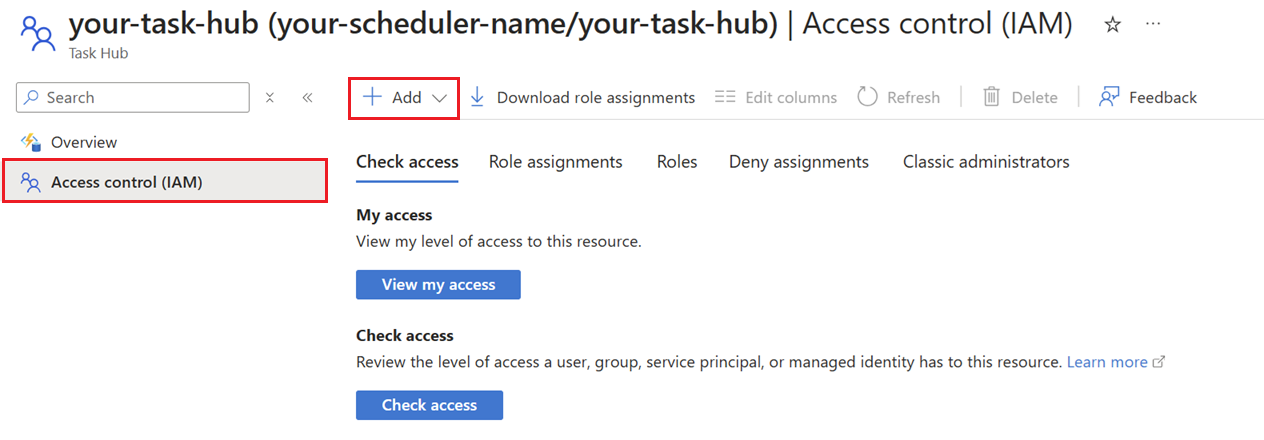
Na portálu přejděte k prostředku Durable Task Scheduler.
Klikněte na název centra úloh.
V nabídce vlevo vyberte Řízení přístupu (IAM).
Kliknutím na Přidat přidáte přiřazení role.
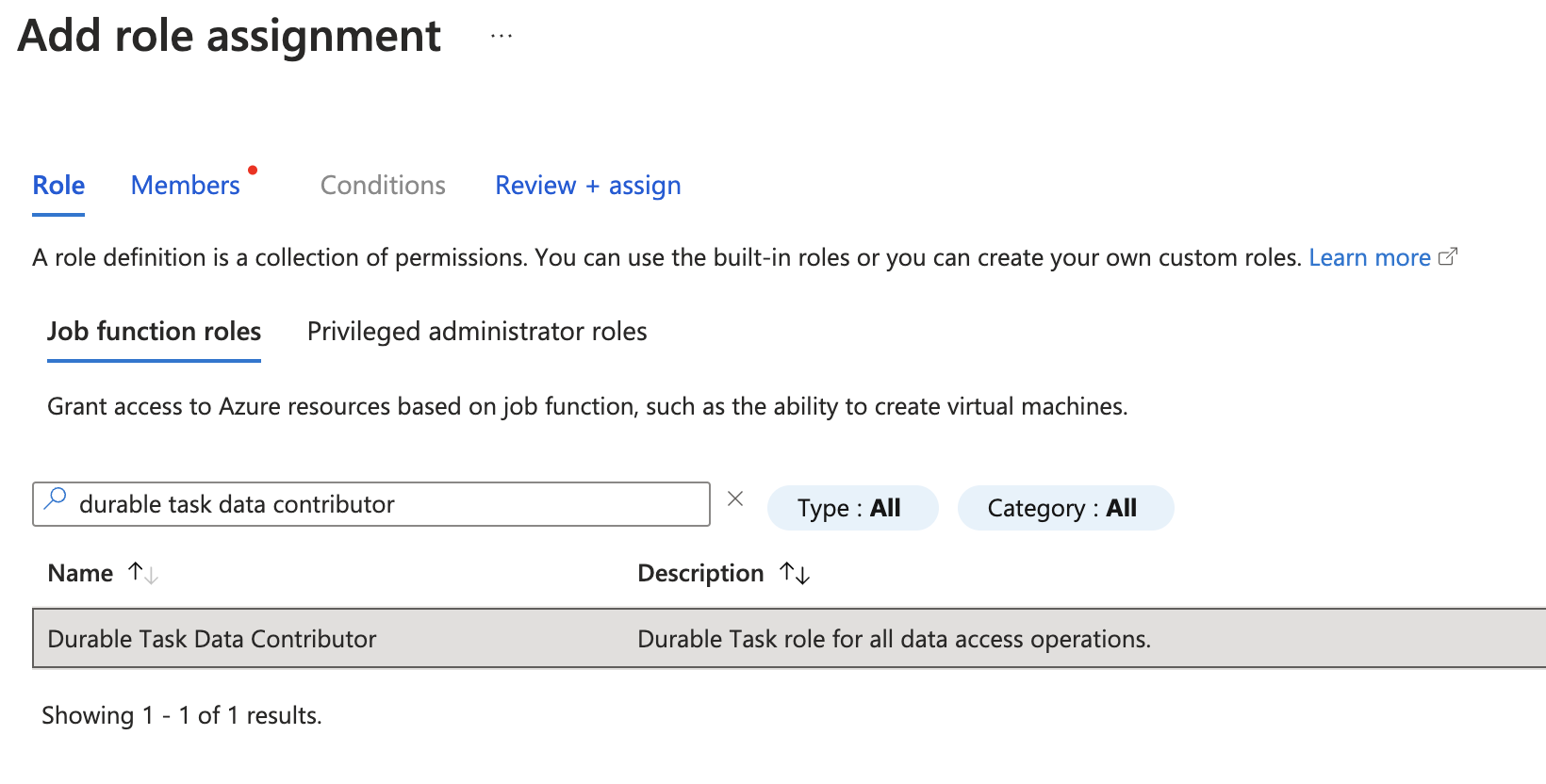
Vyhledejte a vyberte Durable Task Data Contributor. Klikněte na tlačítko Další.
Na kartě Členové vyberte možnost Přiřadit přístup k uživateli, skupině nebo instančnímu objektu.
U členů klikněte na + Vybrat členy.
V podokně Vybrat členy vyhledejte svoje jméno nebo e-mail:
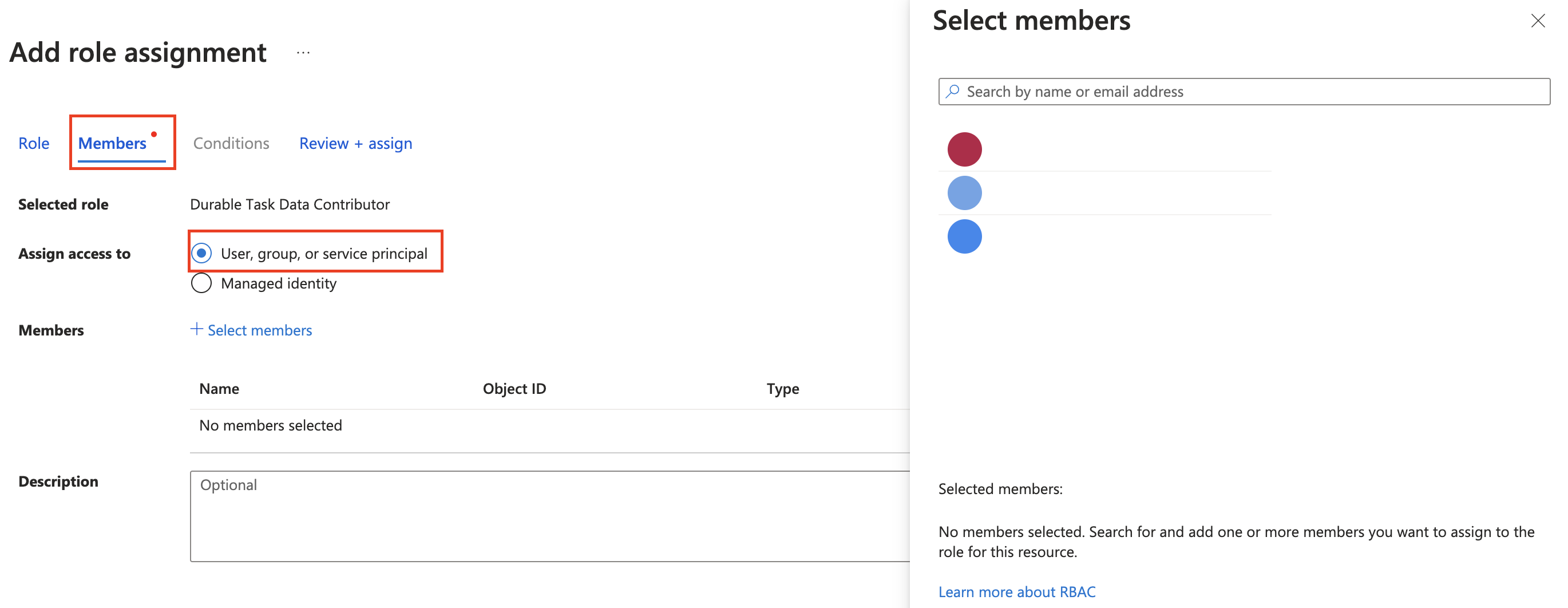
Vyberte svůj e-mail a klikněte na tlačítko Vybrat .
Kliknutím na Zkontrolovat a přiřadit dokončete přiřazení role.
Po přiřazení role klikněte v levé nabídce prostředku centra úloh na Přehled a přejděte na adresu URL řídicího panelu v horní části Základy .
Monitorování centra úloh prostřednictvím řídicího panelu
Řídicí panel umožňuje monitorovat průběh orchestrace a kontrolovat historii provádění. Na domovské stránce řídicího panelu můžete najít orchestrace, entity, plány, pracovníky a metriky vašeho centra úloh a agenty AI (aktuálně ve verzi Preview).
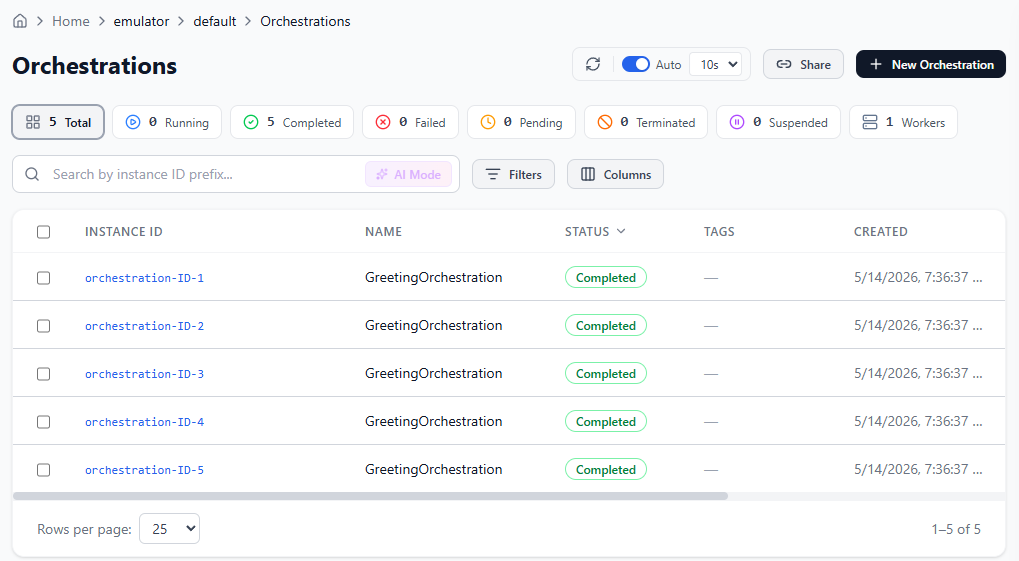
Podokno Přehled orchestrací
Orchestrace zobrazíte kliknutím buď na název centra úloh, nebo na položku Orchestrace v postranní nabídce.
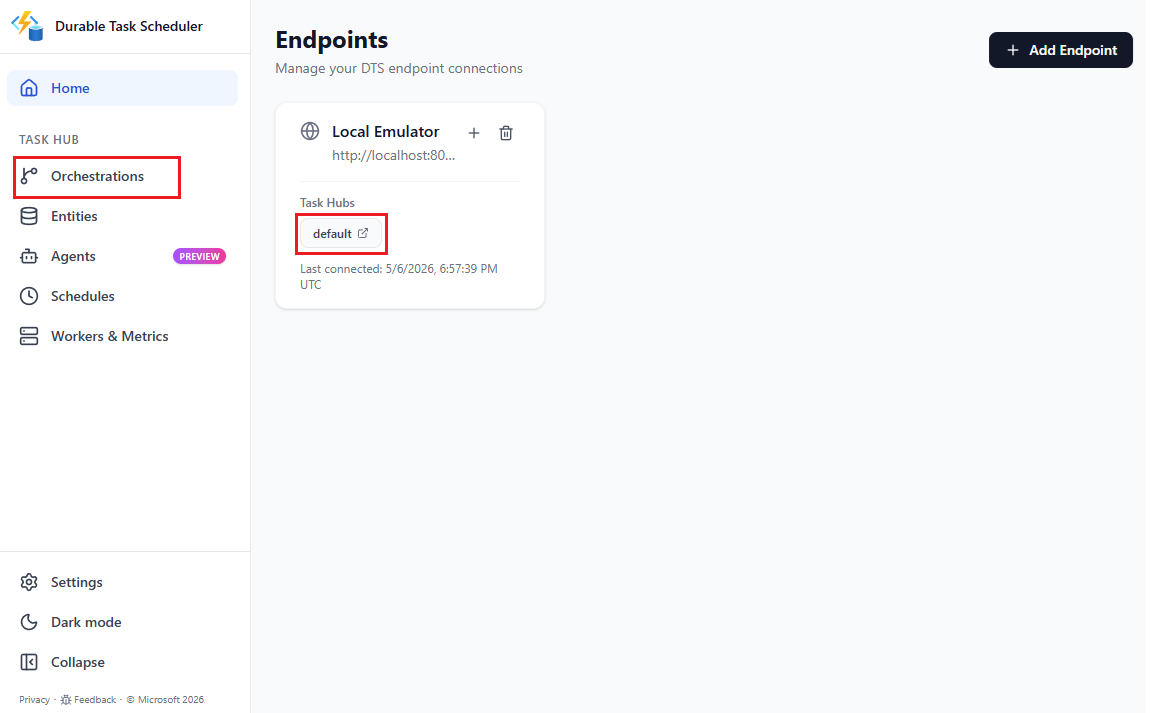
V podokně Přehled orchestrací můžete:
- Zkontrolujte seznam instancí orchestrace.
- Zúžte výběr orchestrací pomocí vyhledávacího panelu nebo filtrů.
- Vytvořte novou orchestraci.
- Zkopírujte odkaz ke sdílení na řídicí panel.
- Nastavte intervaly automatického obnovení seznamu orchestrací.
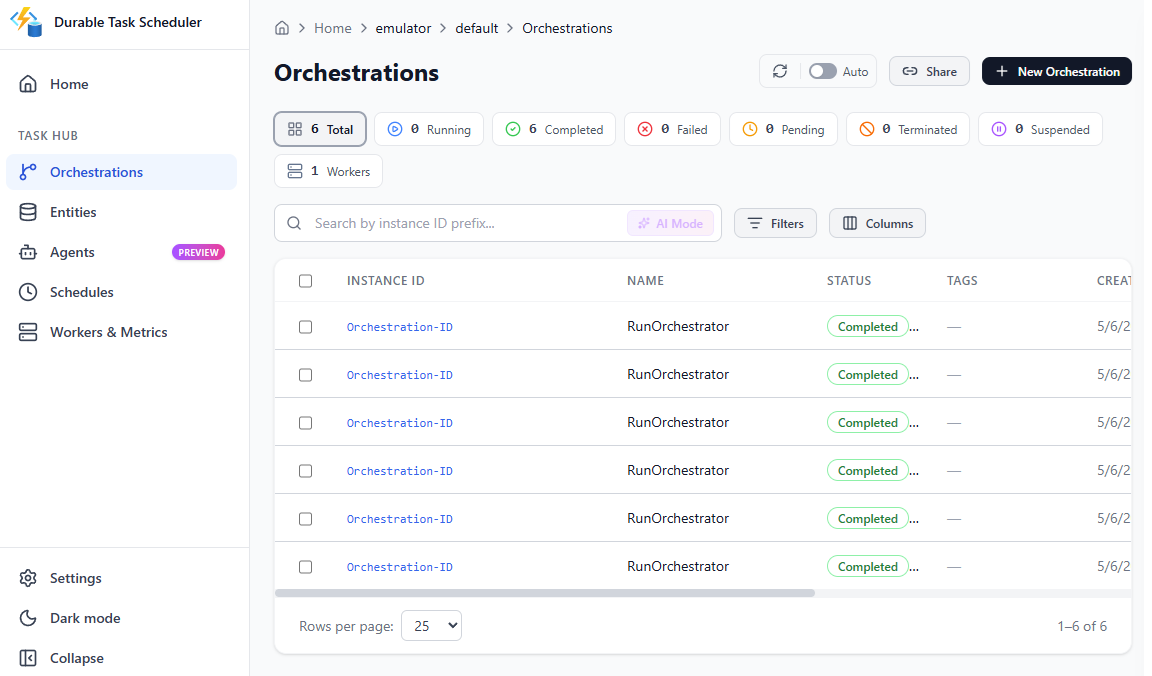
Informace o orchestraci se zobrazují s následujícími výchozími sloupci.
| Kategorie | Description |
|---|---|
| Identifikátor instance | Vyhledejte konkrétní instanci orchestrace podle jejího jedinečného ID. |
| Název | Vyfiltrujte podle názvu typu orchestrace. |
| Stav | Filtrovat podle stavu běhu (V běhu, Dokončeno, Neúspěšné, Ukončeno, Čekající, Pozastaveno). |
| Značky | Filtrujte podle tagů přiřazených k instanci orchestrace. |
| Vytvořeno | Datum a čas vytvoření orchestrace |
Pro zobrazení vlastního zobrazovacího názvu místo registrovaného názvu v seznamu orchestrace a detailech běhu použijte při spuštění orchestrace známý durabletask.displayName tag. Pro více informací viz Nastavit vlastní zobrazovací jméno.
Seznam orchestrace můžete filtrovat pomocí následujících kritérií.
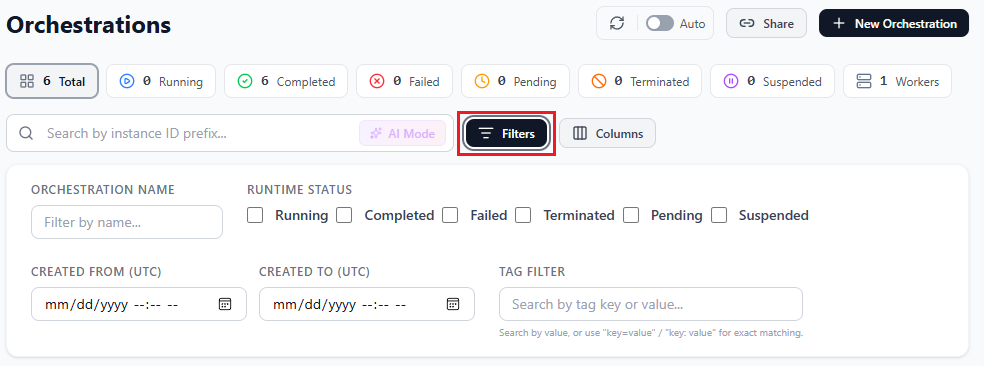
| Kategorie | Description |
|---|---|
| Název orchestrace | Vyfiltrujte podle názvu typu orchestrace. |
| Stav modulu runtime | Filtrovat podle stavu běhu (V běhu, Dokončeno, Neúspěšné, Ukončeno, Čekající, Pozastaveno). |
| Filtr značek | Vyhledejte orchestrace podle klíče značky nebo její hodnoty. |
| Vytvořeno od/Vytvořeno do | Zužte výsledky na časové okno. |
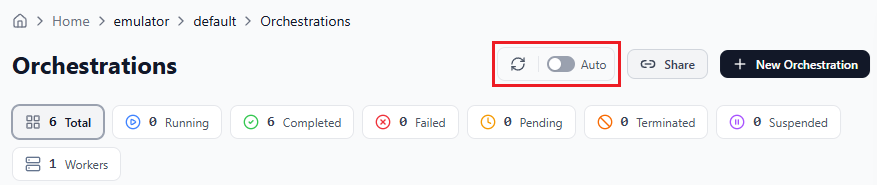
Spusťte aktualizaci seznamu orchestrací pomocí:
Klikněte na ikonu aktualizace pro ruční aktualizaci.
Přepněte možnost Automaticky a vyberte interval pro automatickou aktualizaci seznamu.
Vytvoření nové orchestrace
Novou orchestraci můžete vytvořit z řídicího panelu Plánovače úloh Durable.
V podokně Přehled orchestrací klikněte na + Nová orchestrace.
Vyplňte informace ve formuláři Nová orchestrace .
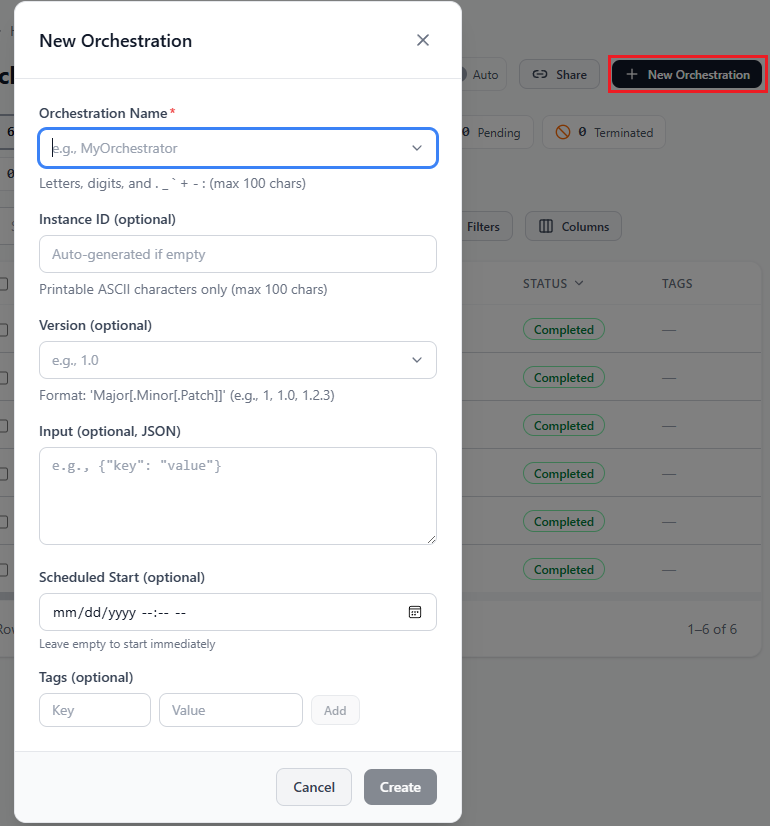
Pole Description Název orchestrace V rozevíracím seznamu vyberte orchestraci nebo zadejte vlastní název orchestrace. Identifikátor instance Optional. ID instancí se vygenerují automaticky. Bez ohledu na to, jestli ho sami vytvoříte nebo necháte automaticky vygenerovat, ID instancí jsou ve formátu ASCII. Verze Optional. Zadejte příslušné číslo verze. Vstup Optional. Zadejte vstup ve formátu JSON. Naplánované zahájení Optional. Vyberte počáteční datum a čas orchestrace. Značky Optional. Zadejte štítky klíče a/nebo hodnoty přidružené k orchestraci. Klikněte na Vytvořit.
Novou orchestraci můžete vidět v seznamu.
Podrobnosti orchestrace
Kliknutím na instanci orchestrace můžete diagnostikovat problémy nebo získat přehled o stavu orchestrace.
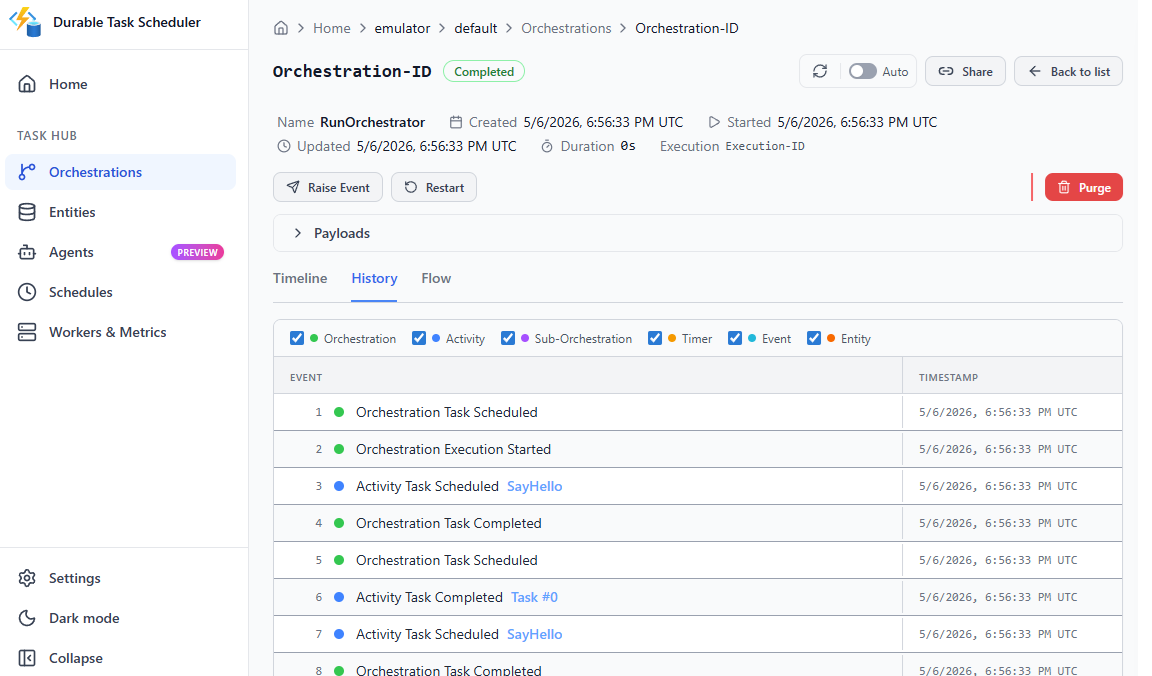
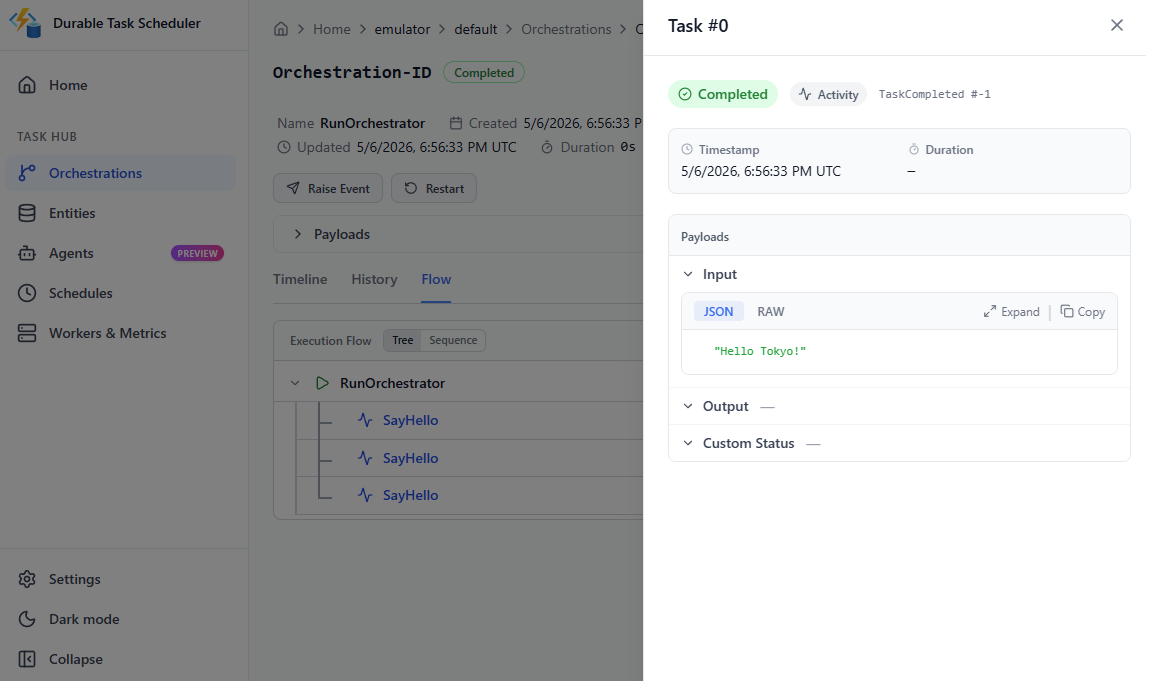
Na kartách Časová osa, Historie a Tok zobrazíte podrobnosti spuštění a průběh aktivit. Karta Časová osa je standardně otevřená.
Na kartě Časová osa se zobrazují intervaly spuštěné orchestrace.
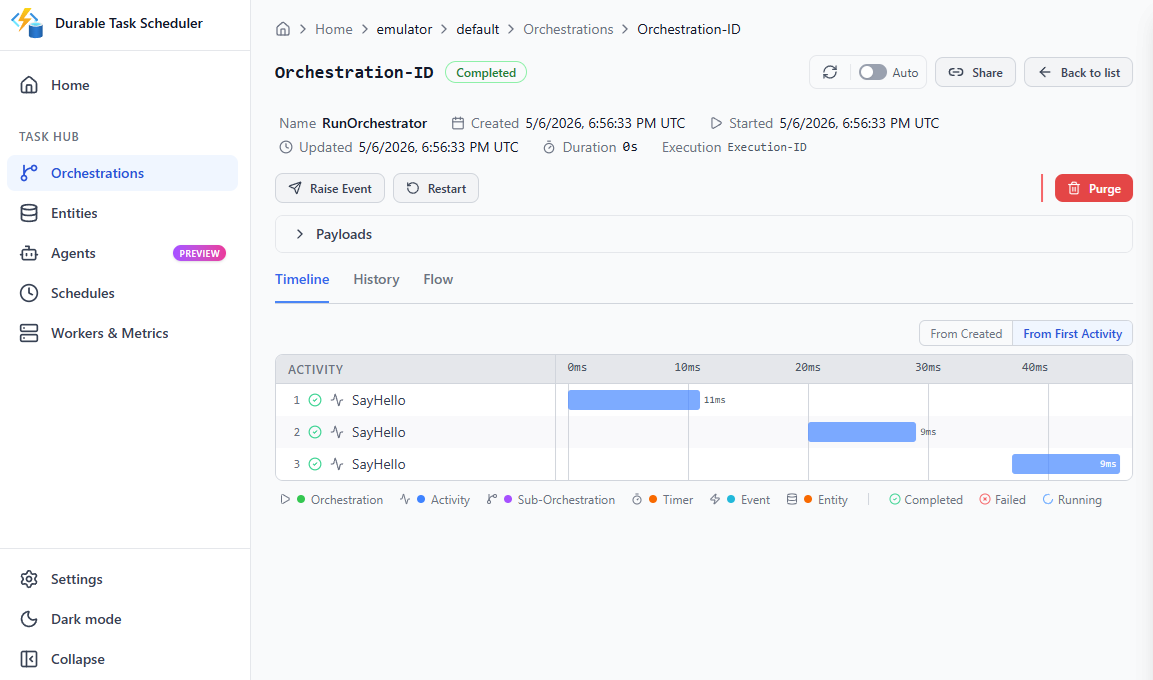
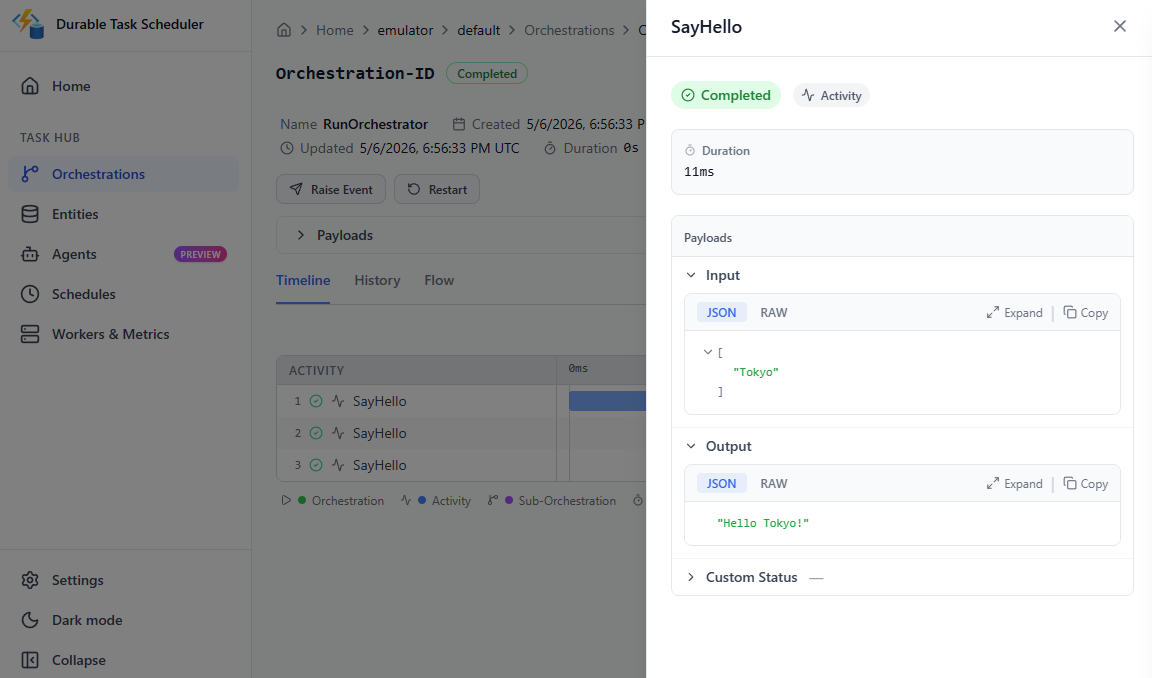
Vyberte aktivitu, abyste zobrazili její vstup a výstup.
Karta Historie zobrazuje přehled všech událostí v rámci orchestrace včetně časových razítek.
Karta Tok vizuálně vykreslí tok provádění orchestrace.
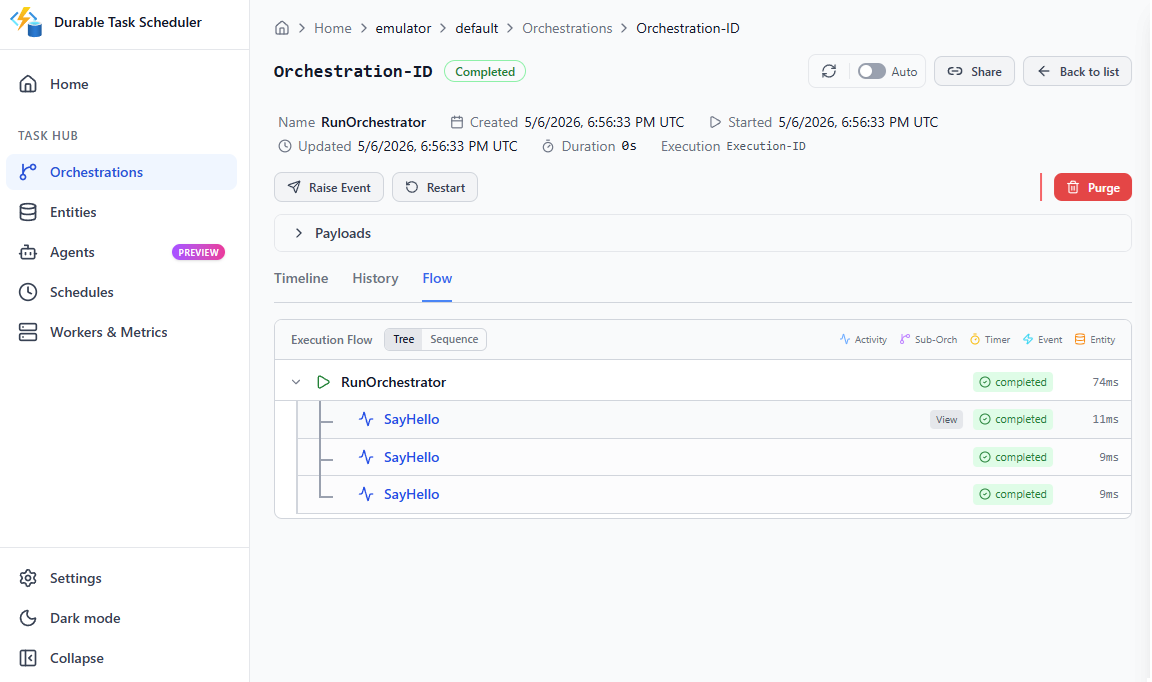
Vstup a výstup aktivity můžete zobrazit také kliknutím na Zobrazit.
Správa orchestrací
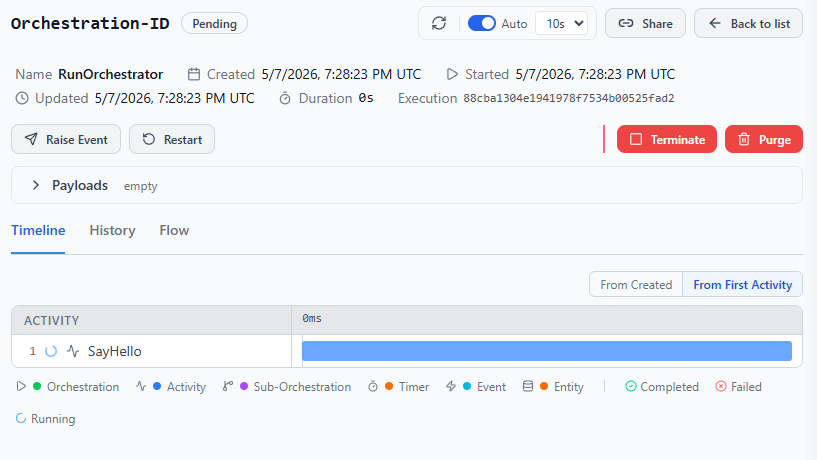
Životní cyklus orchestrace můžete spravovat prostřednictvím řídicího panelu. V podokně Orchestrations vyberte ID instance pro přístup k následujícím akcím:
- Obnovit: Obnovte dříve přerušenou orchestraci.
- Pozastavit: Pozastavte spuštěnou orchestraci. Zůstane v paměti, ale zastaví zpracování událostí, dokud se neobnoví.
- Restartujte: Restartujte dříve spuštěnou orchestraci.
- Ukončit: Okamžitě zastavte orchestraci s volitelným textovým důvodem.
- Vymazat: Vyprázdněte instanci orchestrace.
Přejděte do detailu konkrétní orchestrace a získáte přístup k akci Vyvolat událost. Tato akce odešle pojmenovanou externí událost (s volitelnou datovou částí JSON) do spuštěné nebo pozastavené orchestrace.
Entity
Pokud chcete zobrazit entity, které jste vytvořili, vyberte entity z levé nabídky.
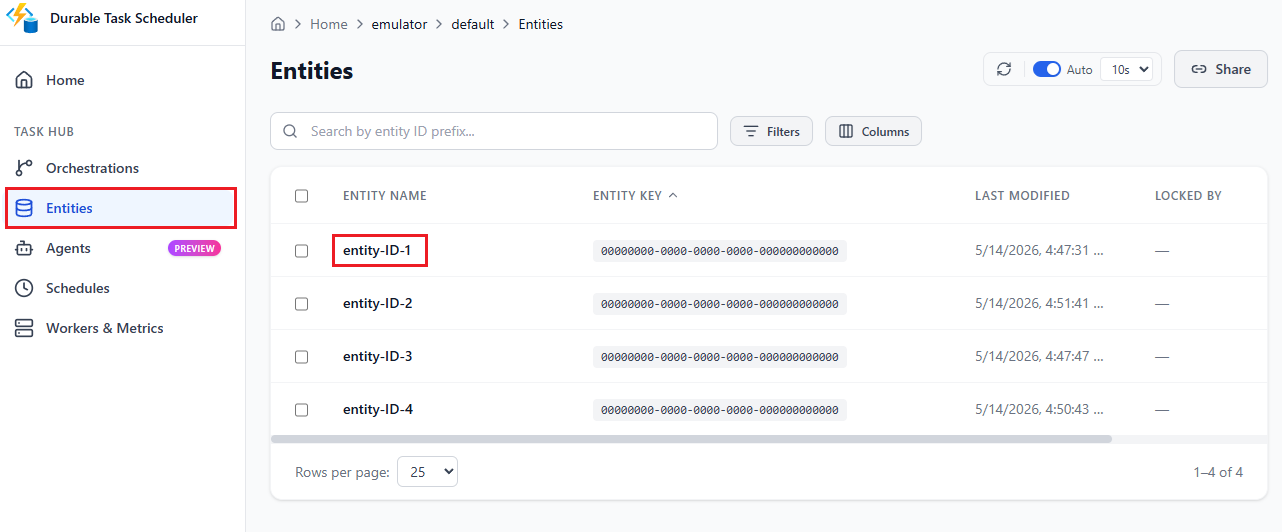
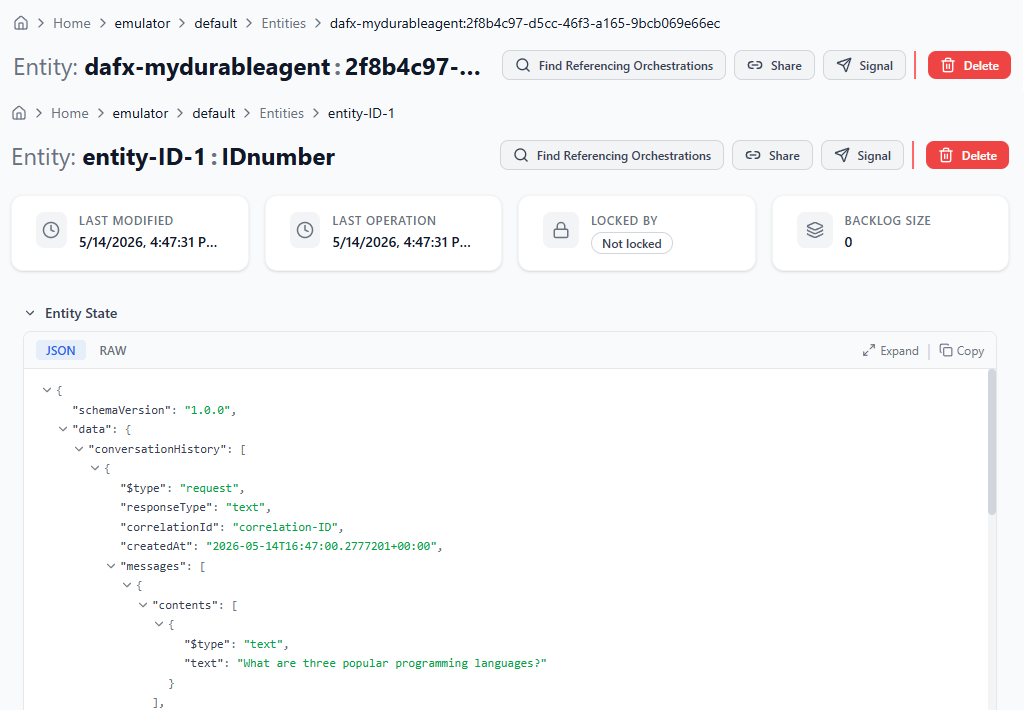
Kliknutím na jednotlivou entitu ze seznamu zobrazíte jeho podrobnosti. Tady si můžete prohlédnout:
- Kdy byla naposledy změněna
- Kdy byla poslední operace spuštěna
- Jestli je uzamčený a kdo ho zamkl
- Velikost backlogu
- Stav entity ve formátu JSON nebo nezpracovaném kódu
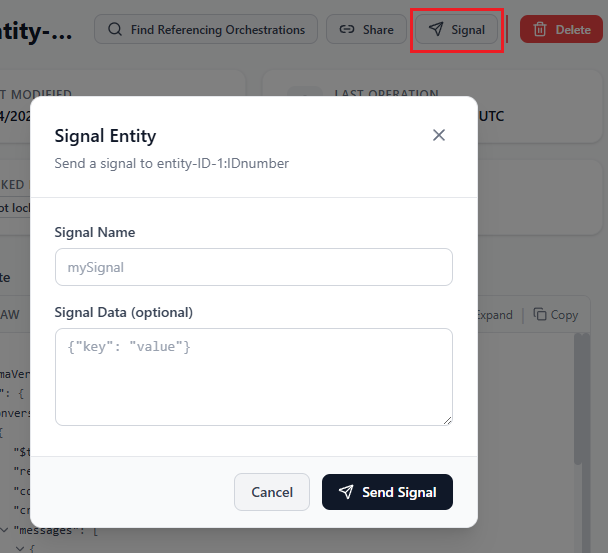
Můžete také odeslat signál entitě. V pravém horním rohu klikněte na Signál a vytvořte zprávu signálu.
Agenti (Preview)
Poznámka:
Kontrola relací agenta prostřednictvím řídicího panelu Plánovače trvalých úloh je aktuálně ve verzi Preview.
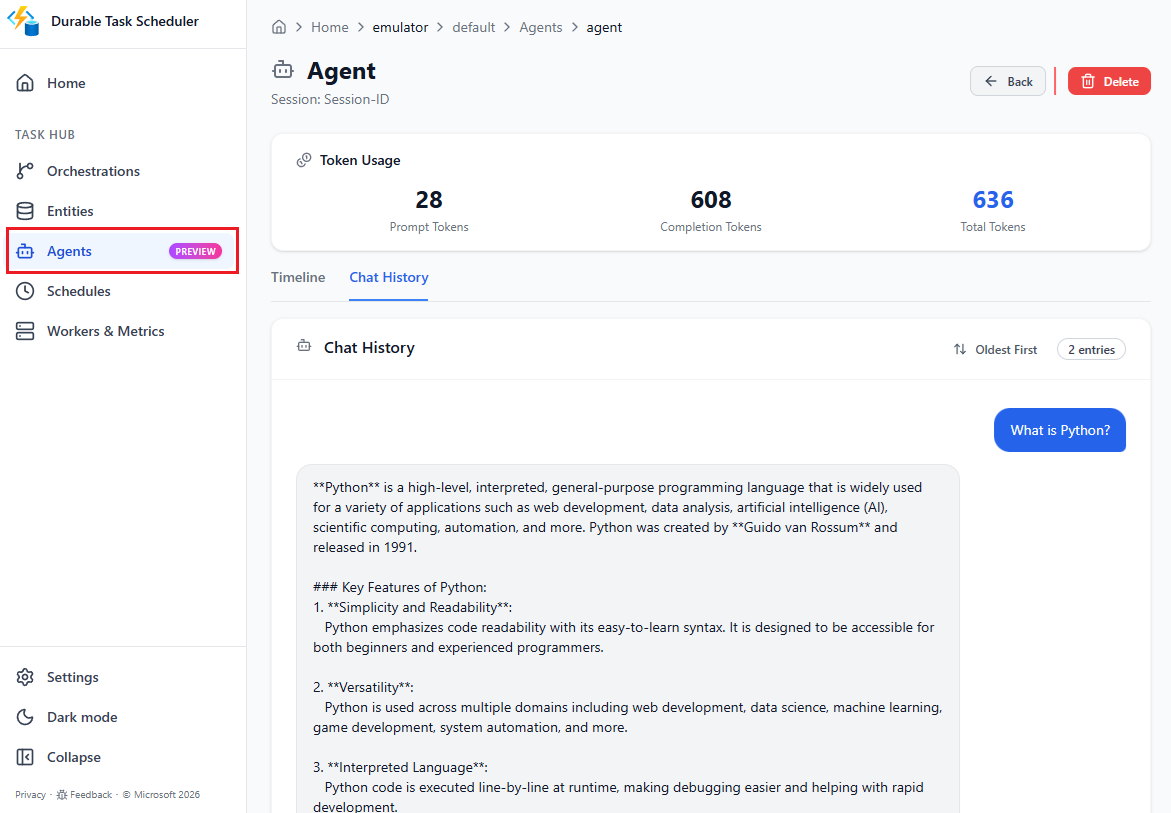
V nabídce na levé straně vyberte možnost Agenti a sledujte relace agentů spuštěné vaší aplikací v plánovači. Klikněte na relaci agenta a zobrazte data o využití tokenů, například:
- Počet tokenů výzvy, které jste použili.
- Počet tokenů dokončení, které jste použili.
- Celkový počet tokenů použitých během relace agenta.
Můžete také zobrazit historii chatu agenta a časovou osu.
Plánování
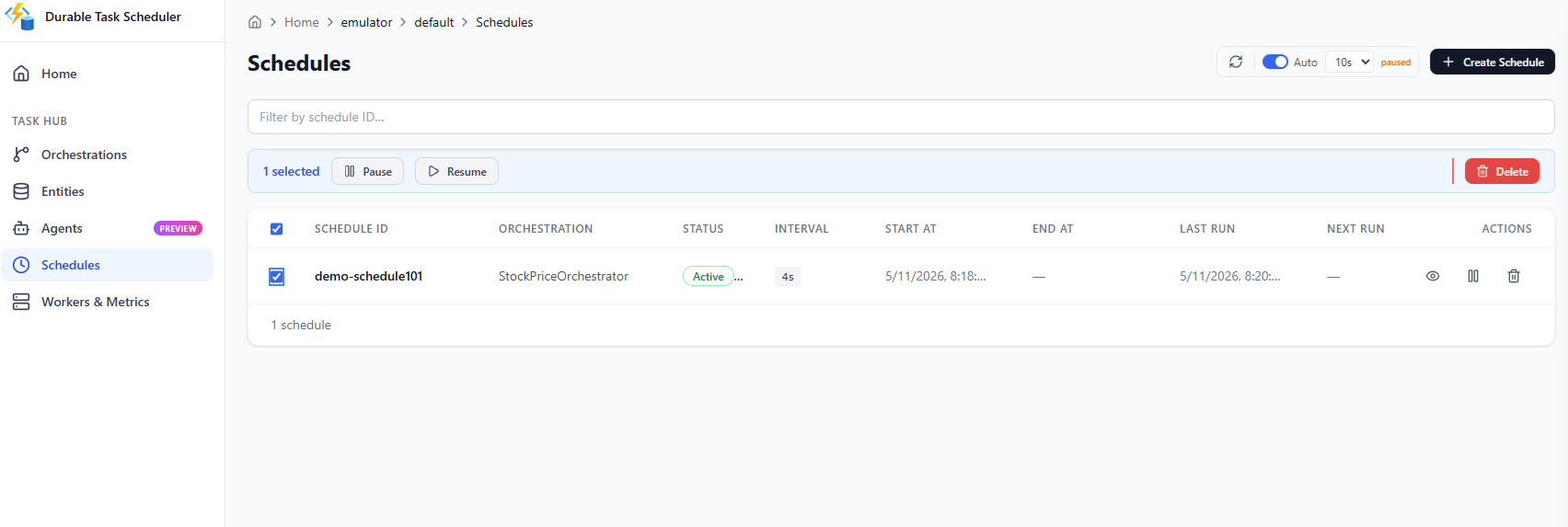
Pokud chcete zobrazit plány, které jste vytvořili, vyberte Plány z levé nabídky. V podokně plány můžete plán pozastavit, obnovit nebo odstranit. Můžete také kliknout na + Vytvořit plán a vytvořit plán pomocí uživatelského rozhraní řídicího panelu.
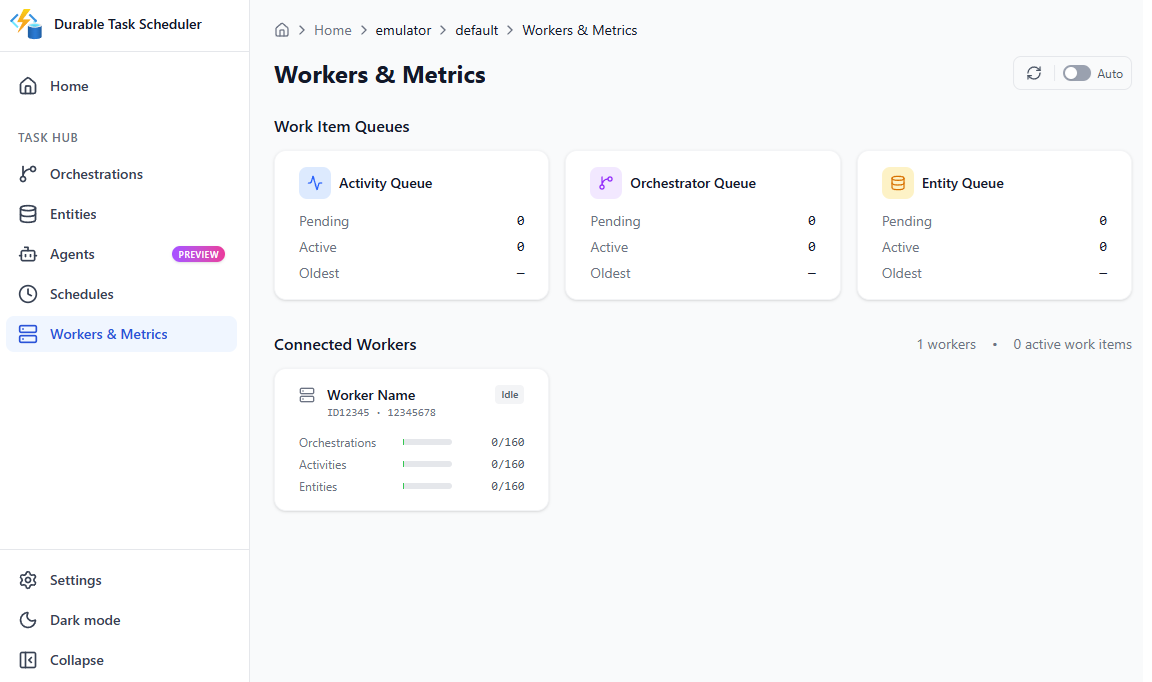
Pracovní procesy a metriky
V nabídce vlevo vyberte Pracovní procesy a metriky , které chcete zobrazit:
- Všechny nevyřízené, aktivní nebo uložené aktivity, orchestrátory a entity.
- Propojení pracovníci.
Další kroky
Pro Plánovač trvalých úloh pro Durable Functions:
- Quickstart: Konfigurace aplikace Durable Functions pro použití plánovače úloh Durable Task Scheduler
- Vytvoření prostředků Plánovače úloh Durable a jejich zobrazení na řídicím panelu
Pro Durable Task Scheduler pro sady SDK durable task: