Poznámka:
Přístup k této stránce vyžaduje autorizaci. Můžete se zkusit přihlásit nebo změnit adresáře.
Přístup k této stránce vyžaduje autorizaci. Můžete zkusit změnit adresáře.
V tomto rychlém startu použijete Azure CLI k vytvoření vlastního tématu v Azure Event Grid, přihlásíte se k odběru vlastního tématu a spustíte ukázkovou událost pro zobrazení výsledku.
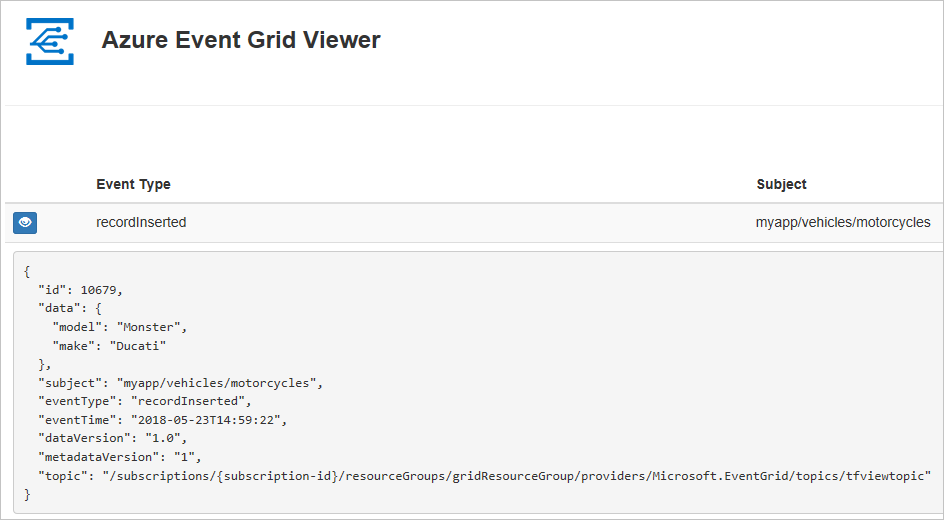
Obvykle odesíláte události do koncového bodu, který data události zpracuje a provede akce. Pro zjednodušení tohoto rychlého startu však odesíláte ukázkové události do webové aplikace, která zprávy sbírá a zobrazuje. Po dokončení uvidíte data události ve webové aplikaci, jak je znázorněno na následujícím obrázku:
Pokud nemáte účet Azure, vytvořte si bezplatný účet před tím, než začnete.
Požadavky
Použijte prostředí Bash v Azure Cloud Shellu. Další informace najdete v tématu Začínáme s Azure Cloud Shellem.

Pokud dáváte přednost místnímu spouštění referenčních příkazů rozhraní příkazového řádku, nainstalujte Azure CLI. Pokud používáte Windows nebo macOS, zvažte spuštění Azure CLI v kontejneru Docker. Další informace najdete v tématu Jak spustit Azure CLI v kontejneru Dockeru.
Pokud používáte místní instalaci, přihlaste se k Azure CLI pomocí příkazu az login. Pokud chcete dokončit proces ověřování, postupujte podle kroků zobrazených na terminálu. Další možnosti přihlášení najdete v tématu Ověřování v Azure pomocí Azure CLI.
Po zobrazení výzvy nainstalujte rozšíření Azure CLI při prvním použití. Další informace o rozšířeních najdete v tématu Použití a správa rozšíření pomocí Azure CLI.
Spuštěním příkazu az version zjistěte verzi a závislé knihovny, které jsou nainstalované. Pokud chcete upgradovat na nejnovější verzi, spusťte az upgrade.
- Tento rychlý start vyžaduje verzi 2.0.70 nebo novější Azure CLI. Pokud používáte Azure Cloud Shell, je už nainstalovaná nejnovější verze.
- Pokud jste v Azure Event Grid noví, podívejte se na přehled služby v sekci What's Azure Event Grid, než začnete s tímto rychlým startem.
Vytvoření skupiny zdrojů
Témata Event Gridu jsou Azure zdroje, které musíte umístit do Azure resource group. Resource group je logická kolekce, do které nasazujete a spravujete Azure zdroje.
Vytvořte skupinu prostředků pomocí příkazu az group create. Následující příklad vytvoří skupinu prostředků s názvem gridResourceGroup v lokalitě westus2. Pokud chcete, změňte název skupiny zdrojů a lokaci.
az group create --name gridResourceGroup --location westus2
Povolte poskytovatele prostředků Event Grid
Pokud ve svém předplatném Azure používáte Event Grid poprvé, možná budete muset zaregistrovat poskytovatele prostředků Event Gridu. Spuštěním následujícího příkazu zaregistrujte poskytovatele:
az provider register --namespace Microsoft.EventGridDokončení registrace může chvíli trvat. Pokud chcete zkontrolovat stav, spusťte následující příkaz:
az provider show --namespace Microsoft.EventGrid --query "registrationState"Jakmile
registrationStatejeRegistered, můžete pokračovat.
Vytvoření vlastního tématu
Téma Event Gridu poskytuje uživatelem definovaný koncový bod, do kterého publikujete události. Následující příklad vytváří vlastní téma ve vaší resource group pomocí Bash v Azure Cloud Shell. Nahraďte <your-topic-name> jedinečným názvem vašeho tématu. Název vlastního tématu musí být jedinečný, protože je součástí položky DNS (Domain Name System). Také musí mít mezi 3 a 50 znaky a obsahovat pouze hodnoty a-z, A-Z, 0-9 a "-"
Zkopírujte následující příkaz, zadejte název tématu a pro spuštění příkazu zvolte Enter .
topicname=<your-topic-name>az eventgrid topic createPomocí příkazu vytvořte vlastní téma.az eventgrid topic create --name $topicname -l westus2 -g gridResourceGroup
Vytvoření koncového bodu zpráv
Než se přihlásíte k odběru vlastního tématu, vytvořte koncový bod pro zprávy o událostech. Koncový bod obvykle provede akce na základě dat události. Pro zjednodušení tohoto rychlého startu nasadíte předpřipravenou webovou aplikaci , která zobrazí zprávy o událostech. Nasazené řešení zahrnuje plán služby App Service, webovou aplikaci App Service a zdrojový kód z GitHubu.
Zkopírujte následující příkaz, zadejte název webové aplikace (ukázka Event Grid Viewer) a pro spuštění příkazu zvolte Enter . Nahraďte
<your-site-name>jedinečným názvem vaší webové aplikace. Název webové aplikace musí být jedinečný, protože je součástí položky DNS.sitename=<your-site-name>Spusťte
az deployment group createa nasaďte webovou aplikaci pomocí šablony Azure Resource Manager.az deployment group create \ --resource-group gridResourceGroup \ --template-uri "https://raw.githubusercontent.com/Azure-Samples/azure-event-grid-viewer/main/azuredeploy.json" \ --parameters siteName=$sitename hostingPlanName=viewerhost
Dokončení nasazení může trvat několik minut. Po úspěšném nasazení si prohlédněte webovou aplikaci a ujistěte se, že je spuštěná. Ve webovém prohlížeči přejděte na: https://<your-site-name>.azurewebsites.net
Měli byste vidět stránku bez zobrazených zpráv.
Přihlášení k odběru vlastního tématu
Přihlásíte se k odběru tématu Event Gridu a sdělíte službě Event Grid, které události chcete sledovat a kam se mají tyto události odesílat. Následující příklad se přihlásí k vlastnímu tématu, které jste vytvořili, a použije adresu URL z vaší webové aplikace jako koncový bod pro oznámení o událostech.
Koncový bod pro webovou aplikaci musí obsahovat příponu /api/updates/.
Zkopírujte následující příkaz, nahraďte
$sitenameho názvem webové aplikace, kterou jste vytvořili v předchozím kroku, a vyberte Enter pro spuštění příkazu.endpoint=https://$sitename.azurewebsites.net/api/updatesSpuštěním následujícího příkazu získejte ID prostředku tématu, které jste vytvořili.
topicresourceid=$(az eventgrid topic show --resource-group gridResourceGroup --name $topicname --query "id" --output tsv)Spuštěním následujícího příkazu vytvořte odběr vlastního tématu pomocí koncového bodu.
az eventgrid event-subscription create \
  --source-resource-id $topicresourceid \
  --name demoViewerSub \
  --endpoint $endpoint
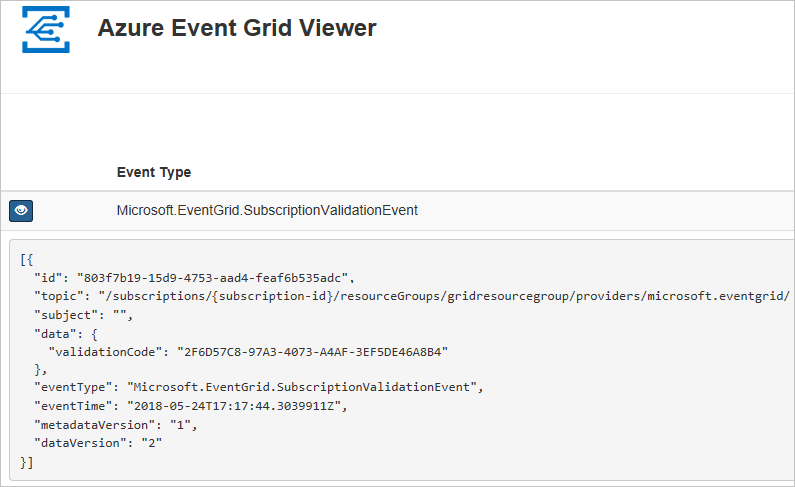
Podívejte se na webovou aplikaci znovu a všimněte si, že do ní byla odeslána událost ověření odběru. Vyberte ikonu oka pro rozbalení dat události. Služba Event Grid odešle událost ověření, aby koncový bod mohl ověřit, že data události chce přijímat. Webová aplikace obsahuje kód pro ověření odběru.
Odeslání události do vlastního tématu
Teď aktivujeme událost, abychom viděli, jak služba Event Grid distribuuje zprávu do vašeho koncového bodu. Nejprve získejte URL a klíč pro vlastní téma.
endpoint=$(az eventgrid topic show --name $topicname -g gridResourceGroup --query "endpoint" --output tsv)
key=$(az eventgrid topic key list --name $topicname -g gridResourceGroup --query "key1" --output tsv)
Pro zjednodušení tohoto rychlého startu použijte ukázková data událostí a pošlete je do vlastního tématu. Aplikace nebo služba Azure obvykle odesílají data událostí. Následující příklad vytvoří ukázková data o událostech:
event='[ {"id": "'"$RANDOM"'", "eventType": "recordInserted", "subject": "myapp/vehicles/motorcycles", "eventTime": "'`date +%Y-%m-%dT%H:%M:%S%z`'", "data":{ "make": "Ducati", "model": "Monster"},"dataVersion": "1.0"} ]'
Element data objektu JSON je datová zátěž vaší události. V tomto poli může být libovolný JSON ve správném formátu. Můžete také použít pole subject (předmět) pro pokročilé směrování a filtrování.
cURL je nástroj, který odesílá HTTP požadavky. V tomto rychlém startu použijte cURL k odeslání události do tématu.
curl -X POST -H "aeg-sas-key: $key" -d "$event" $endpoint
Aktivovali jste událost a Event Grid odeslal zprávu do koncového bodu, který jste nakonfigurovali při přihlášení k odběru. Podívejte se na webovou aplikaci, abyste si zobrazili událost, kterou jste právě odeslali.
[{
  "id": "1807",
  "eventType": "recordInserted",
  "subject": "myapp/vehicles/motorcycles",
  "eventTime": "2017-08-10T21:03:07+00:00",
  "data": {
    "make": "Ducati",
    "model": "Monster"
  },
  "dataVersion": "1.0",
  "metadataVersion": "1",
  "topic": "/subscriptions/{subscription-id}/resourceGroups/{resource-group}/providers/Microsoft.EventGrid/topics/{topic}"
}]
Vyčištění prostředků
Pokud plánujete pokračovat v práci s touto akcí nebo s aplikací Prohlížeč událostí, neodstraňujte prostředky, které jste vytvořili v rámci tohoto rychlého startu. Jinak použijte následující příkaz k smazání zdrojů, které jste vytvořili v tomto rychlém startu.
az group delete --name gridResourceGroup --yes --no-wait
Související obsah
Když teď víte, jak vytvářet témata a odběry událostí, zjistěte, s čím vám služba Event Grid ještě může pomoct:
- Informace o službě Event Grid
- Směrování událostí služby Blob Storage do vlastního webového koncového bodu
- Streamování velkých objemů dat do datového skladu
Chcete-li se dozvědět o publikování událostí do Event Gridu a jeho konzumování v různých programovacích jazycích, podívejte se na následující ukázky: