Poznámka:
Přístup k této stránce vyžaduje autorizaci. Můžete se zkusit přihlásit nebo změnit adresáře.
Přístup k této stránce vyžaduje autorizaci. Můžete zkusit změnit adresáře.
Azure Firewall Premium je firewall příští generace s funkcemi, které jsou nezbytné pro vysoce citlivá a regulovaná prostředí. Obsahuje následující funkce:
- Kontrola protokolu TLS – dešifruje odchozí provoz, zpracuje data, pak je zašifruje a odešle do cíle.
- IDPS – Systém pro detekci a prevenci narušení sítě (IDPS), který můžete použít k monitorování síťových aktivit pro škodlivou aktivitu, protokolování informací o této aktivitě, nahlášení a volitelně pokus o blokování.
-
Filtrování URL – rozšiřuje funkci filtrování plně kvalifikovaného názvu domény služby Azure Firewall, aby zohlednila celou adresu URL. Například
www.contoso.com/a/cmístowww.contoso.com. - Webové kategorie – správci můžou povolit nebo odepřít přístup uživatelů k kategoriím webů, jako jsou například weby s hazardem, weby sociálních médií a další.
Další informace najdete v tématu Funkce služby Azure Firewall Premium.
Pomocí šablony nasaďte testovací prostředí, které má centrální virtuální síť (10.0.0.0/16) se třemi podsítěmi:
- Pracovní podsíť (10.0.10.0/24)
- Podsíť Služby Azure Bastion (10.0.20.0/24)
- Podsíť firewallu (10.0.100.0/24)
Důležité
Hodinová cena začíná od okamžiku nasazení Bastionu bez ohledu na využití odchozích dat. Další informace najdete v tématu Ceny a skladové položky. Pokud bastion nasazujete jako součást kurzu nebo testu, doporučujeme tento prostředek po dokončení jeho použití odstranit.
Pro zjednodušení se v tomto testovacím prostředí používá jedna centrální virtuální síť. Pro produkční účely je častější hvězdicová topologie s partnerskými virtuálními sítěmi.
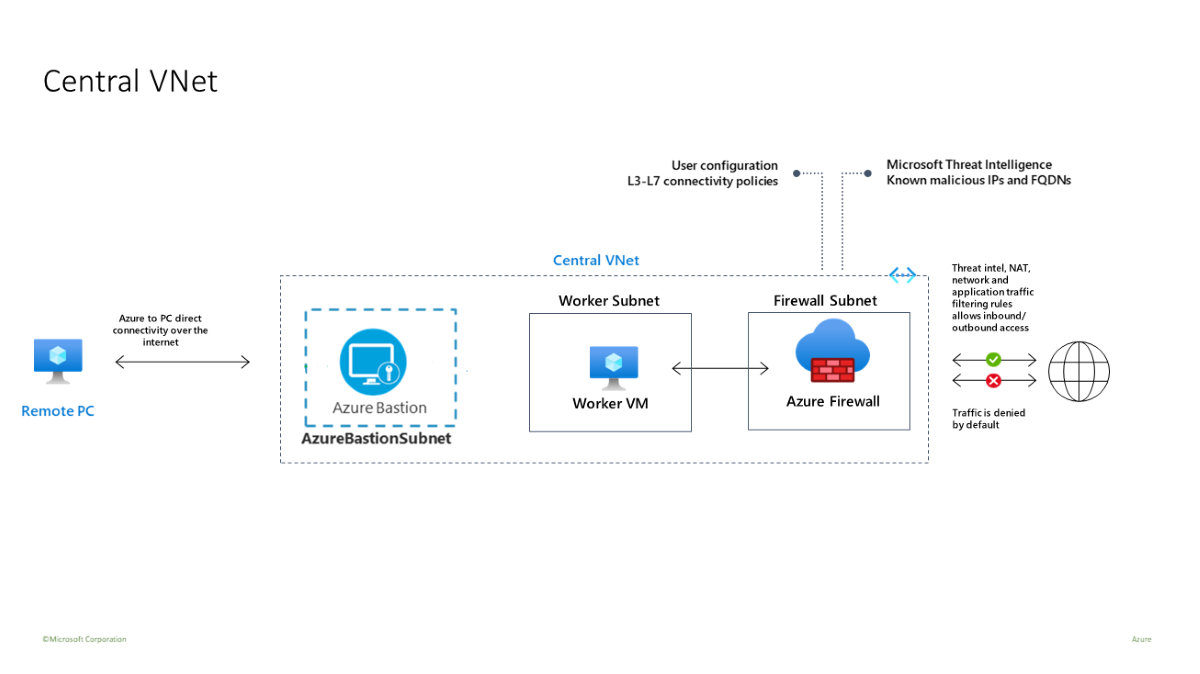
Pracovní virtuální stroj je klient, který prostřednictvím brány firewall odesílá požadavky HTTP/S.
Požadavky
Pokud ještě nemáte předplatné Azure, vytvořte si napřed bezplatný účet.
Nasazení infrastruktury
Šablona nasadí kompletní testovací prostředí pro Azure Firewall Premium s povoleným IDPS, kontrolou protokolu TLS, filtrováním adres URL a webovými kategoriemi:
- Nová zásada služby Azure Firewall Premium a firewall s předdefinovanými nastaveními, která umožňují snadné ověření základních funkcí (IDPS, Kontrola protokolu TLS, filtrování adres URL a webové kategorie).
- Všechny závislosti, včetně služby Key Vault a spravované identity. V produkčním prostředí už možná tyto prostředky máte a nepotřebujete je ve stejné šabloně.
- Kořenová certifikační autorita podepsaná svým držitelem, která je vygenerovaná a nasazená ve vytvořené službě Key Vault.
- Odvozená mezilehlá certifikační autorita, která je generována a nasazena na testovacím virtuálním počítači s Windows (WorkerVM).
- Nasadí se také Bastion Host (BastionHost) a můžete ho použít k připojení k testovacímu počítači s Windows (WorkerVM).

Otestuj bránu firewall
Teď můžete testovat IDPS, kontrolu protokolu TLS, filtrování webu a webové kategorie.
Přidejte nastavení diagnostiky firewallu
Pokud chcete shromažďovat protokoly brány firewall, přidejte nastavení diagnostiky pro shromažďování protokolů brány firewall.
- Vyberte DemoFirewall. V části Monitorování vyberte Nastavení diagnostiky.
- Vyberte Přidat nastavení diagnostiky.
- Jako název nastavení diagnostiky zadejte fw-diag.
- V logu vyberte AzureFirewallApplicationRule a AzureFirewallNetworkRule.
- V části Podrobnosti o cíli vyberte Odeslat do pracovního prostoru Log Analytics.
- Zvolte Uložit.
Testy IDPS
Pokud chcete testovat IDPS, nasaďte vlastní interní testovací webový server s odpovídajícím certifikátem serveru. Tento test zahrnuje odesílání škodlivého provozu na webový server, takže tento test neprovádějte na veřejném webovém serveru. Další informace o požadavcích na certifikáty Služby Azure Firewall Premium najdete v tématu Certifikáty Služby Azure Firewall Premium.
Slouží curl k řízení různých hlaviček HTTP a simulaci škodlivého provozu.
Testování IDPS pro HTTP provoz
Na virtuálním počítači WorkerVM otevřete okno příkazového řádku správce.
Na příkazovém řádku zadejte následující příkaz:
curl -A "HaxerMen" <your web server address>Zobrazí se odpověď webového serveru.
Přejděte na protokoly pravidel sítě firewall na portálu Azure a vyhledejte upozornění podobné následující zprávě:
{ “msg” : “TCP request from 10.0.100.5:16036 to 10.0.20.10:80. Action: Alert. Rule: 2032081. IDS:
USER_AGENTS Suspicious User Agent (HaxerMen). Priority: 1. Classification: A Network Trojan was
detected”}
Poznámka:
Než se data začnou v protokolech zobrazovat, může to nějakou dobu trvat. Dejte mu alespoň pár minut, abyste umožnili, aby protokoly začaly zobrazovat data.
Přidejte pravidlo pro podpis 2032081:
- Vyberte DemoFirewallPolicy a v části Nastavení vyberte IDPS.
- Vyberte kartu Pravidla podpisu.
- Pod ID podpisu, zadejte 2032081 do otevřeného textového pole.
- V části Režim vyberte Odepřít.
- Zvolte Uložit.
- Než budete pokračovat, počkejte na dokončení nasazení.
Na virtuálním
curlpočítači WorkerVM spusťte příkaz znovu:curl -A "HaxerMen" <your web server address>Vzhledem k tomu, že brána firewall teď blokuje požadavek HTTP, zobrazí se následující výstup po vypršení časového limitu připojení:
read tcp 10.0.100.5:55734->10.0.20.10:80: read: connection reset by peerPřejděte do protokolů monitorování na webu Azure Portal a vyhledejte zprávu blokované žádosti.
Testování IDPS pro HTTPS provoz
Opakujte tyto testy curl pomocí protokolu HTTPS místo PROTOKOLU HTTP. Příklad:
curl --ssl-no-revoke -A "HaxerMen" <your web server address>
Zobrazí se stejné výsledky, jaké jste měli s testy HTTP.
Kontrola protokolu TLS s filtrováním adres URL
Pomocí následujících kroků otestujte kontrolu protokolu TLS s filtrováním adres URL.
Upravte pravidla použití zásad brány firewall a přidejte nové pravidlo s názvem
AllowURLdo kolekce pravidelAllowWeb. Nakonfigurujte cílovou adresu URLwww.nytimes.com/section/world, zdrojovou IP adresu *, adresu URL cílového typu, vyberte Kontrolu protokolu TLS a protokoly http, https.Po dokončení nasazení otevřete prohlížeč na virtuálním počítači WorkerVM a přejděte na
https://www.nytimes.com/section/world. Ověřte, že se v prohlížeči zobrazí odpověď HTML podle očekávání.Na webu Azure Portal můžete zobrazit celou adresu URL v protokolech monitorování pravidel aplikace:

Některé stránky HTML můžou vypadat neúplně, protože odkazují na jiné adresy URL, které jsou odepřeny. K vyřešení tohoto problému použijte následující přístupy:
Pokud stránka HTML obsahuje odkazy na jiné domény, přidejte tyto domény do nového pravidla aplikace, které uděluje přístup k těmto plně kvalifikovaným názvům domén.
Pokud stránka HTML obsahuje odkazy na podřízené adresy URL, upravte pravidlo a přidejte na adresu URL hvězdičku. Příklad:
targetURLs=www.nytimes.com/section/world*Případně přidejte do pravidla novou adresu URL. Příklad:
www.nytimes.com/section/world, www.nytimes.com/section/world/*
Testování webových kategorií
Vytvořte pravidlo aplikace, které povolí přístup k sportovním webům.
Na portálu otevřete svou skupinu prostředků a vyberte DemoFirewallPolicy.
Vyberte Pravidla aplikace a pak vyberte Přidat kolekci pravidel.
Jako název zadejte GeneralWeb. Jako prioritu zadejte 103. Pro skupinu kolekcí pravidel vyberte DefaultApplicationRuleCollectionGroup.
V části Pravidla zadejte AllowSports pro Název. Zadejte *zdroj. Zadejte http, https pro protokol. Vyberte Kontrolu protokolu TLS. Jako typ cíle vyberte kategorie webu. Jako cíl vyberte Sport.
Vyberte Přidat.
Po dokončení nasazení přejděte na WorkerVM, otevřete webový prohlížeč a přejděte na
https://www.nfl.com.Vidíte webovou stránku NFL a protokol pravidel aplikace ukazuje, že bylo použito pravidlo Webová kategorie: Sportovní a žádost byla povolena.