Poznámka:
Přístup k této stránce vyžaduje autorizaci. Můžete se zkusit přihlásit nebo změnit adresáře.
Přístup k této stránce vyžaduje autorizaci. Můžete zkusit změnit adresáře.
V tomto článku můžete vytvořit projekt Foundry a před zahájením vytváření agentů, vyhodnocení a souborů ověřit, že je vaše prostředí připravené.
Momentálně zobrazujete: Verze portálu Foundry (classic) - Přechod na verzi nového portálu Foundry
Tento článek popisuje, jak vytvořit projekt Foundry v Microsoft Foundry. Projekty umožňují organizovat svou práci – například agenty, hodnocení a soubory – při vytváření stavových aplikací a prozkoumání nových nápadů.
-
Projekt Foundry se spravuje v rámci zdroje Microsoft Foundry. Jedná se o kontejner pro správu přístupu, nahrávání dat a integraci a monitorování. Díky tomu budete mít práci oddělenou mezi případy použití, aniž byste museli vytvářet další Azure prostředky.
Pokud potřebujete přístup k open-source modelům nebo PromptFlow, vytvořte místo toho projekt typu hub.
Další informace o různých typech projektů naleznete v Tyto typech projektů.
Pokud vaše organizace vyžaduje přizpůsobené konfigurace Azure, jako jsou alternativní názvy, kontrolní mechanismy zabezpečení nebo značky nákladů, možná budete muset použít Azure portal nebo template, abyste vyhověli požadavkům vaší organizace na Azure Policy.
Požadavky
-
Účet Azure s aktivním předplatným. Pokud ho nemáte, vytvořte si účet free Azure, který zahrnuje bezplatné zkušební předplatné.
-
Přístup k roli, která umožňuje vytvořit prostředek Foundry, například Vlastník účtu Foundry nebo Vlastník foundry v předplatném nebo skupině prostředků. Další informace o oprávněních najdete v tématu Řízení přístupu na základě oprávnění pro Microsoft Foundry.
Důležité
Nedávno byly přejmenovány role Foundry RBAC. Foundry User, Foundry Owner, Foundry Account Owner a Foundry Project Manager se dříve nazývaly Uživatel Azure AI, Vlastník Azure AI, Vlastník účtu Azure AI a Správce projektů Azure AI. Během zavádění přejmenování se stále můžou zobrazovat předchozí názvy na některých místech. ID rolí a základní oprávnění se při přejmenování nezmění.
Pokud tuto roli nemáte, požádejte správce předplatného, aby vytvořil prostředek Foundry , a pak přeskočte na Vytvoření více projektů na stejném prostředku.
Pomocí následujících karet vyberte metodu, kterou chcete použít k vytvoření projektu Foundry:
- Při používání portálu nejsou potřeba žádné další požadavky.
Vytvoření projektu Foundry
Použijte jednu z následujících metod.
Tento postup poskytuje způsob, jak vytvořit nový prostředek Azure se základním výchozím nastavením.
Chcete-li vytvořit projekt Foundry, postupujte takto:
-
Přihlaste se k Microsoft Foundry. Ujistěte se, že je přepínač New Foundry vypnutý. Tyto kroky odkazují na Foundry (classic).

-
Co budete dělat dál, závisí na tom, kde jste:
Pokud nejste v projektu nebo ještě nemáte žádné projekty: Výběrem možnosti Vytvořit nový v pravém horním rohu vytvořte nový projekt Foundry.

Pokud jste v projektu: Vyberte popis cesty k projektu a pak vyberte Vytvořit nový zdroj.
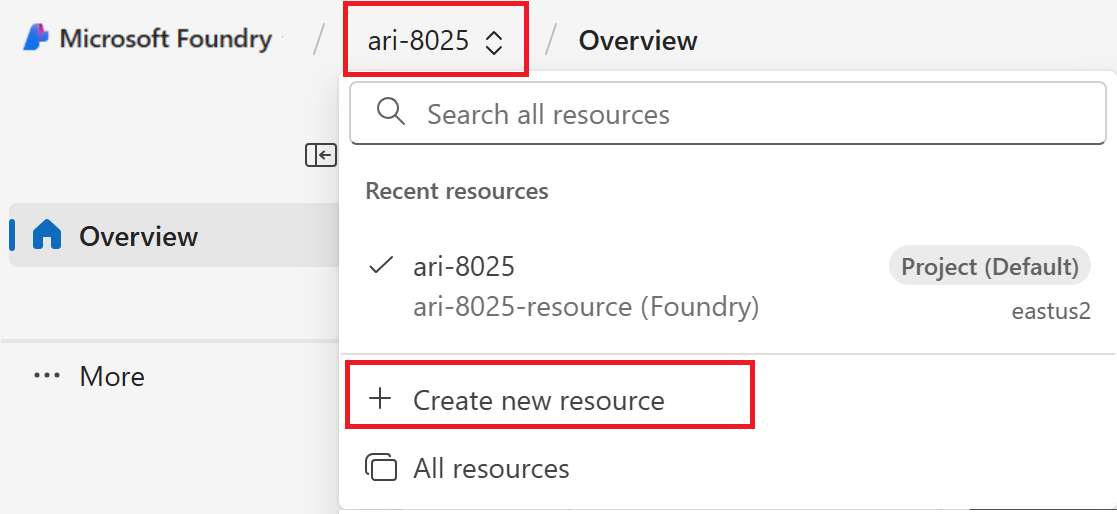
Vyberte Foundry resource a pak vyberte Další.
Zadejte název projektu a vyberte Vytvořit. Nebo se podívejte na další část s rozšířenými možnostmi.
Pokročilé možnosti
Vytvoříte projekt Foundry na zdroji
Foundry. Portál automaticky vytvoří tento zdroj při vytváření projektu. Vyberte existující skupinu prostředků , která se má použít, nebo ponechte výchozí možnost pro vytvoření nové skupiny prostředků.Tip
Zejména pro začátek vytvořte pro svůj projekt novou skupinu prostředků. Skupina prostředků usnadňuje společnou správu projektu a všech jeho prostředků.
Vyberte umístění nebo použijte výchozí nastavení. Umístění je oblast, ve které jsou hostovány prostředky projektu.
Vyberte Vytvořit. Uvidíte postup vytváření zdrojů. Projekt se vytvoří po dokončení procesu.
Vytvoření více projektů na stejném zdroji
Vytvořte na existujícím Foundry prostředku více projektů Foundry, abyste umožnili týmovou spolupráci a sdílený přístup k prostředkům, včetně zabezpečení, nasazení a připojených nástrojů. Toto nastavení je ideální pro předplatná s omezenými Azure, kde vývojáři potřebují možnost samoobslužného zkoumání v rámci nastavení předkonfigurovaného prostředí.
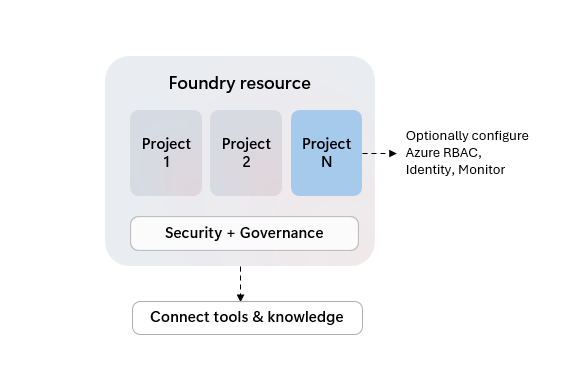
Projekty Foundry jako podřízené prostředky Azure můžou mít přiřazené vlastní řízení přístupu, ale sdílejí společná nastavení, jako je zabezpečení sítě, nasazení a integrace nástrojů Azure, které vycházejí z nadřazeného prostředku.
I když ne všechny funkce Foundry podporují uspořádání práce v projektech, první "výchozí" projekt zdroje je výkonnější. Můžete ho identifikovat značkou "default" v prostředích uživatelského prostředí a vlastností prostředku "is_default" při použití možností kódu.
| Funkce | Výchozí projekt | Jiné projekty |
|---|---|---|
| Odvozování modelů | ✅ | ✅ |
| Hřiště | ✅ | ✅ |
| Agenti | ✅ | ✅ |
| Hodnocení | ✅ | ✅ |
| Trasování | ✅ | ✅ |
| Datové sady | ✅ | ✅ |
| Indexy | ✅ | ✅ |
| Sada Foundry SDK a rozhraní API | ✅ | ✅ |
| Porozumění obsahu | ✅ | ✅ |
| OpenAI SDK a rozhraní API | ✅ | Odpovědi, soubory, konverzace |
| OpenAI Batch, jemné ladění, uložené dokončování | ✅ | - |
| Vyladění jazyka | ✅ | ✅ |
| Vyladění řeči | ✅ | - |
| Připojení | ✅ | ✅ |
Přidání projektu do zdroje Foundry:
Tip
Vzhledem k tomu, že na portálu Microsoft Foundry můžete usouložit levé podokno, může se zobrazit jiné položky, než je znázorněno v tomto postupu. Pokud nevidíte, co hledáte, vyberte ... Další v dolní části levého podokna.
-
Přihlaste se k Microsoft Foundry. Ujistěte se, že je přepínač New Foundry vypnutý. Tyto kroky odkazují na Foundry (classic).
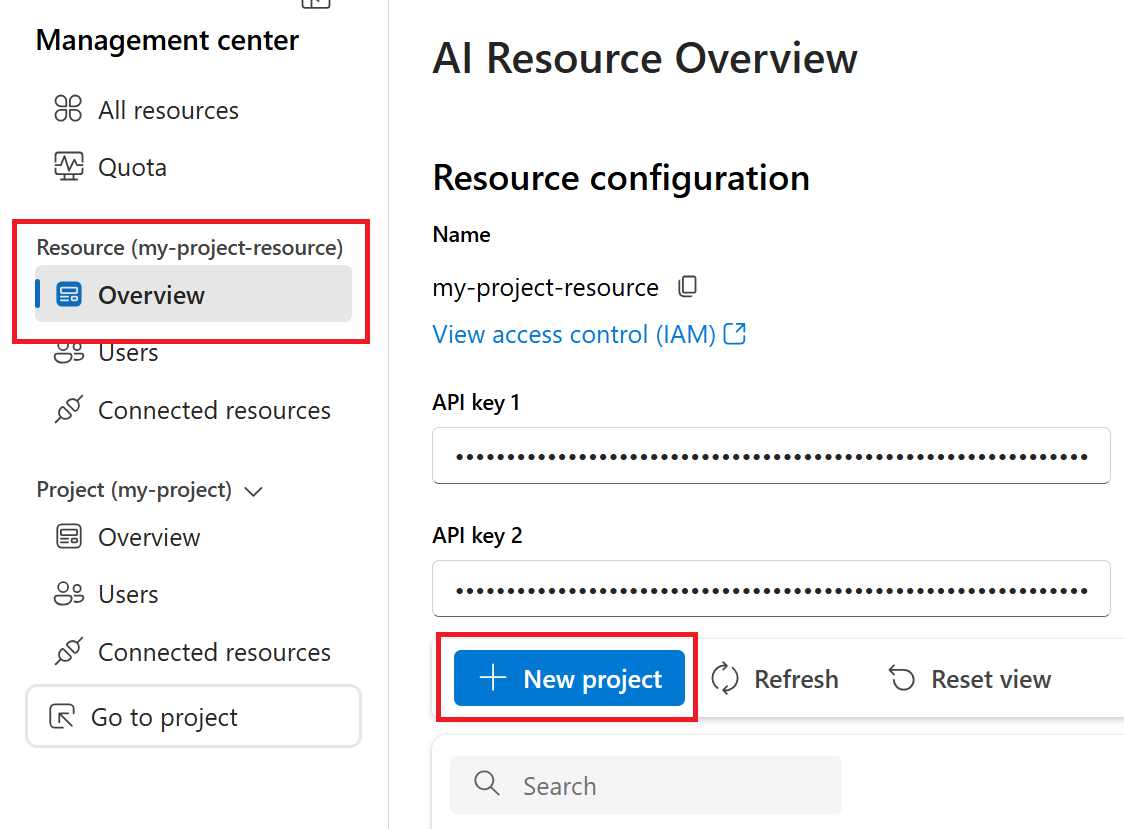
Vyberte buď projekt Foundry, nebo jeho přidružený zdroj.
V levém podokně vyberte Centrum pro správu.
V části zdroje vyberte Přehled.
Vyberte Nový projekt a zadejte název.
-
Pokud odstraníte výchozí projekt zdroje Foundry, stane se dalším vytvořeným projektem výchozí projekt.
Zobrazení nastavení projektu
Na domovské stránce projektu najdete informace o projektu.
- Název: Název projektu se zobrazí v levém horním rohu.
- Předplatné: Předplatné, které hostuje prostředek, který je hostitelem projektu.
- Skupina prostředků: Skupina prostředků, která je hostitelem prostředku, který je hostitelem projektu.
Odstranění projektů
- Přihlaste se k Microsoft Foundry. Ujistěte se, že je přepínač New Foundry vypnutý. Tyto kroky odkazují na Foundry (classic).
- Otevřete projekt.
- Vyberte Centrum pro správu.
- V části Zdroj vyberte Přehled.
- Vyberte všechny projekty, které už nechcete zachovat.
- Vyberte Odstranit projekt.
Odstranění zdroje Foundry a všech jeho projektů:
- V Centru pro správu vyberte název prostředku v části Přehled a přejděte na portál Azure.
- Na portálu Azure vyberte Delete a odstraňte zdroj a všechny přidružené projekty.
Důležité
Používejte s opatrností. Po odstranění se projekt nedá obnovit.