Poznámka:
Přístup k této stránce vyžaduje autorizaci. Můžete se zkusit přihlásit nebo změnit adresáře.
Přístup k této stránce vyžaduje autorizaci. Můžete zkusit změnit adresáře.
V tomto rychlém startu vytvoříte projekt Microsoft Foundry a nasadíte model. Pokud spravujete tým, udělíte také přístup členům týmu. Po dokončení těchto kroků můžete vy nebo váš tým začít vytvářet aplikace AI pomocí nasazeného modelu.
Tip
V tomto rychlém startu se dozvíte, jak vytvořit prostředky pro sestavení agenta se základním nastavením. Pokročilejší scénáře, které používají vlastní prostředky, najdete v tématu Nastavení prostředí pro vývoj agentů.
Požadavky
- Účet Azure s aktivním předplatným. Pokud ho nemáte, vytvořte si účet free Azure, který zahrnuje bezplatné zkušební předplatné.
- Pokud projekt vytváříte pro sebe:
- Přístup k roli, která umožňuje vytvořit prostředek Foundry, například Vlastník účtu Foundry nebo Vlastník foundry v předplatném nebo skupině prostředků. Další informace o oprávněních najdete v tématu Řízení přístupu na základě oprávnění pro Microsoft Foundry.
Important
Nedávno byly přejmenovány role Foundry RBAC. Foundry User, Foundry Owner, Foundry Account Owner a Foundry Project Manager se dříve nazývaly Uživatel Azure AI, Vlastník Azure AI, Vlastník účtu Azure AI a Správce projektů Azure AI. Během zavádění přejmenování se stále můžou zobrazovat předchozí názvy na některých místech. ID rolí a základní oprávnění se při přejmenování nezmění.
- Přístup k roli, která umožňuje vytvořit prostředek Foundry, například Vlastník účtu Foundry nebo Vlastník foundry v předplatném nebo skupině prostředků. Další informace o oprávněních najdete v tématu Řízení přístupu na základě oprávnění pro Microsoft Foundry.
- Pokud vytváříte projekt pro tým:
- Přístup k roli, která umožňuje provádět přiřazení rolí, jako je Vlastník. Další informace o oprávněních najdete v tématu Řízení přístupu na základě oprávnění pro Microsoft Foundry.
- Seznam e-mailových adres uživatelů nebo ID skupin zabezpečení Microsoft Entra členům týmu, kteří potřebují přístup.
Vyberte upřednostňovanou metodu pomocí následujících karet:
Nainstalujte Azure CLI verze 2.67.0 nebo novější (zkontrolujte
az version).Přihlaste se k Azure:
az login
Vytvoření projektu
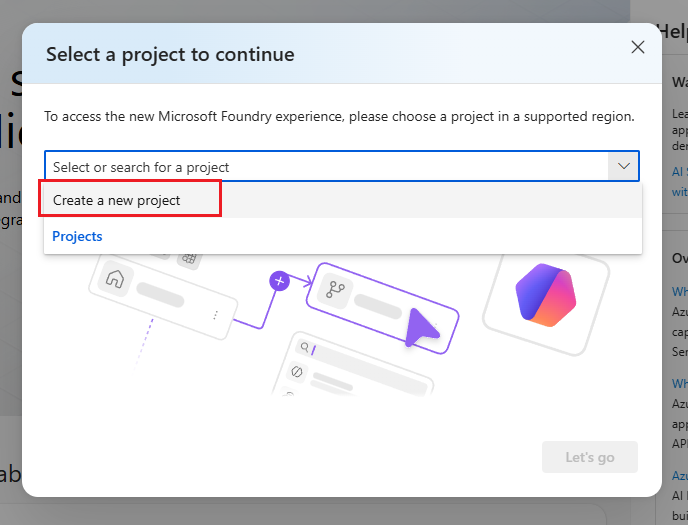
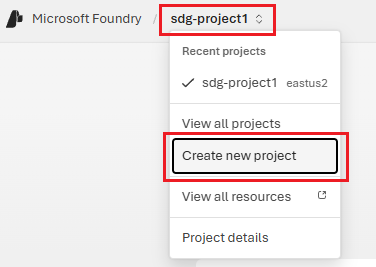
Vytvořte projekt Foundry pro uspořádání práce. Projekt obsahuje modely, agenty a další prostředky, které váš tým používá.
Tip
Pokud chcete vyzkoušet okamžitý model (Preview), vytvořte projekt v oblasti USA – západ 3.
Note
Tyto kroky vyžadují Azure CLI a roli Přispěvatel nebo Vlastník ve skupině prostředků. Než začnete, spusťte az login a přihlaste se. Podporované oblasti najdete v tématu Podpora oblastí.
Vytvořte skupinu prostředků nebo použijte existující. Například vytvořte
my-foundry-rgveastus:az group create --name my-foundry-rg --location eastusVytvořte zdroj Foundry s povolenou správou projektů. Vytvořte například
my-foundry-resourcevemy-foundry-rgskupině prostředků:az cognitiveservices account create \ --name my-foundry-resource \ --resource-group my-foundry-rg \ --kind AIServices \ --sku S0 \ --location eastus \ --custom-domain my-foundry-resource \ --allow-project-managementNastavte příznak
--allow-project-managementk povolení správy projektů. Tento příznak po vytvoření prostředku nemůžete změnit. Hodnota--custom-domainmusí být globálně jedinečná – pokudmy-foundry-resourcese už používá, zvolte jiný název.Vytvořte projekt. Například vytvořte
my-foundry-projectv :my-foundry-resourceaz cognitiveservices account project create \ --name my-foundry-resource \ --resource-group my-foundry-rg \ --project-name my-foundry-project \ --location eastusOvěřte, že byl prostředek zřízen:
az cognitiveservices account show \
    --name my-foundry-resource \
    --resource-group my-foundry-rg \
    --query properties.provisioningState --output tsv
Ve výstupu by se měl zobrazit
Succeeded. Pokud výstup zobrazuje jiný stav, zkontrolujte svá oprávnění, dostupnost oblastí a kvóty prostředků. Další nápovědu najdete v tématu Vytvoření prostředku s více službami.Ověřte, že byl projekt vytvořen:
az cognitiveservices account project show \
    --name my-foundry-resource \
    --resource-group my-foundry-rg \
    --project-name my-foundry-project \
    --query properties.provisioningState --output tsv
Ve výstupu by se měl zobrazit
Succeeded.

Nasazení modelu
Nasaďte model, který můžete použít. Tento příklad používá gpt-5.1-mini, ale můžete zvolit libovolný dostupný model.
Tip
Pokud chcete vyzkoušet okamžitý model (Preview), můžete tento krok úplně přeskočit.
az cognitiveservices account deployment create \
    --name my-foundry-resource \
    --resource-group my-foundry-rg \
    --deployment-name gpt-5.1-mini \
    --model-name gpt-5.1-mini \
    --model-version "2025-04-14" \
    --model-format OpenAI \
    --sku-capacity 10 \
    --sku-name Standard
Ověřte, že nasazení proběhlo úspěšně:
az cognitiveservices account deployment show \
    --name my-foundry-resource \
    --resource-group my-foundry-rg \
    --deployment-name gpt-5.1-mini
Jakmile je nasazení připravené, výstup se zobrazí jako "provisioningState": "Succeeded".
Referenční informace: az cognitiveservices account deployment
Získání podrobností o připojení k projektu
K připojení z kódu potřebujete koncový bod projektu. Pokud tento projekt spravujete pro ostatní, pošlete mu tento koncový bod spolu s názvem nasazení.
- Přihlaste se k Microsoft Foundry pomocí svého účtu Azure.
- Vyberte projekt.
- Najděte koncový bod vašeho projektu na úvodní obrazovce projektu.
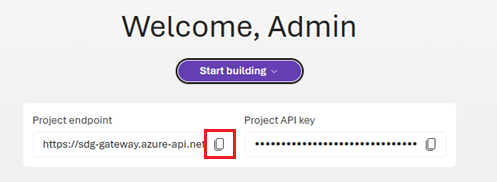
- Zkopírujte hodnotu koncového bodu. Tuto hodnotu použijete v dalších rychlých startech a kurzech.
Pro správce – udělení přístupu
Pokud spravujete tým, přiřaďte členům týmu roli Uživatele Foundry , aby mohli používat projekt a nasazené modely. Tato role poskytuje minimální oprávnění potřebná k sestavení a testování aplikací AI. Další role, které možná budete muset přiřadit, najdete v tématu Řízení přístupu na základě role pro Microsoft Foundry
Important
Nedávno byly přejmenovány role Foundry RBAC. Foundry User, Foundry Owner, Foundry Account Owner a Foundry Project Manager se dříve nazývaly Uživatel Azure AI, Vlastník Azure AI, Vlastník účtu Azure AI a Správce projektů Azure AI. Během zavádění přejmenování se stále můžou zobrazovat předchozí názvy na některých místech. ID rolí a základní oprávnění se při přejmenování nezmění.
Získejte ID zdroje projektu:
PROJECT_ID=$(az cognitiveservices account project show \
  --name my-foundry-resource \
  --resource-group my-foundry-rg \
  --project-name my-foundry-project \
  --query id -o tsv)
Přiřaďte roli uživatele Foundry členu týmu:
Important
Nedávno byly přejmenovány role Foundry RBAC. Foundry User, Foundry Owner, Foundry Account Owner a Foundry Project Manager se dříve nazývaly Uživatel Azure AI, Vlastník Azure AI, Vlastník účtu Azure AI a Správce projektů Azure AI. Během zavádění přejmenování se stále můžou zobrazovat předchozí názvy na některých místech. ID rolí a základní oprávnění se při přejmenování nezmění.
az role assignment create \
    --role "53ca6127-db72-4b80-b1b0-d745d6d5456d" \
    --assignee "user@contoso.com" \
    --scope $PROJECT_ID
Note
Vzhledem k tomu, že se nedávno přejmenovaly role Foundry RBAC, použijte místo názvu role v kódu ID definice role (GUID), abyste se vyhnuli problémům při zavádění přejmenování:
-
Uživatel Foundry:
53ca6127-db72-4b80-b1b0-d745d6d5456d -
Vlastník foundry:
c883944f-8b7b-4483-af10-35834be79c4a -
Vlastník účtu Foundry:
e47c6f54-e4a2-4754-9501-8e0985b135e1 -
Správce projektů Foundry:
eadc314b-1a2d-4efa-be10-5d325db5065e
Přidání skupiny zabezpečení místo jednotlivých uživatelů:
az role assignment create \
    --role "53ca6127-db72-4b80-b1b0-d745d6d5456d" \
    --assignee-object-id "<security-group-object-id>" \
    --assignee-principal-type Group \
    --scope $PROJECT_ID
Ověřte přiřazení role:
az role assignment list \
    --scope $PROJECT_ID \
    --role "53ca6127-db72-4b80-b1b0-d745d6d5456d" \
    --output table
Referenční informace: az role assignment
Ověření přístupu členů týmu
Požádejte člena týmu, aby ověřil přístup přihlášením k Microsoft Foundry a výběrem projektu ze seznamu projektů.
Pokud člen týmu nemá přístup k projektu, ověřte, že se přiřazení role úspěšně dokončilo. Zkontrolujte, jestli jste použili správnou e-mailovou adresu nebo ID skupiny zabezpečení. Ujistěte se, že účet člena týmu Azure je ve stejném tenantovi Microsoft Entra.
Pokud chcete ověřit, že je nasazený model dostupný, požádejte člena týmu, aby v pravém horním rohu vybral Sestavení a poté Modely v levém podokně.
Vyčištění prostředků
Pokud už tento projekt nechcete, odstraňte skupinu prostředků, aby se odstranily všechny přidružené prostředky.
az group delete --name my-foundry-rg --yes --no-wait
Další krok
Rychlý úvod k Microsoft Foundry