Poznámka:
Přístup k této stránce vyžaduje autorizaci. Můžete se zkusit přihlásit nebo změnit adresáře.
Přístup k této stránce vyžaduje autorizaci. Můžete zkusit změnit adresáře.
Pomocí šablony Azure Resource Manageru (šablony ARM) můžete programově nastavit cloudové prostředky Azure potřebné ke zřízení zařízení. Tyto kroky ukazují, jak vytvořit centrum IoT a novou službu IoT Hub Device Provisioning pomocí šablony ARM. Centrum IoT je také propojeno s prostředkem DPS pomocí šablony. Toto propojení umožňuje prostředku DPS přiřadit zařízení k centru na základě nakonfigurovaných zásad přidělování.
Šablona Azure Resource Manageru je soubor JSON (JavaScript Object Notation), který definuje infrastrukturu a konfiguraci projektu. Tato šablona používá deklarativní syntaxi. Popíšete zamýšlené nasazení, aniž byste museli psát posloupnost programovacích příkazů pro vytvoření nasazení.
V tomto rychlém startu se k provádění programových kroků nezbytných k vytvoření skupiny prostředků a nasazení šablony používá Azure Portal a Azure CLI. K provedení těchto kroků a nasazení šablony ale můžete použít také PowerShell, .NET, Ruby nebo jiné programovací jazyky.
Pokud vaše prostředí splňuje požadavky a už jste obeznámeni s používáním šablon ARM, výběrem tlačítka Nasadit do Azure se šablona otevře pro nasazení na webu Azure Portal.

Pokud nemáte účet Azure, vytvořte si bezplatný účet před tím, než začnete.
Požadavky
Použijte prostředí Bash v Azure Cloud Shellu. Další informace najdete v tématu Začínáme s Azure Cloud Shellem.

Pokud dáváte přednost místnímu spouštění referenčních příkazů rozhraní příkazového řádku, nainstalujte Azure CLI. Pokud používáte Windows nebo macOS, zvažte spuštění Azure CLI v kontejneru Docker. Další informace najdete v tématu Jak spustit Azure CLI v kontejneru Dockeru.
Pokud používáte místní instalaci, přihlaste se k Azure CLI pomocí příkazu az login. Pokud chcete dokončit proces ověřování, postupujte podle kroků zobrazených na terminálu. Další možnosti přihlášení najdete v tématu Ověřování v Azure pomocí Azure CLI.
Po zobrazení výzvy nainstalujte rozšíření Azure CLI při prvním použití. Další informace o rozšířeních najdete v tématu Použití a správa rozšíření pomocí Azure CLI.
Spuštěním příkazu az version zjistěte verzi a závislé knihovny, které jsou nainstalované. Pokud chcete upgradovat na nejnovější verzi, spusťte az upgrade.
Kontrola šablony
Šablona použitá v tomto rychlém startu je jednou z šablon pro rychlý start Azure.
Poznámka:
V současné době neexistuje žádná podpora šablon ARM pro vytváření registrací s novými prostředky DPS. Jedná se o běžný a pochopitelný požadavek, zvažuje se jeho implementace.
{
  "$schema": "https://schema.management.azure.com/schemas/2019-04-01/deploymentTemplate.json#",
  "contentVersion": "1.0.0.0",
  "metadata": {
    "_generator": {
      "name": "bicep",
      "version": "0.12.40.16777",
      "templateHash": "13184692430416822033"
    }
  },
  "parameters": {
    "iotHubName": {
      "type": "string",
      "metadata": {
        "description": "Specify the name of the Iot hub."
      }
    },
    "provisioningServiceName": {
      "type": "string",
      "metadata": {
        "description": "Specify the name of the provisioning service."
      }
    },
    "location": {
      "type": "string",
      "defaultValue": "[resourceGroup().location]",
      "metadata": {
        "description": "Specify the location of the resources."
      }
    },
    "skuName": {
      "type": "string",
      "defaultValue": "S1",
      "metadata": {
        "description": "The SKU to use for the IoT Hub."
      }
    },
    "skuUnits": {
      "type": "int",
      "defaultValue": 1,
      "metadata": {
        "description": "The number of IoT Hub units."
      }
    }
  },
  "variables": {
    "iotHubKey": "iothubowner"
  },
  "resources": [
    {
      "type": "Microsoft.Devices/IotHubs",
      "apiVersion": "2021-07-02",
      "name": "[parameters('iotHubName')]",
      "location": "[parameters('location')]",
      "sku": {
        "name": "[parameters('skuName')]",
        "capacity": "[parameters('skuUnits')]"
      },
      "properties": {}
    },
    {
      "type": "Microsoft.Devices/provisioningServices",
      "apiVersion": "2022-02-05",
      "name": "[parameters('provisioningServiceName')]",
      "location": "[parameters('location')]",
      "sku": {
        "name": "[parameters('skuName')]",
        "capacity": "[parameters('skuUnits')]"
      },
      "properties": {
        "iotHubs": [
          {
            "connectionString": "[format('HostName={0};SharedAccessKeyName={1};SharedAccessKey={2}', reference(resourceId('Microsoft.Devices/IotHubs', parameters('iotHubName')), '2021-07-02').hostName, variables('iotHubKey'), listkeys(resourceId('Microsoft.Devices/IotHubs', parameters('iotHubName')), '2021-07-02').value[0].primaryKey)]",
            "location": "[parameters('location')]"
          }
        ]
      },
      "dependsOn": [
        "[resourceId('Microsoft.Devices/IotHubs', parameters('iotHubName'))]"
      ]
    }
  ]
}
V předchozí šabloně jsou definované dva prostředky Azure:
- Microsoft.Devices/IotHubs: Vytvoří nové centrum Azure IoT.
- Microsoft.Devices/provisioningServices: Vytvoří novou instanci služby Azure IoT Hub Device Provisioning s novým centrem IoT, které je s ním už propojené.
Nasazení šablony
Nasazení s využitím portálu
Výběrem následujícího obrázku se přihlaste k Azure a otevřete šablonu pro nasazení. Šablona vytvoří nový IoT Hub a prostředek DPS. Nové centrum IoT je propojené s prostředkem DPS.
Vyberte nebo zadejte následující hodnoty a vyberte Zkontrolovat a vytvořit.
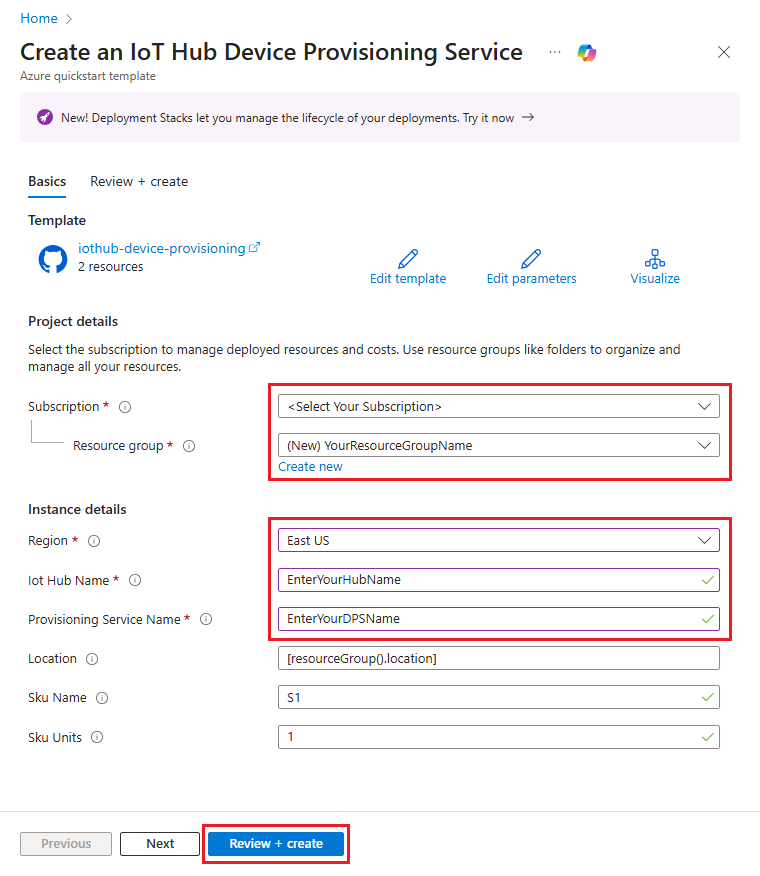
Pokud není pro následující pole uvedeno jinak, použijte výchozí hodnotu k vytvoření ioT Hubu a prostředku DPS.
Pole Popis Předplatné Vyberte své předplatné Azure. Skupina zdrojů Vyberte Vytvořit nový a zadejte jedinečný název skupiny prostředků a pak vyberte OK. Oblast Vyberte oblast pro vaše zdroje. Například USA – východ. Kvůli odolnosti a spolehlivosti doporučujeme nasazení do jedné z oblastí, které podporují Zóny dostupnosti. Název ioT Hubu Zadejte název centra IoT, který musí být globálně jedinečný v rámci oboru názvů .azure-devices.net . Při validaci nasazení budete potřebovat název centra v následující části. Název služby zřizování Zadejte název nového prostředku služby Device Provisioning Service (DPS). Název musí být v rámci oboru názvů .azure-devices-provisioning.net globálně jedinečný. Při ověřování nasazení potřebujete název DPS v následující části. Na další obrazovce si přečtěte podmínky. Pokud souhlasíte se všemi podmínkami, vyberte Vytvořit.
Dokončení nasazení chvíli trvá.
Kromě webu Azure Portal můžete také použít Azure PowerShell, Azure CLI a rozhraní REST API. Další metody nasazení najdete v tématu Nasazení prostředků pomocí šablon ARM a Azure PowerShellu.
Nasazení pomocí Azure CLI
Použití Azure CLI vyžaduje verzi 2.6 nebo novější. Pokud používáte Azure CLI místně, ověřte svou verzi spuštěním příkazu: az --version
Přihlaste se ke svému účtu Azure a vyberte své předplatné.
Pokud používáte Azure CLI místně místo toho, abyste ho spustili na portálu, musíte se přihlásit. Pokud se chcete přihlásit na příkazovém řádku, spusťte příkaz az login :
az loginPostupujte podle pokynů pro ověření pomocí kódu a přihlaste se ke svému účtu Azure ve webovém prohlížeči.
Pokud máte více předplatných Azure, přihlášením k Azure získáte přístup ke všem účtům Azure přidruženým k vašim přihlašovacím údajům. Pomocí následujícího příkazu az account list zobrazte seznam účtů Azure, které můžete použít:
az account list -o tablePomocí následujícího příkazu az account set vyberte předplatné, které chcete použít ke spuštění příkazů pro vytvoření služby IoT Hub a prostředků DPS. Můžete použít název nebo ID předplatného z výstupu předchozího příkazu:
az account set --subscription {your subscription name or id}Do příkazového řádku zkopírujte a vložte následující příkazy. Pak příkazy spusťte tak, že vyberete klávesu Enter.
Návod
Příkazy vyžadují zadání umístění skupiny prostředků. Seznam dostupných umístění můžete zobrazit tak, že nejprve spustíte následující příkaz:
az account list-locations -o tableread -p "Enter a project name that is used for generating resource names:" projectName && read -p "Enter the location (i.e. centralus):" location && templateUri="https://raw.githubusercontent.com/Azure/azure-quickstart-templates/master/quickstarts/microsoft.devices/iothub-device-provisioning/azuredeploy.json" && resourceGroupName="${projectName}rg" && az group create --name $resourceGroupName --location "$location" && az deployment group create --resource-group $resourceGroupName --template-uri $templateUri && echo "Press [ENTER] to continue ..." && readPříkazy vás vyzvou k zadání následujících informací. Zadejte každou hodnotu a vyberte klávesu Enter.
Parametr Popis Název projektu Hodnota tohoto parametru slouží k vytvoření skupiny prostředků pro uložení všech prostředků. Řetězec rgse přidá na konec hodnoty názvu vaší skupiny prostředků.umístění Tato hodnota představuje oblast, ve které se vytvářejí všechny prostředky. iotHubName Zadejte název centra IoT, který musí být globálně jedinečný v rámci oboru názvů .azure-devices.net . Při validaci nasazení budete potřebovat název centra v následující části. provisioningServiceName Zadejte název nového prostředku služby Device Provisioning Service (DPS). Název musí být v rámci oboru názvů .azure-devices-provisioning.net globálně jedinečný. Při ověřování nasazení potřebujete název DPS v následující části. K nasazení šablony se používá Azure CLI. Kromě Azure CLI můžete také použít Azure PowerShell, Azure Portal a rozhraní REST API. Další metody nasazení najdete v tématu Nasazení šablon.
Kontrola nasazených prostředků
Pokud chcete ověřit nasazení, spuštěním následujícího příkazu az resource list zobrazte seznam prostředků a ve výstupu vyhledejte novou službu zřizování a centrum IoT:
az resource list -g "${projectName}rg"Pokud chcete ověřit, že je centrum již propojené s prostředkem DPS, spusťte následující příkaz az iot dps show .
az iot dps show --name <Your provisioningServiceName>Všimněte si center, která jsou propojená u člena
iotHubs.
Vyčištění prostředků
Další rychlé starty v této kolekci jsou postavené na tomto rychlém startu. Pokud plánujete pokračovat v práci s následnými rychlými starty nebo kurzy, neodstraňujte prostředky vytvořené v tomto rychlém startu. Pokud pokračovat nechcete, můžete pomocí webu Azure Portal nebo Azure CLI odstranit skupinu prostředků a všechny její prostředky.
Pokud chcete odstranit skupinu prostředků a všechny její prostředky z webu Azure Portal, otevřete skupinu prostředků a v horní části vyberte Odstranit skupinu prostředků .
Odstranění skupiny prostředků nasazené pomocí Azure CLI:
az group delete --name "${projectName}rg"
Skupiny prostředků a jednotlivé prostředky můžete odstranit také pomocí některé z následujících možností:
- Azure Portal
- PowerShell
- Rozhraní REST API
- Podporované sady SDK platformy publikované pro Azure Resource Manager nebo službu IoT Hub Device Provisioning
Další kroky
V tomto rychlém startu jste nasadili centrum IoT a instanci služby Device Provisioning a propojili dva prostředky. Pokud chcete zjistit, jak pomocí tohoto nastavení zřídit zařízení, pokračujte rychlým startem pro vytvoření zařízení.