Poznámka:
Přístup k této stránce vyžaduje autorizaci. Můžete se zkusit přihlásit nebo změnit adresáře.
Přístup k této stránce vyžaduje autorizaci. Můžete zkusit změnit adresáře.
Tento článek vysvětluje, jak vytvořit centrum IoT bez Azure integrace registru zařízení a správy certifikátů. Pokud chcete vytvořit centrum IoT integrované s těmito funkcemi ve verzi Preview, viz Začínáme se správou registru zařízení a certifikátů ve službě IoT Hub (Preview).
Požadavky
Podle toho, který nástroj používáte, připravte následující požadavky.
- portál Azure
- Azure CLI
- Azure PowerShell
Přístup k portálu Azure
Vytvoření centra IoT
- portál Azure
- Azure CLI
- Azure PowerShell
Tato část popisuje, jak vytvořit centrum IoT pomocí portálu Azure.
Přihlaste se k portálu Azure.
Na domovské stránce Azure vyberte + Vytvořit prostředek.
V nabídce Kategorie vyberte Internet of Things a pak vyberte IoT Hub.
Na kartě Základy vyplňte pole uvedená v následující tabulce.
Důležité
Vzhledem k tomu, že centrum IoT bude veřejně zjistitelné jako koncový bod DNS, nezapomeňte se vyhnout zadávání citlivých nebo identifikovatelných osobních údajů při jejich pojmenování.
Vlastnost Hodnota Předplatné Vyberte předplatné, které se má použít pro vaše centrum. Skupina prostředků Vyberte skupinu prostředků nebo vytvořte novou. Pokud chcete vytvořit nový, vyberte Vytvořit nový a vyplňte název, který chcete použít. Název centra IoT Zadejte název centra. Tento název musí být globálně jedinečný s délkou 3 až 50 alfanumerických znaků. Název může obsahovat také znak pomlčky ( -).Oblast Vyberte oblast, která je k vám nejblíže, kde se má centrum nacházet. Úroveň Vyberte úroveň, kterou chcete použít pro své centrum. Výběr úrovně závisí na tom, kolik funkcí chcete a kolik zpráv posíláte prostřednictvím řešení za den.
Úroveň Free je určená k testování a vyhodnocení. Úroveň Free umožňuje připojení 500 zařízení k centru a až 8 000 zpráv za den. Každé Azure předplatné může vytvořit jedno centrum IoT na úrovni Free.
Pokud chcete porovnat funkce dostupné pro jednotlivé úrovně, vyberte Porovnat úrovně. Další informace najdete v tématu Choose the right IoT Hub tier and size for your solution.Denní limit zpráv Vyberte maximální denní kvótu zpráv pro vaše centrum. Dostupné možnosti závisí na úrovni, kterou pro centrum vyberete. Pokud chcete zobrazit dostupné možnosti zasílání zpráv a cen, vyberte Zobrazit všechny možnosti a vyberte možnost, která nejlépe odpovídá potřebám vašeho centra. Další informace najdete v tématu IoT Hub kvóty a řízení výkonu. 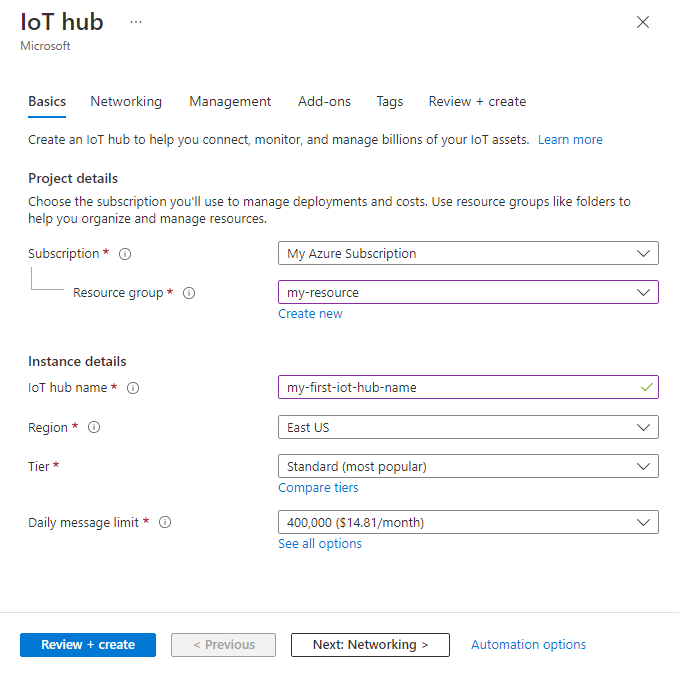
Poznámka:
Zobrazené ceny jsou pouze pro ukázkové účely.
Vyberte Další: Sítě a pokračujte ve vytváření centra.
Na kartě Sítě vyplňte následující pole:
Vlastnost Hodnota Konfigurace připojení Zvolte koncové body, které zařízení můžou použít pro připojení k centru IoT. V tomto příkladu přijměte výchozí nastavení Veřejný přístup . Toto nastavení můžete po vytvoření centra IoT změnit. Další informace naleznete v tématu koncové body IoT Hubu. Minimální verze protokolu TLS (Transport Layer Security) Vyberte minimální verzi protokolu TLS podporovanou centrem IoT. Po vytvoření centra IoT není možné tuto hodnotu změnit. V tomto příkladu přijměte výchozí nastavení 1.0 . 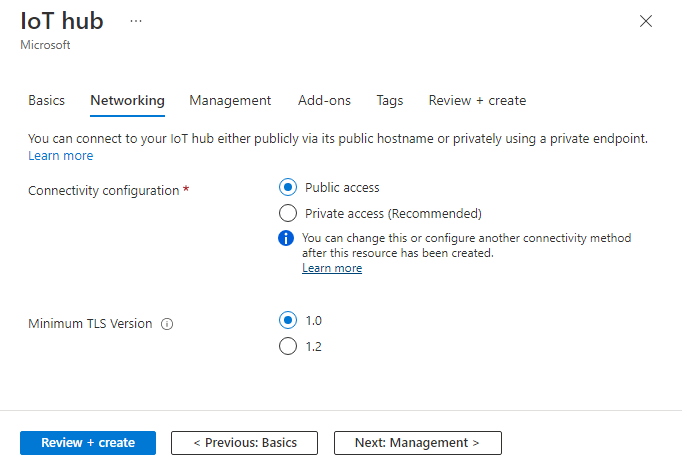
Vyberte Další: Správa a pokračujte ve vytváření centra.
Na kartě Správa přijměte výchozí nastavení. Pokud chcete, můžete upravit některá z následujících polí:
Vlastnost Hodnota Model oprávnění Tato vlastnost rozhoduje o tom, jak spravujete přístup ke službě IoT Hub. Je součástí řízení přístupu na základě role. Povolit zásady sdíleného přístupu nebo zvolit pouze řízení přístupu na základě role. Další informace najdete v tématu Řízení přístupu k IoT Hub pomocí Microsoft Entra ID. Přiřadit mi Tato vlastnost umožňuje přístup k rozhraním API k datům služby IoT Hub pro správu prvků v rámci instance. Pokud máte přístup k přiřazením rolí, vyberte roli přispěvatele dat IoT Hub a udělte si úplný přístup k datovým rozhraním API.
Pokud chcete přiřadit Azure role, musíte mít oprávněníMicrosoft.Authorization/roleAssignments/write, například správce přístupu uživatele nebo Owner.Oddíly zařízení k cloudu Tato vlastnost souvisí se zprávami typu zařízení-cloud s počtem souběžných čtenářů zpráv. Většina center IoT potřebuje jenom čtyři oddíly. 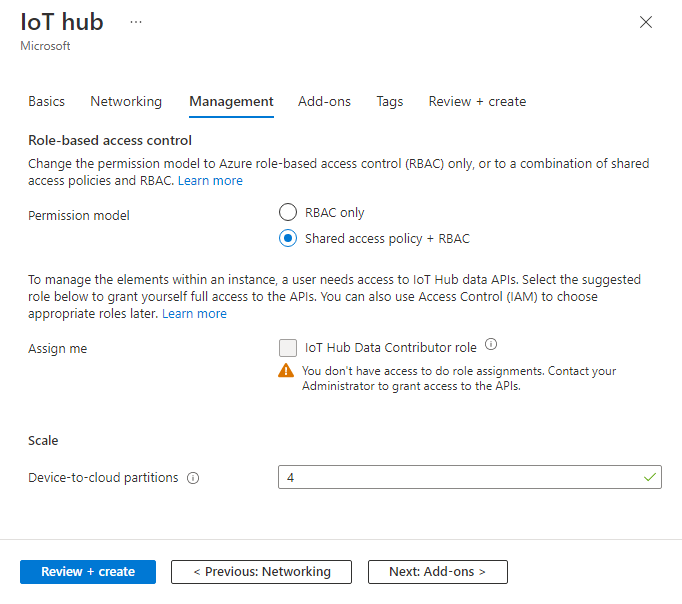
Vyberte Další: Doplňky a pokračujte na další obrazovku.
Na kartě Doplňky přijměte výchozí nastavení. Pokud chcete, můžete upravit některá z následujících polí:
Vlastnost Hodnota Enable Device Update pro IoT Hub Zapněte Aktualizace zařízení pro IoT Hub, aby bylo možné pro vaše zařízení povolit bezdrátové aktualizace. Pokud vyberete tuto možnost, zobrazí se výzva k zadání informací o zřízení služby Device Update pro IoT Hub účet a instanci. Další informace najdete v tématu Co je aktualizace zařízení pro IoT Hub?. Enable Defender pro IoT Zapněte Defender pro IoT a přidejte do IoT a vašich zařízení další vrstvu ochrany. Tato možnost není dostupná pro centra na úrovni Free. Další informace najdete v tématu Bezpečnostní doporučení pro IoT Hub v dokumentaci k Microsoft Defender for IoT. 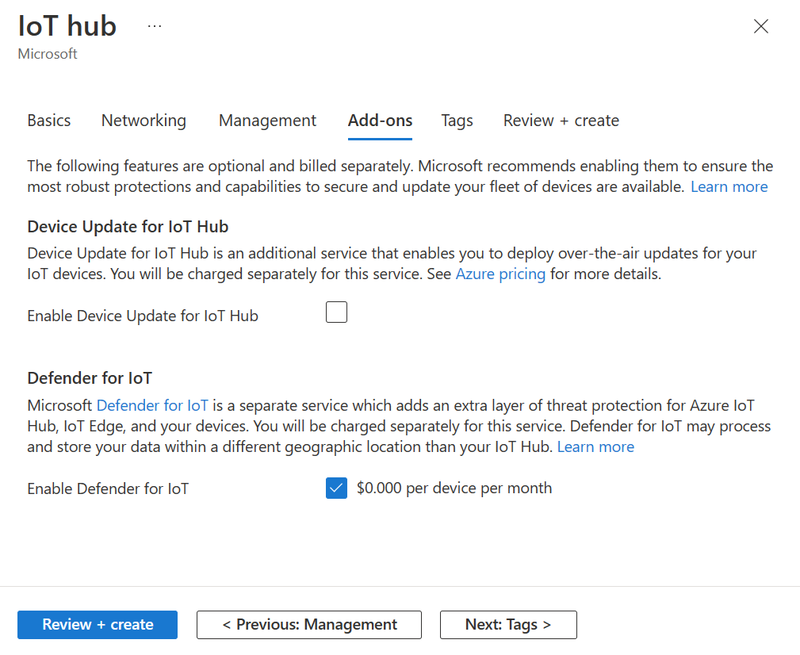
Poznámka:
Zobrazené ceny jsou pouze pro ukázkové účely.
Vyberte Další: Značky , abyste mohli pokračovat na další obrazovku.
Značky jsou páry název/hodnota. Stejnou značku můžete přiřadit více prostředkům a skupinám prostředků, abyste mohli kategorizovat prostředky a konsolidovat fakturaci. V tomto dokumentu nepřidáte žádné značky. Další informace najdete v tématu Použití značek k uspořádání prostředků Azure a hierarchii správy.
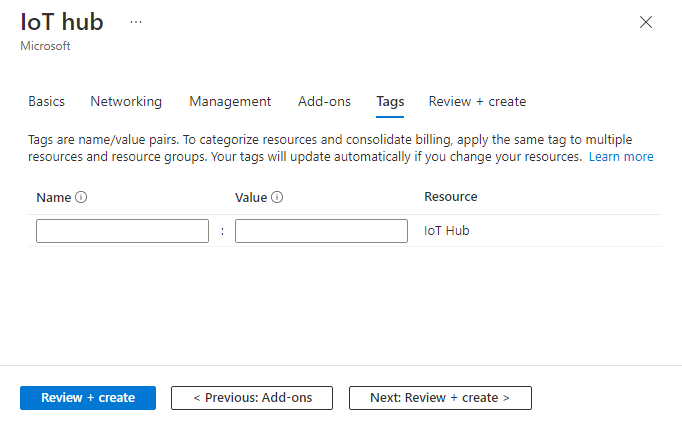
Vyberte Další: Zkontrolovat a vytvořit, abyste si prohlédli své volby.
Výběrem možnosti Vytvořit zahájíte nasazení nového centra. Během vytváření centra může vaše nasazení trvat několik minut. Po dokončení nasazení vyberte Přejít k prostředku a otevřete nové centrum.
Připojení k centru IoT
Poskytněte přístupová oprávnění aplikacím a službám, které používají funkci IoT Hub.
Připojte se pomocí připojovacího řetězce (připojovací řetězec)
Připojovací řetězce jsou tokeny, které udělují zařízením a službám oprávnění pro připojení k IoT Hub na základě zásad sdíleného přístupu. Připojovací řetězce představují snadný způsob, jak začít s IoT Hub a používají se v mnoha ukázkách a kurzech. Nedoporučujeme je pro produkční scénáře.
Ve většině ukázkových scénářů stačí zásada služby. Zásady služby udělují oprávnění service Connect pro přístup ke koncovým bodům služby. Další informace o dalších předdefinovaných zásadách sdíleného přístupu najdete v tématu Řízení přístupu a oprávnění.
Pokud chcete získat IoT Hub připojovací řetězec pro zásady služby, postupujte takto:
- portál Azure
- Azure CLI
- Azure PowerShell
Na portálu Azure vyberte Zdrojové skupiny. Vyberte skupinu prostředků, ve které se nachází vaše centrum, a pak vyberte centrum ze seznamu prostředků.
V nabídce služby vašeho centra IoT v části Nastavení zabezpečení vyberte Zásady sdíleného přístupu.
V seznamu zásad vyberte zásadu služby .
Zkopírujte primární připojovací řetězec a uložte hodnotu.
Připojte se s přiřazením rolí
Ověřování přístupu pomocí Microsoft Entra ID a řízení oprávnění pomocí řízení přístupu na základě role Azure poskytuje lepší zabezpečení a snadné použití tokenů zabezpečení. Pokud chcete minimalizovat potenciální problémy zabezpečení související s tokeny zabezpečení, doporučujeme vynutit Microsoft Entra ověřování, kdykoli je to možné. Další informace najdete v tématu Řízení přístupu k IoT Hub pomocí Microsoft Entra ID.
Odstranění ioT Hubu
Když odstraníte centrum IoT, ztratíte přidružený registr identit zařízení. Pokud chcete přesunout nebo upgradovat centrum IoT nebo odstranit centrum IoT, ale zachovat zařízení, zvažte migrování centra IoT pomocí Azure CLI.
- portál Azure
- Azure CLI
- Azure PowerShell
Pokud chcete odstranit centrum IoT, otevřete centrum IoT na portálu Azure a pak zvolte Delete.

Další nástroje pro správu ioT Hubů
Kromě portálu Azure a rozhraní Azure CLI jsou k dispozici následující nástroje, které vám pomohou pracovat se službou IoT Hub způsobem, který vyhovuje vašemu scénáři:
- IoT Hub REST API poskytovatele prostředků: Použijte sadu operací prostředků IoT Hub.
- šablony Azure Resource Manageru, Bicep nebo Terraform: Použijte typ prostředku Microsoft.Devices/IoTHubs. Příklady najdete v ukázkových šablonách IoT Hub.
Visual Studio Code : Pro Visual Studio Code použijte rozšířeníAzure IoT Hub.