Poznámka:
Přístup k této stránce vyžaduje autorizaci. Můžete se zkusit přihlásit nebo změnit adresáře.
Přístup k této stránce vyžaduje autorizaci. Můžete zkusit změnit adresáře.
Důležité
Služba Azure Lab Services bude vyřazena 28. června 2027. Další informace najdete v průvodci vyřazením. Pro zjednodušení migrace microsoft publikoval automatizační skripty, které vám pomůžou vyčistit prostředky Lab Services, jsou k dispozici v úložišti GitHubu azure Lab Services Retirement Scripts.
Důležité
Informace v tomto článku platí pro laboratorní účty. Plány laboratoře Azure Lab Services nahrazují účty laboratoře. Zjistěte, jak můžete začít vytvořením plánu testovacího prostředí. Pro stávající zákazníky s účtem testovacího prostředí doporučujeme migrovat z účtů testovacího prostředí do plánů testovacího prostředí.
Správci informačních technologií (IT), kteří spravují cloudové prostředky univerzity, obvykle zodpovídají za nastavení účtu testovacího prostředí pro svou školu. Po nastavení laboratorního účtu vytvoří správci nebo vyučující laboratoře, které jsou součástí účtu. Tento článek obsahuje základní přehled prostředků Azure, které jsou součástí, a pokyny k jejich vytvoření.
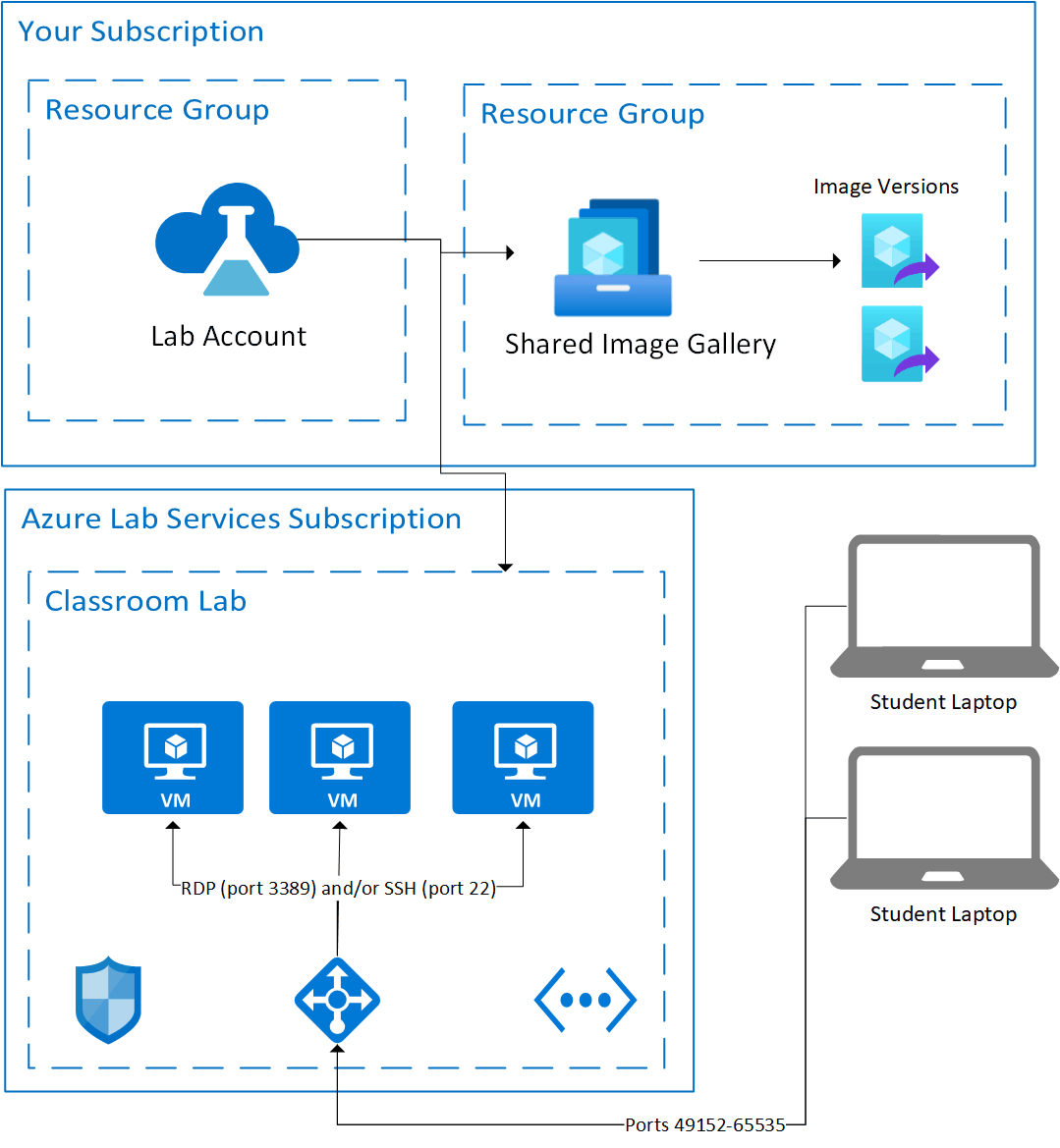
- Testovací prostředí se hostují v rámci předplatného Azure spravovaného službou Azure Lab Services.
- Laboratorní účty, sdílená galerie obrazů a verze obrazů jsou hostované v rámci vašeho předplatného.
- Účet laboratoře a galerii sdílených obrazů můžete umístit ve stejné skupině prostředků. V tomto diagramu jsou v různých skupinách prostředků.
Další informace o architektuře najdete v tématu Základy architektury Labs.
Předplatné
Vaše univerzita může mít jedno nebo více předplatných Azure. Předplatná slouží ke správě fakturace a zabezpečení všech prostředků a služeb Azure, které se v něm používají, včetně účtů testovacího prostředí.
Vztah mezi laboratorním účtem a jeho předplatným je důležitý, protože:
- Fakturace se provádí prostřednictvím předplatného, které obsahuje laboratorní účet.
- Uživatelům v tenantovi předplatného Microsoft Entra můžete udělit přístup ke službě Azure Lab Services. Uživatele můžete přidat jako vlastníka nebo přispěvatele účtu testovacího prostředí nebo jako tvůrce testovacího prostředí nebo vlastníka testovacího prostředí.
Testovací prostředí a jejich virtuální počítače se spravují a hostují za vás v rámci předplatného spravovaného službou Azure Lab Services.
Skupina prostředků
Předplatné obsahuje jednu nebo více skupin prostředků. Skupiny prostředků se používají k vytvoření logických seskupení prostředků Azure, které se používají společně v rámci stejného řešení.
Při vytváření účtu testovacího prostředí musíte nakonfigurovat skupinu prostředků, která obsahuje účet testovacího prostředí.
Skupina prostředků je také vyžadována při vytváření galerie sdílených obrazů. Účet laboratoře a sdílenou galerii obrázků můžete umístit do stejné skupiny prostředků nebo do dvou samostatných skupin prostředků. Pokud plánujete sdílet galerii obrázků napříč různými řešeními, možná budete chtít tento druhý přístup použít.
Když vytvoříte účet testovacího prostředí, můžete automaticky vytvořit a připojit galerii sdílených imagí současně. Výsledkem této možnosti je, že účet laboratoře a galerie sdílených obrazů jsou vytvořeny v samostatných skupinách prostředků. Toto chování se objeví, když budete postupovat podle kroků popsaných v konfiguraci sdílené galerie obrázků v okamžiku vytvoření účtu testovacího prostředí. Obrázek na začátku tohoto článku používá tuto konfiguraci.
Doporučujeme, abyste předem věnovali čas plánování struktury skupin prostředků. Po vytvoření není možné změnit účet laboratoře ani sdílenou skupinu prostředků galerie obrázků. Pokud potřebujete změnit skupinu prostředků pro tyto prostředky, musíte odstranit a znovu vytvořit laboratorní účet nebo sdílenou galerii obrazů.
Laboratorní účet
Účet laboratoře slouží jako úložiště pro jednu nebo více laboratoří. Když začínáte se službou Azure Lab Services, je nejběžnější mít jeden účet testovacího prostředí. S rostoucím používáním laboratoře můžete později vytvořit další účty laboratoře.
Následující seznam uvádí scénáře, ve kterých může být přínosné více než jeden účet testovacího prostředí:
Správa různých požadavků zásad napříč testovacími prostředími
Při nastavování účtu testovacího prostředí nastavíte zásady, které se vztahují na všechna testovací prostředí v rámci účtu testovacího prostředí, například:
Virtuální síť Azure se sdílenými prostředky, ke kterým má testovací prostředí přístup. Můžete mít například sadu testovacích prostředí, která potřebují přístup ke sdílené datové sadě ve virtuální síti.
Obrazy virtuálních počítačů, které mohou laboratoře použít k vytváření virtuálních počítačů. Například můžete mít sadu laboratoří, které potřebují přístup k Data Science VM pro Linux image z Azure Marketplace.
Pokud má každé z vašich testovacích prostředí jedinečné požadavky na zásady, může být užitečné vytvořit samostatné účty testovacího prostředí pro správu jednotlivých testovacích prostředí samostatně.
Přiřadit samostatný rozpočet ke každému laboratornímu účtu
Místo vykazování všech nákladů na testovací prostředí prostřednictvím jednoho účtu testovacího prostředí budete možná potřebovat přehlednější rozpočet. Můžete například vytvořit samostatné účty testovacích prostředí pro matematické oddělení vaší univerzity, oddělení informatiky atd., abyste mohli distribuovat rozpočet napříč odděleními. Pak můžete zobrazit náklady na každý jednotlivý účet testovacího prostředí pomocí služby Azure Cost Management.
Izolace pilotních testovacích prostředí od aktivních nebo produkčních testovacích prostředí
Můžete mít případy, kdy chcete testovat změny zásad pro laboratorní účet, aniž by to ovlivnilo vaše aktivní nebo produkční laboratoře. V tomto typu scénáře umožňuje vytvoření samostatného účtu testovacího prostředí pro účely pilotního nasazení izolovat změny.
Laboratoř
Testovací prostředí obsahuje virtuální počítače, které jsou přiřazené jednomu studentovi. Obecně platí, že očekáváte:
- Mějte jednu laboratoř pro každou třídu.
- Vytvořte novou sadu testovacích prostředí pro každý semestr, čtvrtletí nebo jiný akademický systém, který používáte. U tříd, které potřebují použít stejnou image, byste měli použít galerii sdílených imagí. Tímto způsobem můžete opakovaně používat obrázky v testovacích prostředích a akademických obdobích.
Při určování struktury testovacích prostředí zvažte následující body:
Všechny virtuální počítače v laboratoři jsou nasazeny se stejným obrazem, který je publikovaný.
Pokud tedy máte třídu, která vyžaduje publikování různých testovacích imagí najednou, musí se pro každou image vytvořit samostatná testovací prostředí.
Kvóta využití je nastavená na úrovni testovacího prostředí a vztahuje se na všechny uživatele v testovacím prostředí.
Pokud chcete nastavit různé kvóty pro uživatele, musíte vytvořit samostatná testovací prostředí. Po nastavení kvóty pro testovací prostředí ale můžete konkrétním uživatelům přidat další hodiny.
Plán spuštění nebo vypnutí je nastavený na úrovni testovacího prostředí a vztahuje se na všechny virtuální počítače v rámci testovacího prostředí.
Podobně jako v případě, že potřebujete nastavit různé plány pro uživatele, musíte pro každý plán vytvořit samostatné testovací prostředí.
Ve výchozím nastavení má každé testovací prostředí vlastní virtuální síť. Pokud máte povolené propojení virtuálních sítí, každá laboratoř má vlastní podsíť spárovanou se zadanou virtuální sítí.
Sdílená galerie imagí
Sdílená galerie imagí je připojená k účtu testovacího prostředí a slouží jako centrální úložiště pro ukládání imagí. Obrázek se uloží v galerii, když se učitel rozhodne pro jeho export z virtuálního počítače šablony laboratoře. Pokaždé, když vyučující provede změny v šablonovém virtuálním počítači a vyexportuje ho, vytvoří se v galerii nové definice nebo verze image.
Vyučující můžou při vytváření nového testovacího prostředí publikovat verzi image ze sdílené galerie imagí. I když galerie ukládá více verzí image, vyučující můžou během vytváření testovacího prostředí vybrat jenom nejnovější verzi. Nejnovější verze je zvolena na základě nejvyšší hodnoty MajorVersion, pak MinorVersion a pak Patch. Další informace o verzování najdete v části Verze imagí.
Služba galerie sdílených imagí je volitelný prostředek, který možná nebudete potřebovat okamžitě, pokud začínáte jenom s několika testovacími prostředími. Galerie sdílených imagí ale nabízí mnoho výhod, které jsou užitečné při rozšiřování na více laboratoří:
Můžete ukládat a spravovat verze obrazu šablony VM.
Je vhodné vytvořit vlastní obraz nebo provést změny (software, konfigurace atd.) obrazu z galerie Azure Marketplace. Je například běžné, že vyučující vyžadují instalaci jiného softwaru nebo nástrojů. Místo toho, aby studenti museli tyto předpoklady nainstalovat ručně, je možné exportovat různé verze šablonové image virtuálního počítače do galerie sdílených imagí. Tyto verze imagí pak můžete použít při vytváření nových testovacích prostředí.
Šablonové obrazy virtuálních počítačů můžete sdílet a opakovaně používat napříč laboratořemi.
Image můžete uložit a znovu použít, abyste ji nemuseli při každém vytváření nového testovacího prostředí konfigurovat úplně od začátku. Pokud například potřebuje použít stejnou image více tříd, můžete ji vytvořit jednou a exportovat ji do galerie sdílených imagí, aby bylo možné ji sdílet napříč testovacími prostředími.
Vlastní image můžete nahrát z jiných prostředí mimo testovací prostředí.
Vlastní obrázky můžete nahrát do jiných prostředí mimo kontext laboratoří. Do sdílené galerie imagí můžete například nahrát obrázky z vlastního fyzického testovacího prostředí nebo z virtuálního počítače Azure. Po importu obrázku do galerie pak můžete pomocí obrázků vytvořit testovací prostředí.
Pokud chcete logicky seskupit sdílené image, můžete udělat jednu z těchto věcí:
- Vytvořte několik galerií sdílených imagí. Každý účet testovacího prostředí se může připojit jenom k jedné sdílené galerii imagí, takže tato možnost také vyžaduje, abyste vytvořili více účtů testovacího prostředí.
- Použijte jednu sdílenou galerii obrázků sdílenou více laboratorními účty. V takovém případě může každý účet testovacího prostředí povolit jenom obrázky, které se vztahují k testovacím prostředím v daném účtu.
Pojmenování
Při zahájení práce se službou Azure Lab Services doporučujeme vytvořit zásady vytváření názvů pro související prostředky Azure a Azure Lab Services. Přestože zásady vytváření názvů, které vytvoříte, jsou jedinečné pro potřeby vaší organizace, následující tabulka obsahuje obecné pokyny:
| Typ prostředku | Role | Navrhovaný vzor | Příklady |
|---|---|---|---|
| Skupina prostředků | Obsahuje jeden nebo více plánů laboratoří, laboratoří a/nebo sdílených galerií obrázků. | {org-name}labs-{env}-rg, {dept-name}labs-rg | contosolabs-rg, contosolabs-pilot-rg, contosolabs-prod-rg, mathdept-rg |
| Laboratorní účet | Obsahuje jedno nebo více testovacích prostředí. | {org-name}-{env}-la, {dept-name}-{env}-la | contoso-la, mathdept-la, cs-pilot-la |
| Laboratoř | Obsahuje jeden nebo více virtuálních počítačů studentů. | {class-name}-{time}-{educator} | CS101-Fall2021, CS101-Fall2021-JohnDoe |
| Sdílená galerie imagí | Obsahuje jednu nebo více verzí imagí virtuálního počítače. | {org-name}-sig, {dept-name}-sig | contoso-sig, mathdept-sig |
V předchozí tabulce jsme v navrhovaných vzorech názvů použili některé termíny a tokeny. Pojďme si tyto termíny projít trochu podrobněji.
| Vzor výrazu nebo tokenu | Definice | Příklad |
|---|---|---|
| {org-name} | Token pro krátký název organizace bez mezer | contoso |
| {dept-name} | Token pro krátký název oddělení v organizaci. | matematika, bio, cs |
| {env} | Token pro název prostředí | pro produkci, pilotní pro malé testování |
| {class-name} | Token pro krátký název nebo kód pro podporovanou třídu. | CS101, Bio101 |
| učitel | Alias vedoucího laboratoře. | johndoe |
| {time} | Symbol pro krátký název (bez mezer) pro dobu, kdy je třída nabízena. | Jaro 2021, prosinec 2021 |
| rg | Označuje, že zdroj je skupinou zdrojů. | |
| la | Označuje, že prostředek je laboratorní účet. | |
| Sig | Označuje, že prostředek je sdílená galerie imagí. |
Další informace o pojmenování dalších prostředků Azure najdete v tématu Zásady vytváření názvů pro prostředky Azure.
Oblasti a umístění
Když nastavíte prostředky Azure Lab Services, budete muset poskytnout oblast nebo umístění datacentra, které bude prostředky hostovat. Další části popisují, jak může oblast nebo umístění ovlivnit jednotlivé prostředky, které jsou součástí nastavení testovacího prostředí.
Skupina prostředků
Oblast určuje datacentrum, ve kterém jsou uložené informace o skupině prostředků. Prostředky Azure obsažené ve skupině prostředků můžou být v jiné oblasti než v nadřazené oblasti.
Laboratorní účet
Umístění laboratorního účtu označuje region, ve kterém prostředek existuje.
Laboratoř
Umístění, ve které testovací prostředí existuje, se liší v závislosti na následujících faktorech:
Laboratorní účet je propojen s virtuální sítí.
Laboratorní účet můžete spárovat s virtuální sítí, pokud se nacházejí ve stejném regionu. Když je účet testovacího prostředí spárovaný s virtuální sítí, testovací prostředí se automaticky vytvoří ve stejné oblasti jako účet testovacího prostředí i virtuální síť.
Poznámka:
Když je laboratorní účet v partnerském vztahu s virtuální sítí, nastavení Povolit tvůrci laboratoře vybrat umístění laboratoře je zakázané. Další informace najdete v tématu Povolit tvůrci testovacího prostředí vybrat umístění testovacího prostředí.
Žádná virtuální síť není propojena a Správci laboratoře nemůžou vybrat umístění testovací laboratoře.
Pokud žádná virtuální síť není propojena s účtem testovacího prostředí a Tvůrci laboratoře nemají povoleno vybrat umístění laboratoře, laboratoře se automaticky vytvoří v oblasti, kde je dostupná kapacita virtuálních počítačů. Konkrétně služba Azure Lab Services hledá dostupnost v oblastech, které jsou ve stejné zeměpisné oblasti jako účet testovacího prostředí.
Žádná virtuální síť není spojená a tvůrci laboratoří mohou vybrat umístění laboratoře.
Pokud není žádná virtuální síť spojena a tvůrci testovacích prostředí mohou vybrat umístění testovacího prostředí, závisí dostupná umístění na kapacitě.
Poznámka:
Aby se zajistilo, že oblast má dostatečnou kapacitu virtuálního počítače, je důležité při vytváření testovacího prostředí nejprve požádat o kapacitu prostřednictvím účtu testovacího prostředí.
Obecným pravidlem je nastavit oblast prostředku na oblast, která je nejblíže jejím uživatelům. V případě testovacích prostředí to znamená vytvoření testovacího prostředí, které je nejblíže vašim studentům. Pro online kurzy, jejichž studenti se nacházejí po celém světě, použijte svůj nejlepší úsudek k vytvoření testovacího prostředí, které je centrálně umístěné. Nebo můžete třídu rozdělit do několika laboratoří podle oblastí, kde se studenti nacházejí.
Určení velikosti virtuálního počítače
Když správci nebo tvůrci testovacího prostředí vytvoří testovací prostředí, můžou si vybrat z různých velikostí virtuálních počítačů v závislosti na potřebách učebny. Pamatujte, že dostupnost velikosti závisí na oblasti, ve které je umístěn váš laboratorní účet.
V následující tabulce si všimněte, že několik velikostí VM se mapuje na více než jednu řadu VM. V závislosti na dostupné kapacitě můžou Lab Services používat libovolnou řadu virtuálních počítačů, které jsou uvedené pro velikost virtuálního počítače. Ceny jsou určeny velikostí virtuálního počítače a jsou stejné bez ohledu na to, kterou řadu virtuálních počítačů Lab Services pro danou velikost používá. Další informace o cenách jednotlivých velikostí virtuálních počítačů najdete v průvodci cenami služby Lab Services.
| Velikost | vCPU | Paměť (GB) | Řada | Předpokládané použití |
|---|---|---|---|---|
| Malý | 2 | 4 | A2_v2 | Nejlépe se hodí pro příkazový řádek, spouštění webového prohlížeče, webové servery s nízkou návštěvností a malé až střední databáze. |
| Střední | 4 | 8 | A4_v2 | Nejvhodnější pro relační databáze, ukládání do mezipaměti a analýzu v paměti. |
| Velké | 8 | 16 | A8_v2 | Nejvhodnější pro aplikace, které potřebují rychlejší procesory, lepší výkon místních disků, velké databáze, velké mezipaměti paměti. |
| Střední (vnořená virtualizace) | 4 | 16 | D4s_v3 | Nejvhodnější pro relační databáze, ukládání do mezipaměti a analýzu v paměti. Tato velikost podporuje vnořenou virtualizaci. |
| Velká kapacita (vnořená virtualizace) | 8 | 32 | D8s_v3 | Nejvhodnější pro aplikace, které potřebují rychlejší procesory, lepší výkon místních disků, velké databáze, velké mezipaměti paměti. Tato velikost podporuje vnořenou virtualizaci. |
Velikosti GPU
| Velikost | vCPU | Paměť (GB) | Řada | Předpokládané použití | GPU/Akcelerátor | Paměť akcelerátoru (GB) |
|---|---|---|---|---|---|---|
| Malý GPU (výpočet) | 8 | 56 | NC8asT4_v3 | Počítačové aplikace náročné na počítače, jako je AI a hluboké učení | NVIDIA Tesla T4 | 16 |
| 6 | 112 | NC6s_v3 | Počítačové aplikace náročné na počítače, jako je AI a hluboké učení | NVIDIA Tesla V100 | 16 | |
| Malý GPU (vizualizace) | 12 | 110 | NV12ads_A10_v5 | Vzdálená vizualizace a streamování | NVIDIA A10 (1/3) | 8 |
| Střední GPU (vizualizace) | 18 | 220 | NV18ads_A10_v5 | Vzdálená vizualizace a streamování | NVIDIA A10 (1/2) | 12 |
| 12 | 112 | NV12_v3 | Vzdálená vizualizace a streamování | NVIDIA Tesla M60 | 8 |
Správa identity
Použitím role-based přístupového řízení v Azure (RBAC) pro přístup k lab účtům a laboratorním prostředím můžete přiřadit následující role:
Účet laboratoře Vlastník
Správce, který vytvoří účet testovacího prostředí, má automaticky přiřazenou roli Vlastník účtu testovacího prostředí. Role vlastníka může:
- Změňte nastavení účtu testovacího prostředí.
- Udělte ostatním správcům přístup k účtu testovacího prostředí jako vlastník nebo přispěvatel.
- Udělit vyučujícím přístup k laboratořím jako Autor, Vlastník nebo Přispěvatel.
- Vytvořte a spravujte všechny laboratoře v účtu laboratoře.
Přispěvatel účtu testovacího prostředí
Správce, který má přiřazenou roli Přispěvatel, může:
- Změňte nastavení účtu testovacího prostředí.
- Vytvořte a spravujte všechny laboratoře v účtu laboratoře.
Přispěvatel ale nemůže ostatním uživatelům udělit přístup k laboratorním účtům nebo laboratořím.
Autor testovacího prostředí
Pokud chcete vytvořit testovací prostředí v rámci účtu testovacího prostředí, musí být vyučující členem role Tvůrce testovacího prostředí. Vyučující, který vytvoří testovací prostředí, se automaticky přidá jako vlastník testovacího prostředí. Další informace najdete v tématu Přidání uživatele do role Autor testovacího prostředí.
Vlastník testovacího prostředí nebo přispěvatel
Vyučující v roli vlastníka testovacího prostředí nebo přispěvatele může zobrazit a změnit nastavení testovacího prostředí. Osoba musí být také členem role Čtenář účtu testovacího prostředí.
Hlavní rozdíl mezi rolemi vlastníka a přispěvatele testovacího prostředí spočívá v tom, že přístup ke správě testovacího prostředí může ostatním uživatelům udělit pouze vlastník. Přispěvatel nemůže ostatním uživatelům udělit přístup ke správě testovacího prostředí.
Sdílená galerie imagí
Když připojíte sdílenou galerii obrázků k účtu testovacího prostředí, vlastníci a přispěvatelé účtu testovacího prostředí, stejně jako vlastníci a přispěvatelé testovacího prostředí, získají automaticky přístup pro zobrazení a ukládání obrázků v galerii.
Když přiřazujete role, pomůže vám to postupovat podle těchto tipů:
- Obvykle by měli být členy role vlastníka nebo přispěvatele účtu testovacího prostředí pouze správci. Účet laboratoře může mít více než jednoho vlastníka nebo přispěvatele.
- Pokud chcete vyučujícím poskytnout možnost vytvářet nová testovací prostředí a spravovat testovací prostředí, která vytvářejí, stačí, když jim přiřadíte roli Autor testovacího prostředí.
- Aby vyučující mohli spravovat konkrétní testovací prostředí, ale ne možnost vytvářet nová testovací prostředí, přiřaďte jim roli Vlastník nebo Přispěvatel pro každé testovací prostředí, které spravuje. Můžete například povolit profesorovi a výukovému asistentovi, aby byli spoluvlastníky testovacího prostředí. Další informace najdete v tématu Přidání vlastníků do laboratoře.
Filtrování obsahu
Vaše škola může potřebovat filtrování obsahu, aby studenti nemohli přistupovat k nevhodným webům. Například dodržování zákona CIPA (Children's Internet Protection Act). Lab Services nenabízí integrovanou podporu filtrování obsahu.
Školy obvykle zvažují filtrování obsahu dvěma způsoby:
- Nakonfigurujte bránu firewall pro filtrování obsahu na úrovni sítě.
- Nainstalujte software třetích stran přímo na každý počítač, který provádí filtrování obsahu.
Služba Lab Services v současné době nepodporuje první přístup. Lab Services hostuje virtuální síť každého testovacího prostředí v rámci předplatného Azure spravovaného Microsoftem. V důsledku toho nemáte přístup k podkladové virtuální síti, abyste mohli filtrovat obsah na úrovni sítě. Další informace o architektuře Lab Services najdete v článku Základy architektury.
Místo toho doporučujeme druhý přístup, kterým je instalace softwaru třetích stran na virtuální počítač šablony každého testovacího prostředí. V rámci tohoto řešení je potřeba zvýraznit několik klíčových bodů:
- Pokud plánujete použít nastavení automatického vypnutí, budete muset odblokovat několik názvů hostitelů Azure pomocí softwaru třetí strany. Nastavení automatického vypnutí používá diagnostické rozšíření, které musí být schopné komunikovat zpět se službou Lab Services. V opačném případě se nastavení automatického vypnutí nepovolí pro laboratoř.
- Můžete také chtít, aby každý student používal na svém virtuálním počítači jiný účet než správce, aby nemohl odinstalovat software filtrování obsahu. Ve výchozím nastavení vytvoří Lab Services účet správce, který každý student použije k přihlášení k virtuálnímu počítači. Pomocí specializované image je možné přidat účet bez oprávnění správce, ale existují určitá známá omezení.
Pokud vaše škola potřebuje filtrování obsahu, kontaktujte nás prostřednictvím fór Azure Lab Services, kde najdete další informace.
Správa koncových bodů
Mnoho nástrojů pro správu koncových bodů, jako je Microsoft Configuration Manager, vyžaduje, aby virtuální počítače s Windows měly jedinečné identifikátory zabezpečení počítačů (SID). Použití nástroje SysPrep k vytvoření generalizované image obvykle zajišťuje, že každý počítač s Windows má nový jedinečný identifikátor SID vygenerovaný při spuštění virtuálního počítače z image.
S Lab Services, i když k vytvoření testovacího prostředí použijete generalizovanou image, budou mít všechny šablonované virtuální počítače a studentské virtuální počítače stejný identifikátor SID počítače. Virtuální počítače mají stejný identifikátor SID, protože obraz VM šablony se nachází ve specializovaném stavu při publikování pro vytvoření virtuálních počítačů studentů.
Image z Azure Marketplace jsou například zobecněny. Pokud vytvoříte testovací prostředí z image Win 10 z tržiště a publikujete šablonový virtuální počítač, všechny studentské virtuální počítače v testovacím prostředí budou mít stejný SID identifikátor počítače jako šablonový virtuální počítač. Identifikátory SID počítače je možné ověřit pomocí nástroje jako PsGetSid.
Pokud plánujete použít nástroj pro správu koncových bodů nebo podobný software, doporučujeme ho otestovat pomocí testovacích virtuálních počítačů, abyste měli jistotu, že funguje správně, když jsou identifikátory SID počítače stejné.
Ceny
Azure Lab Services
Další informace o cenách najdete v tématu o cenách služby Azure Lab Services.
Shared Image Gallery
Pokud plánujete používat galerie sdílených imagí k ukládání a správě verzí imagí, musíte zvážit také ceny služby Galerie sdílených imagí.
Vytvoření sdílené galerie obrázků a její připojení k vašemu laboratornímu účtu je zdarma. Neúčtují se žádné náklady, dokud neuložíte verzi image do galerie. Ceny za používání sdílené galerie imagí jsou obvykle poměrně zanedbatelné, ale je důležité pochopit, jak se počítá, protože nejsou zahrnuté v cenách služby Azure Lab Services.
Poplatky za úložiště
Ve výchozím nastavení používá galerie sdílených obrazů k ukládání verzí obrazů spravované disky HDD úrovně Standard. Při použití galerie sdílených imagí se službou Lab Services doporučujeme používat disky spravované pevným diskem. Velikost použitého disku spravovaného pevným diskem závisí na velikosti uložené verze image. Lab Services podporuje image a disky o velikosti až 128 GB. Další informace o cenách najdete v tématu Ceny spravovaných disků.
Poplatky za replikaci a výchozí přenos dat sítě
Když uložíte verzi image pomocí virtuálního počítače šablony testovacího prostředí, služba Azure Lab Services ji nejprve uloží do zdrojové oblasti a pak automaticky replikuje verzi zdrojové image do jedné nebo více cílových oblastí.
Je důležité si uvědomit, že Služba Azure Lab Services automaticky replikuje zdrojovou verzi image do všech cílových oblastí v zeměpisné oblasti , kde se testovací prostředí nachází. Pokud je například vaše laboratoř v geografické oblasti USA, je verze image replikována do každé z osmi oblastí v USA.
Poplatek za odchozí přenos dat sítě vzniká, když je verze image replikována ze zdrojové oblasti do dalších cílových oblastí. Účtovaná částka vychází z velikosti verze obrazového souboru, když jsou data poprvé přenesena směrem ven ze zdrojové oblasti. Podrobnosti o cenách najdete v tématu Podrobnosti o cenách šířky pásma.
Poplatky za výstupní přenos dat mohou být zákazníkům Education Solutions prominuty. Pokud se chcete dozvědět víc, obraťte se na svého správce účtů.
Další informace najdete v tématu "Jaké programy pro přenos dat existují pro akademické zákazníky a jak se kvalifikuji?" v části Časté otázky na stránce Programy pro vzdělávací instituce .
Příklad cen
Podívejme se na příklad nákladů na uložení šablonové image virtuálního počítače do sdílené galerie obrázků. Předpokládejme následující scénáře:
- Máte jednu vlastní image virtuálního počítače.
- Ukládáte dvě verze image.
- Vaše laboratoř je v USA, která má celkem osm oblastí.
- Každá verze image má velikost 32 GB; jako výsledek je cena disku spravovaného pevným diskem 1,54 USD za měsíc.
Celkové náklady za měsíc se odhadují takto:
- Počet imagí × počet verzí × počtu replik × cena spravovaného disku = celkové náklady za měsíc
V tomto příkladu jsou náklady následující:
- 1 vlastní image (32 GB) × 2 verze × 8 oblastí USA × 1,54 USD = 24,64 USD za měsíc
Poznámka:
Předchozí výpočet je pouze pro ukázkové účely. Pokrývá náklady na úložiště spojené s používáním galerie sdílených imagí a nezahrnuje náklady na výchozí přenos dat. Aktuální ceny úložiště najdete v cenách Spravovaných disků.
Správa nákladů
Správcům účtu testovacího prostředí je důležité spravovat náklady tím, že rutinně odstraní nepotřebné verze imagí z galerie.
Neodstraňujte replikaci do konkrétních oblastí jako způsob, jak snížit náklady, i když tato možnost existuje v galerii sdílených obrázků. Změny replikace můžou mít nepříznivý vliv na schopnost služby Azure Lab Services publikovat virtuální počítače z imagí uložených v galerii sdílených imagí.
Další kroky
Další informace o nastavení a správě testovacích prostředí najdete v následujících tématech: