Poznámka:
Přístup k této stránce vyžaduje autorizaci. Můžete se zkusit přihlásit nebo změnit adresáře.
Přístup k této stránce vyžaduje autorizaci. Můžete zkusit změnit adresáře.
Pro vytvoření odchozího připojení pro virtuální počítače za interním load balancerem použijte kombinaci interních a externích standardních nástrojů pro vyrovnávání zatížení.
Tato konfigurace poskytuje odchozí překlad adres (NAT) pro interní scénář vyrovnávání zátěže a vytváří nastavení pouze pro odchozí provoz pro váš pool backendových serverů.
Poznámka:
Azure NAT Gateway je doporučená konfigurace pro odchozí připojení v produkčních nasazeních. NAT Gateway je k dispozici ve dvou SKU: Standard (zónový) a StandardV2 (zónově redundantní, s podporou IPv6, propustností 100 Gb/s a protokoly toků). Další informace o NAT Gateway najdete v tématu Co je Azure NAT Gateway?
Pokud chcete nasadit konfiguraci load balanceru pouze pro odchozí přenos s Azure NAT Gateway, nahlédněte do Tutorial: Integrace služby NAT Gateway s interním load balancer – Azure portal.
Další informace o odchozích připojeních v Azure a výchozím odchozím přístupu najdete v tématu Zdrojový překlad síťových adres (SNAT) pro odchozí připojení a Výchozí odchozí přístup.
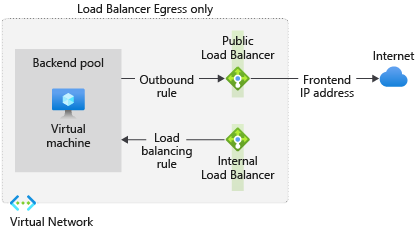
Figure: Odchozí load balancer konfigurace
Důležité
31. března 2026 budou nové virtuální sítě standardně využívat privátní podsítě a výchozí odchozí přístup již nebude poskytován. Použijte explicitní formu odchozího připojení, například NAT Gateway. Další informace najdete v oficiálním oznámení.
Požadavky
- Účet Azure s aktivním předplatným. Vytvoření účtu zdarma
Vytvoření virtuální sítě a bastionového serveru
Následující postup vytvoří virtuální síť s podsítí prostředků, podsítí Azure Bastion a hostitelem Azure Bastion.
Důležité
Hodinová cena začíná od okamžiku nasazení Bastionu bez ohledu na využití odchozích dat. Další informace najdete v tématech Ceny a SKU. Pokud bastion nasazujete jako součást kurzu nebo testu, doporučujeme tento prostředek po dokončení jeho použití odstranit.
Na portálu vyhledejte a vyberte Virtuální sítě.
Na stránce Virtuální sítě vyberte + Vytvořit.
Na kartě ZákladyVytvořit virtuální síť zadejte nebo vyberte následující informace:
Nastavení Hodnota Podrobnosti projektu Předplatné Vyberte své předplatné. Skupina prostředků Vyberte Vytvořit novou.
Do pole Název zadejte load-balancer-rg .
Vyberte OK.Podrobnosti o instanci Název Zadejte lb-vnet. Kraj Vyberte USA – východ. Vyberte kartu Zabezpečení nebo tlačítko Další v dolní části stránky.
V části Azure Bastion zadejte nebo vyberte následující informace:
Nastavení Hodnota Azure Bastion Povolení Azure Bastion Zaškrtněte políčko. název hostitele Azure Bastion Zadejte lb-bastion. Azure Bastion veřejná IP adresa Vyberte Vytvořit novou.
Do názvu zadejte lb-bastion-ip .
Vyberte OK.Vyberte kartu IP adres nebo Další v dolní části stránky.
Na stránce Kreate virtual network zadejte nebo vyberte následující informace:
Nastavení Hodnota Přidání adresního prostoru IPv4 Adresní prostor IPv4 Zadejte 10.0.0.0/16 (65 356 adres). Podsítě Vyberte výchozí odkaz podsítě, který chcete upravit. Šablona podsítě Ponechte výchozí výchozí. Název Zadejte backendovou podsíť. Počáteční adresa Zadejte 10.0.0.0. Velikost podsítě Zadejte /24(256 adres). Zabezpečení NAT Gateway Vyberte Žádná. Zvolte Uložit.
Vyberte Zkontrolovat a vytvořit v dolní části obrazovky a po ověření vyberte Vytvořit.
Vytvořte interní vyrovnávač zatížení
V této části vytvoříte interní vyvažovač zátěže.
Do vyhledávacího pole v horní části portálu zadejte Load balancer. Ve výsledcích hledání vyberte nástroje pro vyrovnávání zatížení.
Na stránce Load balancer vyberte Create.
Na kartě Basics na stránce Kreate load balancer zadejte nebo vyberte následující informace:
Nastavení Hodnota Podrobnosti projektu Předplatné Vyberte své předplatné. Skupina prostředků Vyberte load-balancer-rg. Podrobnosti o instanci Název Zadejte lb-internal Kraj Vyberte USA – východ. skladová jednotka (SKU) Ponechte výchozí standard. Typ Vyberte Vnitřní. Vyberte Další: Konfigurace front-endové IP adresy v dolní části stránky.
V konfiguraci front-endové IP vyberte + Přidat front-endovou konfiguraci IP.
Do pole Název zadejte lb-int-frontend.
V Virtual Network vyberte lb-vnet.
Vyberte back-endovou podsíť v podsíti.
Vyberte Dynamické pro přiřazení.
Vyberte zónově redundantní v zóně dostupnosti.
Poznámka:
V oblastech s Zóny dostupnosti můžete vybrat zónově redundantní možnost (výchozí) nebo určitou zónu. Volba závisí na vašich konkrétních požadavcích ohledně selhání v dané oblasti. V oblastech bez Zóny dostupnosti se toto pole nezobrazí. Pro další informace o zónách dostupnosti viz Přehled zón dostupnosti.
Vyberte Přidat.
Vyberte Další: Backend pooly v dolní části stránky.
Na kartě Backendové fondy vyberte + Přidat backendový fond.
Zadejte lb-int-backend-pool pro Jméno v Přidat backendový fond.
Vyberte síťovou kartu nebo IP adresu pro konfiguraci backendových poolů.
Zvolte Uložit.
V dolní části stránky vyberte modré tlačítko Zkontrolovat a vytvořit .
Vyberte Vytvořit.
Vytvořte veřejný load balancer
V této části vytvoříte veřejný vyrovnávač zátěže.
Do vyhledávacího pole v horní části portálu zadejte Load balancer. Ve výsledcích hledání vyberte nástroje pro vyrovnávání zatížení.
Na stránce Load balancer vyberte Create.
Na kartě Basics na stránce Kreate load balancer zadejte nebo vyberte následující informace:
Nastavení Hodnota Podrobnosti projektu Předplatné Vyberte své předplatné. Skupina prostředků Vyberte load-balancer-rg. Podrobnosti o instanci Název Zadejte lb-public Kraj Vyberte USA – východ. skladová jednotka (SKU) Ponechte výchozí standard. Typ Vyberte Veřejný. Úroveň Ponechte výchozí oblast. Vyberte Další: Konfigurace front-endové IP adresy v dolní části stránky.
V konfiguraci front-endové IP adresy vyberte + Přidat front-endovou IP adresu.
Zadejte lb-ext-frontend do Název.
Jako verzi PROTOKOLU IP vyberte protokol IPv4 nebo IPv6.
Poznámka:
Protokol IPv6 se v současné době nepodporuje s předvolbou směrování ani vyrovnáváním zatížení mezi oblastmi (globální vrstva).
Vyberte IP adresu pro typ IP adresy.
Poznámka:
Další informace o předponách IP adres najdete v části Azure Public IP address prefix.
Vyberte Vytvořit nový v části Veřejná IP adresa.
Do pole Přidat veřejnou IP adresu zadejte název lb-public-ip.
Vyberte zónově redundantní v zóně dostupnosti.
Poznámka:
V oblastech s Zóny dostupnosti můžete vybrat zónově redundantní možnost (výchozí) nebo určitou zónu. Volba závisí na vašich konkrétních požadavcích ohledně selhání v dané oblasti. V oblastech bez Zóny dostupnosti se toto pole nezobrazí. Pro další informace o zónách dostupnosti viz Přehled zón dostupnosti.
Pro předvolbu směrování ponechte výchozí nastavení sítěMicrosoft.
Vyberte OK.
Vyberte Přidat.
Vyberte Další: Backend pooly v dolní části stránky.
Na kartě Backendové fondy vyberte + Přidat backendový fond.
Do pole Přidat back-endový fond zadejte název fondu lb-pub-back-end.
V Virtual network vyberte lb-vnet.
Vyberte síťovou kartu nebo IP adresu pro konfiguraci backendových poolů.
Zvolte Uložit.
V dolní části stránky vyberte modré tlačítko Zkontrolovat a vytvořit .
Vyberte Vytvořit.
Vytvoření virtuálního počítače
V této části vytvořte virtuální počítač. Během vytváření ho přidejte do back-endové skupiny interních load balancerů. Po vytvoření virtuálního počítače jej přidejte do backendového fondu veřejného load balanceru.
Do vyhledávacího pole v horní části portálu zadejte virtuální počítač. Ve výsledcích hledání vyberte Virtual machines.
V Virtual machines vyberte + Vytvořit>virtuální stroj.
V části Vytvořit virtuální počítač zadejte nebo vyberte hodnoty na kartě Základy :
Nastavení Hodnota Podrobnosti Projektu Předplatné Vyberte své předplatné Azure. Skupina prostředků Vyberte load-balancer-rg Podrobnosti o instanci Název virtuálního stroje Zadejte lb-VM. Kraj Výběr (USA) – východ USA Možnosti dostupnosti Vyberte Bez redundance infrastruktury Typ zabezpečení Vyberte položku Standardní. Obrázek Vyberte Windows Server 2022 Datacenter: Azure Edition – Gen2 Azure spotová instance Ponechte výchozí nastavení nezaškrtnuté. Velikost Volba velikosti virtuálního počítače nebo nastavení výchozího nastavení Účet správce Username Zadejte uživatelské jméno. Heslo Zadejte heslo. Potvrdit heslo Opětovné zadání hesla Pravidla portů pro příchozí spojení Veřejné příchozí porty Vybrat žádné Vyberte kartu Sítě nebo vyberte Další: Disky a pak Další: Sítě.
Na kartě Sítě vyberte nebo zadejte:
Nastavení Hodnota Síťové rozhraní Virtuální síť lb-vnet Podsíť backendová podsíť Veřejná IP adresa Vyberte Žádná. Skupina zabezpečení NIC sítě Vyberte Upřesnit Konfigurace skupiny zabezpečení sítě Ponechte výchozí hodnotu vm-NSG. Tato hodnota se může lišit, pokud pro svůj virtuální počítač zvolíte jiný název. V části Vyrovnávání zatížení vyberte následující hodnoty:
Nastavení Hodnota Možnosti vyrovnávání zatížení Vyberte Azure Load Balancer Výběr zátěžového vyvažovače Vybrat lb-internal Vyberte záložní fond Vybrat lb-int-backend-pool Vyberte Zkontrolovat a vytvořit.
Zkontrolujte nastavení a pak vyberte Vytvořit.
Přidání virtuálního počítače do fondu back-endu veřejného vyrovnávače zatížení
** V této části přidáte dříve vytvořený virtuální počítač do fondu vyvažovače zátěže veřejného load balanceru.
Do vyhledávacího pole v horní části portálu zadejte Load balancer. Ve výsledcích hledání vyberte nástroje pro vyrovnávání zatížení.
Vyberte lb-public.
Vyberte backendové fondy v Nastavení v lb-public.
Na stránce fondy back-end vyberte lb-pub-backend-pool v části fond backend.
V lb-pub-backend-pool vyberte lb-vnet v Virtual network.
V Virtual machines vyberte modré tlačítko + Přidat.
Zaškrtněte políčko vedle lb-VM v Přidat virtuální počítače do back-end balíčka.
Vyberte Přidat.
Zvolte Uložit.
Testování připojení před nastavením odchozího pravidla
Do vyhledávacího pole v horní části portálu zadejte virtuální počítač. Ve výsledcích hledání vyberte Virtual machines.
Vyberte lb-VM.
Na stránce Přehled vyberte Připojit a pak vyberte Bastion.
Zadejte uživatelské jméno a heslo, které jste zadali při vytváření virtuálního počítače.
Vyberte Připojit.
Otevřete prohlížeč Microsoft Edge.
Do adresního řádku zadejte https://ifconfig.me.
Připojení se nezdaří. Standardní veřejný load balancer ve výchozím nastavení nepovoluje odchozí provoz bez definovaného odchozího pravidla.
Vytvořte veřejné pravidlo pro odchozí přenosy u vyrovnávače zatížení
Do vyhledávacího pole v horní části portálu zadejte Load balancer. Ve výsledcích hledání vyberte nástroje pro vyrovnávání zatížení.
Vyberte lb-public.
Vyberte Pravidla odchozí komunikace v Nastavení v lb-public.
Vyberte + Přidat v odchozích pravidlech.
Zadejte nebo vyberte následující informace a nakonfigurujte pravidlo odchozích přenosů.
Nastavení Hodnota Název Zadejte myOutboundRule. Front-endová IP adresa Vyberte lb-ext-front-end. Protokol Ponechte výchozí hodnotu Vše. Časový limit nečinnosti (minuty) Posuňte posuvník na 15 minut. Resetování protokolu TCP Vyberte Povoleno. Backendová skupina Vyberte lb-pub-backend-pool. Přidělení portů Přidělení portů Vyberte Možnost Ručně zvolit počet odchozích portů. Odchozí porty Vybrat podle Vyberte Porty na jednu instanci. Porty na instanci Zadejte 10000. Vyberte Přidat.
Testování připojení po aplikaci odchozího pravidla
Do vyhledávacího pole v horní části portálu zadejte virtuální počítač. Ve výsledcích hledání vyberte Virtual machines.
Vyberte lb-VM.
Na stránce Přehled vyberte Připojit a pak vyberte Bastion.
Zadejte uživatelské jméno a heslo, které jste zadali při vytváření virtuálního počítače.
Vyberte Připojit.
Otevřete prohlížeč Microsoft Edge.
Do adresního řádku zadejte https://ifconfig.me.
Připojení proběhne úspěšně.
Zobrazená IP adresa je front-endová IP adresa lb-public.
Vyčištění prostředků
Pokud už prostředky nepotřebujete, odstraňte skupinu prostředků, nástroje pro vyrovnávání zatížení, virtuální počítač a všechny související prostředky.
Vyberte skupinu prostředků load-balancer-rg a pak vyberte Odstranit.
Další kroky
V tomto článku jste vytvořili konfiguraci jen pro výchozí přenos dat pomocí kombinace veřejných a interních nástrojů pro vyrovnávání zatížení.
Tato konfigurace vyrovnává interní příchozí provoz do backendového fondu a zabraňuje všem veřejným příchozím připojením.
Další informace o Azure Load Balancer a Azure Bastion najdete v tématu Co je Azure Load Balancer? a Co je Azure Bastion?