Poznámka:
Přístup k této stránce vyžaduje autorizaci. Můžete se zkusit přihlásit nebo změnit adresáře.
Přístup k této stránce vyžaduje autorizaci. Můžete zkusit změnit adresáře.
Platí pro: Azure Logic Apps (Consumption + Standard)
Ve scénářích B2B (Enterprise Integration Business-to-Business) musí obchodní partneři, kteří vzájemně komunikují na základě smlouvy, zajistit platnost jejich zpráv před zahájením zpracování dat.
Tato příručka ukazuje, jak pracovní postup aplikace logiky může ověřovat zprávy XML a dokumenty pomocí předdefinovaného schématu a akce operace XML , která ověřuje XML.
Požadavky
Účet a předplatné Azure. Získejte bezplatný účet Azure.
Prostředek aplikace logiky a pracovní postup, ve kterém chcete ověřit XML.
Váš pracovní postup musí začínat triggerem, ale můžete použít libovolný trigger, který funguje pro váš scénář. Další informace najdete v těchto obecných krocích pro přidání libovolného triggeru.
Příklady v této příručce používají spouštěč Požadavek s názvem Při přijetí požadavku HTTP, který čeká, až externí volající odešle požadavek na spouštěč. Alternativně můžete použít spouštěč Plán s názvem Opakování.
Prostředek účtu integrace pro definování a ukládání artefaktů pro použití v pracovních postupech podnikové integrace a B2B napříč několika prostředky aplikace logiky.
Než začnete pracovat s operacemi XML, které používají artefakty, jako jsou schémata v účtu integrace, musíte propojit aplikaci logiky Consumption nebo propojit standardní aplikaci logiky s účtem integrace. Artefakty pak můžete použít napříč pracovními postupy v několika prostředcích aplikace logiky.
Volitelně můžete přidat konkrétní artefakty přímo do standardního prostředku aplikace logiky. S těmito artefakty ale mohou pracovat pouze pracovní postupy ve stejném prostředku.
Nainstalujte nebo použijte nástroj, který může odesílat požadavky HTTP k otestování vašeho řešení, například:
- Visual Studio Code s rozšířením z Webu Visual Studio Marketplace
- PowerShell Invoke-RestMethod
- Microsoft Edge – nástroj konzoly sítě
- Bruno
- curl
Upozornění
V situacích, kdy máte citlivá data, jako jsou přihlašovací údaje, tajné kódy, přístupové tokeny, klíče rozhraní API a další podobné informace, nezapomeňte použít nástroj, který chrání vaše data pomocí nezbytných funkcí zabezpečení. Nástroj by měl fungovat offline nebo místně a nevyžaduje přihlášení k online účtu nebo synchronizaci dat do cloudu. Při použití nástroje s těmito charakteristikami snížíte riziko zveřejnění citlivých dat veřejnosti.
Pokud použijete spouštěč, který čeká na žádost ke spuštění pracovního postupu, potřebujete nástroj pro HTTP požadavky k otestování spouštěče a pracovního postupu.
Přidání akce ověření XML
V Azure portálu otevřete prostředek logické aplikace. Otevřete pracovní postup v návrháři.
V návrháři přidejte podle těchto obecných kroků akci operace XML s názvem, který odpovídá vašemu typu pracovního postupu:
Workflow Název akce Spotřeba Ověřování XML Standard Ověření XML Chcete-li zobrazit možnosti zdroje pro obsah XML, postupujte takto:
Vyberte uvnitř pole Obsah a pak vyberte možnost:
Zdroj obsahu XML Vyberte Description Výstup z předchozí operace pracovního postupu Ikona Blesku Otevřete seznam dynamického obsahu, abyste mohli vybrat výstup z triggeru nebo předchozí akce. Výstup z výrazu Ikona funkce Otevřete editor výrazů, abyste mohli použít funkci výrazu nebo vytvořit výraz k vytvoření obsahu XML. Tento příklad pokračuje se seznamem dynamického obsahu, například:
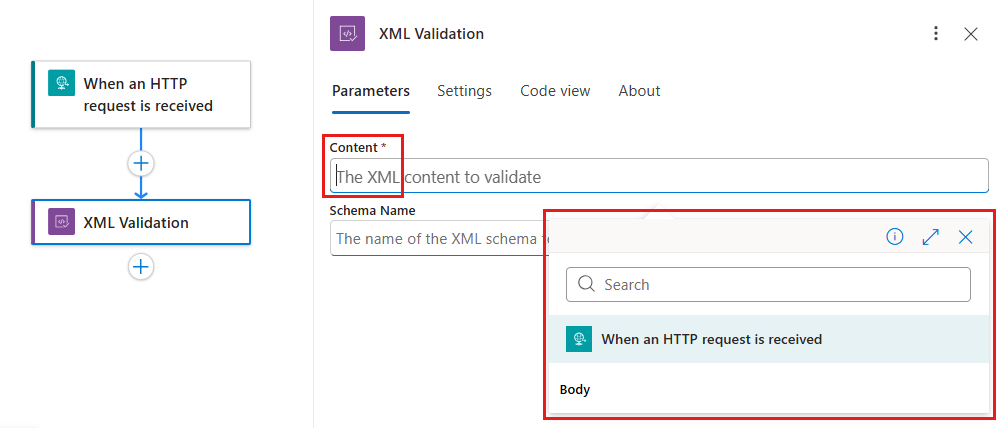
V seznamu dynamického obsahu vyberte výstup s obsahem XML z požadované operace.
Tento příklad vybere výstup Body z triggeru nazvaného Při přijetí požadavku HTTP.
Pokud chcete zadat schéma pro ověření, postupujte podle kroků pro váš typ pracovního postupu:
Spotřeba
V seznamu Název schématu vyberte schéma z propojeného účtu integrace.
Standard
V seznamu zdroje schématu vyberte IntegrationAccount nebo LogicApp.
Tento příklad vybere IntegrationAccount.
V seznamu názvů schématu vyberte schéma.
Uložte pracovní postup.
Teď jste hotovi s nastavením akce ověření XML. V reálné aplikaci můžete chtít uložit ověřená data do obchodní aplikace, jako je SalesForce. Pokud chcete odeslat ověřený výstup do Salesforce, přidejte akci Salesforce .
Otestování pracovního postupu
Ověřte, že pracovní postup funguje očekávaným způsobem.
V návrháři vyberte trigger s názvem Při přijetí požadavku HTTP.
Zkopírujte a uložte adresu URL koncového bodu z vlastnosti ADRESY URL HTTP pro aktivaci.
Na panelu nástrojů návrháře v nabídce Spustit vyberte Spustit.
Pokud chcete aktivovat trigger požadavku, použijte svůj oblíbený HTTP nástroj k odeslání XML obsahu na URL koncového bodu triggeru.
Ověřovací akce XML se spustí po aktivaci triggeru a k ověření je k dispozici obsah XML.
Pokud chcete zkontrolovat stav jednotlivých operací, vstupů a výstupů, postupujte podle kroků v části Kontrola historie spuštění pracovního postupu.