Poznámka:
Přístup k této stránce vyžaduje autorizaci. Můžete se zkusit přihlásit nebo změnit adresáře.
Přístup k této stránce vyžaduje autorizaci. Můžete zkusit změnit adresáře.
V tomto kurzu použijete nástroj next hop služby Azure Network Watcher k řešení potíží a diagnostice problému se směrováním virtuálního počítače, který brání ve správné komunikaci s jinými prostředky. Další hop ukazuje, že problém se směrováním způsobil vlastní trasa.
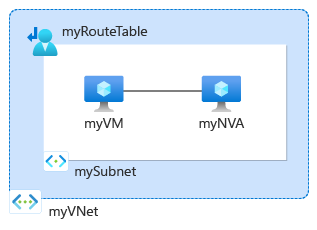
V tomto kurzu se naučíte:
- Vytvoření virtuální sítě
- Vytvoření dvou virtuálních počítačů
- Testování komunikace s různými IP adresami pomocí funkce dalšího uzlu (next hop) služby Azure Network Watcher.
- Zobrazení efektivních tras
- Vytvoření vlastní trasy
- Diagnostikovat problém se směrováním
Pokud chcete, můžete diagnostikovat problém se směrováním sítě virtuálních počítačů pomocí Azure CLI nebo verzí Azure PowerShellu tohoto kurzu.
Pokud ještě nemáte předplatné Azure, vytvořte si napřed bezplatný účet.
Požadavky
- Účet Azure s aktivním předplatným.
Vytvoření virtuální sítě
V této části vytvoříte virtuální síť.
Přihlaste se k portálu Azure.
Do vyhledávacího pole v horní části portálu zadejte virtuální sítě. Ve výsledcích hledání vyberte virtuální sítě .
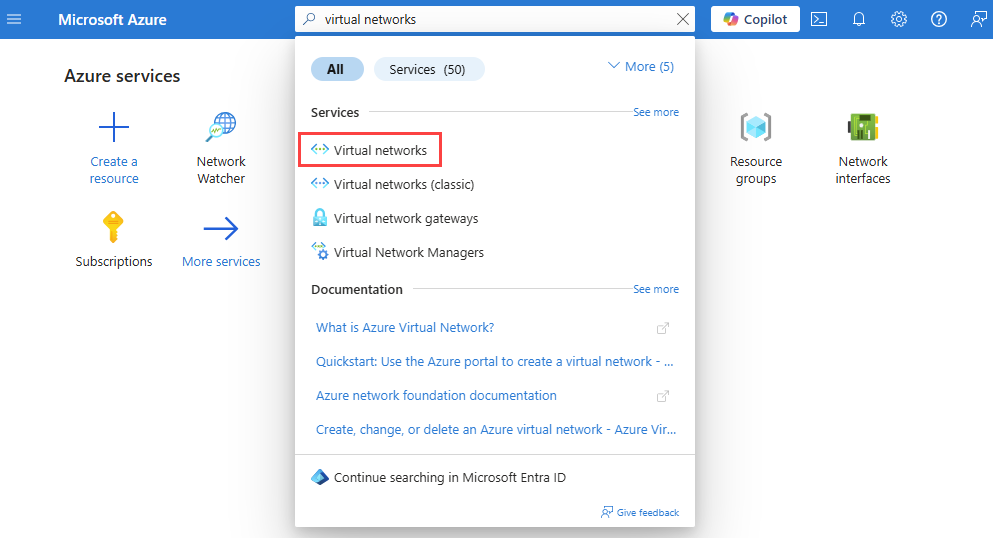
Vyberte + Vytvořit.
Na kartě Základy vytvořte virtuální síť nebo vyberte následující hodnoty:
Nastavení Hodnota Podrobnosti projektu Předplatné Vyberte své předplatné Azure. Skupina prostředků Vyberte Vytvořit novou.
Do názvu zadejte myResourceGroup.
Vyberte OK.Podrobnosti o instanci Název virtuální sítě Zadejte myVNet. Oblast Vyberte USA – východ. Vyberte kartu IP adresy nebo dvakrát vyberte tlačítko Další v dolní části stránky.
Na kartě IP adresy zadejte následující hodnoty:
Nastavení Hodnota Adresní prostor IPv4 10.0.0.0/16 Název podsítě mySubnet Rozsah IP adres podsítě 10.0.0.0 - 10.0.0.255 (velikost: /24) Vyberte kartu Zkontrolovat a vytvořit nebo vyberte tlačítko Zkontrolovat a vytvořit v dolní části stránky.
Zkontrolujte nastavení a pak vyberte Vytvořit.
Vytvoření virtuálních počítačů
V této části vytvoříte dva virtuální počítače:
- myVM: k otestování komunikace.
- myNVA: Použít jako síťové virtuální zařízení.
Vytvoření prvního virtuálního počítače
Do vyhledávacího pole v horní části portálu zadejte virtuální počítače. Ve výsledcích hledání vyberte virtuální počítače .
Vyberte + Vytvořit a pak vyberte virtuální počítač Azure.
Na kartě Základy dialogu Vytvořit virtuální počítač zadejte nebo vyberte následující hodnoty:
Nastavení Hodnota Podrobnosti projektu Předplatné Vyberte své předplatné Azure. Skupina zdrojů Vyberte myResourceGroup. Podrobnosti o instanci Název virtuálního počítače Zadejte myVM. Oblast Vyberte USA – východ. Možnosti dostupnosti Vyberte Bez požadované redundance infrastruktury. Typ zabezpečení Vyberte položku Standardní. Obrázek Vyberte Windows Server 2022 Datacenter: Azure Edition – x64 Gen2. Velikost Zvolte velikost nebo ponechte výchozí nastavení. Účet správce Uživatelské jméno Zadejte uživatelské jméno. Heslo Zadejte heslo. Potvrdit heslo Zadejte znovu heslo. Vyberte kartu Sítě nebo vyberte Další: Disky a další: Sítě.
Na kartě Sítě zadejte nebo vyberte následující hodnoty:
Nastavení Hodnota Síťové rozhraní Virtuální síť Vyberte myVNet. Podsíť Vyberte mySubnet. Veřejná IP adresa Vyberte (nový) myVM-ip. Skupina zabezpečení sítě síťových adaptérů Vyberte Basic. Veřejné příchozí porty Vyberte Povolit vybrané porty. Vyberte příchozí porty Vyberte RDP (3389). Upozornění
Pro testování se doporučuje nechat port RDP otevřený na internetu. V produkčních prostředích se doporučuje omezit přístup k portu RDP na konkrétní IP adresu nebo rozsah IP adres. Můžete také zablokovat přístup k internetu k portu RDP a pomocí služby Azure Bastion se bezpečně připojit k virtuálnímu počítači z webu Azure Portal.
Vyberte Přezkoumat a vytvořit.
Zkontrolujte nastavení a pak vyberte Vytvořit.
Po dokončení nasazení vyberte Přejít k prostředku a přejděte na stránku Přehled virtuálního počítače myVM.
Vyberte Připojit a pak vyberte v části Nativní protokol RDP.
Vyberte Stáhnout soubor RDP a otevřete stažený soubor.
Vyberte Připojit a zadejte uživatelské jméno a heslo, které jste vytvořili v předchozích krocích. Pokud se zobrazí výzva, přijměte certifikát.
Jakmile se přihlásíte, otevřete webový prohlížeč a přejděte na
www.bing.com, abyste ověřili jeho dostupnost.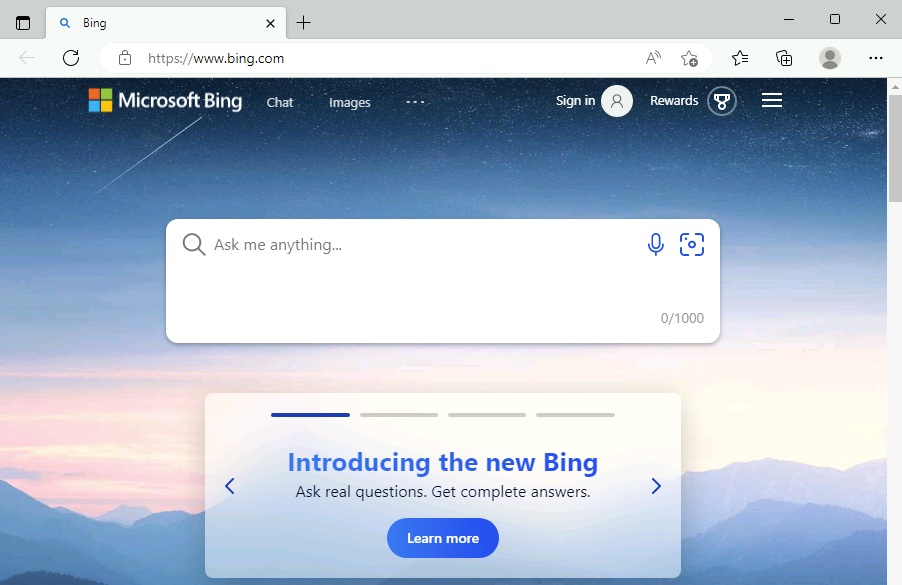
Vytvoření druhého virtuálního počítače
Postupujte podle předchozích kroků (1–6) a pomocí myNVA pro název virtuálního počítače vytvořte druhý virtuální počítač.
Testování komunikace v síti pomocí dalšího skoku v Network Watcher.
Použijte schopnost dalšího směrování služby Network Watcher, abyste zjistili, kterou trasu Azure používá ke směrování provozu z virtuálního počítače myVM, který má jedno síťové rozhraní s jednou IP konfigurací.
Do vyhledávacího pole v horní části portálu zadejte síťový monitor. Ve výsledcích hledání vyberte Network Watcher .
V části Síťové diagnostické nástroje vyberte Další uzel. Zadejte nebo vyberte následující hodnoty:
Nastavení Hodnota Předplatné Vyberte své předplatné Azure. Skupina zdrojů Vyberte myResourceGroup. Virtuální počítač Vyberte myVM. Síťové rozhraní Nechte zadanou výchozí hodnotu. Zdrojová IP adresa Pokud se liší, zadejte 10.0.0.4 nebo IP adresu vašeho virtuálního počítače. Cílová IP adresa Zadáním 13.107.21.200 otestujte komunikaci s www.bing.com.Výběrem tlačítka Další hop spusťte test. Výsledek testu zobrazuje informace o dalším hopu, jako je typ dalšího hopu, jeho IP adresa a ID směrovací tabulky použité ke směrování provozu. Výsledek testování 13.107.21.200 ukazuje, že typ dalšího přeskoku je Internet a ID směrovací tabulky je System Route, což znamená, že provoz směřující z
www.bing.commyVM je směrován na internet pomocí výchozí systémové trasy Azure.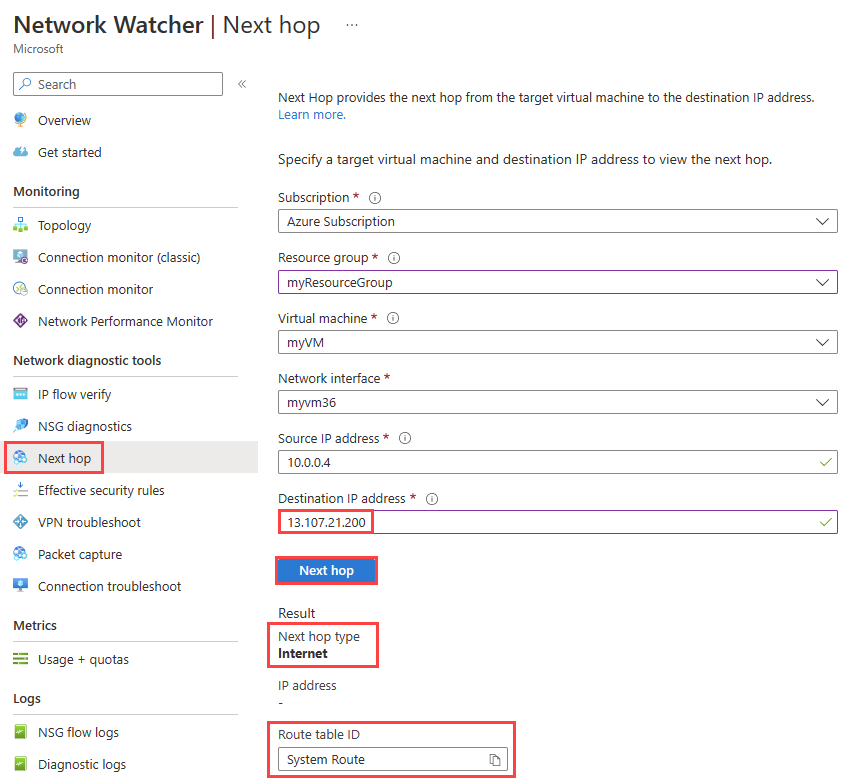
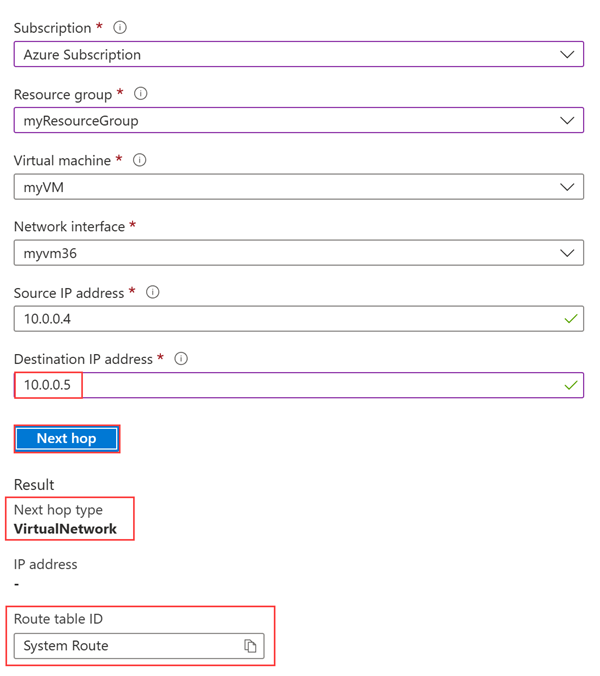
Změňte cílovou IP adresu na 10.0.0.5, což je IP adresa virtuálního počítače myNVA, a pak vyberte tlačítko Další směrování. Výsledek ukazuje, že typ dalšího segmentu směrování je VirtualNetwork a ID směrovací tabulky je Systémová trasa, což znamená, že provoz směrovaný na 10.0.0.5 z myVM se směruje ve virtuální síti myVNet pomocí výchozí systémové trasy Azure.
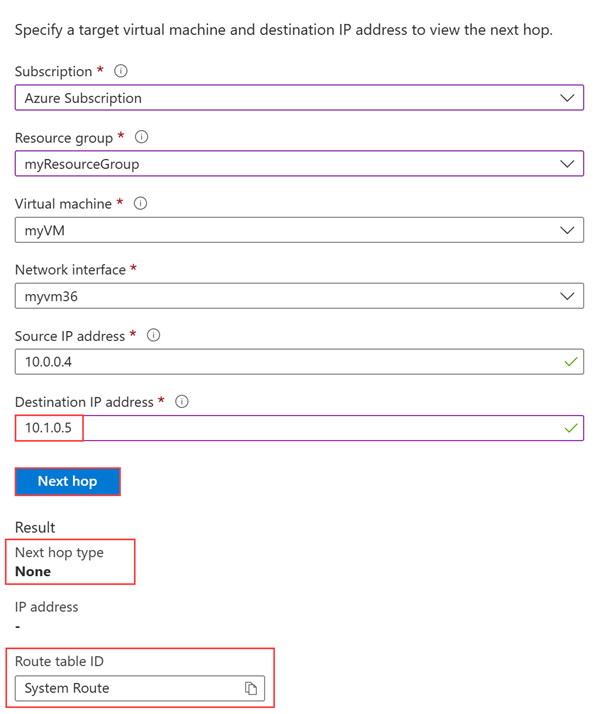
Dále změňte cílovou IP adresu na 10.1.0.5, což je privátní IP adresa, která není v adresním prostoru virtuální sítě myVNet, a poté zvolte tlačítko Další přeskok. Výsledek ukazuje, že typ dalšího skoku je Žádný, což znamená, že provoz směřující na 10.1.0.5 z myVM je zahozen.
Zobrazení podrobností o trase
Pokud chcete dál analyzovat směrování, zkontrolujte efektivní trasy pro síťové rozhraní myVM .
Do vyhledávacího pole v horní části portálu zadejte virtuální počítače. Ve výsledcích hledání vyberte virtuální počítače .
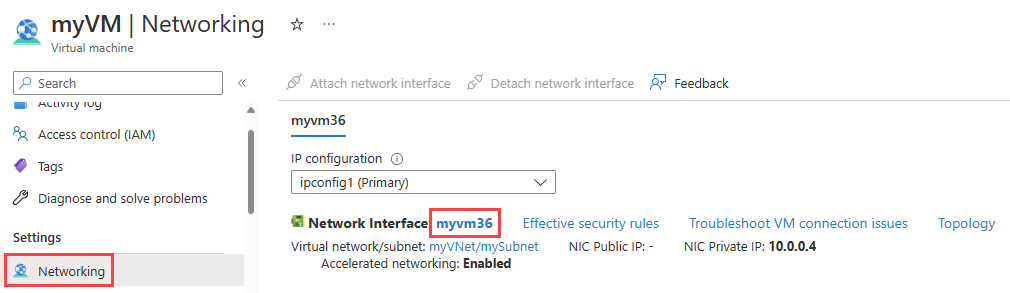
V části Nastavení vyberte Sítě a pak vyberte síťové rozhraní.
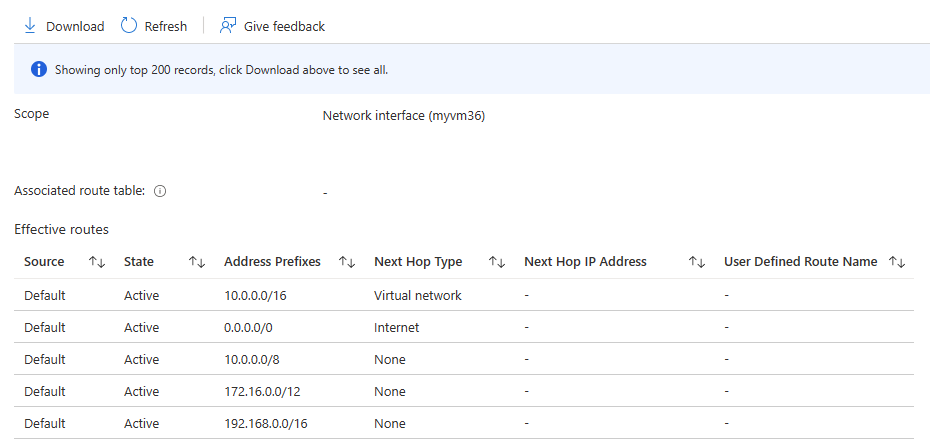
V části Nápověda vyberte Efektivní trasy a zobrazte všechny trasy přidružené k síťovému rozhraní virtuálního počítače myVM.
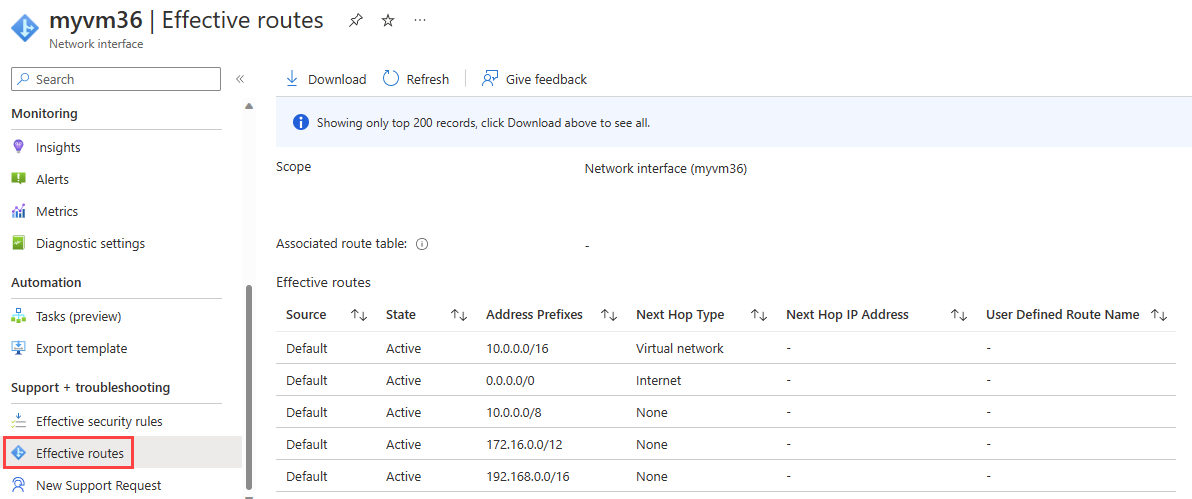
V předchozí části se při spuštění testu pomocí adresy 13.107.21.200 trasa s předponou adresy 0.0.0.0/0 použila ke směrování provozu na adresu, protože žádná jiná trasa adresu neobsahuje. Standardně se všechny adresy, které nejsou specifikovány v předponě adresy jiné trasy, směrují na internet.
Při spuštění testu pomocí 10.0.0.5 se ke směrování provozu použila trasa s předponou adresy 10.0.0.0/16.
Když jste však test spustili pomocí 10.1.0.5, výsledek byl Žádný pro typ dalšího skoku, protože tato IP adresa je v adresním prostoru 10.0.0.0/8. Výchozí trasa Azure pro předponu adresy 10.0.0.0/8 má další typ naděje typu None. Pokud do adresního prostoru virtuální sítě přidáte předponu adresy, která obsahuje 10.1.0.5, typ dalšího skoku pro 10.1.0.5 se změní z None na VirtualNetwork.
Testování problému se směrováním kvůli vlastním trasám
Dále vytvoříte statickou vlastní trasu k přepsání výchozích systémových tras Azure, a tím způsobíte problém se směrováním na virtuální počítač myVM, který brání přímé komunikaci s www.bing.com. Pak použijete nástroj Network Watcher, konkrétně další skok, k řešení a diagnostice problému.
Vytvoření vlastní trasy
V této části vytvoříte statickou vlastní trasu (trasu definovanou uživatelem), která vynutí veškerý provoz směřující mimo virtuální síť na konkrétní IP adresu. Běžným scénářem je směřování provozu do virtuálního síťového zařízení.
Do vyhledávacího pole v horní části portálu zadejte směrovací tabulky. Ve výsledcích hledání vyberte Routovací tabulky.
Vyberte + Vytvořit a vytvořte novou směrovací tabulku. Na stránce Vytvořit směrovací tabulku zadejte nebo vyberte následující hodnoty:
Nastavení Hodnota Podrobnosti projektu Předplatné Vyberte své předplatné Azure. Skupina zdrojů Vyberte myResourceGroup. Podrobnosti o instanci Oblast Vyberte USA – východ. Název Zadejte myRouteTable. Rozšiřovat trasy brány Nechte zadanou výchozí hodnotu. Vyberte Přezkoumat a vytvořit.
Zkontrolujte nastavení a pak vyberte Vytvořit.
Po dokončení nasazení vyberte Přejít k prostředku a dostanete se na stránku Přehled tabulky myRouteTable.
V části Nastavení vyberte Trasy a pak vyberte + Přidat a přidejte vlastní trasu.
Na stránce Přidat trasu zadejte nebo vyberte následující hodnoty:
Nastavení Hodnota Název trasy Zadejte myRoute. Cíl pro předponu adresy Vyberte IP adresy. Cílové IP adresy nebo rozsahy CIDR Zadejte 0.0.0.0/0. Typ dalšího směrování Vyberte Virtuální zařízení. adresa dalšího skoku Zadejte 10.0.0.5. Vyberte Přidat.
Přidružení směrovací tabulky k podsíti
V této části přidružíte směrovací tabulku, kterou jste vytvořili v předchozí části, k podsíti mySubnet.
V části Nastavení vyberte Podsítě a pak vyberte + Přidružit pro přidružení myRouteTable k podsíti mySubnet.
Na stránce Přidružit podsíť vyberte následující hodnoty:
Nastavení Hodnota Virtuální síť Vyberte myVNet (myResourcegroup). Podsíť Vyberte MySubnet. Vyberte OK.
Přejděte na www.bing.com.
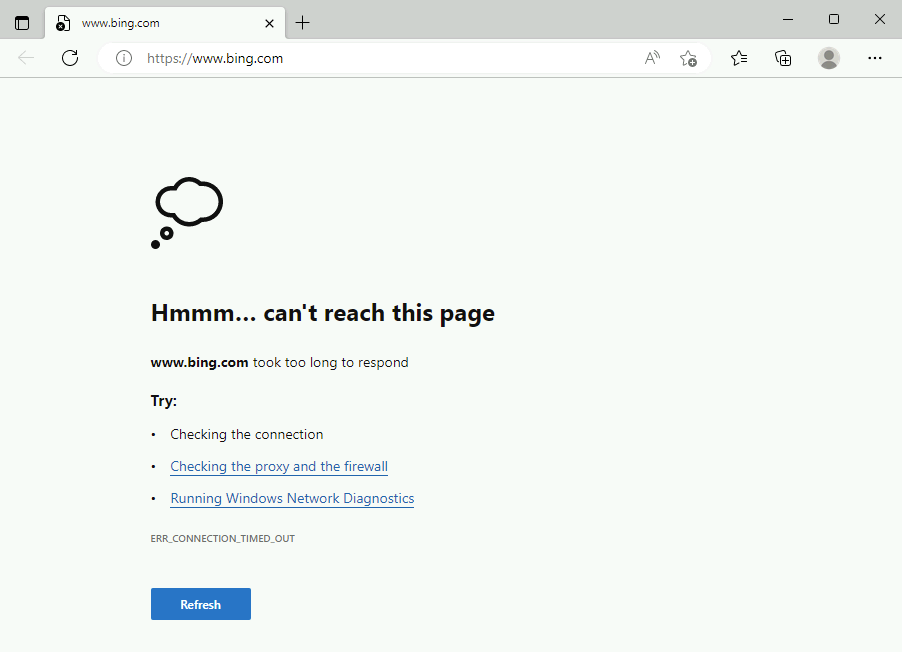
Ve virtuálním počítači myVM otevřete webový prohlížeč a přejděte na www.bing.com abyste ověřili, zda je stále dostupný. Vlastní trasa, kterou jste vytvořili a připojili k podsíti myVM, přesměrovává provoz na myNVA. Provoz se ztratí, protože myNVA není nastavený tak, aby směroval provoz pro účely tohoto tutoriálu, což má demonstrovat problém se směrováním.
Testování síťové komunikace pomocí dalšího skoku
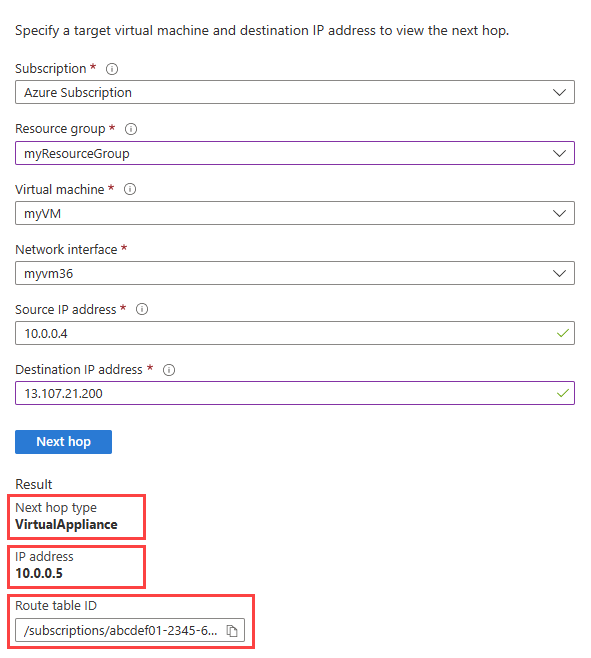
Opakujte kroky, které jste použili v sekci Testování síťové komunikace pomocí Network Watcher - dalšího hopu pomocí 13.107.21.200 k otestování komunikace s www.bing.com.
Zobrazení efektivních tras
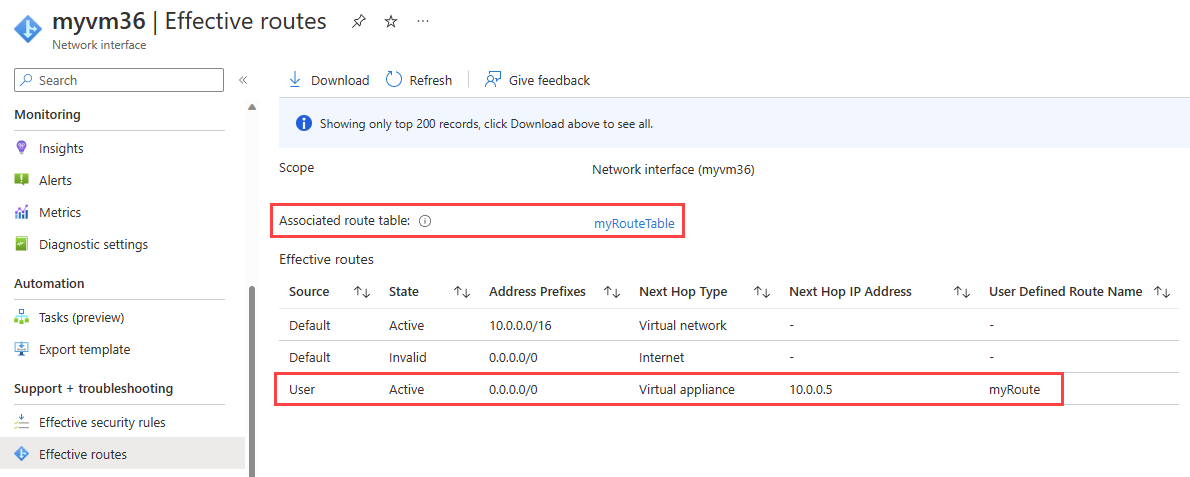
Opakujte kroky, které jste použili v zobrazení podrobností o trase , a zkontrolujte efektivní trasy po použití vlastní trasy, která způsobila problém při dosažení www.bing.com.
Vlastní trasa s předponou 0.0.0.0/0 přerodí výchozí trasu Azure a způsobila, že veškerý provoz směřující mimo virtuální počítač myVNet přejde na 10.0.0.5.
Poznámka:
V tomto kurzu byl provoz na www.bing.com přerušen, protože myNVA nebyl nastaven pro směrování provozu. Informace o tom, jak nastavit virtuální počítač pro předávání provozu, najdete v tématu Zapnutí IP forwarding.
Vyčištění prostředků
Pokud už ji nepotřebujete, odstraňte skupinu prostředků myResourceGroup a všechny prostředky, které obsahuje:
Do pole Hledat v horní části portálu zadejte myResourceGroup. Ve výsledcích hledání vyberte myResourceGroup .
Vyberte Odstranit skupinu prostředků.
V části Odstranit skupinu prostředků zadejte myResourceGroup a pak vyberte Odstranit.
Výběrem možnosti Odstranit potvrďte odstranění skupiny prostředků a všech jejích prostředků.
Další krok
Pokud chcete zjistit, jak monitorovat komunikaci mezi dvěma virtuálními počítači, přejděte k dalšímu kurzu: