Poznámka:
Přístup k této stránce vyžaduje autorizaci. Můžete se zkusit přihlásit nebo změnit adresáře.
Přístup k této stránce vyžaduje autorizaci. Můžete zkusit změnit adresáře.
Azure ve výchozím nastavení směruje provoz mezi všemi podsítěmi ve virtuální síti. Můžete vytvořit vlastní trasy a přepsat tak výchozí směrování Azure. Vlastní trasy jsou užitečné, když například chcete směrovat provoz mezi podsítěmi přes síťové virtuální zařízení (NVA).
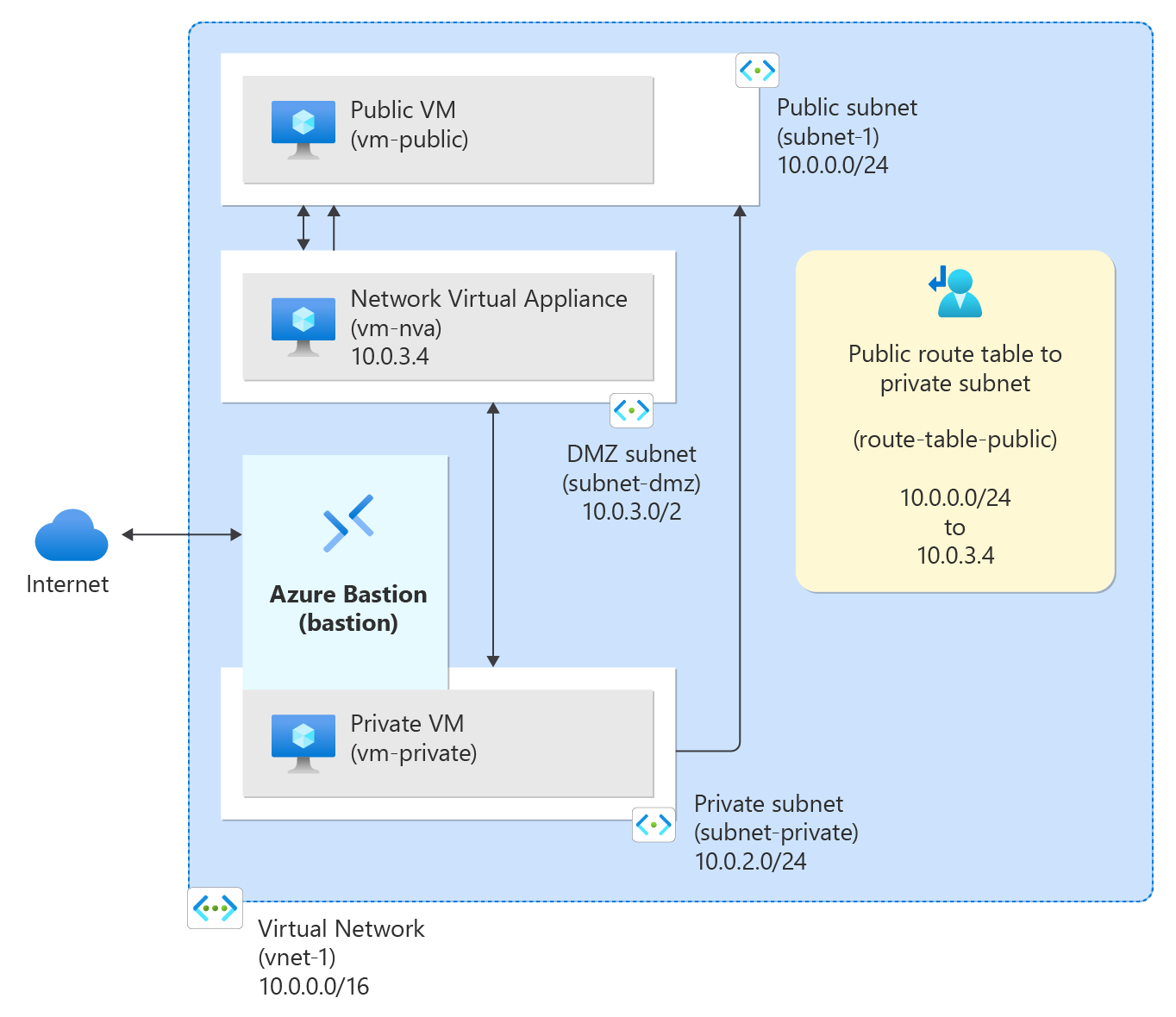
V tomto kurzu se naučíte:
- Vytvoření virtuální sítě a podsítí
- Vytvořte síťové virtuální zařízení, které směruje provoz
- Nasazení virtuálních počítačů do různých podsítí
- Vytvoření směrovací tabulky
- Vytvoření trasy
- Přidružení směrovací tabulky k podsíti
- Směrování provozu z jedné podsítě do jiné přes síťové virtuální zařízení
Požadavky
- Účet Azure s aktivním předplatným. Účet si můžete vytvořit zdarma.




Vytvoření podsítí
Pro účely tohoto kurzu je potřeba DMZ a privátní podsíť. V podsíti DMZ nasadíte síťové virtuální zařízení a v privátní podsíti nasadíte privátní virtuální počítače, na které chcete směrovat provoz. V diagramu je podsíť 1veřejná podsíť používaná pro veřejný virtuální počítač.
Vytvoření skupiny zdrojů
Přihlaste se do Azure Portalu.
Do vyhledávacího pole v horní části portálu zadejte skupinu prostředků. Ve výsledcích hledání vyberte skupiny prostředků.
Vyberte + Vytvořit.
Na kartě ZákladyVytvořit skupinu prostředků zadejte nebo vyberte následující informace:
Nastavení Hodnota Předplatné Vyberte své předplatné. Zdrojová skupina Zadejte test-rg. Oblast Vyberte USA – východ 2. Vyberte Zkontrolovat a vytvořit.
Vyberte Vytvořit.
Vytvoření virtuální sítě
Do vyhledávacího pole v horní části portálu zadejte virtuální síť. Ve výsledcích hledání vyberte virtuální sítě .
Vyberte + Vytvořit.
Na kartě Základy vytvoření virtuální sítě zadejte nebo vyberte následující informace:
Nastavení Hodnota Podrobnosti projektu Předplatné Vyberte své předplatné. Zdrojová skupina Vyberte test-rg. Podrobnosti o instanci Název Zadejte vnet-1. Oblast Vyberte USA – východ 2. Výběrem možnosti Další přejděte na kartu Zabezpečení .
Výběrem možnosti Další přejděte na kartu IP adresy.
V poli Adresní prostor v podsítích vyberte výchozí podsíť.
V části Upravit podsíť zadejte nebo vyberte následující informace:
Nastavení Hodnota Podrobnosti o podsíti Šablona podsítě Ponechte výchozí Default. Název Zadejte subnet-1. Počáteční adresa Ponechte výchozí hodnotu 10.0.0.0. Velikost podsítě Ponechte výchozí hodnotu /24 (256 adres). Zvolte Uložit.
Vyberte + Přidat podsíť.
V části Přidat podsíť zadejte nebo vyberte následující informace:
Nastavení Hodnota Podrobnosti o podsíti Šablona podsítě Ponechte výchozí Default. Název Zadejte subnet-private. Počáteční adresa Zadejte 10.0.2.0. Velikost podsítě Ponechte výchozí hodnotu /24 (256 adres). Vyberte Přidat.
Vyberte + Přidat podsíť.
V části Přidat podsíť zadejte nebo vyberte následující informace:
Nastavení Hodnota Podrobnosti o podsíti Šablona podsítě Ponechte výchozí Default. Název Zadejte podsíť dmz. Počáteční adresa Zadejte 10.0.3.0. Velikost podsítě Ponechte výchozí hodnotu /24 (256 adres). Vyberte Přidat.
Vyberte Zkontrolovat a vytvořit v dolní části obrazovky a po ověření vyberte Vytvořit.
Nasazení služby Azure Bastion
Azure Bastion používá váš prohlížeč k připojení k virtuálním počítačům ve virtuální síti přes secure shell (SSH) nebo protokol RDP (Remote Desktop Protocol) pomocí jejich privátních IP adres. Virtuální počítače nepotřebují veřejné IP adresy, klientský software ani speciální konfiguraci. Další informace o službě Azure Bastion najdete v tématu Azure Bastion.
Poznámka:
Hodinová cena začíná od okamžiku nasazení Bastionu bez ohledu na využití odchozích dat. Další informace najdete v tématu Ceny a skladové položky. Pokud bastion nasazujete jako součást kurzu nebo testu, doporučujeme tento prostředek po dokončení jeho použití odstranit.
Do vyhledávacího pole v horní části portálu zadejte Bastion. Ve výsledcích hledání vyberte bastions .
Vyberte + Vytvořit.
Na kartě ZákladyVytvořit bastion zadejte nebo vyberte následující informace:
Nastavení Hodnota Podrobnosti projektu Předplatné Vyberte své předplatné. Zdrojová skupina Vyberte test-rg. Podrobnosti o instanci Název Zadejte bastion. Oblast Vyberte USA – východ 2. Tier Vyberte Vývojář. Konfigurace virtuálních sítí Virtuální síť Vyberte vnet-1. Podsíť AzureBastionSubnet se vytvoří automaticky s adresními prostory /26 nebo většími. Vyberte Zkontrolovat a vytvořit.
Vyberte Vytvořit.
Vytvoření virtuálního počítače síťového virtuálního zařízení
Síťová virtuální zařízení (NVA) jsou virtuální počítače, které pomáhají se síťovými funkcemi, jako je směrování a optimalizace brány firewall. V této části vytvořte síťové virtuální aplikační zařízení pomocí Ubuntu 24.04 virtuálního stroje.
Do vyhledávacího pole v horní části portálu zadejte virtuální počítač. Ve výsledcích hledání vyberte virtuální počítače .
Vyberte + Vytvořit a pak virtuální počítač Azure.
V části Vytvořit virtuální počítač zadejte nebo vyberte následující informace na kartě Základy :
Nastavení Hodnota Podrobnosti projektu Předplatné Vyberte své předplatné. Zdrojová skupina Vyberte test-rg. Podrobnosti o instanci Název virtuálního stroje Zadejte vm-nva. Oblast Vyberte (US) East US 2. Možnosti dostupnosti Vyberte Bez redundance infrastruktury. Typ zabezpečení Vyberte položku Standardní. Obrázek Vyberte Ubuntu Server 24.04 LTS - x64 Gen2. Architektura virtuálního počítače Ponechte výchozí hodnotu x64. Velikost Vyberte velikost. Účet správce Typ autentizace Vyberte veřejný klíč SSH. Uživatelské jméno Zadejte uživatelské jméno. Zdroj veřejného klíče SSH Vyberte Vygenerovat nový pár klíčů. Název páru klíčů Zadejte vm-nva-key. Pravidla portů pro příchozí spojení Veřejné příchozí porty Vyberte Žádná. Vyberte Další: Disky a další : Sítě.
Na kartě Sítě zadejte nebo vyberte následující informace:
Nastavení Hodnota Síťové rozhraní Virtuální síť Vyberte vnet-1. Podsíť Vyberte podsíť dmz (10.0.3.0/24). Veřejná IP adresa Vyberte Žádná. Skupina zabezpečení síťového rozhraní Vyberte Upřesnit. Konfigurace skupiny zabezpečení sítě Vyberte Vytvořit novou.
Do pole Název zadejte nsg-nva.
Vyberte OK.Zbývající možnosti ponechte ve výchozím nastavení a vyberte Zkontrolovat a vytvořit.
Vyberte Vytvořit.
Vytvoření veřejného a privátního virtuálního počítače
Ve virtuální síti vnet-1 vytvořte dva virtuální počítače. Jeden virtuální počítač je v podsíti-1 a druhý virtuální počítač je v podsíti-privátní. Pro oba virtuální počítače použijte stejnou image virtuálního počítače.
Vytvoření veřejného virtuálního počítače
Veřejný virtuální počítač se používá k simulaci počítače ve veřejném internetu. Veřejné a soukromé virtuální počítače se používají k testování směrování síťového provozu přes virtuální počítač NVA.
Do vyhledávacího pole v horní části portálu zadejte virtuální počítač. Ve výsledcích hledání vyberte virtuální počítače .
Vyberte + Vytvořit a pak virtuální počítač Azure.
V části Vytvořit virtuální počítač zadejte nebo vyberte následující informace na kartě Základy :
Nastavení Hodnota Podrobnosti projektu Předplatné Vyberte své předplatné. Zdrojová skupina Vyberte test-rg. Podrobnosti o instanci Název virtuálního stroje Zadejte vm-public. Oblast Vyberte (US) East US 2. Možnosti dostupnosti Vyberte Bez redundance infrastruktury. Typ zabezpečení Vyberte položku Standardní. Obrázek Vyberte Ubuntu Server 24.04 LTS - x64 Gen2. Architektura virtuálního počítače Ponechte výchozí hodnotu x64. Velikost Vyberte velikost. Účet správce Typ autentizace Vyberte veřejný klíč SSH. Uživatelské jméno Zadejte uživatelské jméno. Zdroj veřejného klíče SSH Vyberte Vygenerovat nový pár klíčů. Název páru klíčů Zadejte vm-public-key. Pravidla portů pro příchozí spojení Veřejné příchozí porty Vyberte Žádná. Vyberte Další: Disky a další : Sítě.
Na kartě Sítě zadejte nebo vyberte následující informace:
Nastavení Hodnota Síťové rozhraní Virtuální síť Vyberte vnet-1. Podsíť Vyberte podsíť 1 (10.0.0.0/24). Veřejná IP adresa Vyberte Žádná. Skupina zabezpečení síťového rozhraní Vyberte Žádná. Zbývající možnosti ponechte ve výchozím nastavení a vyberte Zkontrolovat a vytvořit.
Vyberte Vytvořit.
Vytvoření privátního virtuálního počítače
Do vyhledávacího pole v horní části portálu zadejte virtuální počítač. Ve výsledcích hledání vyberte virtuální počítače .
Vyberte + Vytvořit a pak virtuální počítač Azure.
V části Vytvořit virtuální počítač zadejte nebo vyberte následující informace na kartě Základy :
Nastavení Hodnota Podrobnosti projektu Předplatné Vyberte své předplatné. Zdrojová skupina Vyberte test-rg. Podrobnosti o instanci Název virtuálního stroje Zadejte vm-private. Oblast Vyberte (US) East US 2. Možnosti dostupnosti Vyberte Bez redundance infrastruktury. Typ zabezpečení Vyberte položku Standardní. Obrázek Vyberte Ubuntu Server 24.04 LTS - x64 Gen2. Architektura virtuálního počítače Ponechte výchozí hodnotu x64. Velikost Vyberte velikost. Účet správce Typ autentizace Vyberte veřejný klíč SSH. Uživatelské jméno Zadejte uživatelské jméno. Zdroj veřejného klíče SSH Vyberte Vygenerovat nový pár klíčů. Název páru klíčů Zadejte vm-private-key. Pravidla portů pro příchozí spojení Veřejné příchozí porty Vyberte Žádná. Vyberte Další: Disky a další : Sítě.
Na kartě Sítě zadejte nebo vyberte následující informace:
Nastavení Hodnota Síťové rozhraní Virtuální síť Vyberte vnet-1. Podsíť Vyberte privátní podsíť (10.0.2.0/24). Veřejná IP adresa Vyberte Žádná. Skupina zabezpečení síťového rozhraní Vyberte Žádná. Zbývající možnosti ponechte ve výchozím nastavení a vyberte Zkontrolovat a vytvořit.
Vyberte Vytvořit.
Povolte předávání IP
Pokud chcete směrovat provoz přes NVA, zapněte předávání IP v Azure a v operačním systému vm-nva. Pokud je povolené předávání IP, veškerý provoz přijatý virtuálním zařízením vm-nva určený pro jinou IP adresu se nezahodí a přesměruje se do správného cíle.
Povolení předávání IP v Azure
V této části zapnete předávání IP pro síťové rozhraní virtuálního počítače vm-nva .
Do vyhledávacího pole v horní části portálu zadejte virtuální počítač. Ve výsledcích hledání vyberte virtuální počítače .
Ve virtuálních počítačích vyberte vm-nva.
V zařízení vm-nva rozbalte položku Sítě a pak vyberte Nastavení sítě.
Vyberte název rozhraní vedle síťového rozhraní:. Název začíná vm-nva a má přiřazené náhodné číslo k rozhraní. Název rozhraní v tomto příkladu je vm-nva313.
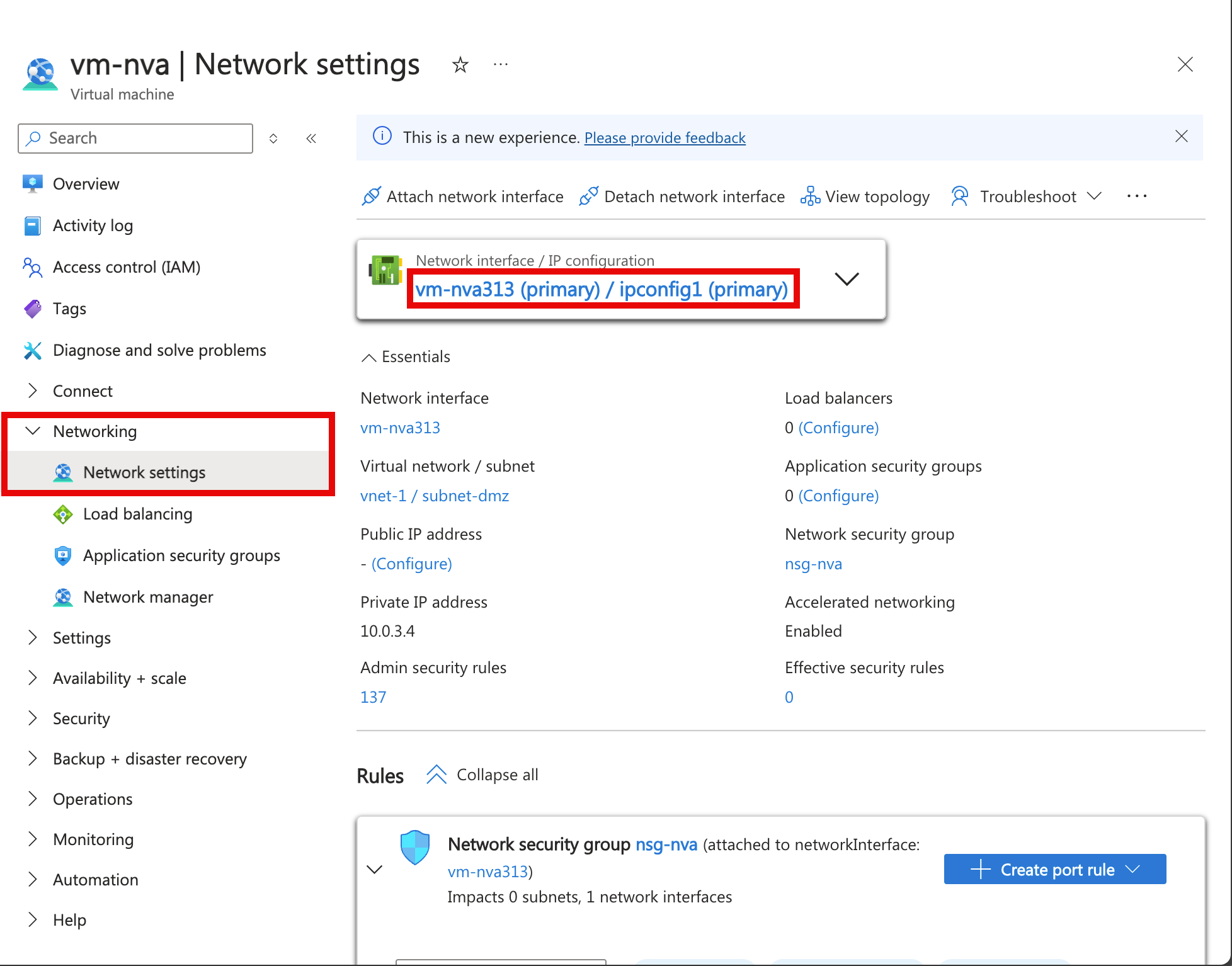
Na stránce přehledu síťového rozhraní vyberte konfigurace PROTOKOLU IP v části Nastavení .
V konfiguracích IP zaškrtněte políčko vedle Povolit předávání IP.
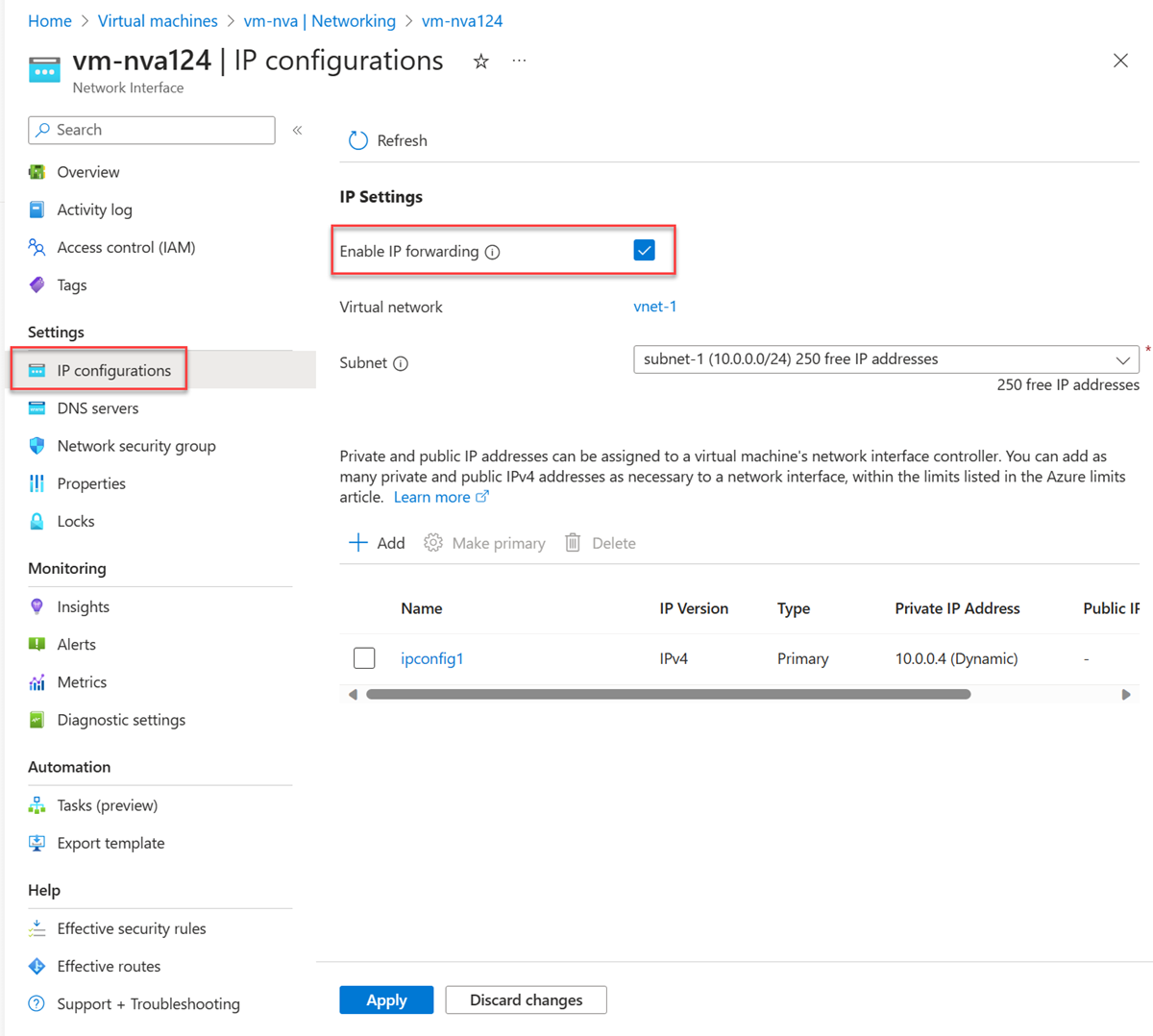
Vyberte Použít.
Povolení předávání IP v operačním systému
V této části zapněte předávání IP pro operační systém virtuálního počítače vm-nva pro přesměrování síťového provozu. Pomocí funkce Spustit příkaz spusťte skript na virtuálním počítači.
Do vyhledávacího pole v horní části portálu zadejte virtuální počítač. Ve výsledcích hledání vyberte virtuální počítače .
Ve virtuálních počítačích vyberte vm-nva.
Rozbalte položku Operace a vyberte příkaz Spustit.
Vyberte RunShellScript.
Do okna Spustit příkazový skript zadejte následující skript:
sudo sed -i 's/#net.ipv4.ip_forward=1/net.ipv4.ip_forward=1/' /etc/sysctl.conf
sudo sysctl -p
Vyberte Spustit.
Počkejte na dokončení skriptu. Výstup ukazuje, že je povolené nastavení předávání IP.
Vraťte se na stránku Přehledvirtuálního zařízení vm-nva a vyberte Restartovat a restartujte virtuální počítač.
Vytvoření směrovací tabulky
V této části vytvořte směrovací tabulku, která definuje způsob, jakým bude provoz směrován přes virtuální počítač síťového virtuálního zařízení (NVA). Směrovací tabulka je přidružená k podsíti subnet-1, ve které je nasazený virtuální počítač vm-public.
Do vyhledávacího pole v horní části portálu zadejte směrovací tabulku. Ve výsledcích hledání vyberte Směrovací tabulky .
Vyberte + Vytvořit.
Do pole Vytvořit směrovací tabulku zadejte nebo vyberte následující informace:
Nastavení Hodnota Podrobnosti projektu Předplatné Vyberte své předplatné. Zdrojová skupina Vyberte test-rg. Podrobnosti o instanci Oblast Vyberte USA – východ 2. Název Zadejte route-table-public. Propagovat trasy brány Ponechte výchozí hodnotu Ano. Vyberte Zkontrolovat a vytvořit.
Vyberte Vytvořit.
Vytvoření trasy
V této části vytvořte trasu ve směrovací tabulce, kterou jste vytvořili v předchozích krocích.
Do vyhledávacího pole v horní části portálu zadejte směrovací tabulku. Ve výsledcích hledání vyberte Směrovací tabulky .
Vyberte veřejnou směrovací tabulku.
Rozbalte nastavení a pak vyberte Trasy.
Vyberte + Přidat v Routách.
Do příkazu Přidat trasu zadejte nebo vyberte následující informace:
Nastavení Hodnota Název trasy Zadejte to-private-subnet. Typ cíle Vyberte IP adresy. Cílové IP adresy nebo rozsahy CIDR Zadejte 10.0.2.0/24. Typ dalšího směrování Vyberte Virtuální zařízení. Adresa dalšího bodu Zadejte 10.0.3.4.
Toto je IP adresa virtuálního zařízení vm-nva, kterou jste vytvořili v předchozích krocích.Vyberte Přidat.
V nastavení vyberte podsítě.
Vyberte + Přidružit.
Zadejte nebo vyberte následující informace v Přidružit podsíť:
Nastavení Hodnota Virtuální síť Vyberte vnet-1 (test-rg). Podsíť Vyberte podsíť 1. Vyberte OK.
Testování směrování síťového provozu
Otestujte směrování síťového provozu z vm-public do vm-private. Otestujte směrování síťového provozu z vm-private do vm-public.
Testování síťového provozu z vm-public do vm-private
Do vyhledávacího pole v horní části portálu zadejte virtuální počítač. Ve výsledcích hledání vyberte virtuální počítače .
Ve virtuálních počítačích vyberte vm-public.
V části Přehled vyberte Připojit, poté Připojit přes Bastion.
Na stránce připojení bastionu zadejte nebo vyberte následující informace:
Nastavení Hodnota Typ ověřování V místním souboru vyberte privátní klíč SSH. Uživatelské jméno Zadejte uživatelské jméno, které jste vytvořili. Místní soubor Vyberte soubor soukromého klíče vm-public-key, který jste stáhli. Vyberte Připojit.
Na výzvu zadejte následující příkaz ke sledování směrování síťového provozu z vm-public na vm-private:
tracepath vm-privateOdpověď bude podobná jako v následujícím příkladu:
azureuser@vm-public:~$ tracepath vm-private
 1?: [LOCALHOST]                      pmtu 1500
 1:  vm-nva.internal.cloudapp.net                          1.766ms
 1:  vm-nva.internal.cloudapp.net                          1.259ms
 2:  vm-private.internal.cloudapp.net                      2.202ms reached
 Resume: pmtu 1500 hops 2 back 1
V této odpovědi vidíte, že existují dva přeskoky pro
tracepathprovoz ICMP z veřejného virtuálního počítače do privátního virtuálního počítače. Prvním uzlem je vm-nva. Druhý skok je cílový privátní virtuální počítač.Azure odeslal provoz z podsítě-1 přes síťové virtuální zařízení, nikoli přímo do privátní podsítě, protože jste dříve přidali trasu do-privátní-podsítě do směrovací-tabulka- veřejná a přidružili ji k podsítí-1.
Zavřete relaci Bastionu.
Testování síťového provozu z privátního virtuálního počítače do veřejného virtuálního počítače
Do vyhledávacího pole v horní části portálu zadejte virtuální počítač. Ve výsledcích hledání vyberte virtuální počítače .
Ve virtuálních počítačích vyberte vm-private.
V části Přehled vyberte Připojit, poté Připojit přes Bastion.
Na stránce připojení bastionu zadejte nebo vyberte následující informace:
Nastavení Hodnota Typ ověřování V místním souboru vyberte privátní klíč SSH. Uživatelské jméno Zadejte uživatelské jméno, které jste vytvořili. Místní soubor Vyberte soubor vm-private-key s privátním klíčem, který jste stáhli. Vyberte Připojit.
Na příkazovém řádku zadejte následující příkaz, který trasuje směrování síťového provozu z vm-private do vm-public:
tracepath vm-publicOdpověď bude podobná jako v následujícím příkladu:
azureuser@vm-private:~$ tracepath vm-public
 1?: [LOCALHOST]                      pmtu 1500
 1:  vm-public.internal.cloudapp.net                       2.584ms reached
 1:  vm-public.internal.cloudapp.net                       2.147ms reached
 Resume: pmtu 1500 hops 1 back 2
V této odpovědi vidíte jeden hop, což je cílový vm-public.
Azure poslal provoz přímo z subnet-private do subnet-1. Azure ve výchozím nastavení směruje provoz přímo mezi podsítěmi.
Zavřete relaci Bastionu.
Po dokončení používání vytvořených prostředků můžete odstranit skupinu prostředků a všechny její prostředky.
Na webu Azure Portal vyhledejte a vyberte skupiny prostředků.
Na stránce Skupiny prostředků vyberte skupinu prostředků test-rg.
Na stránce test-rg vyberte Odstranit skupinu prostředků.
Zadáním příkazu test-rg do pole Zadejte název skupiny prostředků potvrďte odstranění a pak vyberte Odstranit.
Další kroky
V tomto kurzu se naučíte:
Vytvořena směrovací tabulka a přidružena k podsíti.
Vytvořeno jednoduché síťové virtuální zařízení, které směrovalo provoz z veřejné podsítě do privátní podsítě.
Z Azure Marketplace můžete nasadit různá předkonfigurovaná síťová virtuální zařízení, která poskytují mnoho užitečných síťových funkcí.
Další informace o směrování najdete v tématech Přehled směrování a Správa směrovací tabulky. Směrování je také možné automaticky nakonfigurovat ve velkém měřítku pomocí funkce správy trasy definované uživatelem (UDR) azure Virtual Network Manageru .
Pokud chcete zjistit, jak omezit síťový přístup k prostředkům PaaS pomocí koncových bodů služeb virtuální sítě, přejděte k dalšímu kurzu.