Rozšíření virtuálního počítače agenta Network Watcher je předpokladem některých funkcí služby Azure Network Watcher, které zaznamenávají síťový provoz pro diagnostiku a monitorování virtuálních počítačů Azure. Další informace najdete v tématu Co je Azure Network Watcher?
V tomto článku se dozvíte, jak nainstalovat a odinstalovat agenta Network Watcher pro Linux. Instalace agenta nenaruší nebo vyžaduje restartování virtuálního počítače. Pokud je virtuální počítač nasazený službou Azure, zkontrolujte dokumentaci služby a zjistěte, jestli umožňuje instalaci rozšíření do virtuálního počítače.
Poznámka:
Rozšíření agenta Network Watcher není podporováno v clusterech AKS.
Požadavky
Virtuální počítač Azure s Linuxem Další informace naleznete v tématu Podporované linuxové distribuce a verze.
Odchozí připojení TCP přes 169.254.169.254 přes port 80 a 168.63.129.16 přes port 8037. Agent používá tyto IP adresy ke komunikaci s platformou Azure.
Připojení k internetu: Agent Network Watcher vyžaduje připojení k internetu, aby některé funkce správně fungovaly. Například pro úspěšné nahrání zachytávaných paketů vyžaduje připojení k vašemu účtu úložiště.
Virtuální počítač Azure s Linuxem Další informace naleznete v tématu Podporované linuxové distribuce a verze.
Odchozí připojení TCP přes 169.254.169.254 přes port 80 a 168.63.129.16 přes port 8037. Agent používá tyto IP adresy ke komunikaci s platformou Azure.
Připojení k internetu: Agent Network Watcher vyžaduje připojení k internetu, aby některé funkce správně fungovaly. Například pro úspěšné nahrání zachytávaných paketů vyžaduje připojení k vašemu účtu úložiště.
Azure Cloud Shell nebo Azure PowerShell.
Kroky v tomto článku spouští rutiny Azure PowerShellu interaktivně ve službě Azure Cloud Shell. Pokud chcete příkazy spustit v Cloud Shellu, vyberte Otevřít Cloud Shell v pravém horním rohu bloku kódu. Výběrem možnosti Kopírovat zkopírujte kód a vložte ho do Cloud Shellu a spusťte ho. Cloud Shell můžete spustit také z webu Azure Portal.
Ke spuštění rutin můžete také nainstalovat Azure PowerShell místně . Pokud powershell spouštíte místně, přihlaste se k Azure pomocí rutiny Connect-AzAccount .
Virtuální počítač Azure s Linuxem Další informace naleznete v tématu Podporované linuxové distribuce a verze.
Odchozí připojení TCP přes 169.254.169.254 přes port 80 a 168.63.129.16 přes port 8037. Agent používá tyto IP adresy ke komunikaci s platformou Azure.
Připojení k internetu: Agent Network Watcher vyžaduje připojení k internetu, aby některé funkce správně fungovaly. Například pro úspěšné nahrání zachytávaných paketů vyžaduje připojení k vašemu účtu úložiště.
Azure Cloud Shell nebo Azure CLI.
Kroky v tomto článku spouští příkazy Azure CLI interaktivně v Azure Cloud Shellu. Pokud chcete příkazy spustit v Cloud Shellu, vyberte Otevřít Cloud Shell v pravém horním rohu bloku kódu. Vyberte Kopírovat pro zkopírování kódu a pak ho vložte do Cloud Shellu k provedení. Cloud Shell můžete spustit také z webu Azure Portal.
Ke spuštění příkazů můžete také nainstalovat Azure CLI místně . Pokud azure CLI spustíte místně, přihlaste se k Azure pomocí příkazu az login .
Virtuální počítač Azure s Linuxem Další informace naleznete v tématu Podporované linuxové distribuce a verze.
Odchozí připojení TCP přes 169.254.169.254 přes port 80 a 168.63.129.16 přes port 8037. Agent používá tyto IP adresy ke komunikaci s platformou Azure.
Připojení k internetu: Agent Network Watcher vyžaduje připojení k internetu, aby některé funkce správně fungovaly. Například pro úspěšné nahrání zachytávaných paketů vyžaduje připojení k vašemu účtu úložiště.
Azure PowerShell nebo Azure CLI nainstalované místně pro nasazení šablony.
Podporované operační systémy
Rozšíření agenta Network Watcher pro Linux je možné nainstalovat v následujících distribucích Linuxu:
| Distribuce |
Verze |
| AlmaLinux |
9.2 |
| Azure Linux |
2.0 |
| CentOS 1 |
6.10 a 7 |
| Debian |
7 a 8 |
| openSUSE Leap |
42.3+ |
| Oracle Linux |
6.10 2, 7 a 8+ |
| Red Hat Enterprise Linux (RHEL) |
6.10 3, 7, 8 a 9.2 |
| Rocky Linux |
9.1 |
| SUSE Linux Enterprise Server (SLES) |
12 a 15 (SP2, SP3 a SP4) |
| Ubuntu |
16+ |
1 CentOS Linux dosáhl konce životnosti (EOL) 30. června 2024. Další informace najdete v doprovodných materiálech CentOS End Of Life.
2 Podpora rozšířeného životního cyklu (ELS) pro Oracle Linux verze 6.X skončila 1. července 2024.
3 Podporarozšířeného životního cyklu (ELS) pro Red Hat Enterprise Linux 6.X skončila 30. června 2024.
Schéma rozšíření
Následující KÓD JSON ukazuje schéma pro rozšíření agenta Network Watcher. Rozšíření nevyžaduje ani nepodporuje žádná uživatelská nastavení. Rozšíření spoléhá na výchozí konfiguraci.
{
    "name": "[concat(parameters('vmName'), '/AzureNetworkWatcherExtension')]",
    "type": "Microsoft.Compute/virtualMachines/extensions",
    "apiVersion": "2023-03-01",
    "location": "[resourceGroup().location]",
    "dependsOn": [
        "[concat('Microsoft.Compute/virtualMachines/', parameters('vmName'))]"
    ],
    "properties": {
        "autoUpgradeMinorVersion": true,
        "publisher": "Microsoft.Azure.NetworkWatcher",
        "type": "NetworkWatcherAgentLinux",
        "typeHandlerVersion": "1.4"
    }
}
Výpis nainstalovaných rozšíření
Na stránce virtuálního počítače na webu Azure Portal můžete nainstalované rozšíření zobrazit pomocí následujícího postupu:
V části Nastavení vyberte Rozšíření a aplikace.
Na kartě Rozšíření uvidíte všechna nainstalovaná rozšíření na virtuálním počítači. Pokud je seznam dlouhý, můžete seznam filtrovat pomocí vyhledávacího pole.
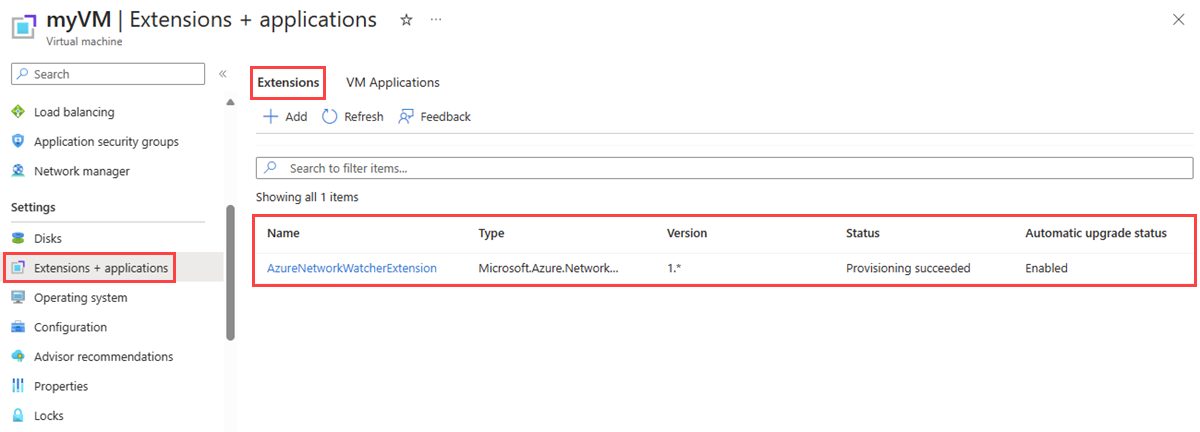
Pomocí rutiny Get-AzVMExtension vypíšete všechna nainstalovaná rozšíření na virtuálním počítači:
# List the installed extensions on the virtual machine.
Get-AzVMExtension -ResourceGroupName 'myResourceGroup' -VMName 'myVM' | format-table Name, Publisher, ExtensionType, AutoUpgradeMinorVersion, EnableAutomaticUpgrade
Výstup rutiny obsahuje seznam nainstalovaných rozšíření:
Name                         Publisher                      ExtensionType            AutoUpgradeMinorVersion EnableAutomaticUpgrade
----                         ---------                      -------------            ----------------------- ----------------------
AzureNetworkWatcherExtension Microsoft.Azure.NetworkWatcher NetworkWatcherAgentLinux                    True                   True
Pomocí příkazu az vm extension list vypíšete všechna nainstalovaná rozšíření na virtuálním počítači:
# List the installed extensions on the virtual machine.
az vm extension list --resource-group 'myResourceGroup' --vm-name 'myVM' --out table
Výstup příkazu zobrazí seznam nainstalovaných rozšíření:
Name                          ProvisioningState    Publisher                       Version    AutoUpgradeMinorVersion
----------------------------  -------------------  ------------------------------  ---------  -------------------------
AzureNetworkWatcherExtension  Succeeded            Microsoft.Azure.NetworkWatcher  1.4        True
Nainstalujte rozšíření agenta Network Watcher pro virtuální počítač
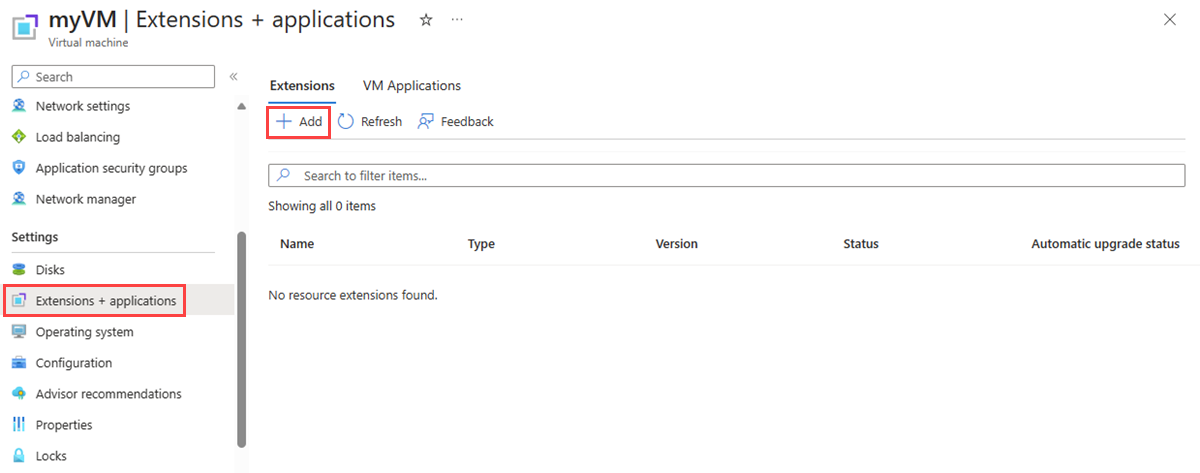
Na stránce virtuálního počítače na webu Azure Portal můžete nainstalovat rozšíření virtuálního počítače agenta Network Watcher pomocí následujícího postupu:
V části Nastavení vyberte Rozšíření a aplikace.
Vyberte + Přidat, vyhledejte Network Watcher Agent a nainstalujte jej. Pokud už je rozšíření nainstalované, můžete ho zobrazit v seznamu rozšíření.
Do vyhledávacího pole Instalace rozšíření zadejte agenta Network Watcher pro Linux. V seznamu vyberte rozšíření a vyberte Další.
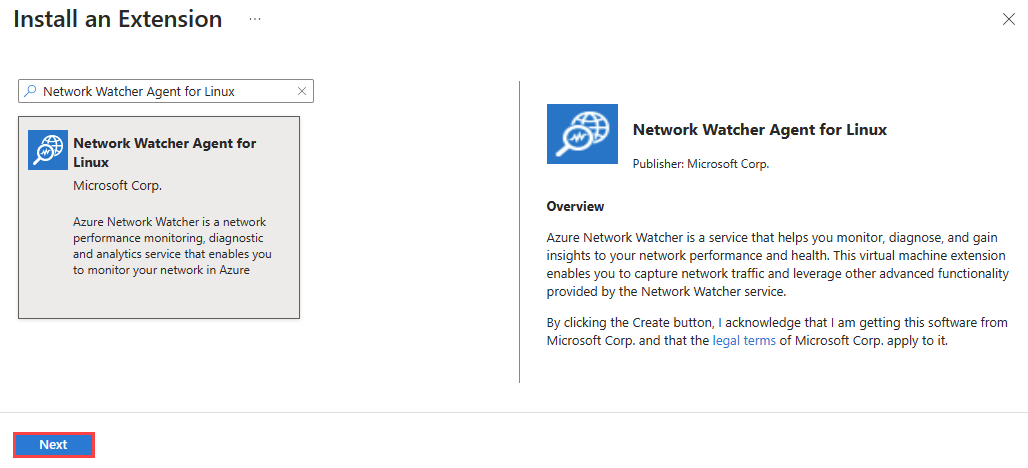
Vyberte Zkontrolovat + vytvořit a potom Vytvořit.
Pomocí rutiny Set-AzVMExtension nainstalujte na virtuální počítač rozšíření agenta Network Watcher:
# Install Network Watcher Agent for Linux on the virtual machine.
Set-AzVMExtension -Name 'AzureNetworkWatcherExtension' -Publisher 'Microsoft.Azure.NetworkWatcher' -ExtensionType 'NetworkWatcherAgentLinux' -EnableAutomaticUpgrade 1 -TypeHandlerVersion '1.4' -ResourceGroupName 'myResourceGroup' -VMName 'myVM'
Po úspěšném dokončení instalace se zobrazí následující výstup:
RequestId IsSuccessStatusCode StatusCode ReasonPhrase
--------- ------------------- ---------- ------------
                         True         OK
Pomocí příkazu az vm extension set nainstalujte na virtuální počítač rozšíření agenta Network Watcher.
# Install Network Watcher Agent for Windows on the virtual machine.
az vm extension set --name 'NetworkWatcherAgentLinux' --extension-instance-name 'AzureNetworkWatcherExtension' --publisher 'Microsoft.Azure.NetworkWatcher' --enable-auto-upgrade 'true' --version '1.4' --resource-group 'myResourceGroup' --vm-name 'myVM'
K instalaci rozšíření virtuálního počítače agenta Network Watcher na virtuální počítač s Linuxem použijte následující šablonu Azure Resource Manageru (šablona ARM):
{
    "$schema": "https://schema.management.azure.com/schemas/2019-04-01/deploymentTemplate.json#",
    "contentVersion": "1.0.0.0",
    "parameters": {
        "vmName": {
                "type": "string"
            }
    },
    "variables": {},
    "resources": [
        {
                "name": "[parameters('vmName')]",
                "type": "Microsoft.Compute/virtualMachines",
                "apiVersion": "2023-03-01",
                "location": "[resourceGroup().location]",
                "properties": {
                }
            },
            {
                "name": "[concat(parameters('vmName'), '/AzureNetworkWatcherExtension')]",
                "type": "Microsoft.Compute/virtualMachines/extensions",
                "apiVersion": "2023-03-01",
                "location": "[resourceGroup().location]",
                "dependsOn": [
                    "[concat('Microsoft.Compute/virtualMachines/', parameters('vmName'))]"
                ],
                "properties": {
                    "autoUpgradeMinorVersion": true,
                    "publisher": "Microsoft.Azure.NetworkWatcher",
                    "type": "NetworkWatcherAgentLinux",
                    "typeHandlerVersion": "1.4"
                }
            }
    ],
    "outputs": {}
}
K nasazení šablony Resource Manageru můžete použít Azure PowerShell nebo Azure CLI:
# Deploy the JSON template file using Azure PowerShell.
New-AzResourceGroupDeployment -ResourceGroupName 'myResourceGroup' -TemplateFile 'agent.json'
# Deploy the JSON template file using the Azure CLI.
az deployment group create --resource-group 'myResourceGroup' --template-file 'agent.json'
Odinstalace rozšíření agenta Network Watcher pro virtuální počítače (VM)
Na stránce virtuálního počítače na webu Azure Portal můžete odinstalovat rozšíření virtuálního počítače agenta Network Watcher pomocí následujícího postupu:
V části Nastavení vyberte Rozšíření a aplikace.
V seznamu rozšíření vyberte AzureNetworkWatcherExtension a pak vyberte Odinstalovat.
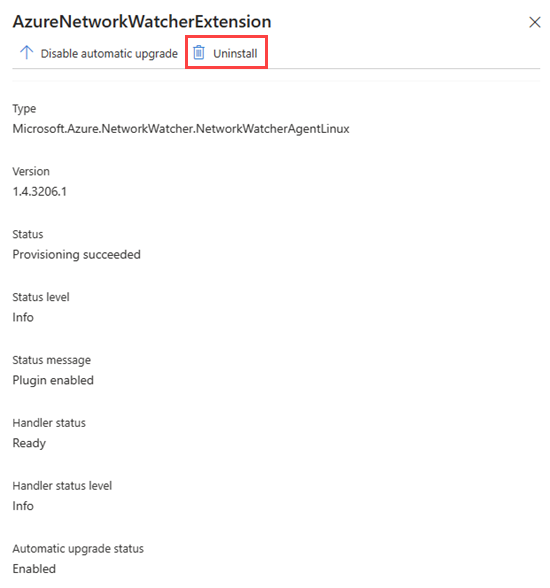
Poznámka:
Může se stát, že rozšíření virtuálního počítače agenta Network Watcher má jiný název než AzureNetworkWatcherExtension.
Pomocí rutiny Remove-AzVMExtension odeberte z virtuálního počítače rozšíření agenta Network Watcher:
# Uninstall Network Watcher Agent VM extension.
Remove-AzureVMExtension -Name 'AzureNetworkWatcherExtension' -ResourceGroupName 'myResourceGroup' -VMName 'myVM'
K odebrání rozšíření agenta VM Network Watcher z virtuálního počítače použijte příkaz az vm extension delete.
# Uninstall Network Watcher Agent VM extension.
az vm extension delete --name 'AzureNetworkWatcherExtension' --resource-group 'myResourceGroup' --vm-name 'myVM'
Nejčastější dotazy
Odpovědi na nejčastější dotazy týkající se agenta Network Watcher najdete v nejčastějších dotazech k agentům Network Watcher.
Související obsah
