Poznámka:
Přístup k této stránce vyžaduje autorizaci. Můžete se zkusit přihlásit nebo změnit adresáře.
Přístup k této stránce vyžaduje autorizaci. Můžete zkusit změnit adresáře.
Azure Network Watcher je regionální služba, která umožňuje monitorovat a diagnostikovat podmínky na úrovni scénáře sítě v Azure a z Azure. Monitorování scénářů umožňuje diagnostikovat problémy z pohledu celé sítě. Nástroje pro diagnostiku a vizualizaci sítě dostupné ve službě Network Watcher vám pomůžou pochopit, diagnostikovat a získat přehledy o vaší síti v Azure.
Network Watcher je povolený v oblasti Azure prostřednictvím vytvoření instance služby Network Watcher v této oblasti. Tato instance umožňuje využívat funkce Služby Network Watcher v dané oblasti.
Poznámka:
- Ve výchozím nastavení je služba Network Watcher povolená automaticky. Když ve svém předplatném vytvoříte nebo aktualizujete virtuální síť, network Watcher se automaticky povolí v oblasti vaší virtuální sítě.
- Automatické povolení služby Network Watcher nemá vliv na vaše prostředky ani související poplatky.
- Pokud jste se dříve rozhodli zrušit automatické povolení služby Network Watcher, musíte službu Network Watcher povolit ručně v každé oblasti, ve které chcete používat funkce Služby Network Watcher.
Požadavky
Účet Azure s aktivním předplatným. Vytvoření účtu zdarma
Přihlaste se k webu Azure Portal pomocí svého účtu Azure.
Povolení služby Network Watcher pro vaši oblast
Pokud se rozhodnete zrušit automatické povolení služby Network Watcher, musíte službu Network Watcher povolit ručně v každé oblasti, ve které chcete používat funkce služby Network Watcher. Pokud chcete službu Network Watcher povolit v oblasti, vytvořte v této oblasti instanci služby Network Watcher pomocí webu Azure Portal, PowerShellu, Azure CLI, rozhraní REST API nebo šablony Azure Resource Manageru (šablona ARM).
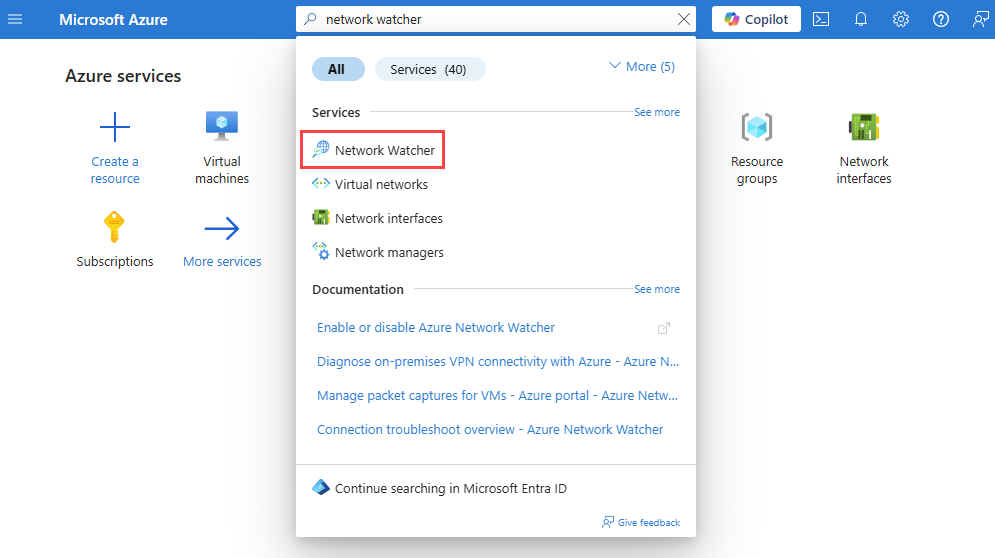
Do vyhledávacího pole v horní části portálu zadejte Network Watcher. Ve výsledcích hledání vyberte Network Watcher .
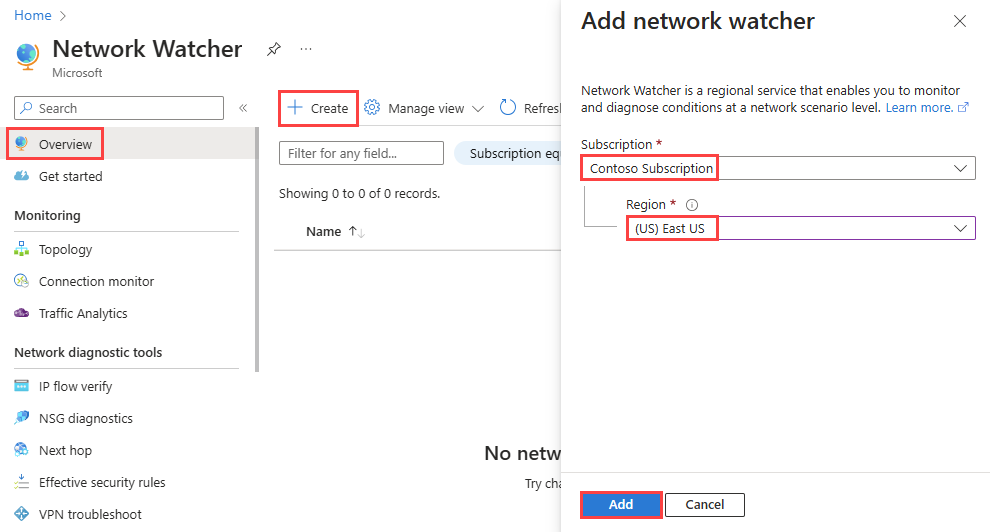
Na stránce Přehled vyberte + Vytvořit.
V části Přidat network Watcher vyberte své předplatné Azure a pak vyberte oblast, pro kterou chcete povolit Azure Network Watcher.
Vyberte Přidat.
Poznámka:
Při vytváření instance služby Network Watcher pomocí webu Azure Portal:
- Název instance služby Network Watcher se automaticky nastaví na NetworkWatcher_{region}, kde oblast odpovídá oblasti Azure instance Služby Network Watcher. Například network Watcher povolený v oblasti USA – východ má název NetworkWatcher_eastus.
- Instance Network Watcher se vytvoří ve skupině prostředků s názvem NetworkWatcherRG. Pokud skupina prostředků ještě neexistuje, vytvoří se.
Pokud chcete přizpůsobit název instance a skupiny prostředků služby Network Watcher, můžete použít metody PowerShellu nebo rozhraní REST API . V každé variantě musí skupina prostředků existovat předtím, než v ní vytvoříte Network Watcher.
Zakázání služby Network Watcher pro vaši oblast
Službu Network Watcher pro oblast můžete zakázat odstraněním instance služby Network Watcher v této oblasti. Instanci služby Network Watcher můžete odstranit pomocí webu Azure Portal, PowerShellu, Azure CLI nebo rozhraní REST API.
Upozornění
Odstraněním instance služby Network Watcher odstraníte všechny spuštěné operace služby Network Watcher, historická data a výstrahy bez možnosti vrátit se zpět. Pokud například odstraníte NetworkWatcher_eastus instanci, odstraní se všechny protokoly toku, monitorování připojení a zachytávání paketů v oblasti USA – východ.
Do vyhledávacího pole v horní části portálu zadejte Network Watcher. Ve výsledcích hledání vyberte Network Watcher .
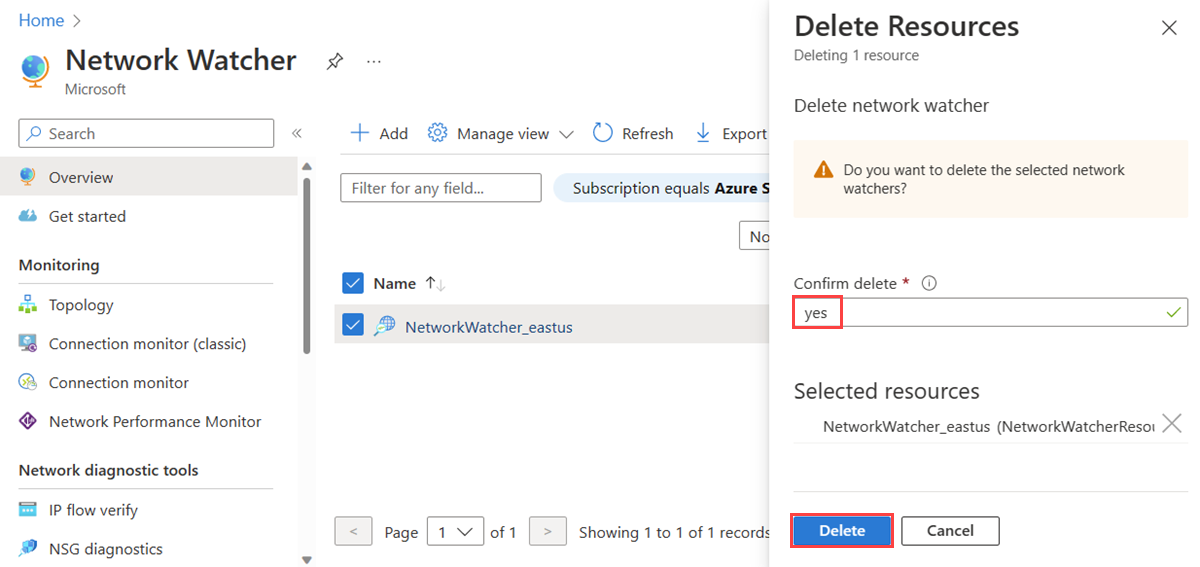
Na stránce Přehled vyberte instance služby Network Watcher, které chcete odstranit, a pak vyberte Zakázat.

Zadejte ano a pak vyberte Odstranit.

Odhlášení automatického povolení služby Network Watcher
Automatické povolení služby Network Watcher můžete zrušit pomocí Azure PowerShellu nebo Azure CLI.
Upozornění
Výslovný nesouhlas s automatickým povolením služby Network Watcher je trvalá změna. Jakmile se odhlásíte, nemůžete se přihlásit bez kontaktování podpory Azure.
Odhlášení automatického povolení služby Network Watcher není na webu Azure Portal dostupné. K odhlášení automatického povolení služby Network Watcher použijte PowerShell nebo Azure CLI .
Poznámka:
Po odhlášení automatického povolení služby Network Watcher je nutné ručně povolit službu Network Watcher v každé oblasti, ve které chcete používat funkce Služby Network Watcher. Další informace najdete v tématu Povolení služby Network Watcher pro vaši oblast.
Výpis instancí služby Network Watcher
Všechny oblasti, ve kterých je služba Network Watcher povolená ve vašem předplatném, můžete zobrazit výpisem dostupných instancí služby Network Watcher ve vašem předplatném. Pomocí portálu Azure, PowerShellu, Azure CLI nebo rozhraní REST API k vypsání instancí služby Network Watcher ve vašem předplatném.
Do vyhledávacího pole v horní části portálu zadejte Network Watcher. Ve výsledcích hledání vyberte Network Watcher .
Na stránce Přehled uvidíte všechny instance služby Network Watcher ve vašem předplatném.


Související obsah
Pokud chcete začít se službou Network Watcher, přečtěte si: