Poznámka:
Přístup k této stránce vyžaduje autorizaci. Můžete se zkusit přihlásit nebo změnit adresáře.
Přístup k této stránce vyžaduje autorizaci. Můžete zkusit změnit adresáře.
Protokolování toku virtuální sítě je funkce služby Azure Network Watcher, která umožňuje protokolovat informace o IP provozu procházejícím přes virtuální síť Azure. Další informace o protokolování toku virtuální sítě najdete v přehledu protokolů toku virtuální sítě.
V tomto článku se dozvíte, jak vytvořit, změnit, povolit, zakázat nebo odstranit protokol toku virtuální sítě pomocí webu Azure Portal, PowerShellu a Azure CLI.
Požadavky
Účet Azure s aktivním předplatným. Vytvoření účtu zdarma
Poskytovatel přehledů Další informace naleznete v dokumentu Registrace poskytovatele přehledů.
Virtuální síť Pokud potřebujete vytvořit virtuální síť, přečtěte si téma Vytvoření virtuální sítě pomocí webu Azure Portal.
Účet úložiště Azure. Pokud potřebujete vytvořit účet úložiště, přečtěte si téma Vytvoření účtu úložiště pomocí webu Azure Portal.
Registrace poskytovatele Insights
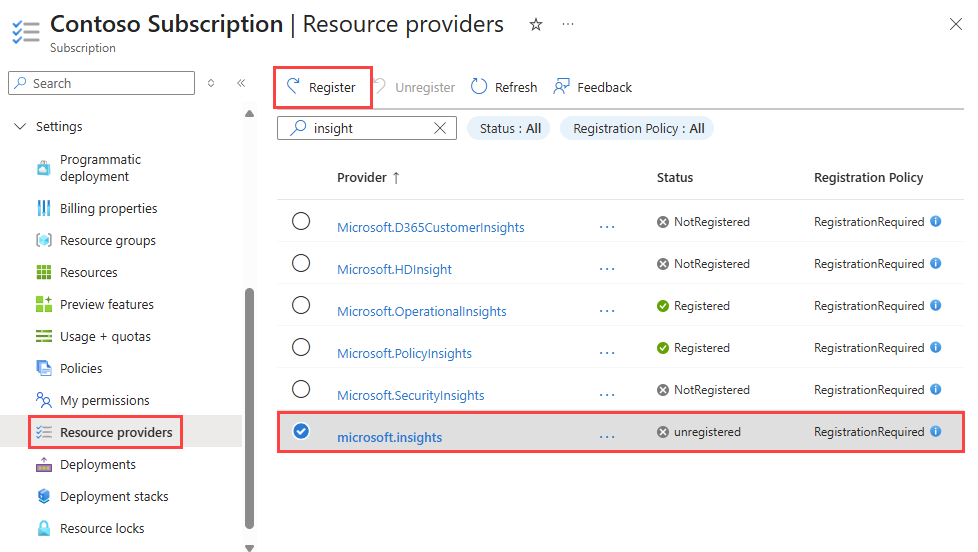
Zprostředkovatel Microsoft.Insights musí být zaregistrovaný k úspěšnému protokolování provozu procházejícího přes virtuální síť. Pokud si nejste jistí, jestli je zprostředkovatel Microsoft.Insights zaregistrovaný, zkontrolujte jeho stav na webu Azure Portal pomocí následujícího postupu:
Do vyhledávacího pole v horní části portálu zadejte předplatná. Ve výsledcích hledání vyberte Předplatná .

Vyberte předplatné Azure, pro které chcete povolit poskytovatele v předplatných.
V části Nastavenívyberte Poskytovatelé prostředků.
Do pole filtru zadejte přehled .
Ověřte, že stav poskytovatele zobrazený je Registrován. Pokud je stav NotRegistered, vyberte poskytovatele Microsoft.Insights a pak vyberte Zaregistrovat.

Vytvoření protokolu toku
Vytvořte protokol toku pro virtuální síť, podsíť nebo síťové rozhraní. Tento protokol toku se uloží do účtu úložiště Azure.
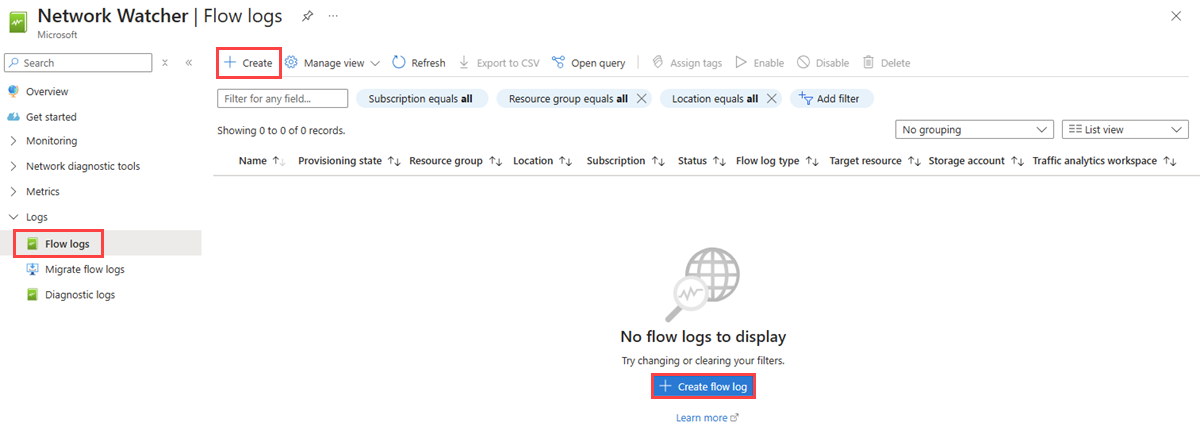
Do vyhledávacího pole v horní části portálu zadejte Network Watcher. Ve výsledcích hledání vyberte Network Watcher .
Pod Protokoly vyberte Protokoly toku.
Ve službě Network Watcher | Protokoly toku vyberte + Vytvořit nebo modré tlačítko Vytvořit protokol toku.
Na kartě Základyvytvořte protokol toku, zadejte nebo vyberte následující hodnoty:
Nastavení Hodnota Podrobnosti projektu Předplatné Vyberte předplatné Azure, které obsahuje vaši virtuální síť. Typ protokolu toku Vyberte Virtuální síť a pak vyberte + Vybrat cílový prostředek. Dostupné možnosti jsou: virtuální síť, podsíť a síťové rozhraní.
Vyberte prostředky, které chcete protokolovat, a pak vyberte Potvrdit výběr.Název protokolu toku Zadejte název protokolu toku nebo ponechte výchozí název. Azure Portal používá jako výchozí název {ResourceName}-{ResourceGroupName}-flowlog . Podrobnosti o instanci Předplatné Vyberte předplatné Azure, které obsahuje účet úložiště. Účty úložiště Vyberte účet úložiště, do kterého chcete uložit protokoly toku. Pokud chcete vytvořit nový účet úložiště, vyberte Vytvořit nový účet úložiště. Uchovávání (dny) Zadejte dobu uchovávání protokolů ve dnech. Tato možnost je dostupná pouze u účtů úložiště Standardní pro všeobecné účely verze 2. Pokud chcete uchovávat data protokolu toku po neomezenou dobu (dokud je ručně neodstraníte), zadejte 0 . Informace o cenách najdete v tématu s cenami služby Azure Storage. 
Pokud chcete povolit analýzu provozu, vyberte tlačítko Další: Analýza nebo vyberte kartu Analýza . Zadejte nebo vyberte následující hodnoty:
Nastavení Hodnota Povolení analýzy provozu Zaškrtnutím políčka povolíte analýzu provozu pro protokol toku. Interval zpracování analýzy provozu Vyberte upřednostňovaný interval zpracování: Každých 1 hodinu a každých 10 minut. Výchozí interval zpracování je každou hodinu. Další informace najdete v tématu Analýza provozu. Předplatné Vyberte předplatné Azure vašeho pracovního prostoru služby Log Analytics. Pracovní prostor služby Log Analytics Vyberte pracovní prostor služby Log Analytics. Azure portal ve výchozím nastavení vytvoří DefaultWorkspace-{SubscriptionID}-{Region} pracovní prostor pro Log Analytics ve skupině prostředků defaultresourcegroup-{Region}. 
Poznámka:
Pokud chcete vytvořit a vybrat jiný pracovní prostor služby Log Analytics než výchozí pracovní prostor, přečtěte si téma Vytvoření pracovního prostoru služby Log Analytics.
Vyberte možnost Zkontrolovat a vytvořit.
Zkontrolujte nastavení a pak vyberte Vytvořit.


Důležité
Pokud nakonfigurujete protokoly toku virtuální sítě na úrovni síťové karty, podsítě a virtuální sítě, pořadí pro povolení je následující: síťová karta >, podsíť >, virtuální síť.
Poznámka:
- Pokud je účet úložiště v jiném předplatném, prostředek, pro který provádíte protokolování (virtuální síť, podsíť nebo síťové rozhraní), a účet úložiště musí být spojený se stejným tenantem Microsoft Entra. Účet, který používáte pro každé předplatné, musí mít potřebná oprávnění.
- Účet úložiště v současné době podporuje 100 pravidel a každé pravidlo může obsahovat 10 prefixy blobů. Další informace najdete v tématu Kolik pravidel zásad uchovávání informací může mít účet úložiště?
- Podporují se všechny konfigurace redundance služby Azure Storage, včetně místně redundantního úložiště (LRS), zónově redundantního úložiště (ZRS), geograficky redundantního úložiště (GRS) a geograficky zónově redundantního úložiště (GZRS).
Výstraha
Protokoly toků virtuální sítě se ukládají do blokového objektu blobu v minutových intervalech přidáním bloků. Během probíhajícího příjmu dat neprovádějte operace, které mění strukturu bloků objektu blob, jako jsou úpravy, přepisování nebo mazání obsahu obsaženého v objektu blob. Tyto operace můžou způsobit selhání všech následných operací zápisu do protokolu toku pro konkrétní objekt blob dané hodiny.
Upozornění
Analýza provozu vytváří a spravuje pravidla shromažďování dat (DCR) a koncové body shromažďování dat (DCE) ve stejné skupině prostředků jako pracovní prostor služby Log Analytics s předponou NWTA. Pokud u těchto prostředků provedete nějakou operaci, analýza provozu nemusí fungovat podle očekávání.
Povolení nebo zakázání analýzy provozu
Povolte analýzu provozu pro protokol toku, abyste mohli analyzovat jeho data. Analýza provozu poskytuje přehled o vzorech provozu vaší virtuální sítě. Analýzu provozu pro protokol toku můžete kdykoli povolit nebo zakázat.
Poznámka:
Kromě povolení nebo zakázání analýzy provozu můžete také změnit další nastavení protokolu toku.
Pokud chcete povolit analýzu provozu pro protokol toku, postupujte takto:
Do vyhledávacího pole v horní části portálu zadejte Network Watcher. Ve výsledcích hledání vyberte Network Watcher .
Pod Protokoly vyberte Protokoly toku.
Ve službě Network Watcher | Protokoly toku vyberte protokoly toku, u které chcete povolit analýzu provozu.
V nastavení protokolů toku v části Analýza provozu zaškrtněte políčko Povolit analýzu provozu.

Zadejte nebo vyberte tyto hodnoty:
Nastavení Hodnota Předplatné Vyberte předplatné Azure vašeho pracovního prostoru služby Log Analytics. pracovní prostor služby Log Analytics Vyberte pracovní prostor služby Log Analytics. Azure portal ve výchozím nastavení vytvoří DefaultWorkspace-{SubscriptionID}-{Region} pracovní prostor pro Log Analytics ve skupině prostředků defaultresourcegroup-{Region}. Interval záznamu provozu Vyberte upřednostňovaný interval zpracování: Každých 1 hodinu a každých 10 minut. Výchozí interval zpracování je každou hodinu. Další informace najdete v tématu Analýza provozu. 
Vyberte Uložit pro použití změn.


Pokud chcete zakázat analýzu provozu pro protokol toku, proveďte předchozí kroky 1 až 3 a zrušte zaškrtnutí políčka Povolit analýzu provozu a vyberte Uložit.

Upozornění
Analýza provozu vytváří a spravuje pravidla shromažďování dat (DCR) a koncové body shromažďování dat (DCE) ve stejné skupině prostředků jako pracovní prostor služby Log Analytics s předponou NWTA. Pokud u těchto prostředků provedete nějakou operaci, analýza provozu nemusí fungovat podle očekávání.
Výpis všech protokolů toku
Můžete zobrazit seznam všech protokolů toku v předplatném nebo skupině předplatných (Azure Portal). Můžete také zobrazit seznam všech protokolů toku v oblasti.
Do vyhledávacího pole v horní části portálu zadejte Network Watcher. Ve výsledcích hledání vyberte Network Watcher .
Pod Protokoly vyberte Protokoly toku.
Vyberte filtr Předplatné rovná se a zvolte jedno nebo více vašich předplatných. Můžete použít další filtry, jako je Umístění se rovná, pro zobrazení všech protokolů toku v dané oblasti.


Zobrazení podrobností zdroje protokolu toku
Můžete zobrazit podrobnosti protokolu toku.
Do vyhledávacího pole v horní části portálu zadejte Network Watcher. Ve výsledcích hledání vyberte Network Watcher .
Pod Protokoly vyberte Protokoly toku.
Ve službě Network Watcher | Protokoly toku vyberte protokol, který chcete zobrazit.
V Nastavení protokolů toku můžete zobrazit nastavení prostředku protokolu toku.

Výběrem Zrušit zavřete stránku nastavení bez provedení změn.

Stažení protokolu toku
Data tokových protokolů si můžete stáhnout z účtu úložiště, do kterého jste uložili protokoly toku.
Do vyhledávacího pole v horní části portálu zadejte účty úložiště. Vyberte úložiště z výsledků vyhledávání.
Vyberte účet úložiště, který jste použili k ukládání protokolů.
V části Úložiště dat vyberte Kontejnery.
Vyberte kontejner insights-logs-flowlogflowevent.
V insights-logs-flowlogflowevent přejděte do hierarchie složek, dokud se nedostanete k
PT1H.jsonsouboru, který chcete stáhnout. Soubory protokolu toku virtuální sítě následují tuto cestu:https://{storageAccountName}.blob.core.windows.net/insights-logs-flowlogflowevent/flowLogResourceID=/{subscriptionID}_NETWORKWATCHERRG/NETWORKWATCHER_{Region}_{ResourceName}-{ResourceGroupName}-FLOWLOGS/y={year}/m={month}/d={day}/h={hour}/m=00/macAddress={macAddress}/PT1H.jsonVyberte tři tečky ... napravo od
PT1H.jsonsouboru a pak vyberte Stáhnout.

Poznámka:
Jako alternativní způsob přístupu k protokolům toku a jejich stahování z účtu úložiště můžete použít Průzkumník služby Azure Storage. Další informace najdete v tématu Začínáme s Průzkumníkem služby Storage a stahování objektů blob pomocí Průzkumníka služby Storage.
Informace o struktuře záznamu toku najdete v tématu Formát záznamů toku virtuální sítě.
Zakázání protokolu toku
Protokol toku virtuální sítě můžete dočasně zakázat, aniž byste ho odstranili. Zakázání protokolu toku ukončí protokolování toků pro přidruženou virtuální síť. Protokol toku ale zůstává se všemi svými nastaveními a asociacemi. Můžete ho kdykoli znovu povolit, abyste obnovili protokolování toku pro nakonfigurovanou virtuální síť.
Do vyhledávacího pole v horní části portálu zadejte Network Watcher. Ve výsledcích hledání vyberte Network Watcher .
Pod Protokoly vyberte Protokoly toku.
Ve službě Network Watcher | Protokoly toku zaškrtněte políčko u protokolu toku, který chcete zakázat.
Vyberte Zakázat.


Poznámka:
Pokud je pro protokol toku povolená analýza provozu, musíte ji před zakázáním protokolu toku zakázat. Pokud chcete zakázat analýzu provozu, přečtěte si téma Povolení nebo zakázání analýzy provozu.
Smazání protokolu toku
Protokol toku virtuální sítě můžete trvale odstranit. Odstraněním protokolu toku se odstraní všechna jeho nastavení a přidružení. Pokud chcete znovu zahájit protokolování toku pro stejný prostředek, musíte pro něj vytvořit nový protokol toku.
Do vyhledávacího pole v horní části portálu zadejte Network Watcher. Ve výsledcích hledání vyberte Network Watcher .
Pod Protokoly vyberte Protokoly toku.
Ve službě Network Watcher | Protokoly toku zaškrtněte políčko protokolu toku, který chcete odstranit.
Vyberte Odstranit.


Poznámka:
Odstranění záznamu toku neodstraní data záznamu toku z účtu úložiště. Data protokolu toků uložená na účtu úložiště se řídí nakonfigurovanými zásadami uchovávání nebo zůstávají uložená na účtu úložiště, dokud se ručně nesmažou.