Poznámka:
Přístup k této stránce vyžaduje autorizaci. Můžete se zkusit přihlásit nebo změnit adresáře.
Přístup k této stránce vyžaduje autorizaci. Můžete zkusit změnit adresáře.
Microsoft Antimalware for Azure je bezplatné řešení ochrany v reálném čase, které pomáhá identifikovat a odstraňovat viry, spyware a další škodlivý software. Generuje výstrahy, když se známý škodlivý nebo nežádoucí software pokusí nainstalovat nebo spustit na vašich Azure systémech.
Toto řešení využívá stejnou antimalware platformu jako zabezpečení od Microsoftu Essentials (MSE), Microsoft Forefront Endpoint Protection, Microsoft System Center 2012 DPM Endpoint Protection, Microsoft Intune a Microsoft Defender for Cloud. Microsoft Antimalware pro Azure je řešení s jedním agentem pro aplikace a prostředí tenantů, které je navržené tak, aby běžely na pozadí bez zásahu člověka. Můžete nasazovat ochranu podle potřeb aplikačních zátěží, buď s základní bezpečnou výchozí konfigurací, nebo pokročilou vlastní konfigurací, včetně monitorování proti malwaru.
Když nasadíte a povolíte Microsoft Antimalware pro Azure pro vaše aplikace, jsou k dispozici následující základní funkce:
- Chrana v reálném čase – monitoruje aktivitu v Cloud Services a na Virtual Machines za účelem zjišťování a blokování spouštění malwaru.
- Plánovaná kontrola – pravidelně kontroluje malware, včetně aktivně spuštěných programů.
- Náprava malwaru – automaticky provede akci na zjištěném malwaru, jako je odstranění nebo kvazování škodlivých souborů a vyčištění škodlivých položek registru.
- Aktualizace podpisů – automaticky nainstaluje nejnovější podpisy ochrany (definice virů), aby byla ochrana aktuální na předem určené frekvenci.
- Aktualizace modulu Antimalware – automaticky aktualizuje modul Microsoft Antimalware.
- Aktualizace antimalwarové platformy – automaticky aktualizuje platformu Microsoft Antimalware.
- Aktivní ochrana – hlásí metadata telemetrie o detekovaných hrozbách a podezřelých prostředcích do Microsoft Azure, aby se zajistila rychlá reakce na rozvíjející se prostředí hrozeb, a umožňuje doručování synchronních podpisů v reálném čase prostřednictvím systému Microsoft Active Protection System (MAPS).
- Zasílání ukázek – poskytuje a hlásí ukázky službě Microsoft Antimalware, aby pomohlo zlepšit službu a umožnit řešení problémů.
- Vyloučení – umožňuje správcům aplikací a služeb konfigurovat vyloučení pro soubory, procesy a jednotky.
- Shromažďování událostí Antimalware – zaznamenává stav antimalwarové služby, podezřelé aktivity a nápravné akce provedené v protokolu událostí operačního systému a shromažďuje je do účtu Azure Storage zákazníka.
Poznámka:
Microsoft Antimalware můžete nasadit také pomocí programu Microsoft Defender for Cloud. Pro více informací viz Instalace ochrany koncových zařízení v Microsoft Defender for Cloud.
Architektura
Microsoft Antimalware pro Azure se skládá z několika komponent:
- Klient a služba Microsoft Antimalware
- Model nasazení Antimalware Classic
- Antimalwarové rutiny PowerShellu
- rozšíření Azure Diagnostics
Podpora a nasazení platformy
Virtuální počítače:
- Nenainstalováno ve výchozím nastavení
- K dispozici jako volitelné rozšíření zabezpečení prostřednictvím portálu Azure nebo konfigurace virtuálního počítače Visual Studio
- Podporováno v Windows Server 2008 R2, Windows Server 2012 a Windows Server 2012 R2
- Nepodporuje se v operačních systémech Windows Server 2008 a Linux
Cloudové služby:
- Ve výchozím nastavení je nainstalovaná v zakázaném stavu ve všech podporovaných Azure hostovaných operačních systémech.
- Vyžaduje explicitní aktivaci k ochraně cloudové služby.
Azure App Service:
- Povoleno na podkladové službě hostující Windows webové aplikace
- Omezeno pouze na ochranu infrastruktury Azure App Service, nikoli na obsah zákazníka.
- Nestačí k úplnému zabezpečení webových aplikací (implementujte další prvky zabezpečení, jak je uvedeno v osvědčených postupech zabezpečení webových aplikací v Azure)
Poznámka:
Microsoft Defender Antivirová ochrana je integrovaná antimalwarová ochrana povolená v Windows Server 2016 a novějších. Stále můžete přidat rozšíření Azure VM Antimalware do Windows Server 2016 a později Azure VM s Microsoft Defender Antivir. V tomto scénáři rozšíření aplikuje jakékoli volitelné konfigurační politiky, které může Microsoft Defender antivirus použít. Rozšíření nenasazuje žádné další antimalware služby. Další informace o Microsoft Defender Antivirus najdete v Kódové ukázky pro povolení a konfiguraci antimalwaru společnosti Microsoft pro Azure.
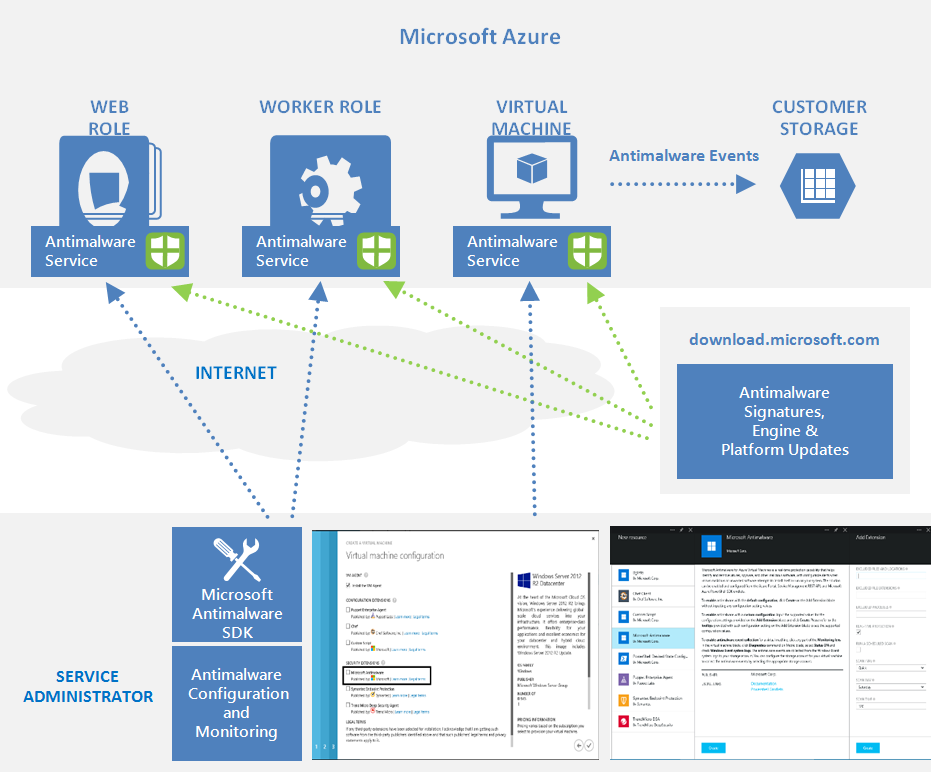
Pracovní postup Microsoft Antimalware
Správce služeb Azure může povolit Antimalware for Azure s výchozí nebo vlastní konfigurací pro vaše virtuální stroje a cloudové služby pomocí následujících možností:
- Virtuální stroje - V Azure portálu, pod Security Extensions
- Virtuální stroje – Použití konfigurace virtuálních strojů ve Visual Studio v Server Exploreru
- Virtuální stroje a cloudové služby – Použití klasického modelu nasazení Antimalware
- Virtuální počítače a cloudové služby – použití antimalwarových rutin PowerShellu
Azure portál nebo rutiny PowerShell nasazují soubor balíčku rozšíření Antimalware do systému Azure na předem určené pevné umístění. Agent hosta Azure (nebo agent fabric) spustí antimalwarové rozšíření a použije nastavení konfigurace antimalwaru zadané jako vstup. Tento krok povolí antimalwarovou službu s výchozí nebo vlastní konfigurací. Pokud neposkytnete vlastní konfiguraci, antimalware služba je povolena s výchozími nastaveními. Další informace o konfiguraci antimalwaru najdete v tématu Kódové ukázky pro povolení a konfiguraci Microsoft Antimalware pro Azure.
Po inicializaci klient Microsoft Antimalware automaticky načte nejnovější modul ochrany a definice podpisů z internetu a použije je na váš Azure systém. Služba protokoluje veškerou aktivitu do protokolu událostí operačního systému ve zdroji událostí Microsoft Antimalware. Mezi tyto protokoly patří informace o:
- Stav klienta
- Aktivity ochrany a nápravy
- Změny konfigurace
- Aktualizace definic stroje a podpisu
- Další provozní události
Můžete povolit monitorování antimalwaru pro vaši cloudovou službu nebo virtuální stroj, aby se události z logu událostí proti malwaru zapisovaly tak, jak jsou vytvářeny do vašeho účtu Azure. Antimalware služba využívá rozšíření Azure Diagnostics ke sběru Antimalware událostí ze systému Azure do tabulek ve vašem účtu Azure Storage.
Sekce scénářů nasazení proti malwaru dokumentuje pracovní postup nasazení, konfigurační kroky a podporované možnosti pro tyto scénáře.
Poznámka:
Můžete však použít PowerShell nebo API a šablony Azure Resource Manager k nasazení Virtual Machine Scale Sets s rozšířením Microsoft Antimalware. Pro instalaci rozšíření na již běžící virtuální stroj použijte ukázkový Python skript vmssextn.py. Tento skript získá stávající konfiguraci rozšíření na scale setu a přidá rozšíření do seznamu existujících rozšíření na Azure Virtual Machines Scale Sets.
Výchozí a vlastní konfigurace proti malwaru
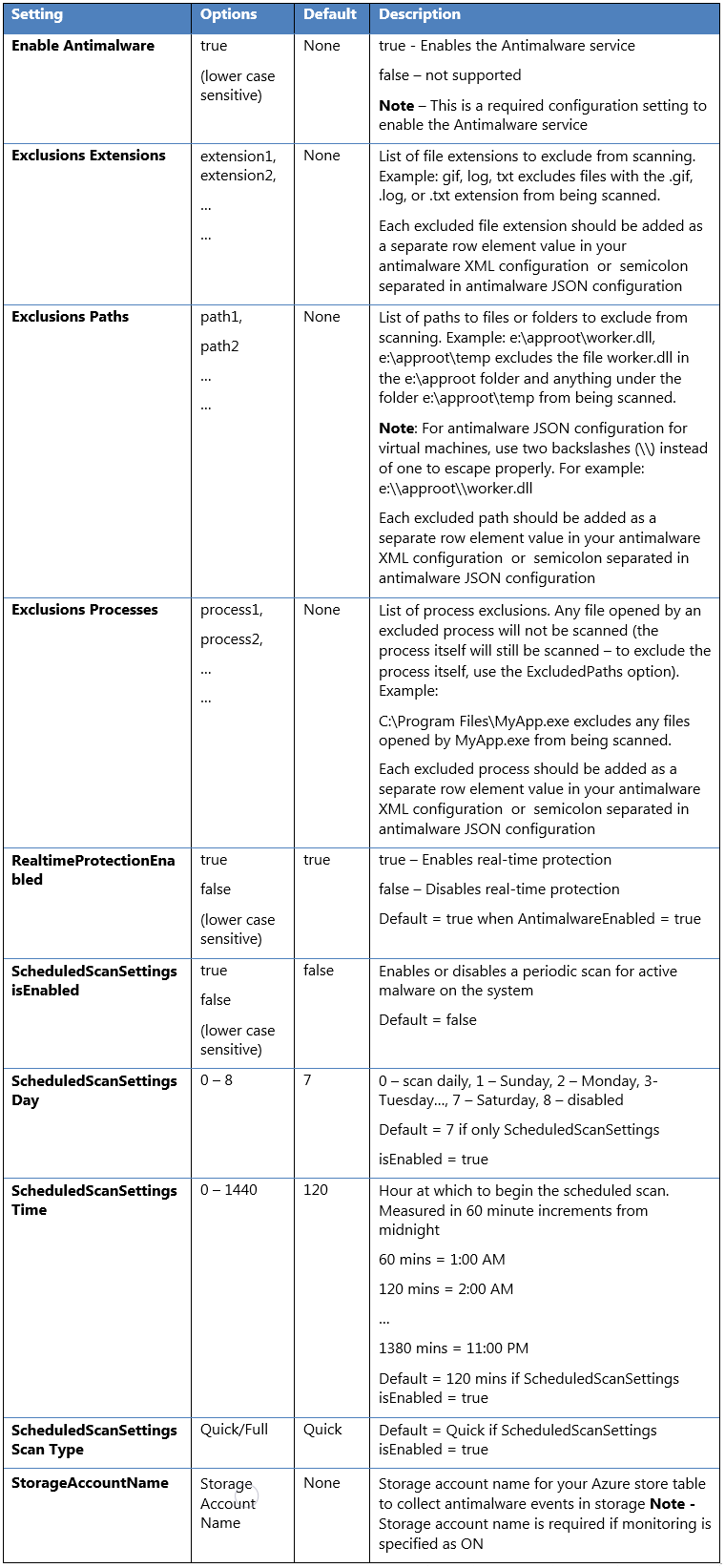
Pokud neposkytnete vlastní konfigurační nastavení, výchozí nastavení umožňuje Antimalware pro Azure Cloud Services nebo Virtual Machines. Výchozí nastavení konfigurace jsou předoptimalizovaná pro spuštění v Azure prostředí. Tyto výchozí nastavení konfigurace můžete upravit podle potřeby pro vaši aplikaci nebo nasazení služby v Azure a aplikovat je na další scénáře nasazení.
Následující tabulka shrnuje nastavení konfigurace, která jsou dostupná pro službu Antimalware. Výchozí nastavení konfigurace se označí pod sloupcem označeným jako Výchozí.
Výstraha
Nasazení nebo aktualizace rozšíření Microsoft Antimalware nahrazuje stávající nastavení antivirové ochrany Microsoft Defender včetně vyloučení.
Scénáře nasazení antimalwaru
V této části jsou popsány scénáře povolení a konfigurace antimalwaru, včetně monitorování Azure Cloud Services a Virtual Machines.
Virtuální počítače – povolení a konfigurace antimalwaru
Nasazení při vytváření VM pomocí portálu Azure
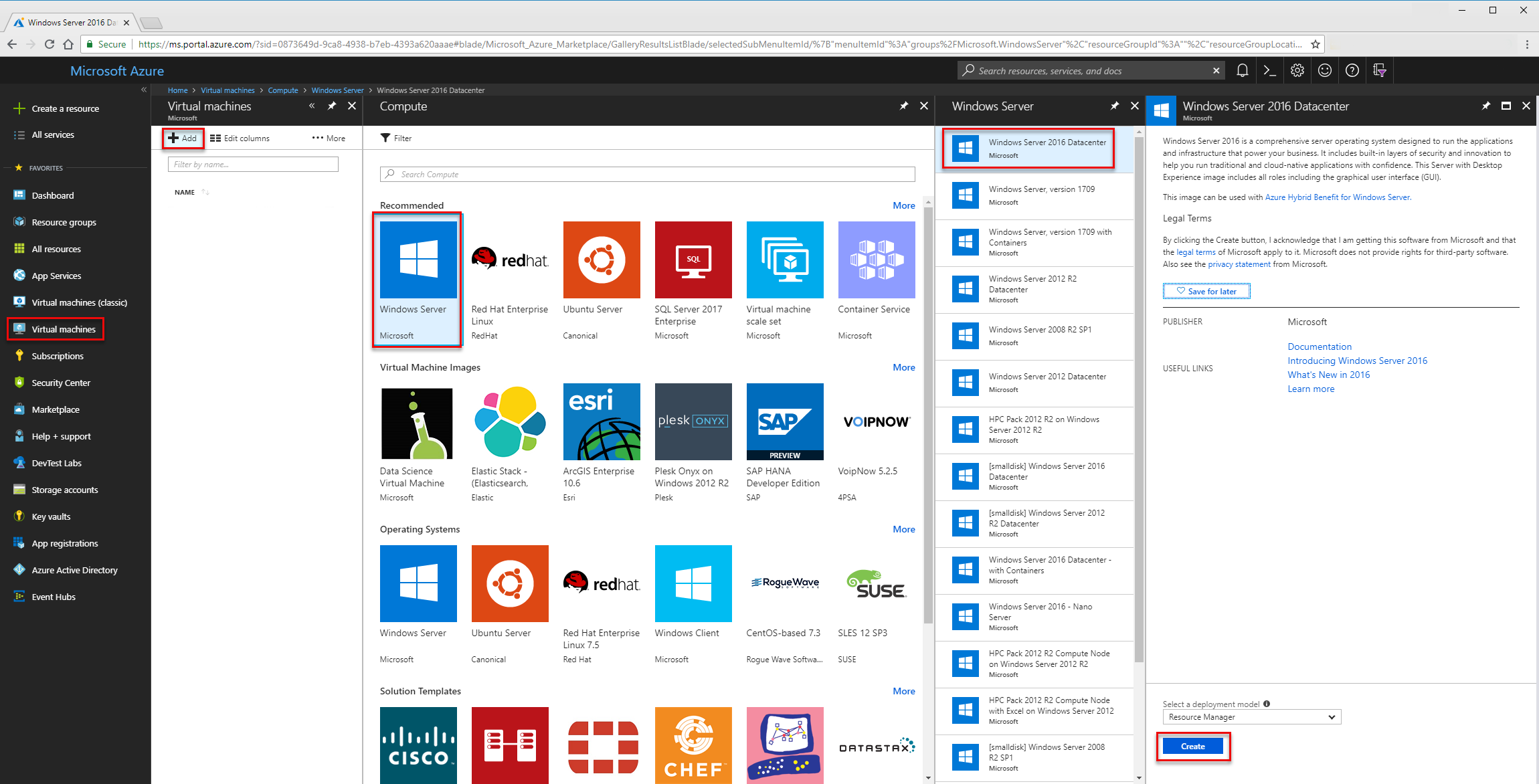
Postupujte podle těchto kroků pro povolení a konfiguraci Microsoft Antimalware pro Azure Virtual Machines pomocí portálu Azure při zřizování virtuálního stroje:
- Přihlaste se k portálu Azure.
- Pro vytvoření nového virtuálního stroje přejděte do Virtuální stroje, vyberte Přidat a zvolte Windows Server.
- Vyberte verzi Windows serveru, kterou chcete použít.
- Vyberte Vytvořit.
- Zadejte jméno, uživatelské jméno a heslo. Vytvořte novou skupinu zdrojů nebo vyberte stávající skupinu zdrojů.
- Vyberte OK.
- Vyberte velikost VM.
- V další části udělejte správné volby podle svých potřeb a poté vyberte sekci Rozšíření .
- Vyberte Přidat rozšíření.
- V části Nový prostředek zvolte Microsoft Antimalware.
- Vyberte Vytvořit.
- V sekci Instalace rozšíření můžete nastavit výluky souborů, lokací, procesů a další možnosti skenování. Vyberte OK.
- Vyberte OK.
- Zpátky v sekci Nastavení zvolte OK.
- Na obrazovce Vytvořit vyberte OK.
Pro nasazení rozšíření Antimalware VM pro Windows navštivte šablonu Azure Resource Manager.
Nasazení pomocí konfigurace virtuálního stroje Visual Studio
Pro povolení a konfiguraci služby Microsoft Antimalware pomocí Visual Studio:
Připojte se k Microsoft Azure v Visual Studio.
Vyberte si svůj virtuální stroj v uzlu Virtual Machines v Server Exploreru.
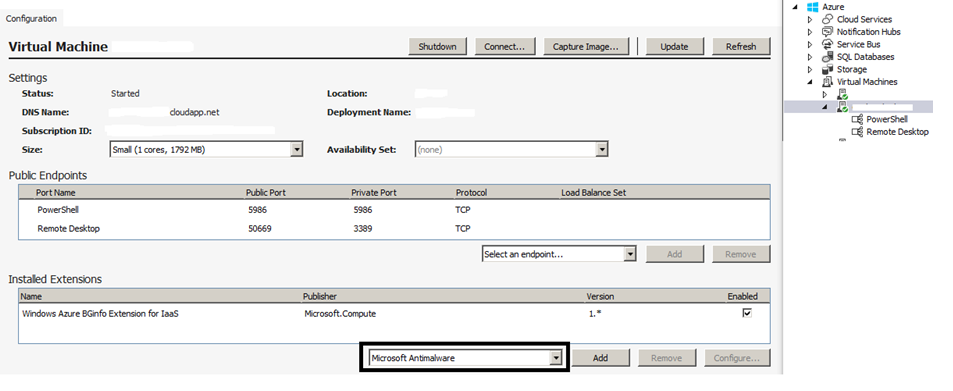
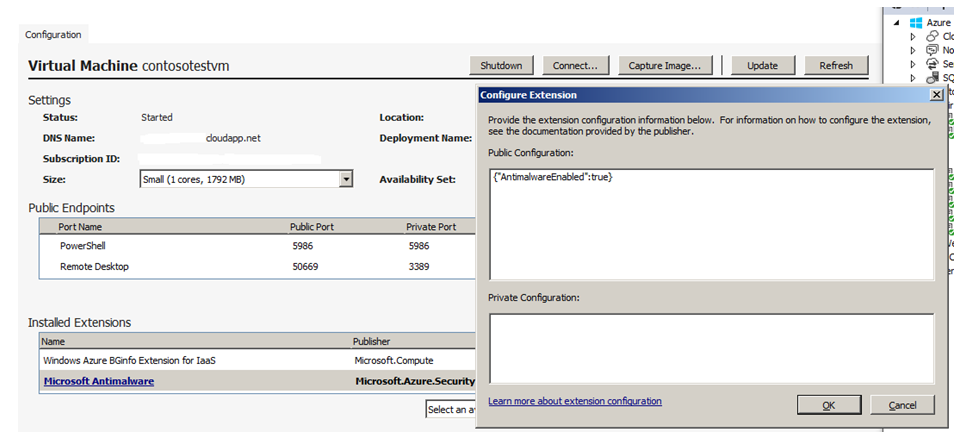
Klikněte pravým tlačítkem na Konfigurovat pro zobrazení konfigurační stránky virtuálního stroje.
Vyberte rozšíření Microsoft Antimalware z rozbalovacího seznamu pod Instalovanými rozšířeními. Poté vyberte Přidat pro nastavení výchozí antimalware konfigurace.

Pro přizpůsobení výchozí konfigurace Antimalware vyberte Antimalware rozšíření v seznamu nainstalovaných rozšíření a vyberte Nastavit.
Nahraďte výchozí antimalware konfiguraci vlastní konfigurací v podporovaném JSON formátu ve veřejném textovém poli a vyberte OK.
Výběrem tlačítka Aktualizovat odešlete aktualizace konfigurace do virtuálního počítače.
Poznámka:
Konfigurace Visual Studio Virtual Machines pro Antimalware podporuje pouze konfiguraci formátu JSON. Další informace o ukázkových konfiguracích najdete v tématu Kódové ukázky pro povolení a konfiguraci softwaru Microsoft Antimalware pro Azure.
Nasazení pomocí PowerShell cmdlets
Aplikace nebo služba Azure může povolit a nakonfigurovat Microsoft Antimalware pro Azure Virtual Machines pomocí PowerShell cmdletů.
Pro povolení a konfiguraci Microsoft Antimalware pomocí PowerShell cmdletů:
- Nastavte si PowerShell prostředí. Pro více informací viz dokumentaci Azure PowerShell.
- Pomocí rutiny
Set-AzureVMMicrosoftAntimalwareExtensionpovolte a nakonfigurujte Microsoft Antimalware pro váš virtuální počítač.
Poznámka:
Konfigurace Azure Virtual Machines pro Antimalware podporuje pouze konfiguraci formátu JSON. Další informace o ukázkových konfiguracích najdete v tématu Kódové ukázky pro povolení a konfiguraci softwaru Microsoft Antimalware pro Azure.
Povolte a nakonfigurujte antimalware pomocí PowerShell cmdlets
Aplikace nebo služba Azure může povolit a nakonfigurovat Microsoft Antimalware pro Azure Cloud Services pomocí PowerShell cmdletů. Platforma Cloud Services instaluje Microsoft Antimalware v deaktivovaném stavu, takže ho musí povolit aplikace Azure.
Pro povolení a konfiguraci Microsoft Antimalware pomocí PowerShell cmdletů:
- Nastavte si PowerShell prostředí. Pro více informací viz dokumentaci Azure PowerShell.
- Pomocí rutiny
Set-AzureServiceExtensionpovolte a nakonfigurujte Microsoft Antimalware pro vaši cloudovou službu.
Další informace o ukázkových příkazech PowerShellu najdete v tématu Kódové ukázky pro povolení a konfiguraci Microsoft Antimalware pro Azure.
Cloud Services and Virtual Machines – konfigurace pomocí PowerShell cmdlets
Aplikace nebo služba Azure může získat konfiguraci Microsoft Antimalware pro Cloud Services a Virtual Machines pomocí PowerShell cmdletů.
Pro získání konfigurace Microsoft Antimalware pomocí PowerShell cmdletů:
- Nastavte si PowerShell prostředí. Pro více informací viz dokumentaci Azure PowerShell.
-
For Virtual Machines: K získání antimalwarové konfigurace použijte rutinu
Get-AzureVMMicrosoftAntimalwareExtension. -
Pro Cloud Services: Pomocí rutiny
Get-AzureServiceExtensionzískejte antimalwarovou konfiguraci.
Ukázky
Odstraňte konfiguraci antimalware pomocí PowerShell cmdlets
Aplikace nebo služba Azure může zcela odebrat ochranu Microsoft Antimalware odinstalací příslušných rozšíření z cloudových služeb nebo Virtual Machines. Tento proces odebere antimalwarovou ochranu i související nastavení monitorování a úplně ukončí ochranu před malwarem a shromažďování událostí pro zadané prostředky.
Pro odstranění Microsoft Antimalware pomocí PowerShell cmdletů:
- Nastavte si PowerShell prostředí. Pro více informací viz dokumentaci Azure PowerShell.
-
For Virtual Machines: Použijte příkaz
Remove-AzureVMMicrosoftAntimalwareExtension. -
Pro cloudové služby: Použijte rutinu
Remove-AzureServiceExtension.
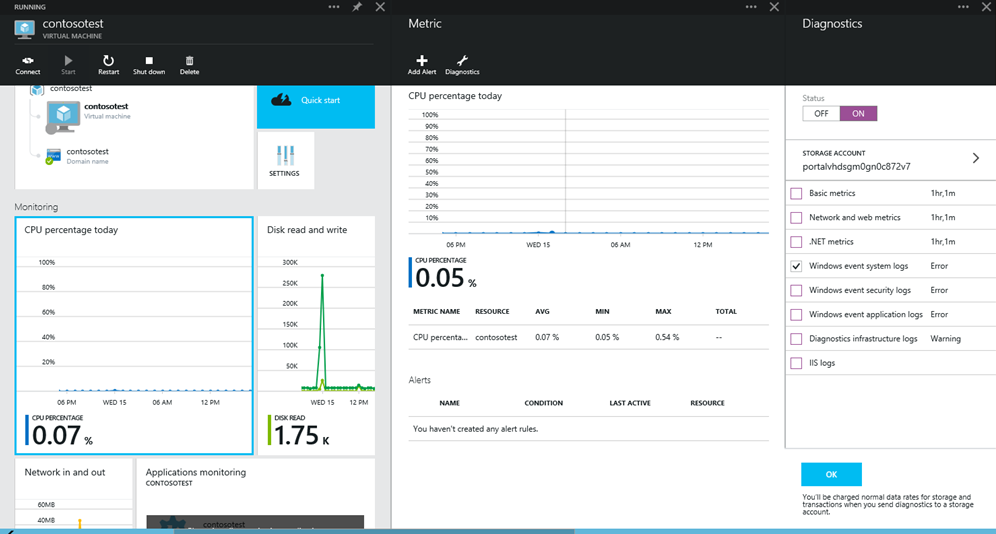
Pro povolení sběru antimalware událostí pro virtuální stroj pomocí portálu Azure:
- Na stránce podrobností virtuálního počítače vyberte libovolnou část části Monitorování.
- V části Metriky vyberte příkaz Diagnostika.
- Vyberte Status ZAPNUTO a zaškrtněte možnost systému událostí Windows.
- Všechny ostatní možnosti v seznamu můžete vymazat nebo je nechat zapnuté podle potřeb vaší aplikace.
- Kategorie antimalware událostí Chyba, Varování a Informační jsou zaznamenány ve vašem účtu Azure Storage.
Antimalwarové události se shromažďují z protokolů systému událostí Windows do vašeho účtu Azure Storage. Úložný účet vašeho virtuálního stroje pro sběr antimalware událostí můžete nastavit výběrem příslušného úložného účtu.
Povolte a nakonfigurujte antimalware pomocí PowerShell cmdlets pro Azure Resource Manager VM
Pro povolení a konfiguraci Microsoft Antimalware pro Azure Resource Manager VM pomocí PowerShell cmdletů:
- Nastavte si PowerShell prostředí. Pro více informací viz dokumentaci Azure PowerShell.
- Pomocí rutiny Set-AzVMExtension povolte a nakonfigurujte Microsoft Antimalware pro váš virtuální počítač.
K dispozici jsou následující ukázky kódu:
- Nasazení Microsoft Antimalware na virtuálních počítačích s šablonou ARM
- Přidání Microsoft Antimalware do clusterů Azure Service Fabric
Povolte a nakonfigurujte antimalware pro Azure Cloud Services rozšířenou podporu (CS-ES) pomocí PowerShell cmdlets
Pro povolení a konfiguraci Microsoft Antimalware pomocí PowerShell cmdletů:
- Nastavte si PowerShell prostředí. Pro více informací viz dokumentaci Azure PowerShell.
- Použijte příkaz New-AzCloudServiceExtensionObject k povolení a konfiguraci Microsoft Antimalware pro váš cloud Services VM.
K dispozici je následující ukázka kódu:
Povolte a nakonfigurujte antimalware pomocí PowerShell cmdlets pro servery podporující Azure Arc
Pro povolení a konfiguraci Microsoft Antimalware pro servery podporující Azure Arc pomocí PowerShell cmdletů:
- Nastavte si PowerShell prostředí. Pro více informací viz dokumentaci Azure PowerShell.
- Pomocí rutiny New-AzConnectedMachineExtension povolte a nakonfigurujte Microsoft Antimalware pro servery s podporou Arc.
K dispozici jsou následující ukázky kódu: