Poznámka:
Přístup k této stránce vyžaduje autorizaci. Můžete se zkusit přihlásit nebo změnit adresáře.
Přístup k této stránce vyžaduje autorizaci. Můžete zkusit změnit adresáře.
Úloha pro úložiště může provádět operace s objekty blob v účtu Azure Storage. Při vytváření úlohy můžete definovat podmínky, které musí splňovat každý objekt (kontejner nebo objekt blob) a operace, které se mají s objektem provést. Můžete také identifikovat jeden nebo více cílů účtu Azure Storage. Podívejte se na co jsou akce Azure Storage?
V tomto návodu se dozvíte, jak vytvořit úlohu pro úložiště.
Vytvořte úlohu úložiště
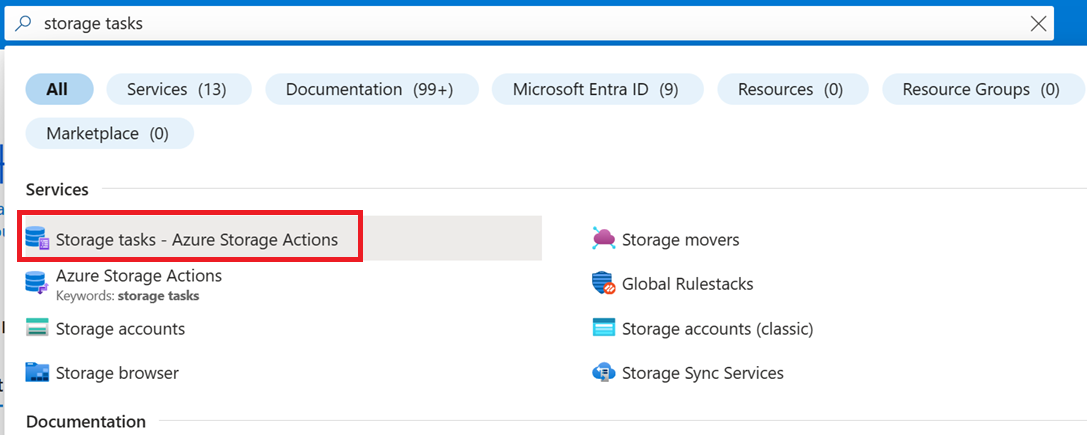
Vyhledejte v portálu Azure položku Úlohy úložiště. Potom v části Služby vyberte Úlohy úložiště – Akce služby Azure Storage.
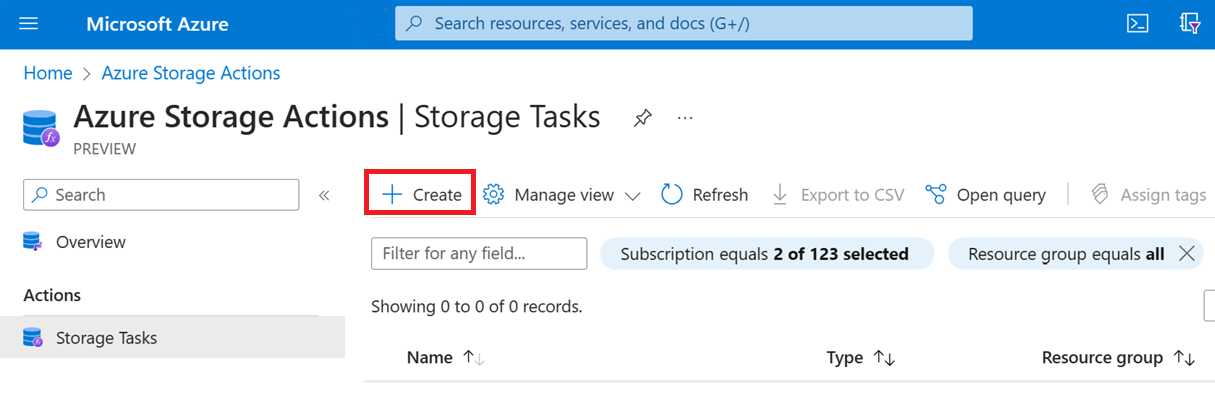
Na stránce akcí Azure Storage | Úkoly úložiště vyberte Vytvořit.
Karta Základní informace
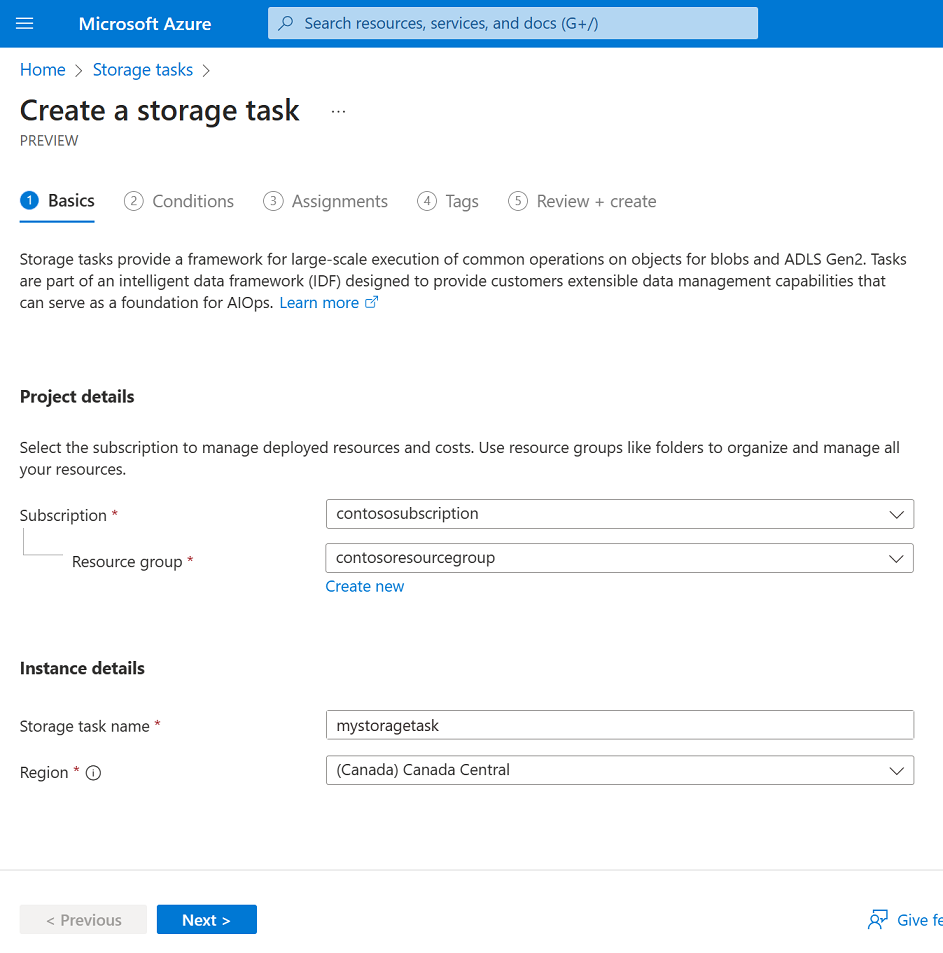
Na kartě Základy zadejte základní informace pro úlohu úložiště. Následující tabulka uvádí pole na kartě Základy.
| Sekce | Pole | Požadované nebo volitelné | Popis |
|---|---|---|---|
| Podrobnosti projektu | Předplatné | Vyžadováno | Vyberte předplatné pro novou úlohu úložiště. |
| Podrobnosti projektu | Skupina prostředků | Vyžadováno | Vytvořte novou skupinu prostředků pro tuto úlohu spojenou s úložištěm nebo vyberte stávající. Další informace najdete v tématu Skupiny prostředků. |
| Podrobnosti instance | Název úlohy úložiště | Vyžadováno | Zvolte jedinečný název úlohy úložiště. Názvy úloh úložiště musí mít délku 3 až 18 znaků a můžou obsahovat jenom malá písmena a číslice. |
| Podrobnosti instance | Oblast | Vyžadováno | Vyberte příslušnou oblast pro úlohu úložiště. Další informace najdete v tématu Oblasti a Zóny dostupnosti v Azure. |
| Podrobnosti instance | Identita přiřazená uživatelem | volitelný | volitelně přidružit spravovanou identitu přiřazenou uživatelem k této úloze úložiště. Spravovaná identita přiřazená uživatelem je spravovaná identita reprezentovaná jako samostatný prostředek Azure, který se spravuje odděleně od prostředků, které ji používají. Později ho nemůžete přidružit. Proto pokud chcete použít spravovanou identitu přiřazenou uživatelem, musíte ji vybrat při vytváření úlohy úložiště. Ve výchozím nastavení se při zřizování úlohy úložiště vytvoří spravovaná identita přiřazená systémem. Další informace najdete v tématu Přiřazení úlohy úložiště Pokud chcete vybrat spravovanou identitu přiřazenou uživatelem, zvolte Vybrat identitu. Na stránce Vybrat spravovanou identitu přiřazenou uživatelem nejprve vyfiltrujte spravovanou identitu a poté ji vyberte. Pak vyberte Přidat. Při vytváření úlohy úložiště můžete přidat spravovanou identitu přiřazenou uživatelem. |
Následující obrázek ukazuje příklad karty Základy .
Karta Podmínky
Na kartě Podmínky definujte podmínky, které musí splňovat každý objekt (kontejner nebo objekt blob) a operace, které se mají s objektem provést.
Musíte definovat alespoň jednu podmínku a jednu operaci. Pokud chcete do podmínky přidat klauzuli, vyberte Přidat novou klauzuli. Chcete-li přidat operace, vyberte Přidat novou operaci.
Následující tabulka popisuje pole na kartě Podmínky .
| Sekce | Pole | Požadované nebo volitelné | Popis |
|---|---|---|---|
| Pokud | A/nebo | Vyžadováno | Operátor, který kombinuje dva nebo více predikátů k vytvoření logického výrazu AND nebo OR. |
| Pokud | Vlastnost objektu blob | Vyžadováno | Vlastnost objektu blob nebo kontejneru, kterou chcete použít v klauzuli. Zobrazit podporované vlastnosti objektu blob |
| Pokud | Operátor | Vyžadováno | Operátor, který definuje, jak každá vlastnost v klauzuli musí souviset s odpovídající hodnotou. Viz podporované operátory |
| Pokud | Hodnota vlastnosti | Vyžadováno | Hodnota, která souvisí s odpovídající vlastností. |
| Pak... | Operace | Vyžadováno | Akce, která se má provést, když objekty splňují podmínky definované v této úloze. Zobrazit podporované operace |
| Potom... | Parametr | Vyžadováno | Hodnota používaná operací. |
Následující obrázek ukazuje příklad záložky Podmínky.
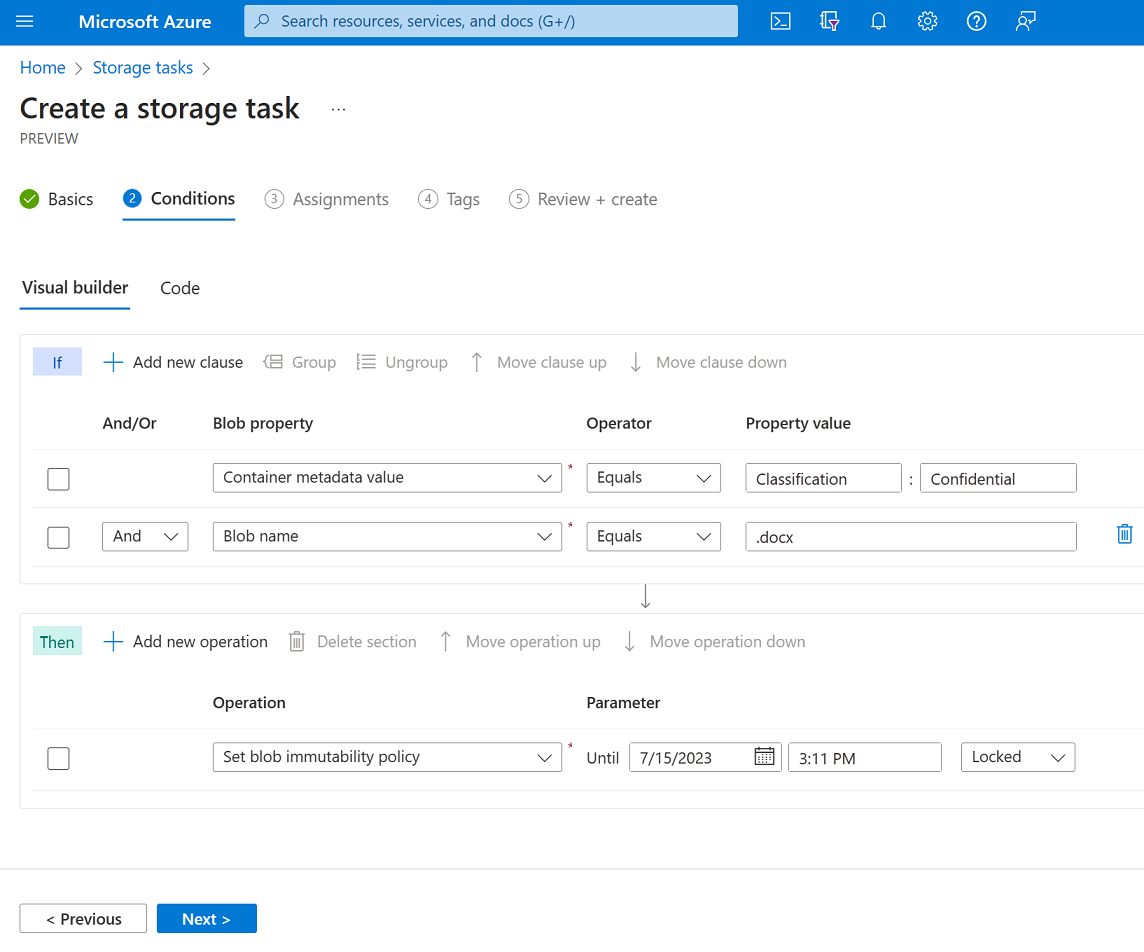
Výběrem Podmínek náhledu můžete zobrazit seznam objektů blob, které by byly ovlivněny podmínkami, které jste definovali. Další informace najdete v části Náhled vlivu podmínek.
Karta Zadání
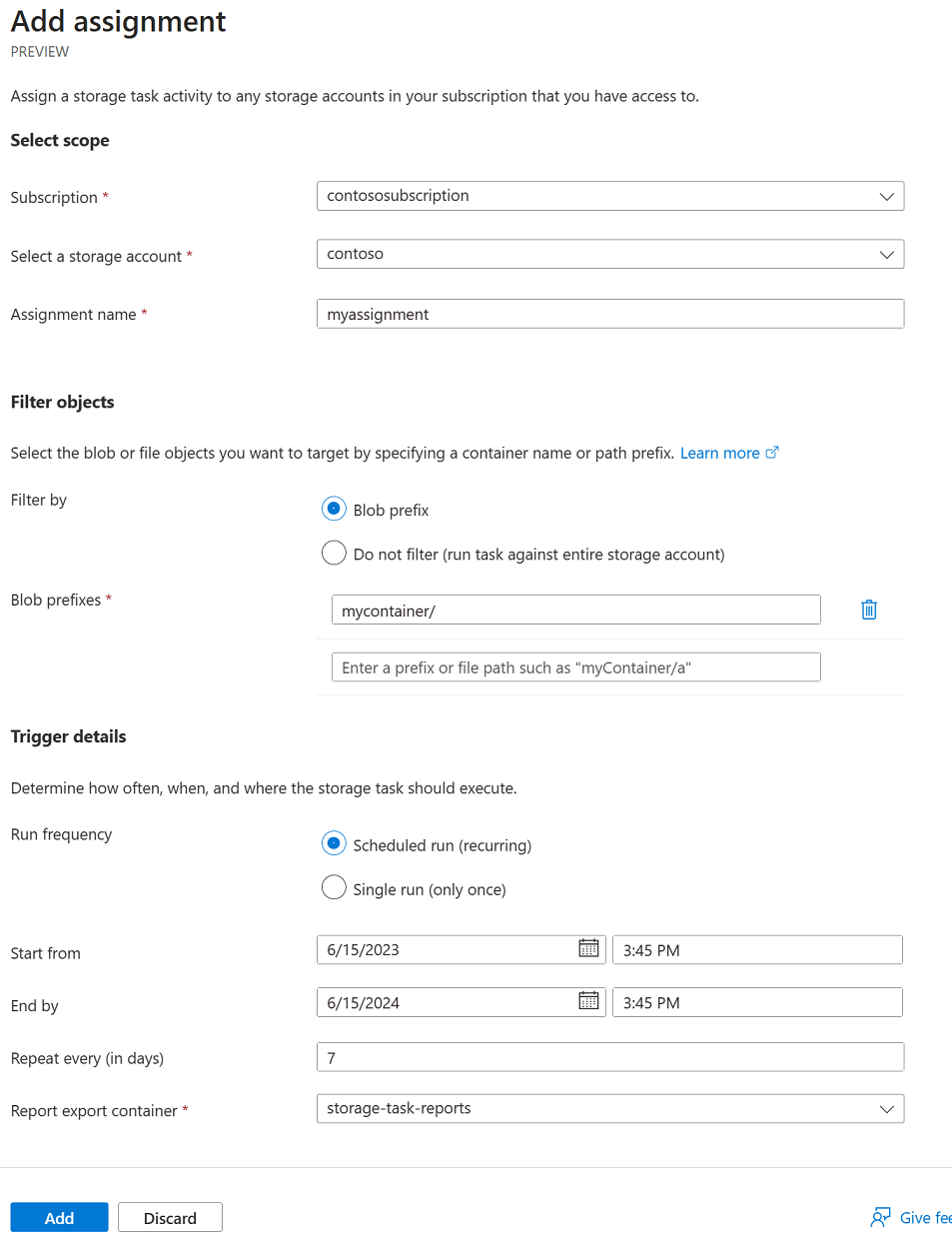
Přiřazení identifikuje účet úložiště a podmnožinu objektů v daném účtu, na které bude úkol cílit. Přiřazení také definuje, kdy se úloha spustí a kde jsou uloženy sestavy provádění.
Pokud chcete přidat zadání, vyberte Přidat zadání. Tento krok je nepovinný. K vytvoření úkolu nemusíte přidávat přiřazení.
Následující tabulka popisuje pole, která se zobrazí v podokně Přidat přiřazení .
vyberte roli, kterou chcete přiřadit spravované identitě přiřazené systémem úlohy úložiště. Pokud chcete zajistit úspěšné přiřazení úkolu, použijte role s oprávněními vlastníka dat objektu blob. Další informace najdete v tématu Role Azure pro úlohy úložiště.
| Sekce | Pole | Požadované nebo volitelné | Popis |
|---|---|---|---|
| Vybrat obor | Předplatné | Vyžadováno | Předplatné účtu úložiště, které chcete přidat k tomuto přiřazení. |
| Vybrat obor | Vyberte účet úložiště. | Vyžadováno | Účet úložiště, který chcete přidat k tomuto přiřazení. |
| Vybrat obor | Název přiřazení | Vyžadováno | Název přiřazení. Názvy přiřazení musí mít délku 2 až 62 znaků a můžou obsahovat jenom písmena a číslice. |
| Přiřazení rolí | Název úkolu | Vyžadováno | Role, kterou chcete přiřadit spravované identitě úlohy úložiště. Další informace o tom, jakou roli zvolit, najdete v tématu Oprávnění pro úlohu k provádění operací. |
| Filtrovat objekty | Filtrovat podle | Vyžadováno | Možnost filtrovat objekty pomocí předpony nebo spustit úlohu pro celý účet úložiště. |
| Filtrovat objekty | Předpony objektů blob | Volitelné | Předpona řetězce, která slouží k zúžení rozsahu blobů vyhodnocovaných úlohou. Toto pole se vyžaduje jenom v případě, že se rozhodnete filtrovat pomocí předpony objektu blob. |
| Podrobnosti triggeru | Frekvence spouštění | Vyžadováno | Možnost buď spustit úlohu jednou nebo vícekrát. |
| Podrobnosti triggeru | Začněte od | Vyžadováno | Datum a čas zahájení spuštění úkolu. |
| Podrobnosti triggeru | Ukončit nejpozději do | Vyžadováno | Datum a čas ukončení spuštění úkolu. |
| Podrobnosti triggeru | Opakovat velmi (ve dnech) | Vyžadováno | Interval ve dnech mezi každým spuštěním. |
| Podrobnosti triggeru | Kontejner exportu sestavy | Vyžadováno | Kontejner, ve kterém jsou uloženy zprávy z provádění úkolů. |
Následující obrázek ukazuje příklad podokna Přidat přiřazení .
Karta Štítky
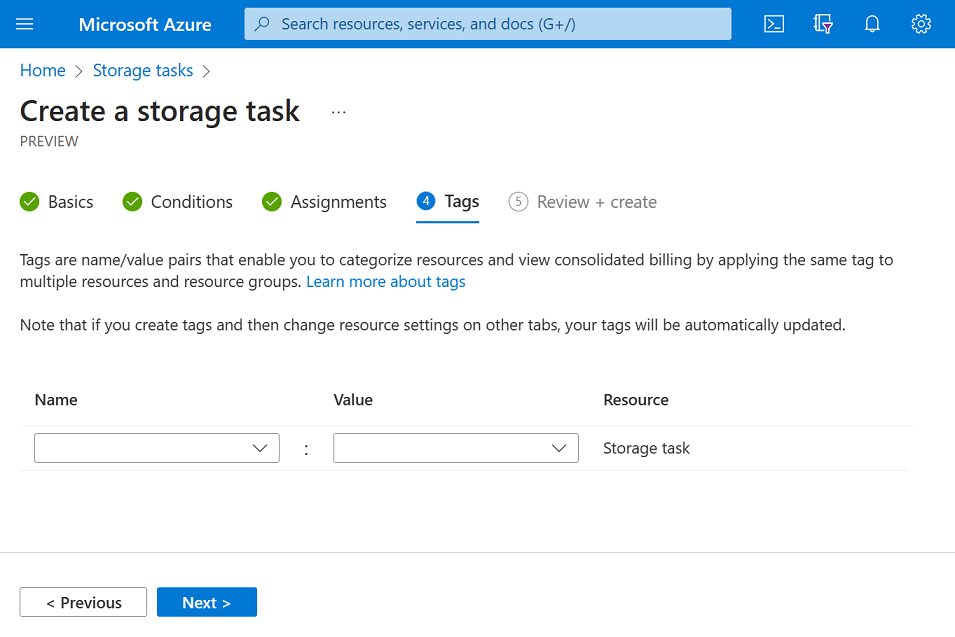
Na kartě Značky můžete zadat značky Resource Manageru, které vám pomohou uspořádat prostředky Azure. Další informace najdete v tématu o označování prostředků, skupin prostředků a předplatných pro logické uspořádání.
Následující obrázek ukazuje standardní konfiguraci vlastností štítku pro indexaci pro nový účet úložiště.
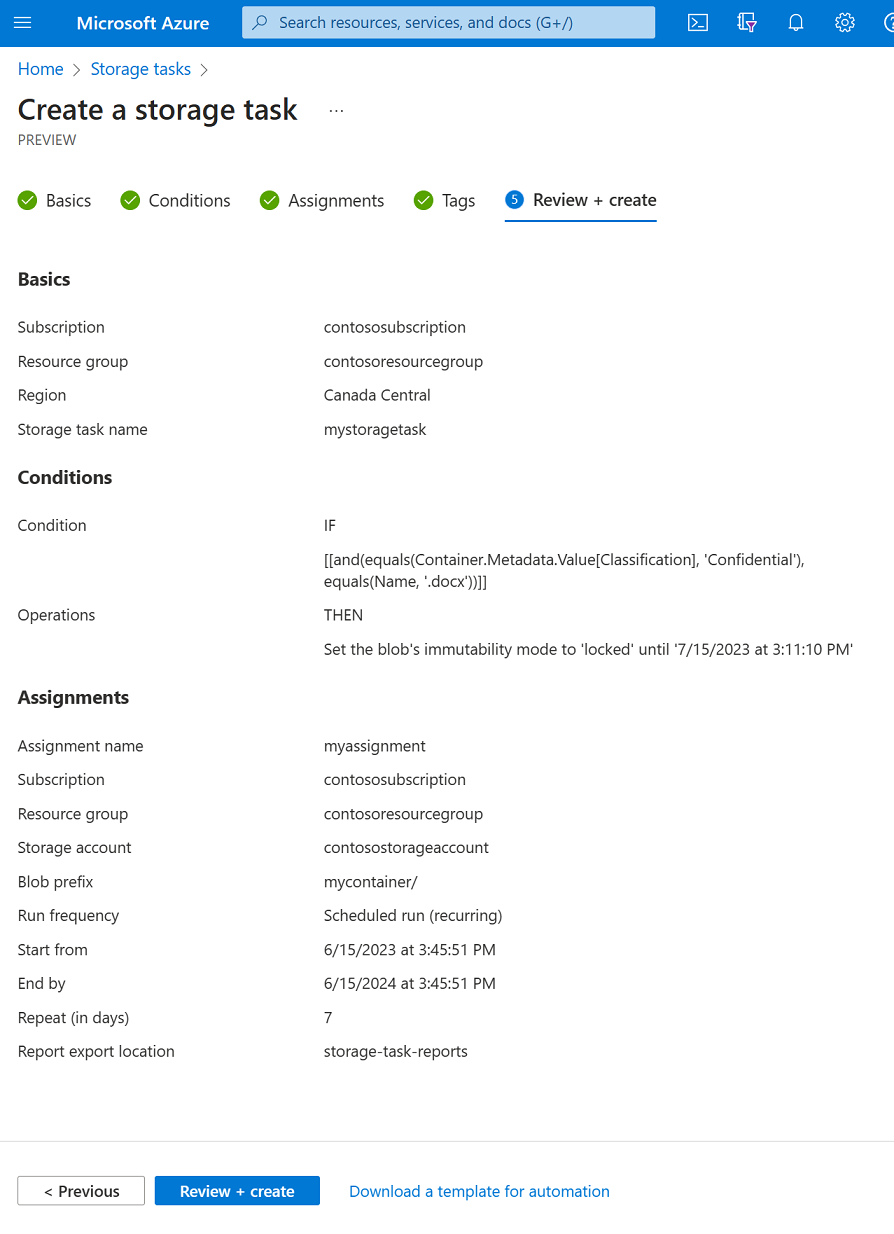
Karta Zkontrolovat + vytvořit
Když přejdete na kartu Zkontrolovat a vytvořit , Azure spustí ověření v nastavení úlohy úložiště, které jste zvolili. Pokud ověření projde, můžete pokračovat vytvořením úlohy úložiště.
Pokud se ověření nezdaří, portál uvede, která nastavení je třeba upravit.
Následující obrázek zobrazuje kartu s daty Přehled před vytvořením nové úlohy pro ukládání.