Poznámka:
Přístup k této stránce vyžaduje autorizaci. Můžete se zkusit přihlásit nebo změnit adresáře.
Přístup k této stránce vyžaduje autorizaci. Můžete zkusit změnit adresáře.
Tento rychlý start popisuje, jak vytvořit úlohu úložiště pomocí šablony Azure Resource Manageru (šablona ARM).
Šablona Azure Resource Manageru je soubor JSON (JavaScript Object Notation), který definuje infrastrukturu a konfiguraci projektu. Šablona používá deklarativní syntaxi. Popíšete zamýšlené nasazení, aniž byste museli psát posloupnost programovacích příkazů pro vytvoření nasazení.
Pokud vaše prostředí splňuje požadavky a jste obeznámeni s používáním šablon ARM, vyberte tlačítko Nasazení do Azure. Šablona se otevře v prostředí Azure Portal.

Požadavky
Pokud nemáte předplatné Azure, vytvořte si bezplatný účet před zahájením.
Kontrola šablony
Šablona použitá v tomto rychlém startu je jednou z šablon pro rychlý start Azure.
{
  "$schema": "https://schema.management.azure.com/schemas/2019-04-01/deploymentTemplate.json#",
  "contentVersion": "1.0.0.0",
  "metadata": {
    "_generator": {
      "name": "bicep",
      "version": "0.32.4.45862",
      "templateHash": "11663963517791910133"
    }
  },
  "parameters": {
    "storageTaskName": {
      "type": "string",
      "minLength": 3,
      "maxLength": 18,
      "metadata": {
        "description": "The name of storage task."
      }
    },
    "description": {
      "type": "string",
      "metadata": {
        "description": "A description of the storage task."
      }
    },
    "location": {
      "type": "string",
      "defaultValue": "[resourceGroup().location]",
      "metadata": {
        "description": "The region in which to create the storage task."
      }
    },
    "lockedUntilDate": {
      "type": "string",
      "defaultValue": "[dateTimeAdd(utcNow(), 'P1D')]",
      "metadata": {
        "description": "Locks the file for one day."
      }
    }
  },
  "resources": [
    {
      "type": "Microsoft.StorageActions/storageTasks",
      "apiVersion": "2023-01-01",
      "name": "[parameters('storageTaskName')]",
      "location": "[parameters('location')]",
      "identity": {
        "type": "SystemAssigned"
      },
      "properties": {
        "action": {
          "if": {
            "condition": "[[[endsWith(Name, '.docx')]]",
            "operations": [
              {
                "name": "SetBlobImmutabilityPolicy",
                "onSuccess": "continue",
                "onFailure": "break",
                "parameters": {
                  "untilDate": "[parameters('lockedUntilDate')]",
                  "mode": "locked"
                }
              },
              {
                "name": "SetBlobTags",
                "onSuccess": "continue",
                "onFailure": "break",
                "parameters": {
                  "tagsetImmutabilityUpdatedBy": "StorageTaskQuickstart"
                }
              }
            ]
          }
        },
        "description": "[parameters('description')]",
        "enabled": true
      }
    }
  ]
}
Nasazení šablony
Výběrem následujícího odkazu se přihlaste k Azure a otevřete šablonu. Šablona vytvoří trezor klíčů a tajemství.
Určete předplatné, skupinu prostředků a název úlohy pro úložiště. Pak šablonu nasadíte výběrem možnosti Zkontrolovat a vytvořit .
Můžete také použít Azure PowerShell, Azure CLI a rozhraní REST API. Další metody nasazení najdete v tématu Nasazení šablon.
Kontrola nasazených prostředků
Na webu Azure Portal vyhledejte úlohy úložiště. Potom v části Služby vyberte Úlohy úložiště – Akce služby Azure Storage.
V seznamu úloh úložiště vyhledejte název úlohy úložiště, kterou jste nasadili.
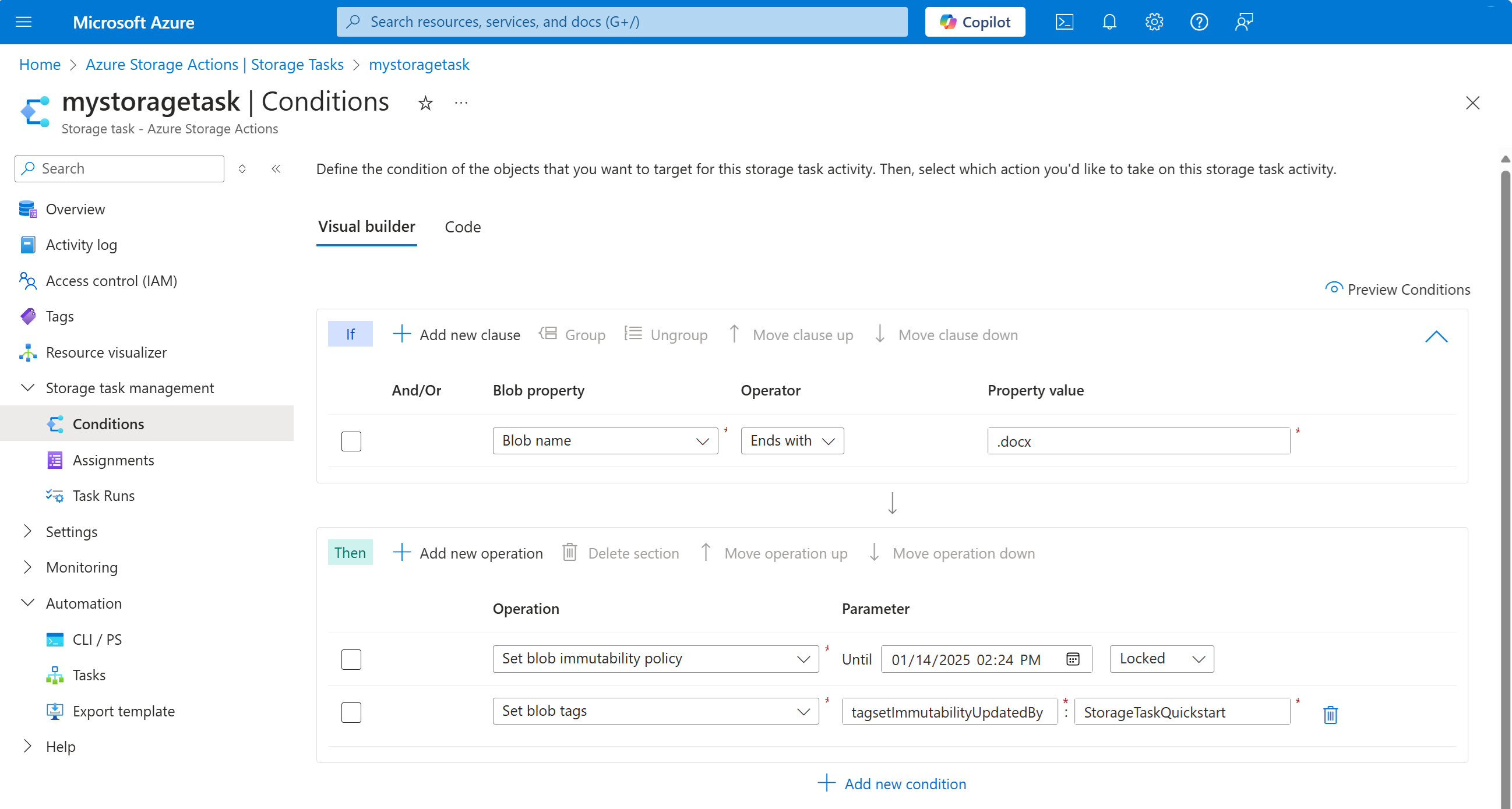
Vyčistěte zdroje
Odstraňte skupinu prostředků, pokud ji už nepotřebujete. Skupina prostředků a všechny prostředky ve skupině prostředků se odstraní. Pomocí následujícího příkazu odstraňte skupinu prostředků a všechny její obsažené prostředky.
az group delete --name <resource-group-name>
Nahraďte <resource-group-name> názvem vaší skupiny prostředků.
Další kroky
Přiřaďte úlohu úložiště k účtu úložiště.