Poznámka:
Přístup k této stránce vyžaduje autorizaci. Můžete se zkusit přihlásit nebo změnit adresáře.
Přístup k této stránce vyžaduje autorizaci. Můžete zkusit změnit adresáře.
Termín koncový bod se často používá v sítích, ale v kontextu služby Storage Mover se používá k podrobnému popisu umístění úložiště.
Koncový bod přesunu úložiště je prostředek, který obsahuje cestu buď ke zdrojovému nebo k cílovému umístění a další relevantní informace. Koncové body se používají při vytváření definice úlohy k definování zdrojového a cílového umístění pro konkrétní operaci kopírování. Jako zdroj nebo cíl lze použít pouze určité typy koncových bodů. Azure Storage Mover aktuálně podporuje následující scénáře:
- Migrace ze sdílené složky systému souborů NFS (On-Premises Network File System) do kontejneru objektů blob Azure
- Migrace ze zdroje SMB (Server Message Block) do sdílené složky Azure SMB nebo kontejneru Azure Blob
- Migrace ze zdroje NFS na sdílenou složku NFSv4.1 Azure
Tento článek vás provede vytvořením a správou koncových bodů Azure Storage Mover. Abyste mohli postupovat podle těchto příkladů, potřebujete prostředek pro přesun úložiště na nejvyšší úrovni. Pokud jste ho ještě nevytvořili, než budete pokračovat, postupujte podle pokynů v článku Vytvoření prostředku služby Storage Mover .
Po dokončení kroků v tomto článku budete moct vytvářet a spravovat koncové body pomocí portálu Azure a Azure PowerShell.
Přehled prostředků koncového bodu
V hierarchii prostředků Storage Moveru Azure se migrační projekt používá k uspořádání úloh migrace do logických úkolů nebo součástí. Projekt migrace zase obsahuje alespoň jednu definici úlohy, která popisuje zdrojové i cílové umístění pro váš projekt migrace. Vysvětlení článku hierarchie prostředků služby Storage Mover obsahuje podrobnější informace o vztazích mezi nástrojem Storage Mover, jeho koncovými body a jeho projekty.
Vzhledem k tomu, že migrace vyžaduje dobře definovaný zdroj i cíl, koncové body jsou přiřazené prostředku přesunu úložiště nejvyšší úrovně. Toto umístění umožňuje opakovaně používat koncové body napříč libovolným počtem definic úloh. Přestože existuje pouze jeden prostředek koncového bodu, vlastnosti každého jednotlivého koncového bodu se můžou lišit v závislosti na jeho typu. Například sdílené složky NFS, sdílené složky SMB a koncové body kontejneru objektů blob Azure vyžadují základní různé informace.
Aktuální verze Azure Storage Mover podporuje migrace s plnou věrností pro konkrétní kombinace zdrojů a cílů. Vždy využijte nejnovější verzi agenta, abyste mohli využívat tyto podporované zdroje a cíle:
| Zdrojový protokol | Cíl | Komentáře |
|---|---|---|
| AWS S3 | Azure blob kontejner | Kontejnery AWS (Amazon Web Services) S3 s třídami úložiště Glacier nebo Glacier Deep Archive nejde migrovat a je potřeba je obnovit, aby je mohl mover migrovat. |
| AWS FSx – SMB (Preview) | Azure Files SMB | Vyžaduje privátní síťové připojení ke sdílení FSx SMB a přihlašovací údaje SMB s přístupem ke zdrojovému sdílení. |
| GCS S3 (Náhled) | Azure blob kontejner | Před migrací se ujistěte, že GCS bucket je přístupný přes API kompatibilní se S3. Objekty musíte obnovit v archivních třídách úložiště před migrací. |
| Azure blob kontejner | Azure blob kontejner | Blob kontejnery mohou být ve dvou různých předplatných a úložných účtech, ale musí být ve stejném tenantu. Podporované kontejnery zahrnují ty s funkcemi Flatnamespace (FNS) a Hierarchical Namespace Service (HNS). Migrace využívá sadu ADLS Gen2 REST API. |
| Azure blob kontejner | Azure blob kontejner | Kontejnery objektů Blob mohou být v různých předplatných a účtech úložiště, ale musí být v rámci stejného tenanta. Podporují se kontejnery s povoleným funkcí FNS (Flatnamespace) a službou HNS (Hierarchical Namespace Service) a sada rozhraní REST API ADLS Gen2 se používá k migraci. |
| Připojení smb 2.x a 3.x | Azure souborové sdílení (SMB) | Zdroje protokolu SMB 1.x a sdílené složky NFS Azure nejsou v současné době podporovány. |
| Připojení smb 2.x a 3.x | Azure blob kontejner | Podporují se kontejnery s povoleným funkcí FNS (Flatnamespace) a službou HNS (Hierarchical Namespace Service) a sada rozhraní REST API ADLS Gen2 se používá k migraci. |
| Připojení SMB 2.x a 3.x (bez agenta) | Azure souborové sdílení (SMB) | Vyžaduje soukromé připojení ke zdrojové sdílené složce SMB a přihlašovací údaje pro SMB uložené v Azure Key Vault. |
| Připojení SMB 2.x a 3.x (bez agenta) | Azure blob kontejner | Podporují se kontejnery s povoleným funkcí FNS (Flatnamespace) a službou HNS (Hierarchical Namespace Service) a sada rozhraní REST API ADLS Gen2 se používá k migraci. Vyžaduje soukromé připojení ke zdrojové sdílené složce SMB a přihlašovací údaje pro SMB uložené v Azure Key Vault. |
| Montování NFS 3 a 4 | Azure souborové sdílení (NFS 4.1) | NFS Azure file share podporuje zdroj NFS v3 a v4. |
| Montování NFS 3 a 4 | Azure souborové sdílení (NFS 4.1) | U zdroje NFS v3/4 se podporují sdílené složky NFS Azure |
Koncové body SMB
Protokol SMB používá koncept seznamu řízení přístupu (ACL) a ověřování na základě uživatelů k poskytování přístupu ke sdíleným souborům vybraným uživatelům. Aby se zachovalo zabezpečení, služba Storage Mover spoléhá na integraci Azure Key Vault k bezpečnému ukládání a těsnému řízení přístupu k přihlašovacím údajům uživatelů a dalším tajným kódům. Během migrace se prostředky agenta přesunu úložiště připojují ke koncovým bodům SMB s tajemstvími z Key Vaultu místo s nezabezpečenými pevně zakódovanými přihlašovacími údaji. Tento přístup výrazně snižuje riziko náhodného úniku tajných kódů.
Po nakonfigurování místního zdroje sdílené složky přidejte do Key Vault tajné kódy pro uživatelské jméno i heslo. Při vytváření koncových bodů SMB musíte zadat název Key Vault nebo identifikátor URI (Uniform Resource Identifier) i názvy nebo identifikátory URI tajných kódů přihlašovacích údajů.
Přístup agenta k prostředkům úložiště Key Vault i cílovým prostředkům úložiště se řídí systémem autorizace Azure RBAC (řízení přístupu na základě role). Tento systém umožňuje definovat přístup na základě atributů přidružených ke spravovaným identitám, objektům zabezpečení a prostředkům. Je důležité si uvědomit, že požadovaná přiřazení rolí RBAC se po vytvoření koncových bodů SMB na portálu Azure automaticky použijí. Každý vytvořený koncový bod prostřednictvím kódu programu ale vyžaduje ruční provedení následujících přiřazení:
| Role | Zdroj |
|---|---|
| uživatel tajných kódů Key Vault | Prostředek Key Vault použitý k uložení přihlašovacích údajů zdroje SMB |
| Privilegovaný přispěvatel souborů úložiště | Váš cílový sdílený souborový prostředek |
Existuje mnoho případů použití, které vyžadují zachování hodnot metadat, jako jsou časové razítka souborů a složek, seznamy ACL a atributy souboru. Storage Mover podporuje stejnou úroveň věrnosti souborů jako sdílený soubor Azure. Azure Files podporuje podmnožinu vlastností souboru NTFS. Následující tabulka představuje běžná metadata, která se migrují:
| Vlastnost metadat | Výsledek |
|---|---|
| Adresářová struktura | Původní adresářová struktura zdroje je zachována v cílové sdílené složce. |
| Přístupová oprávnění | Oprávnění ke zdrojovému souboru nebo adresáři se zachovají v cílové sdílené složce. |
| Symbolické odkazy | Symbolické odkazy na zdroj jsou zachovány a překonvertovány na cílový sdílený prostor. |
| Vytvořte časové razítko | Původní časové razítko vytvoření zdrojového souboru se zachová v cílové sdílené složce. |
| Změna časového razítka | Původní časové razítko změny zdrojového souboru se zachová v cílové sdílené složce. |
| Změněné časové razítko | Původní změněné časové razítko zdrojového souboru se zachová v cílové sdílené složce. |
| Časové razítko posledního přístupu | Toto časové razítko posledního přístupu není podporováno pro soubor nebo adresář v cílové sdílené složce. |
| Další metadata | Další metadata zdrojové položky se zachovají, pokud to cílové sdílení podporuje. |
Koncové body NFS
Pomocí protokolu NFS můžete přenášet soubory mezi počítači se systémem Windows a jinými operačními systémy, které nejsou Windows, jako je Linux nebo UNIX. Azure Storage Mover verze podporuje migrace ze sdílených složek NFS na jakémkoli NAS nebo serverovém zařízení v rámci vaší sítě do kontejneru objektů blob Azure nebo sdílených složek Azure.
Na rozdíl od SMB NFS nevyužívá koncept ACL ani ověřování založené na uživatelích. Tento rozdíl umožňuje přístup ke koncovým bodům NFS bez integrace Azure Key Vault. Každý vytvořený koncový bod prostřednictvím kódu programu vyžaduje ruční provedení následujících přiřazení:
| Role | Zdroj |
|---|---|
| Přispěvatel dat Storage Blobu | Vaše cílový kontejner blobů |
| Privilegovaný přispěvatel souborů úložiště | Prostředek cílového sdílení souborů |
Procesor úložiště zpracovává metadata různě pro zdroje připojení NFS a jejich cílové protějšky, ať už jsou to kontejnery objektů blob, nebo sdílené složky.
V případě zdrojů připojení NFS a cílů kontejnerů objektů blob uvádí následující tabulka výsledky pro běžná metadata zjištěná během migrace:
| Vlastnost metadat | Výsledek |
|---|---|
| Adresářová struktura | Kontejnery objektů blob nemají tradiční systém souborů, ale místo toho podporují "virtuální složky". Cesta k souboru v rámci složky se předepíše názvu souboru a umístí se do plochého seznamu v kontejneru objektů blob. Prázdné složky jsou reprezentovány jako prázdný objekt blob v cílovém kontejneru. Stejně jako u souborů se metadata zdrojové složky uchovávají v poli vlastních metadat tohoto objektu blob. |
| Přístupová oprávnění | Oprávnění ke zdrojovému souboru se zachovají ve vlastních metadatech objektů blob, ale nefungují stejně jako ve zdroji. |
| Symbolické odkazy | Cílový soubor se migruje, pokud se dá vyřešit symbolický odkaz. Symbolický odkaz, který nelze vyřešit, se zaprotokoluje jako neúspěšný soubor. |
| Vytvořte časové razítko | Původní časové razítko zdrojového souboru se zachová jako vlastní metadata objektů blob. Časové razítko nativního objektu blob odráží čas, kdy byl soubor migrován. |
| Změna časového razítka | Původní časové razítko zdrojového souboru se zachová jako vlastní metadata objektů blob. Neexistuje žádné časové razítko nativní pro objekt blob tohoto typu. |
| Změněné časové razítko | Původní časové razítko zdrojového souboru se zachová jako vlastní metadata objektů blob. Časové razítko nativního objektu blob odráží čas, kdy byl soubor migrován. |
| Časové razítko posledního přístupu | Toto časové razítko se zachová jako vlastní metadata objektů blob, pokud existuje ve zdrojovém souboru. Neexistuje žádné časové razítko nativní pro objekt blob tohoto typu. |
| Další metadata | Ostatní metadata se uchovávají v poli vlastních metadat cílového objektu blob, pokud existují ve zdrojových položkách. Lze uložit pouze 4 KiB metadat. Metadata větší velikosti se nemigrují. |
Pro zdroje připojení pro systém souborů NFS a cílové sdílené složky Azure jsou v následující tabulce uvedeny výsledky pro běžná metadata, která byla zjištěna během migrace.
| Vlastnost metadat | Výsledek |
|---|---|
| Adresářová struktura | Původní adresářová struktura zdroje se zachová v cílové sdílené složce. |
| Přístupová oprávnění | Režim přístupu, oprávnění uživatele a skupiny se zachovají ze zdrojového souboru nebo adresáře v cílové sdílené složce. |
| Symbolické odkazy | Symbolické odkazy jsou přeskočeny. |
| Pevná propojení | Cílový soubor se zkopíruje jako běžný soubor. Soubory ve zdroji, které jsou pevné odkazy, nebudou propojeny v cíli. Cíl obdrží úplné kopie bez ohledu na stav pevného propojení ve zdroji. |
| Vytvořte časové razítko | Původní časové razítko vytvoření zdrojového souboru se zachová v cílové sdílené složce. |
| Změna časového razítka | Nezachováno. Sémantika systému souborů NFS považuje ctime za atribut jen pro čtení. |
| Změněné časové razítko | Původní změněné časové razítko zdrojového souboru se zachová v cílové sdílené složce. V některých případech, kdy se před aktualizací souborů aktualizují informace o adresáři, se po první synchronizaci správně projeví "změněné časové razítko" v adresáři, a ne během počáteční kopie. |
| Časové razítko posledního přístupu | Nezachováno. Toto časové razítko posledního přístupu není podporováno pro soubor ani adresář v cílové sdílené složce. |
Vytvoření koncového bodu
Než budete moct vytvořit definici úlohy, musíte vytvořit koncové body pro zdrojové a cílové zdroje dat.
Důležité
Pokud jste nenasadili prostředek služby Storage Mover pomocí poskytovatele prostředků, budete muset před pokusem o kroky v tomto příkladu vytvořit prostředek nejvyšší úrovně.
Azure Storage Mover podporuje scénáře migrace pomocí protokolů NFS a SMB. Postup vytvoření obou koncových bodů je podobný. Klíčovým rozdílem mezi vytvořením koncových bodů s podporou systému souborů NFS a SMB je použití Azure Key Vault k ukládání sdílených přihlašovacích údajů pro prostředky SMB. Při spuštění úlohy migrace používají agenti sdílené přihlašovací údaje uložené v rámci Key Vault. Přístup k tajemstvím Key Vault je spravován prostřednictvím přiřazení role RBAC spravované identitě agenta.
Vytvoření zdrojového koncového bodu
Zdrojové koncové body identifikují umístění, ze kterých se vaše data migrují. Zdrojové koncové body slouží k definování původu dat zadaných v rámci projektu migrace. Azure Storage Mover spravuje zdrojová umístění ve formě sdíleného souborového úložiště. Tato umístění se můžou nacházet v síťovém úložišti (NAS), serveru nebo dokonce na pracovní stanici. Běžné protokoly pro sdílené složky jsou SMB a NFS.
Následující kroky popisují proces vytvoření zdrojového koncového bodu.
- portál Azure
- PowerShell
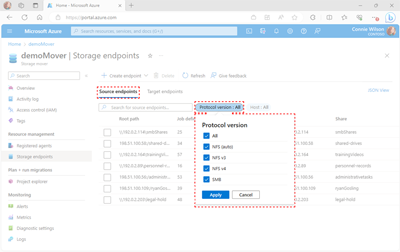
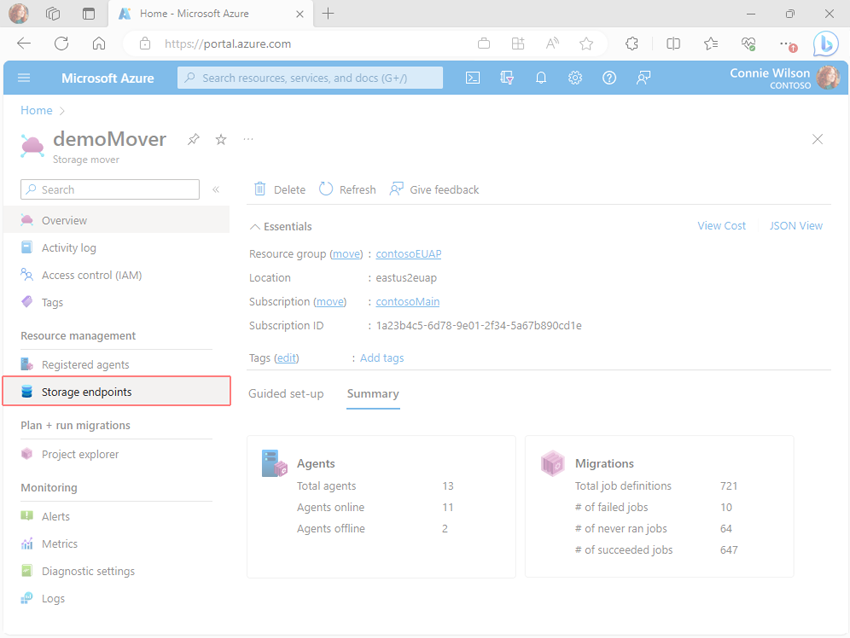
Na portálu Azure přejděte na stránku prostředku Storage mover. Výběrem koncových bodů úložiště v navigačním podokně získáte přístup ke koncovým bodům.
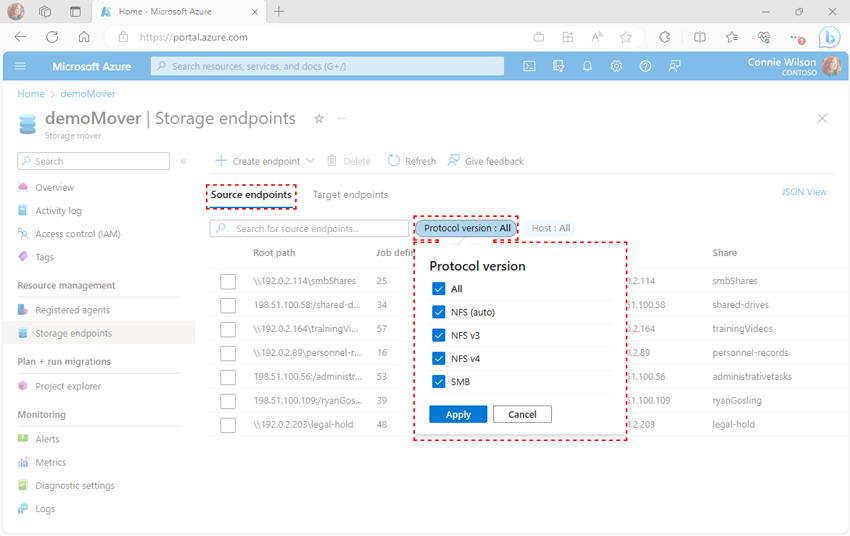
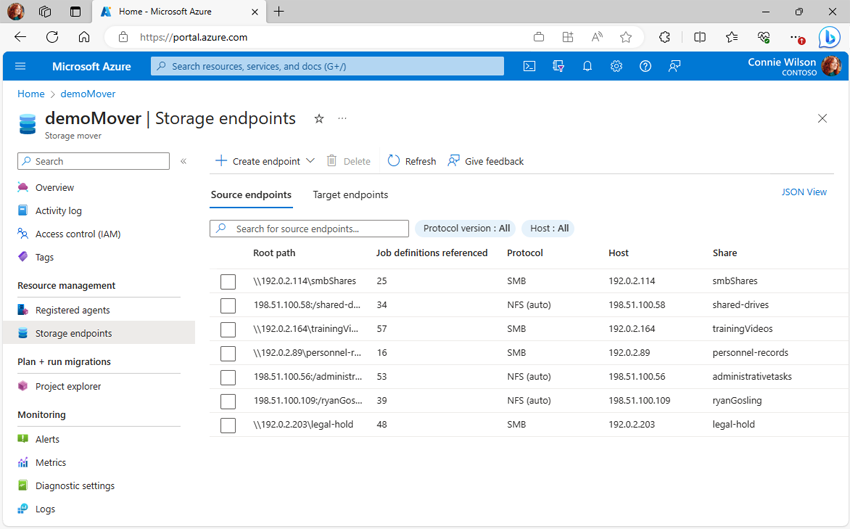
Na stránce Koncové body úložiště se v zobrazení výchozích koncových bodů úložiště zobrazí názvy všech zřízených zdrojových koncových bodů a souhrn jejich přidružených vlastností. Pokud chcete zobrazit odpovídající cílové koncové body, můžete vybrat Cílové koncové body. Výsledky můžete dále filtrovat tak, že vyberete buď verzi protokolu , nebo filtr hostitele a vyberete příslušnou možnost.
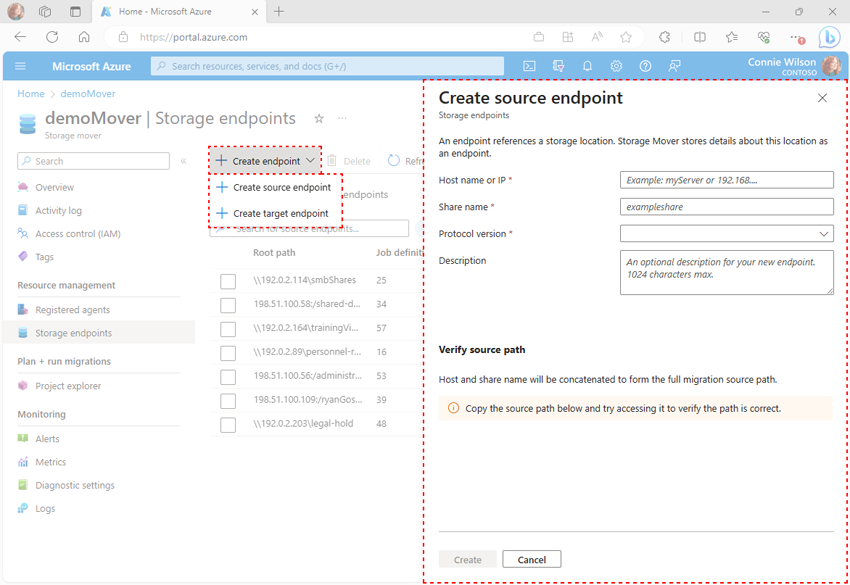
Výběrem možnosti Vytvořit koncový bod rozbalte nabídku Typ koncového bodu . Výběrem možnosti Vytvořit zdrojový koncový bod otevřete podokno Vytvořit zdrojový koncový bod , jak je znázorněno na následujícím obrázku.
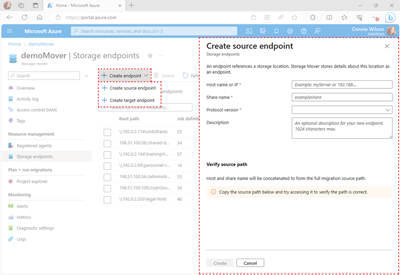
V podokně Vytvořit zdrojový koncový bod zadejte hodnoty požadovaného názvu hostitele nebo IP adresy a názvu sdílené složky. Název hostitele nebo hodnota IP adresy musí být buď adresa IPv4, nebo plně kvalifikovaný název domény nebo hostitele.
Důležité
V závislosti na konfiguraci DNS možná budete muset místo názvu hostitele použít plně kvalifikovaný název domény (FQDN).
Můžete také přidat volitelnou hodnotu popisu o délce až 1024 znaků. Dále vyberte Verzi protokolu a rozbalte nabídku výběru protokolu a zvolte příslušnou možnost pro vaši cílovou aplikaci.
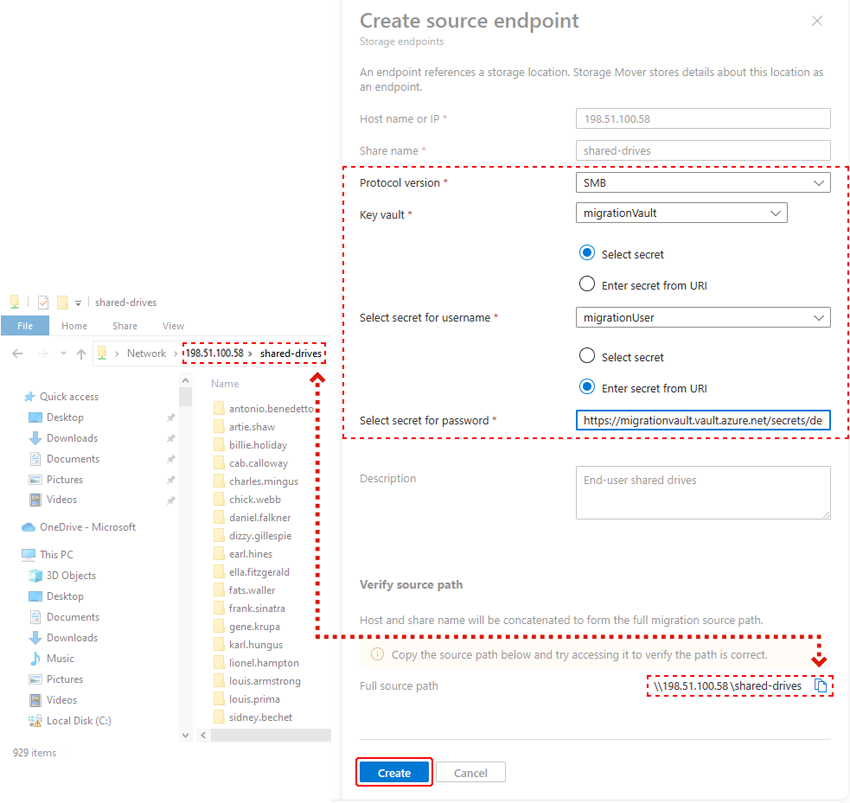
Agenti pro přesun úložiště používají tajné kódy uložené v rámci Key Vault pro připojení ke koncovým bodům SMB. Při vytváření zdrojového koncového bodu SMB musíte zadat název Key Vault obsahující tajné kódy i názvy samotných tajných kódů.
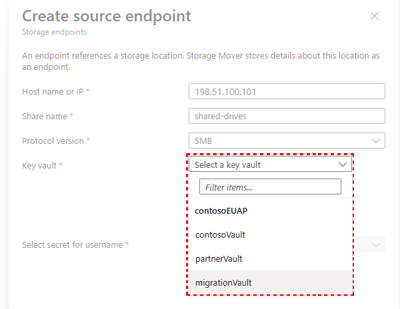
Nejprve výběrem Key vault rozbalte nabídku a vyberte název Key Vault obsahující vaše tajné kódy. V případě potřeby můžete zadat hodnotu, pomocí které chcete filtrovat seznam trezorů klíčů.
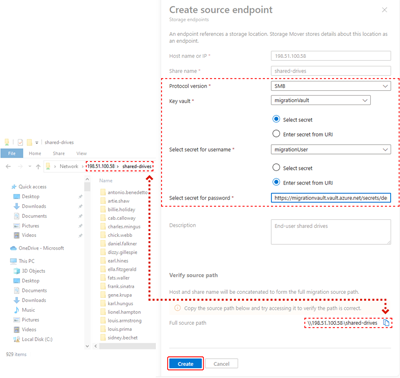
Jakmile vyberete odpovídající „Key Vault“, můžete zadat hodnoty pro požadovaná pole Vybrat tajemství pro uživatelské jméno a Vybrat tajemství pro heslo. Tyto hodnoty lze zadat zadáním identifikátoru URI tajným kódům nebo výběrem tajných kódů ze seznamu. Výběrem tlačítka Vybrat tajný kód povolte nabídku a vyberte hodnoty uživatelského jména a hesla. Alternativně můžete povolit zadat tajné údaje z URI a zadat příslušný identifikátor URI pro tajný kód uživatelského jména a hesla.
Hodnoty názvu hostitele a sdílené složky jsou zřetězeny tak, aby vytvořily úplnou cestu ke zdroji migrace. Hodnota cesty se zobrazí v poli Úplná zdrojová cesta . Zkopírujte zadanou cestu a před potvrzením změn ověřte, že k ní máte přístup. Nakonec po potvrzení správnosti všech hodnot a přístup ke zdrojové cestě vyberte Vytvořit a přidejte nový koncový bod.
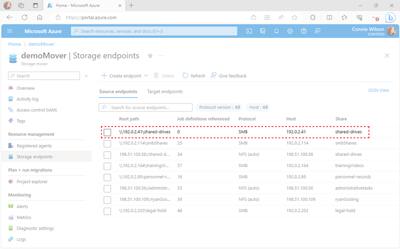
Váš nový koncový bod se nasadí a zobrazí se v seznamu zdrojových koncových bodů, jak je znázorněno na následujícím ukázkovém obrázku.
Vytvoření cílového koncového bodu
Cílové koncové body identifikují umístění, do kterých se vaše data migrují. Azure nabízí různé typy cloudového úložiště. Základním aspektem migrace souborů do Azure je určení, která možnost Azure úložiště je pro vaše data správná. Počet souborů a složek, jejich adresářová struktura, přístupový protokol, věrnost souborů a další aspekty jsou důležité vstupy do kompletního návrhu cloudového řešení.
Pokud potřebujete pomoc s výběrem správného Azure cílového úložiště pro návrh cloudového řešení, projděte si základní informace o migraci Cloud článku.
Následující kroky popisují proces vytvoření cílového koncového bodu.
- portál Azure
- PowerShell
Na portálu Azure přejděte na stránku prostředku Storage mover. Výběrem koncových bodů úložiště v navigačním podokně získáte přístup ke koncovým bodům.
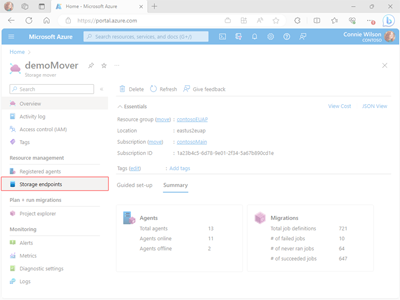
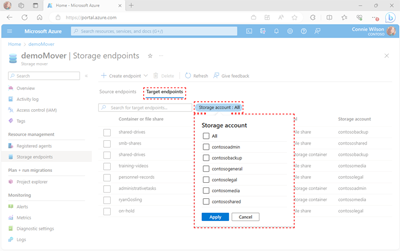
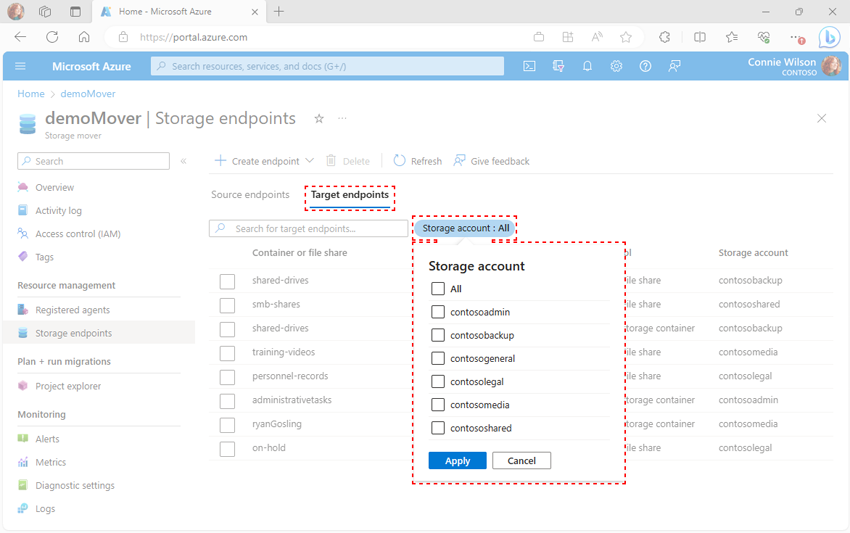
Na stránce Koncové body úložiště se v zobrazení výchozích koncových bodů úložiště zobrazí názvy všech zřízených zdrojových koncových bodů a souhrn jejich přidružených vlastností. Výběrem cílových koncových bodů zobrazíte existující cílové koncové body. Výsledky můžete dál filtrovat tak, že vyberete filtr účtu úložiště a příslušnou možnost.
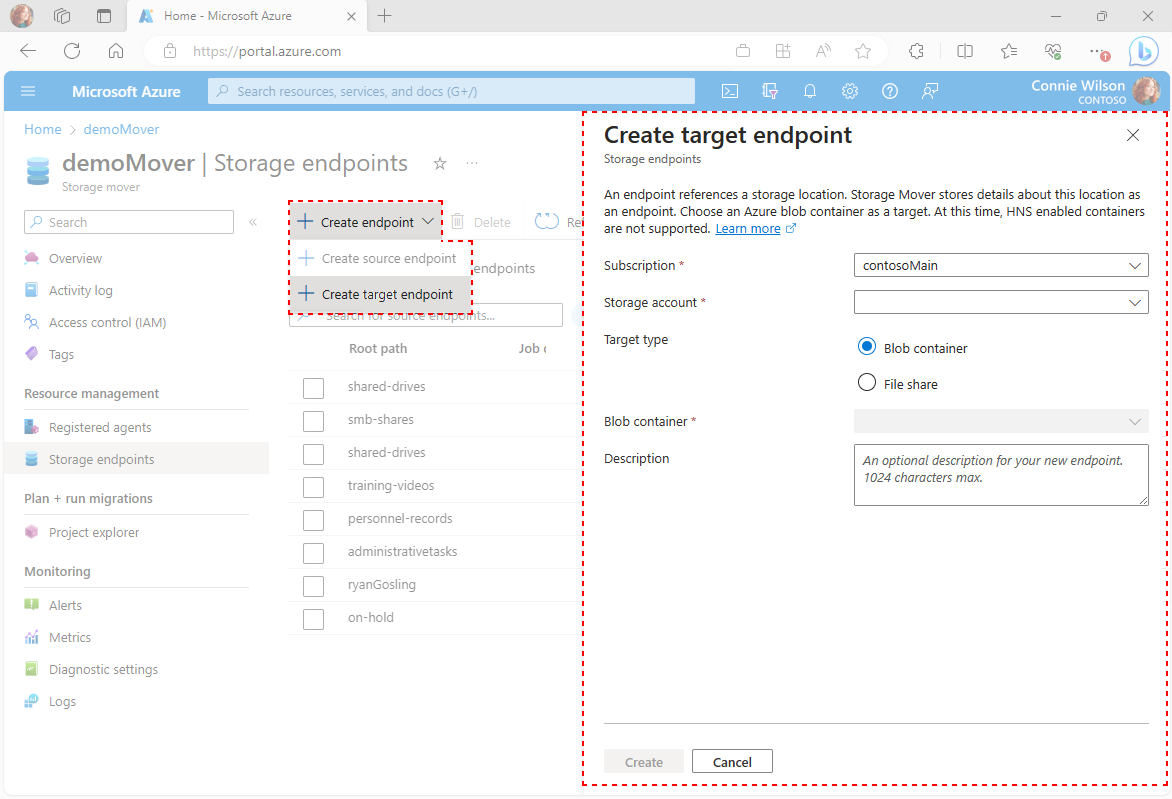
Výběrem možnosti Vytvořit koncový bod rozbalte nabídku Typ koncového bodu . Výběrem možnosti Vytvořit cílový koncový bod otevřete podokno Vytvořit cílový koncový bod , jak je znázorněno na následujícím obrázku.
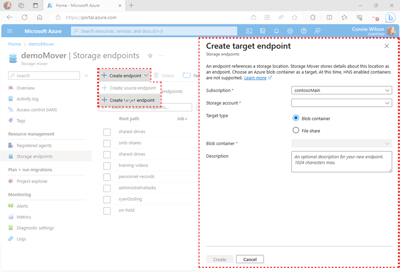
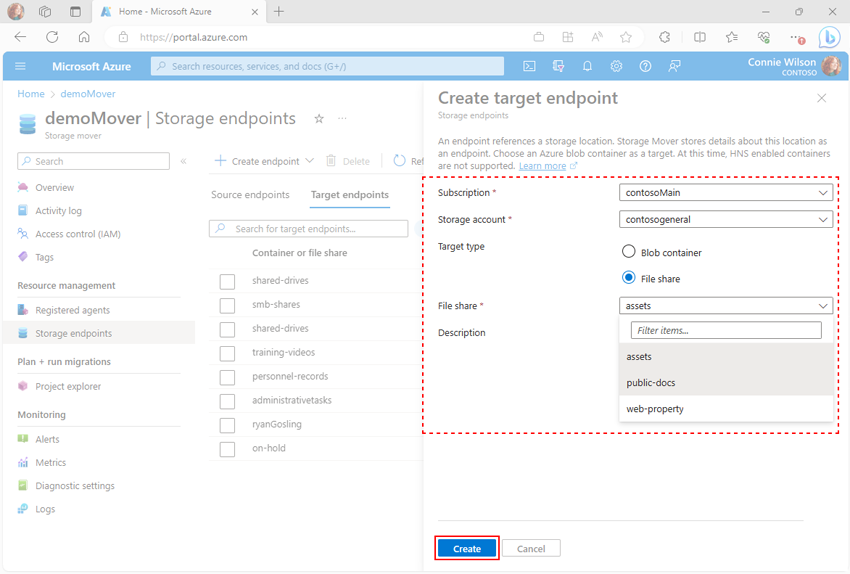
V podokně Vytvořit cílový koncový bod vyberte své předplatné a cílový účet úložiště ze seznamů Předplatné a Účet úložiště. Dále vyberte odpovídající možnost typu cíle odpovídající cílovému koncovému bodu.
Aktuální verze Azure Storage Mover podporuje migrace s plnou věrností pro konkrétní kombinace zdrojů a cílů. Vždy využijte nejnovější verzi agenta, abyste mohli využívat tyto podporované zdroje a cíle:
Zdrojový protokol Cíl Komentáře AWS S3 Azure blob kontejner Kontejnery AWS (Amazon Web Services) S3 s třídami úložiště Glacier nebo Glacier Deep Archive nejde migrovat a je potřeba je obnovit, aby je mohl mover migrovat. AWS FSx – SMB (Preview) Azure Files SMB Vyžaduje privátní síťové připojení ke sdílení FSx SMB a přihlašovací údaje SMB s přístupem ke zdrojovému sdílení. GCS S3 (Náhled) Azure blob kontejner Před migrací se ujistěte, že GCS bucket je přístupný přes API kompatibilní se S3. Objekty musíte obnovit v archivních třídách úložiště před migrací. Azure blob kontejner Azure blob kontejner Blob kontejnery mohou být ve dvou různých předplatných a úložných účtech, ale musí být ve stejném tenantu. Podporované kontejnery zahrnují ty s funkcemi Flatnamespace (FNS) a Hierarchical Namespace Service (HNS). Migrace využívá sadu ADLS Gen2 REST API. Azure blob kontejner Azure blob kontejner Kontejnery objektů Blob mohou být v různých předplatných a účtech úložiště, ale musí být v rámci stejného tenanta. Podporují se kontejnery s povoleným funkcí FNS (Flatnamespace) a službou HNS (Hierarchical Namespace Service) a sada rozhraní REST API ADLS Gen2 se používá k migraci. Připojení smb 2.x a 3.x Azure souborové sdílení (SMB) Zdroje protokolu SMB 1.x a sdílené složky NFS Azure nejsou v současné době podporovány. Připojení smb 2.x a 3.x Azure blob kontejner Podporují se kontejnery s povoleným funkcí FNS (Flatnamespace) a službou HNS (Hierarchical Namespace Service) a sada rozhraní REST API ADLS Gen2 se používá k migraci. Připojení SMB 2.x a 3.x (bez agenta) Azure souborové sdílení (SMB) Vyžaduje soukromé připojení ke zdrojové sdílené složce SMB a přihlašovací údaje pro SMB uložené ve službě Azure Key Vault. Připojení SMB 2.x a 3.x (bez agenta) Azure blob kontejner Podporují se kontejnery s povoleným funkcí FNS (Flatnamespace) a službou HNS (Hierarchical Namespace Service) a sada rozhraní REST API ADLS Gen2 se používá k migraci.
Vyžaduje privátní připojení ke zdrojové sdílené složce SMB a přihlašovací údaje pro SMB uložené ve službě Azure Key Vault.Montování NFS 3 a 4 Azure souborové sdílení (NFS 4.1) NFS Azure file share podporuje zdroj NFS v3 a v4. Montování NFS 3 a 4 Azure souborové sdílení (NFS 4.1) U zdroje NFS v3/4 se podporují sdílené složky NFS Azure V závislosti na zvoleném cílovém typu vyberte kontejner objektů blob nebo sdílené úložiště z odpovídajícího rozevíracího seznamu. Nakonec můžete přidat volitelnou hodnotu popisu cíle o délce až 1024 znaků a vybrat Vytvořit a nasadit koncový bod.
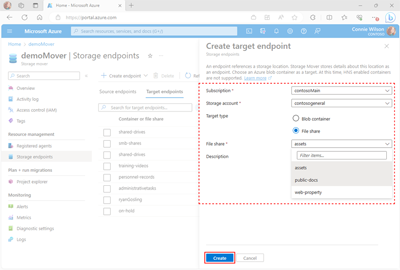
Váš nový koncový bod se nasadí a zobrazí se v seznamu koncových bodů, jak je znázorněno na následujícím obrázku.
Zobrazení a úprava vlastností koncového bodu
V závislosti na tom, jak případ použití vyžaduje, možná budete muset načíst buď konkrétní koncový bod, nebo kompletní seznam všech vašich zdrojů koncových bodů. Možná budete muset přidat nebo upravit popis koncového bodu.
Postupujte podle kroků v této části a zobrazte koncové body přístupné pro váš prostředek služby Storage Mover.
- portál Azure
- PowerShell
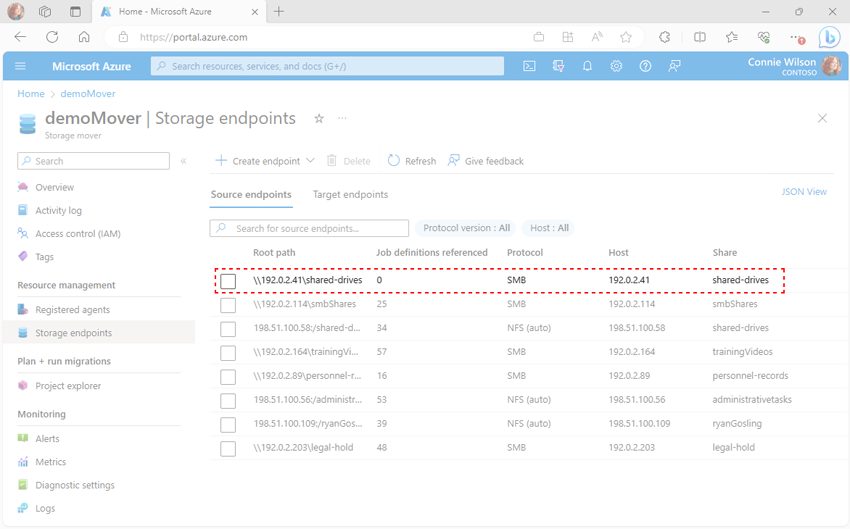
Pokud chcete vytvořit koncový bod pomocí portálu Azure, přejděte na stránku prostředků Storage mover. Výběrem koncových bodů úložiště v navigačním podokně získáte přístup ke koncovým bodům, jak je znázorněno na ukázkovém obrázku.
Na stránce Koncové body úložiště se v zobrazení výchozích koncových bodů úložiště zobrazí názvy všech zřízených zdrojových koncových bodů a souhrn jejich přidružených vlastností. Pokud chcete zobrazit zřízený cílový koncový bod, vyberte Cílové koncové body. Výsledky můžete dále filtrovat tak, že vyberete filtry protokolu nebo hostitele a příslušnou možnost.
V tuto chvíli portál Azure nepodporuje přímé úpravy zřízených koncových bodů. Popis koncového bodu je však možné upravit pomocí Azure PowerShell pomocí následujícího příkladu . Prostředky koncového bodu, které vyžadují aktualizaci na portálu Azure, by se měly odstranit a znovu vytvořit.
Odstranění koncového bodu
Odebrání prostředku koncového bodu by mělo být relativně vzácným případem v produkčním prostředí, i když mohou nastat situace, kdy to může být užitečné. Pokud chcete odstranit prostředek koncového bodu služby Storage Mover, postupujte podle uvedeného příkladu.
Výstraha
Odstranění koncového bodu je trvalá akce a nedá se vrátit zpět. Je vhodné se ujistit, že jste připraveni odstranit koncový bod, protože ho nebudete moct později obnovit.
- portál Azure
- PowerShell
Pokud chcete odstranit koncový bod pomocí portálu Azure, přejděte na stránku prostředků Storage mover. Výběrem koncových bodů úložiště v navigačním podokně získáte přístup ke koncovým bodům, jak je znázorněno na následujícím obrázku.
Výchozí zobrazení zdrojových koncových bodů zobrazuje názvy všech zřízených zdrojových koncových bodů a souhrn jejich přidružených dat. Výběrem filtru Cílových koncových bodů můžete zobrazit odpovídající cílové koncové body.
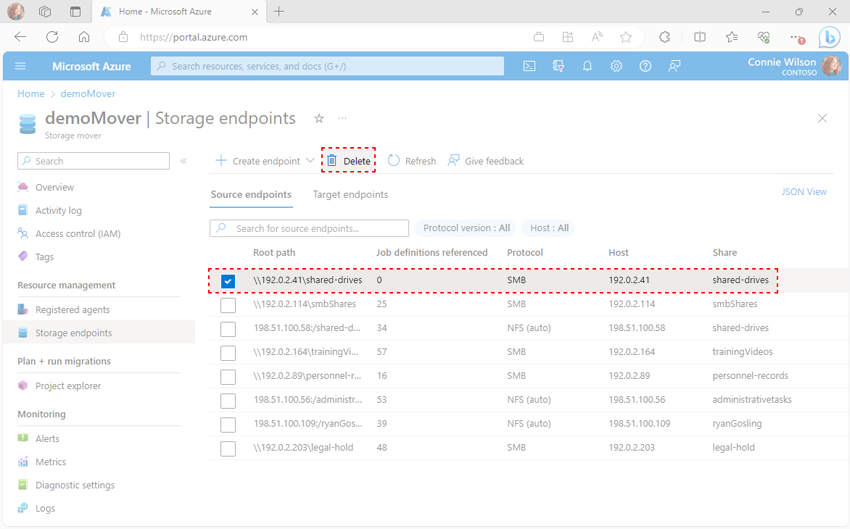
Vyhledejte název koncového bodu, který chcete odstranit, a zaškrtněte příslušné políčko. Po ověření, že jste vybrali příslušný koncový bod, vyberte Odstranit , jak je znázorněno na následujícím obrázku.
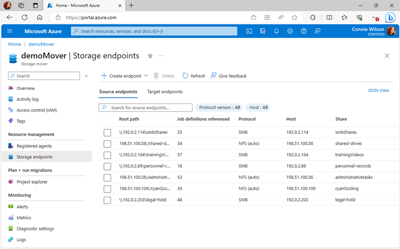
Váš nový koncový bod se odstraní a už se nezobrazí v seznamu koncových bodů, jak je znázorněno na následujícím obrázku.
Další kroky
Vytvořte projekt pro kolaci různých zdrojových sdílených složek, které je potřeba migrovat společně.