Poznámka:
Přístup k této stránce vyžaduje autorizaci. Můžete se zkusit přihlásit nebo změnit adresáře.
Přístup k této stránce vyžaduje autorizaci. Můžete zkusit změnit adresáře.
✔️ Platí na: Azure Blob Storage, Azure Data Lake Storage, Azure Queue Storage, Azure Table Storage
✖️ Nevztahuje se na: Azure Files (Microsoft.Storage nebo Microsoft.FileShares)
Účet úložiště můžete nakonfigurovat tak, aby přijímal požadavky ze zabezpečených připojení pouze nastavením požadované vlastnosti zabezpečeného přenosu pro účet úložiště. Pokud požadujete zabezpečený přenos, všechny požadavky pocházející z nezabezpečeného připojení budou odmítnuty. Vyžadujte zabezpečený přenos pro všechny své úložné účty.
Pokud je vyžadován zabezpečený přenos, musí být volání operace rozhraní REST API Azure Storage provedena přes PROTOKOL HTTPS. Jakýkoli požadavek provedený přes PROTOKOL HTTP se odmítne. Ve výchozím nastavení je při vytváření účtu úložiště povolená požadovaná vlastnost Zabezpečený přenos.
Azure Policy poskytuje předdefinované zásady, které zajistí, že se pro účty úložiště vyžaduje zabezpečený přenos. Další informace najdete v části Storage ve vestavěných definicích zásad Azure Policy.
Pro Azure Files viz Konfigurace šifrování při přenosu pro Azure Files. Úložné účty obsahující sdílené složky Azure používají stejné nastavení, ale toto nastavení interaguje s nastavením šifrování SMB a NFS. Článek o Azure Files popisuje důležité informace týkající se Azure Files.
Vyžadovat zabezpečený přenos na portálu Azure
Vlastnost Secure transfer required můžete zapnout při vytváření účtu úložiště na portálu Azure. Můžete ho také povolit pro existující účty úložiště.
Vyžadovat zabezpečený přenos pro nový účet úložiště
Přihlaste se k portálu Azure a přejděte na účty Storage. Vyberte + Vytvořit.
Na kartě Upřesnit v části Zabezpečení zaškrtněte políčko Vyžadovat zabezpečený přenos pro operace rozhraní REST API .
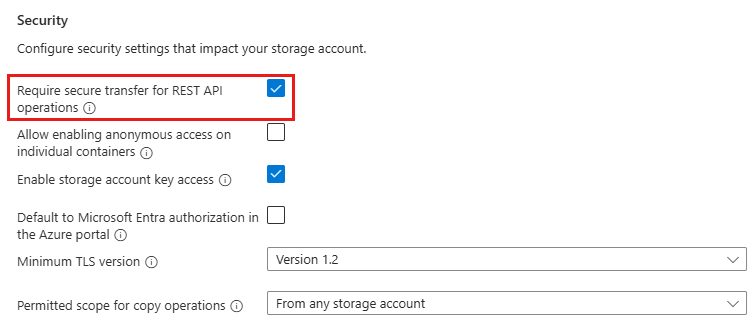
Vyžadovat zabezpečený přenos pro existující účet úložiště
- Na portálu Azure vyberte existující účet úložiště.
- V nabídce služby v části Nastavení vyberte Konfigurace.
- V části Vyžadovat zabezpečený přenos vyberte Povoleno.
- Vyberte Uložit.
Požadovat zabezpečený přenos z kódu
Pokud chcete vyžadovat zabezpečený přenos prostřednictvím kódu programu, nastavte u účtu úložiště vlastnost enableHttpsTrafficOnly na hodnotu True . Tuto vlastnost můžete nastavit pomocí rozhraní REST API poskytovatele prostředků úložiště, klientských knihoven nebo nástrojů:
Vyžadování zabezpečeného přenosu pomocí PowerShellu
Poznámka:
K interakci s Azure doporučujeme použít modul Azure Az PowerShell. Pokud chcete začít, přečtěte si téma Install Azure PowerShell. Informace o migraci do modulu Az PowerShell najdete v tématu Migrace Azure PowerShell z AzureRM do Az.
Tato ukázka vyžaduje modul az Azure PowerShell verze 0.7 nebo novější. Verzi zjistíte spuštěním příkazu Get-Module -ListAvailable Az. Pokud potřebujete nainstalovat nebo upgradovat, přečtěte si téma Instalace modulu Azure PowerShell.
Spuštěním příkazu Connect-AzAccount vytvořte připojení k Azure.
Pomocí následujícího příkazového řádku zkontrolujte nastavení:
Get-AzStorageAccount -Name "{StorageAccountName}" -ResourceGroupName "{ResourceGroupName}"
StorageAccountName     : {StorageAccountName}
Kind                   : Storage
EnableHttpsTrafficOnly : False
...
K povolení nastavení použijte následující příkazový řádek:
Set-AzStorageAccount -Name "{StorageAccountName}" -ResourceGroupName "{ResourceGroupName}" -EnableHttpsTrafficOnly $True
StorageAccountName     : {StorageAccountName}
Kind                   : Storage
EnableHttpsTrafficOnly : True
...
Vyžadování zabezpečeného přenosu pomocí Azure CLI
Pokud chcete spustit tuto ukázku, nainstalujte nejnovější verzi Azure CLI. Spuštěním příkazu az login vytvořte připojení k Azure.
Ukázky pro Azure CLI jsou napsané pro prostředí bash. Pokud chcete tuto ukázku spustit v Windows PowerShellu nebo příkazovém řádku, možná budete muset změnit prvky skriptu.
Pokud účet Azure nemáte, vytvořte si účet free než začnete.
Pomocí následujícího příkazu zkontrolujte nastavení:
az storage account show -g {ResourceGroupName} -n {StorageAccountName}
{
  "name": "{StorageAccountName}",
  "enableHttpsTrafficOnly": false,
  "type": "Microsoft.Storage/storageAccounts"
  ...
}
K povolení nastavení použijte následující příkaz:
az storage account update -g {ResourceGroupName} -n {StorageAccountName} --https-only true
{
  "name": "{StorageAccountName}",
  "enableHttpsTrafficOnly": true,
  "type": "Microsoft.Storage/storageAccounts"
  ...
}