Poznámka:
Přístup k této stránce vyžaduje autorizaci. Můžete se zkusit přihlásit nebo změnit adresáře.
Přístup k této stránce vyžaduje autorizaci. Můžete zkusit změnit adresáře.
Synchronizace souborů Azure vám pomůže centralizovat sdílení souborů vaší organizace v Azure Files, aniž byste se vzdali flexibility, výkonu a kompatibility lokálního souborového serveru. Tohoto cíle dosahuje přeměnou vašich Windows serverů na rychlou cache vašeho Azure sdíleného souboru.
Tento článek vysvětluje, jak zaregistrovat a odregistrovat server pomocí služby synchronizace úložiště. Když zaregistrujete server v Synchronizace souborů Azure, vytvoříte důvěryhodný vztah mezi vaším Windows Server a Azure. Použijte tento vztah důvěry k vytvoření serverových endpointů, které představují konkrétní složky na vašem Windows serveru, jež chcete synchronizovat s Azure sdíleným souborem. Sdílená složka Azure Files, se kterou synchronizujete koncový bod serveru, se nazývá cloudový koncový bod.
Pro informace o nasazení Synchronizace souborů Azure viz Jak nasadit Synchronizace souborů Azure.
Požadavky
Pokud chcete zaregistrovat server ve službě synchronizace úložiště, musíte nejprve připravit server s nezbytnými požadavky:
Váš server musí běžet na podporované verzi Windows Server. Další informace najdete v tématu Synchronizace souborů Azure požadavky na systém a interoperabilitu.
Nasazte službu synchronizace úložiště. Viz Jak nasadit Synchronizace souborů Azure.
Ujistěte se, že je server připojený k internetu a že Azure je přístupný.
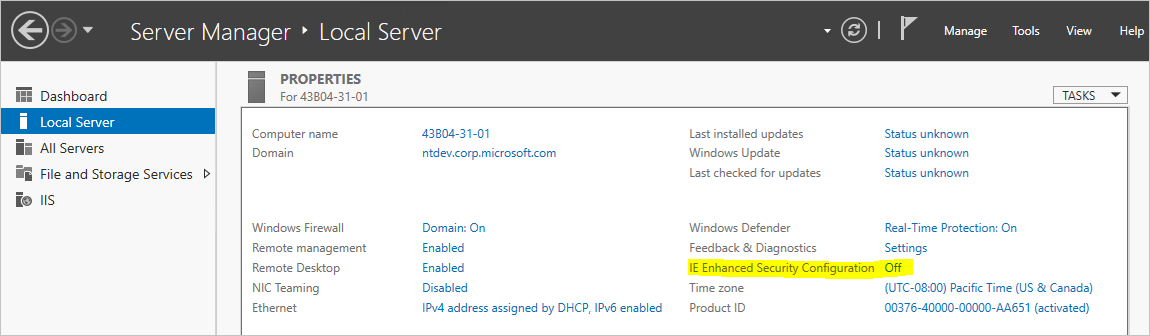
Vypněte IE Enhanced Security Configuration pro administrátory pomocí rozhraní Správce serveru.
Ujistěte se, že je na vašem serveru nainstalovaný modul Azure PowerShell. Pokud je váš server členem failover clusteru, každý uzel v clusteru vyžaduje modul Az. Podrobnosti o instalaci modulu Az najdete v článku Instalace a konfigurace Azure PowerShell. Použijte nejnovější verzi modulu Az PowerShell k registraci nebo odregistraci serveru. Pokud je balíček Az již nainstalován na tomto serveru a verze PowerShellu na tomto serveru je 5.x nebo vyšší, můžete použít
Update-Modulecmdlet k aktualizaci tohoto balíčku.Pokud používáte síťový proxy server ve svém prostředí, nastavte na serveru nastavení proxy pro sync agenta.
Určete svou proxy IP adresu a číslo portu.
Upravte tyto dva soubory:
- C:\Windows\Microsoft.NET\Framework64\v4.0.30319\Config\machine.config
- C:\Windows\Microsoft.NET\Framework\v4.0.30319\Config\machine.config
Přidejte čáry z obrázku 1 níže
/System.ServiceModeldo dvou machine.config souborů. Změňte127.0.0.1:8888na správnou IP adresu a číslo portu.Figure 1: <system.net> <defaultProxy enabled="true" useDefaultCredentials="true"> <proxy autoDetect="false" bypassonlocal="false" proxyaddress="http://127.0.0.1:8888" usesystemdefault="false" /> </defaultProxy> </system.net>Nastavte nastavení WinHTTP proxy pomocí příkazového řádku:
- Ukažte proxy:
netsh winhttp show proxy - Nastavte proxy:
netsh winhttp set proxy 127.0.0.1:8888 - Obnovit proxy:
netsh winhttp reset proxy - Pokud nastavíte tento proxy po instalaci agenta, restartujte sync agenta:
net stop filesyncsvc
- Ukažte proxy:
Registrace serveru ve službě synchronizace úložiště
Než můžete server použít jako serverový endpoint ve skupině Synchronizace souborů Azure, zaregistrujte server u Storage Sync Service. Můžete zaregistrovat server pouze s jednou službou synchronizace úložiště najednou.
Nainstalujte agenta Synchronizace souborů Azure
Spusťte instalační program agenta Synchronizace souborů Azure.
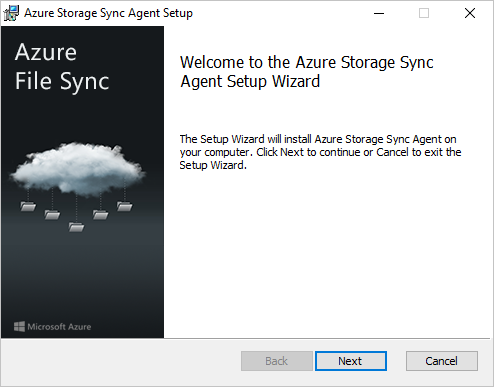
Povolte aktualizace agenta Synchronizace souborů Azure přes Microsoft Update. Tento krok je důležitý, protože kritické bezpečnostní opravy a vylepšení funkcí serverového balíčku jsou dodávány prostřednictvím Microsoft Update.
Ujistěte se, že je Microsoft Update povolen v podokně Microsoft Update instalačního programu agenta Synchronizace souborů Azure.
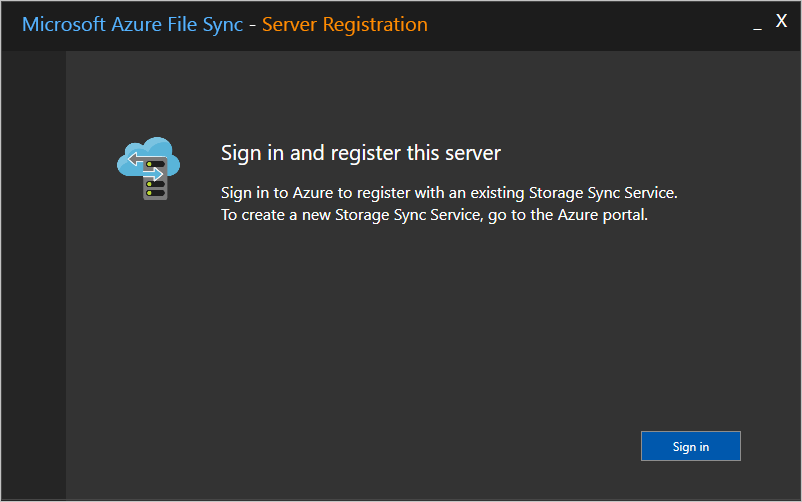
Pokud jste server předtím nezaregistrovali, uživatelské rozhraní pro registraci serveru se objeví ihned po dokončení instalace.
Důležité
Pokud je server členem failover clusteru, musí být agent Synchronizace souborů Azure nainstalovaný na každém uzlu v clusteru.
Registrace serveru
Zaregistrujte server pomocí uživatelského rozhraní pro registraci serveru nebo Azure PowerShell.
Postupujte podle těchto kroků k registraci serveru pomocí uživatelského rozhraní pro registraci serveru.
Pokud je server členem failover clusteru, musí každý server v clusteru spustit registraci serveru. Když na portálu Azure zobrazíte zaregistrované servery, Synchronizace souborů Azure automaticky rozpozná každý uzel jako člena stejného clusteru převzetí služeb při selhání a seskupí je odpovídajícím způsobem.
Pokud se uživatelské rozhraní registrace serveru nespustilo ihned po dokončení instalace agenta Synchronizace souborů Azure, spusťte ho ručně spuštěním
C:\Program Files\Azure\StorageSyncAgent\ServerRegistration.exe.Pokud chcete získat přístup k předplatnému Azure, vyberte Sign-in.
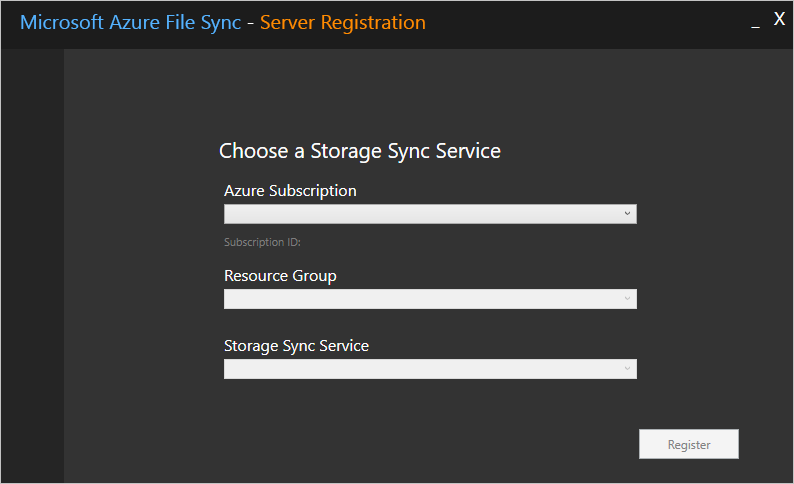
Vyberte správné předplatné, skupinu zdrojů a Storage Sync Service v dialogu.
Pokud
ServerRegistration.exeselže nebo vyprší čas během registrace, nastavte proměnnouARM_CLOUD_METADATA_URLprostředí a zkuste se znovu zaregistrovat. Nahraďte<domain>to hodnotou pro váš cloud:Mrak Doména Public azure.com měsíční koláček chinacloudapi.cn Fairfax usgovcloudapi.net [System.Environment]::SetEnvironmentVariable('ARM_CLOUD_METADATA_URL', 'https://management.<domain>/metadata/endpoints?api-version=2019-05-01', 'machine')Může se stát, že budete vyzváni k opětovnému přihlášení do Azure, abyste dokončili registrační proces.
Odregistrujte server pomocí Storage Sync Service
Pro odregistraci serveru se službou synchronizace úložiště postupujte podle následujících kroků.
Výstraha
Nepokoušejte se řešit problémy se synchronizací, cloudovým tieringem nebo jiným aspektem Synchronizace souborů Azure odregistrováním a registrací serveru, nebo odstraňováním a znovuvytvářením serverových endpointů, pokud vám to Microsoft inženýr výslovně neřekne. Odregistrování serveru a odstranění serverových koncových bodů je destruktivní operace. Vrstvené soubory na svazcích se serverovými endpointy nejsou "znovu připojeny" ke svým umístěním na Azure file share poté, co jsou registrované servery a serverové endpointy znovu vytvořeny. Tato situace vede k chybám synchronizace. Vrstvené soubory, které existují mimo jmenný prostor koncového bodu serveru, mohou být trvale ztraceny. Soubory ve vrstvách mohou v koncových bodech serveru existovat i v případě, že jste nikdy nepovolili vrstvení do cloudu.
Vyvolat všechna vrstvená data (volitelné)
Pokud chcete, aby byly soubory, které jsou aktuálně přesunuté do vrstvy, po odebrání Synchronizace souborů Azure dostupné (například pokud jde o produkční, nikoli testovací prostředí), načtěte zpět všechny soubory na každém svazku obsahujícím koncové body serveru. Vypněte cloudové vrstvení pro všechny serverové koncové body a poté spusťte následující PowerShell cmdlety:
Import-Module "C:\Program Files\Azure\StorageSyncAgent\StorageSync.Management.ServerCmdlets.dll"
Invoke-StorageSyncFileRecall -Path <a-volume-with-server-endpoints-on-it>
Výstraha
Pokud lokální svazek hostující serverový endpoint nemá dostatek volného místa na vyvolání všech vrstvených dat, cmdlet Invoke-StorageSyncFileRecall selže.
Odebrání serveru ze všech skupin synchronizace
Před odhlášením serveru v Storage Sync Service odstraňte všechny serverové endpointy na tomto serveru.
Přejděte do služby Storage Sync, kde je váš server registrován.
Odeberte všechny koncové body serveru pro tento server v každé skupině synchronizace v rámci služby Storage Sync. Pro odstranění serverových koncových bodů klikněte pravým tlačítkem na příslušný serverový koncový bod v panelu synchronizační skupiny.
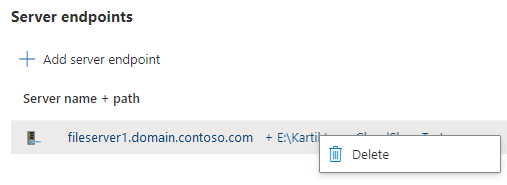
Zrušení registrace serveru
Po vyvolání všech dat a odstranění serveru ze všech synchronizačních skupin server odregistrujte.
V portálu Azure přejděte do služby Storage Sync a vyberte Sync>Registered servers.
Klikněte pravým tlačítkem na server, který chcete odregistrovat, a vyberte Zrušit registraci serveru.

Správa využití sítě a úložiště Synchronizace souborů Azure
Protože Synchronizace souborů Azure je málokdy jedinou službou běžící ve vašem datovém centru, možná byste měli omezit využití sítě a úložiště Synchronizace souborů Azure.
Důležité
Nastavení příliš nízkých limitů ovlivní výkon synchronizace Synchronizace souborů Azure a odvolání.
Nastavení limitů sítě Synchronizace souborů Azure
Využití sítě Synchronizace souborů Azure můžete omezovat pomocí rutin StorageSyncNetworkLimit.
Poznámka:
Omezení sítě se nevztahují na následující scénáře:
- Přístup k vrstvenému souboru
- Metadata synchronizace vyměněná mezi registrovaným serverem a Storage Sync Service
Protože tento síťový provoz není omezen, Synchronizace souborů Azure může překročit nastavený síťový limit. Monitorujte síťový provoz a upravujte limit tak, aby zohlednil síťový provoz, který není omezen.
Můžete například vytvořit nový limit omezení, abyste zajistili, že Synchronizace souborů Azure nebude během pracovního týdne používat více než 10 Mb/s od 9:00 do 5:00:
Import-Module "C:\Program Files\Azure\StorageSyncAgent\StorageSync.Management.ServerCmdlets.dll"
New-StorageSyncNetworkLimit -Day Monday, Tuesday, Wednesday, Thursday, Friday -StartHour 9 -EndHour 17 -LimitKbps 10000
Poznámka:
Pokud chcete použít limit sítě po dobu 24 hodin, použijte 0 pro -StartHour parametry a -EndHour parametry.
Svůj limit můžete vidět spustením následujícího cmdletu:
Get-StorageSyncNetworkLimit # assumes StorageSync.Management.ServerCmdlets.dll is imported
Pro odstranění síťových limitů spusťte Remove-StorageSyncNetworkLimit cmdlet. Následující příkaz například odebere všechny limity sítě:
Get-StorageSyncNetworkLimit | ForEach-Object { Remove-StorageSyncNetworkLimit -Id $_.Id } # assumes StorageSync.Management.ServerCmdlets.dll is imported
Použití QoS úložiště Windows Server
Pokud je Synchronizace souborů Azure hostovaný na virtuálním počítači běžícím na hostiteli virtualizace Windows Server, můžete k regulaci spotřeby vstupně-výstupních operací úložiště použít technologii QoS úložiště (kvalitu úložiště). Zásady úložiště QoS můžete nastavit buď jako maximum (nebo limit, například jak je StorageSyncNetworkLimit v předchozím příkladu vynucováno), nebo jako minimum (nebo rezervace). Nastavení minimální šířky pásma místo maxima umožňuje Synchronizace souborů Azure využít dostupnou šířku pásma úložiště, pokud ji nepoužívají jiné úlohy. Další informace najdete v tématu Kvalita služby úložiště.