Poznámka:
Přístup k této stránce vyžaduje autorizaci. Můžete se zkusit přihlásit nebo změnit adresáře.
Přístup k této stránce vyžaduje autorizaci. Můžete zkusit změnit adresáře.
Použijte Synchronizace souborů Azure k centralizaci sdílených složek vaší organizace ve službě Azure Files a zachování flexibility, výkonu a kompatibility místního souborového serveru. Synchronizace souborů Azure promění Windows Server v rychlou mezipaměť sdílené složky v Azure. K místnímu přístupu k datům můžete použít libovolný protokol, který je k dispozici na Windows Serveru, včetně protokolu SMB (Server Message Block), systému souborů NFS (Network File System) a protokolu FTPS (File Transfer Protocol over SSL/TLS). Můžete mít tolik cache, kolik potřebujete, kdekoli na světě.
Přečtěte si Plánujte nasazení Azure Files a plánujte nasazení Synchronizace souborů Azure ještě před dokončením kroků uvedených v tomto článku.
Požadavky
Než nasadíte Synchronizace souborů Azure, splňte následující předpoklady.
Poznámka:
Agent Synchronizace souborů Azure vyžaduje na Windows Server .NET Framework 4.7.2 nebo novější. Windows Server 2019 a pozdější mají ve výchozím nastavení .NET Framework 4.7.2. U Windows Server 2016 si ověřte, že je nainstalován .NET Framework 4.7.2 nebo novší, než nainstalujete Synchronizace souborů Azure.
Potřebujete klasickou sdílenou složku Azure ve stejné oblasti, ve které chcete nasadit Synchronizace souborů Azure. Pro všechna nová nasazení se doporučují sdílené složky Provisioned v2. Další informace najdete tady:
Pokud chcete službě Synchronizace souborů Azure udělit přístup k účtu úložiště, musíte povolit následující nastavení účtu úložiště:
- Nastavení zabezpečení protokolu SMB musí umožňovat verzi protokolu SMB 3.1.1, ověřování NTLM v2 a šifrování AES-128-GCM. Pokud chcete zkontrolovat nastavení zabezpečení protokolu SMB v účtu úložiště, přečtěte si téma Nastavení zabezpečení protokolu SMB.
- Povolení přístupu pomocí klíče účtu úložiště musí být nastaveno na Povoleno. Pokud chcete toto nastavení zkontrolovat, přejděte do svého účtu úložiště a v části Nastavení vyberte Konfigurace.
K synchronizaci se Synchronizací souborů Azure potřebujete aspoň jednu podporovanou instanci Windows Serveru. Další informace o podporovaných verzích Windows Serveru a doporučených systémových prostředcích najdete v tématu Důležité informace o souborových serverech Windows.
V instanci Systému Windows Server musí být nainstalovány následující aktualizace systému Windows:
Správce, který zaregistruje server a vytvoří koncový bod cloudu, musí být členem role správce synchronizace souborů Azure, vlastníka nebo přispěvatele pro synchronizační službu úložiště. Tuto roli můžete nakonfigurovat v části Řízení přístupu (IAM) na stránce webu Azure Portal pro službu synchronizace úložiště. Synchronizace souborů Azure také vyžaduje další oprávnění účtu úložiště pro operace vytváření a aktualizace koncového bodu cloudu. Uživatelé, kteří dříve měli oprávnění ke čtení jenom účtu úložiště, už nemůžou vytvářet ani aktualizovat koncové body cloudu.
V případě nasazení nespravované identity musí mít správce roli, která zahrnuje:
Microsoft.Storage/storageAccounts/listKeys/actionMicrosoft.Storage/storageAccounts/ListAccountSas/action
Pro nasazení se spravovanou identitou se ujistěte, že spravovaná identita Synchronizace souborů Azure nebo instanční objekt služby má přiřazené požadované role pro účet úložiště, například Reader and Data Access nebo Storage File Data Privileged Contributor, podle potřeby.
Při přiřazování role Správce synchronizace souborů Azure postupujte podle těchto kroků a ujistěte se, že máte nejnižší oprávnění.
Na kartě Podmínky vyberte Povolit uživatelům přiřadit vybrané role pouze vybraným hlavním aktérům s menšími oprávněními.
Klikněte na Vybrat role a uživatele a poté vyberte Přidat akci pod Podmínka č. 1.
Vyberte Vytvořit přiřazení role a klepněte na tlačítko Vybrat.
Vyberte Přidat výraz a pak vyberte Požadavek.
V části Zdroj atributů vyberte ID definice role v části Atribut a pak v části Operátor vyberte ForAnyOfAnyValues:GuidEquals.
Vyberte Přidat role. Přidejte role Čtenář a Přístup k datům, Privilegovaný přispěvatel pro data souboru úložiště, a Přispěvatel účtu úložiště a pak vyberte Uložit.
Pokud plánujete používat Synchronizace souborů Azure s clusterem s podporou převzetí služeb při selhání systému Windows Server, musíte před instalací agenta služby Synchronizace souborů Azure na každý uzel v clusteru nakonfigurovat roli Souborový server pro obecné použití. Další informace o tom, jak nakonfigurovat roli Souborový server pro obecné použití v clusteru s podporou převzetí služeb při selhání, najdete v tématu Nasazení dvouuzlového clusterového souborového serveru.
Poznámka:
Jediný scénář, který Synchronizace souborů Azure podporuje, je cluster s podporou převzetí služeb při selhání systému Windows Server s clusterovanými disky. Další informace najdete v tématu Clustering s podporou převzetí služeb při selhání.
I když můžete spravovat cloudové prostředky pomocí webu Azure Portal, rutiny PowerShellu poskytují pokročilé funkce pro registrované servery. Tyto rutiny spustíte místně v PowerShellu 5.1 nebo PowerShellu 6 nebo novějším. PowerShell 6 nebo novější můžete použít s jakýmkoli podporovaným systémem a stáhnout ho prostřednictvím stránky GitHubu.
Příprava Windows Serveru na použití se Synchronizací souborů Azure
Pro každý server, který chcete používat s funkcí Synchronizace souborů Azure, včetně každého uzlu serveru ve failover clusteru, zakažte Rozšířenou konfiguraci zabezpečení aplikace Internet Explorer. Tato akce se vyžaduje pouze pro počáteční registraci serveru. Po registraci serveru můžete nastavení znovu povolit.
Tuto akci můžete přeskočit, pokud nasazujete Synchronizaci souborů Azure na jádro Windows Serveru.
Otevřete Správce serveru.
Vyberte Místní server.

V podokně Vlastnosti vyberte odkaz pro konfiguraci rozšířeného zabezpečení IE.

V dialogovém okně Konfigurace rozšířeného zabezpečení aplikace Internet Explorer vyberte v části Správci i Uživatelémožnost Vypnuto. Pak vyberte OK.

Nasazení synchronizační služby úložiště
Nasazení Synchronizace souborů Azure začíná vytvořením prostředku služba synchronizace úložiště ve skupině prostředků ve vámi zvoleném předplatném. Tento zdroj vytváří důvěru mezi vašimi servery a sám sebou.
Server je možné zaregistrovat pouze do jedné synchronizační služby úložiště. Proto doporučujeme nasadit tolik služeb synchronizace úložiště, kolik potřebujete k oddělení skupin serverů. Mějte na paměti, že servery z různých služeb synchronizace úložiště se nemůžou vzájemně synchronizovat.
Synchronizační služba úložiště dědí přístupová oprávnění z předplatného a skupiny prostředků, ve které je nasazená. Doporučujeme pečlivě zkontrolovat, kdo k němu má přístup. Entity, které mají přístup k zápisu, můžou začít synchronizovat nové sady souborů ze serverů registrovaných do této služby synchronizace úložiště a způsobit tok dat do úložiště Azure, které jsou pro ně přístupné.
Na webu Azure Portal vyberte Vytvořit prostředek.
Vyhledejte Synchronizaci souborů Azure a ve výsledcích ji vyberte.
Vyberte Vytvořit. Na kartě Deploy Storage Sync zadejte následující informace:
- Název: Jedinečný název (podle oblasti) pro synchronizační službu úložiště.
- Předplatné: Předplatné, ve kterém chcete vytvořit synchronizační službu úložiště. V závislosti na strategii konfigurace vaší organizace můžete mít přístup k jednomu nebo více předplatným. Předplatné Azure je nejzákladnější kontejner pro fakturaci jednotlivých cloudových služeb (například Azure Files).
- Skupina prostředků: Logická skupina prostředků Azure, například účet úložiště nebo synchronizační služba úložiště. Můžete vytvořit novou skupinu prostředků nebo použít existující skupinu prostředků pro Synchronizace souborů Azure. Skupiny prostředků doporučujeme používat jako kontejnery k logickému izolování prostředků pro vaši organizaci, jako je seskupení prostředků personálního oddělení nebo zdrojů pro konkrétní projekt.
- Umístění: Oblast, ve které chcete nasadit Synchronizace souborů Azure. V tomto seznamu jsou k dispozici pouze podporované oblasti.
Vyberte Vytvořit.
Instalace agenta Synchronizace souborů Azure
Agent Synchronizace souborů Azure je balíček ke stažení, který umožňuje synchronizaci Windows Serveru se sdílenou složkou Azure.
Pokud plánujete používat Synchronizace souborů Azure s clusterem s podporou převzetí služeb při selhání, musí být agent Synchronizace souborů Azure nainstalován na každém uzlu v clusteru. Každý uzel v clusteru musí být zaregistrovaný, aby fungoval s Synchronizace souborů Azure.
Stáhněte agenta z webu Microsoft Download Center. Po dokončení stahování poklikejte na balíček MSI a spusťte instalaci agenta.
Pokud chcete agenta nainstalovat bezobslužně, přečtěte si, jak provést bezobslužnou instalaci pro novou instalaci agenta Synchronizace souborů Azure.
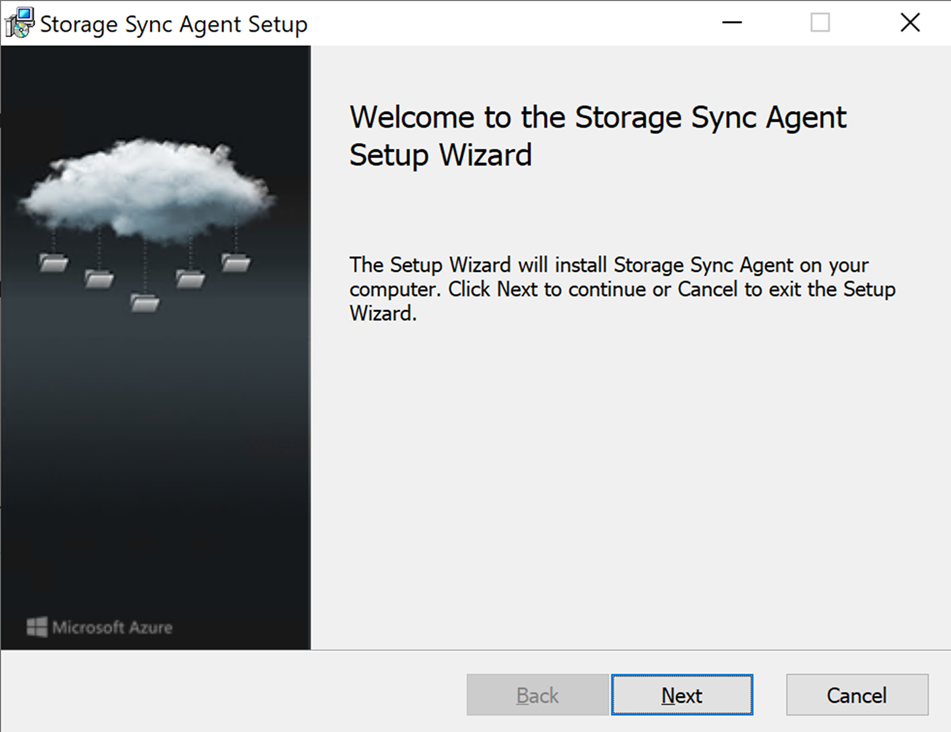
Na úvodní stránce vyberte Další.
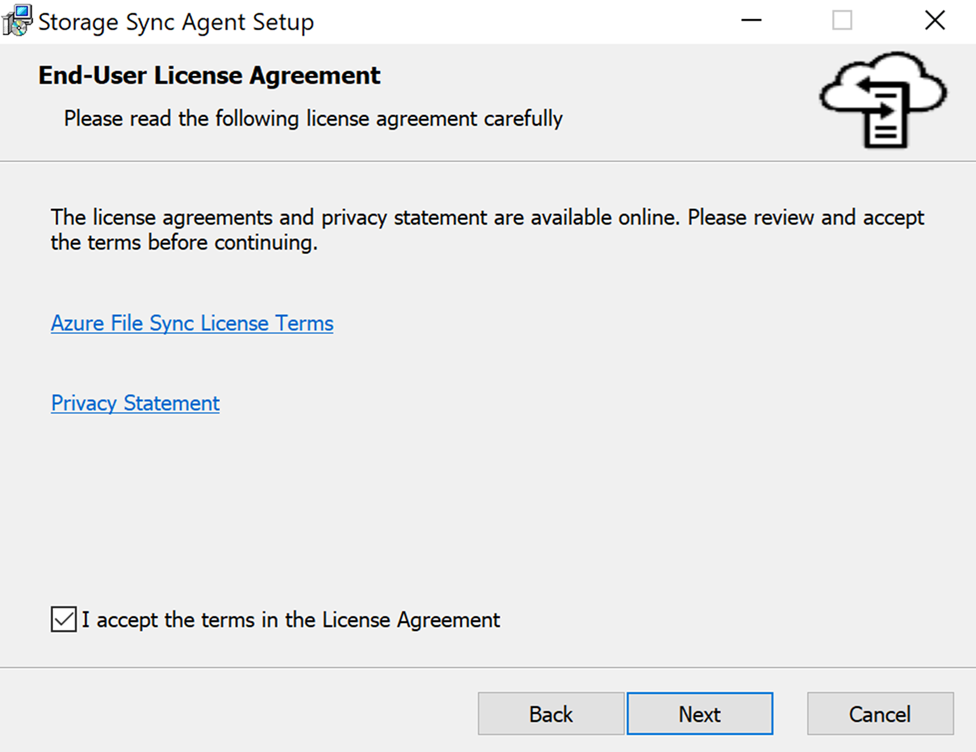
Po zkontrolování licenční smlouvy zaškrtnutím políčka ho přijměte. Pak vyberte Další.
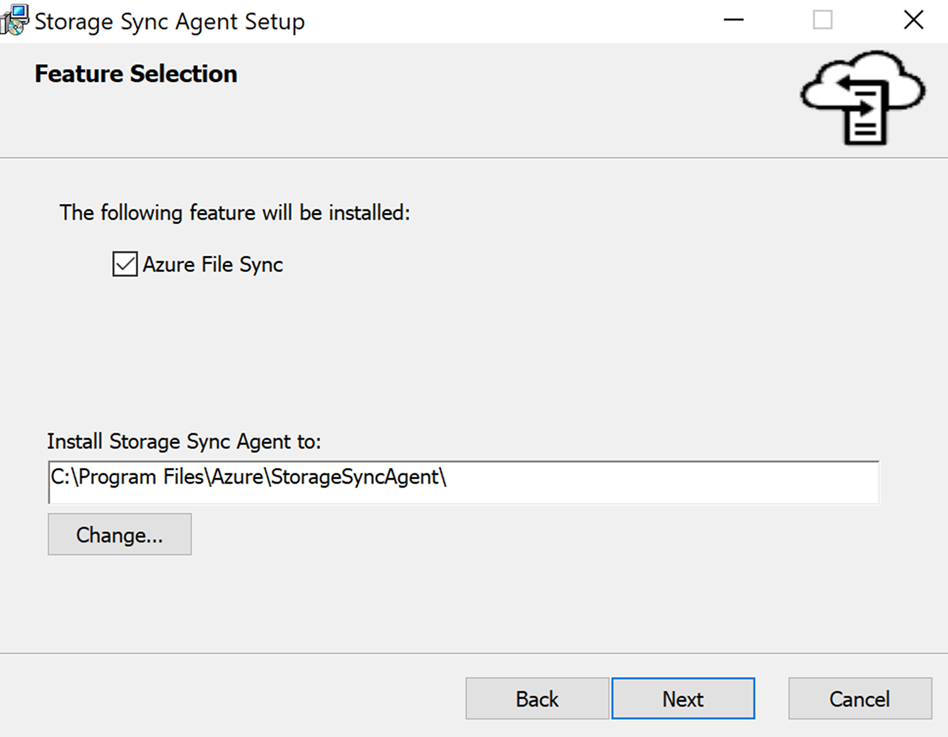
Instalační cesta agenta synchronizace úložiště je ve výchozím nastavení předvyplněna. Můžete ho změnit na libovolné místo. Pro zjednodušení řešení problémů a údržby serveru však neměňte výchozí cestu (C:\Program Files\Azure\StorageSyncAgent). Pokračujte výběrem možnosti Další.
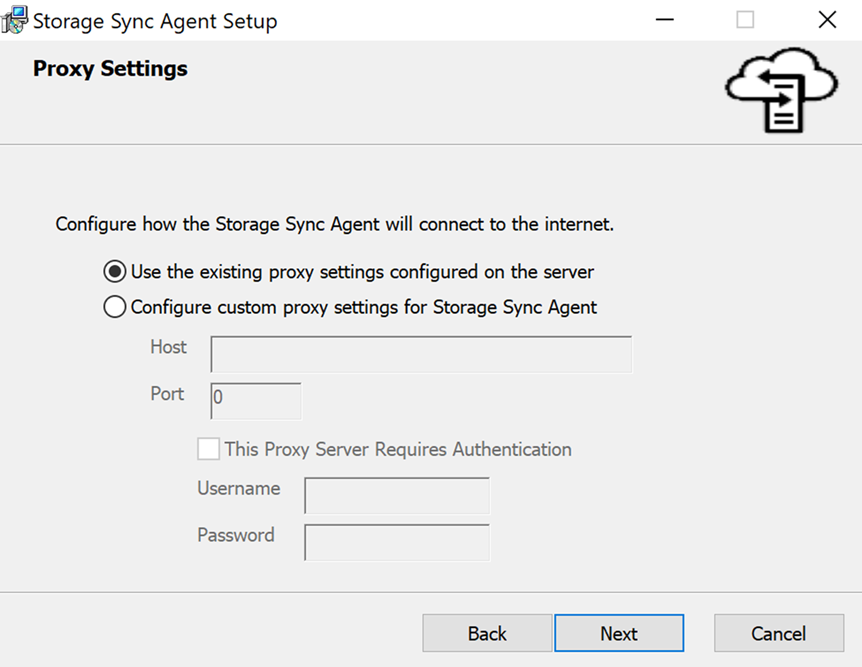
Vyberte nastavení proxy serveru a pak vyberte Další.
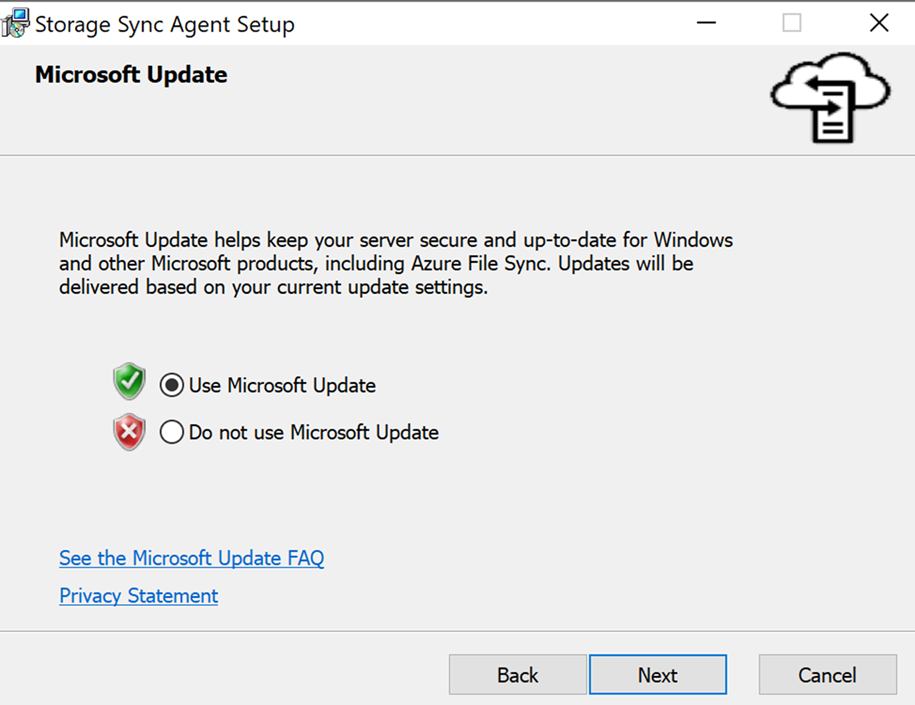
Zvolte, jestli chcete aktualizovat agenta Synchronizace souborů Azure pomocí služby Microsoft Update, a pak vyberte Další.
Doporučujeme povolit Službu Microsoft Update, abyste mohli udržovat Synchronizaci souborů Azure v aktualizovaném stavu. Všechny aktualizace agenta Synchronizace souborů Azure, včetně aktualizací funkcí a oprav hotfix, probíhají z webu Microsoft Update. Doporučujeme také nainstalovat nejnovější aktualizaci synchronizace souborů Azure. Další informace najdete v tématu Zásady aktualizace Synchronizace souborů Azure.
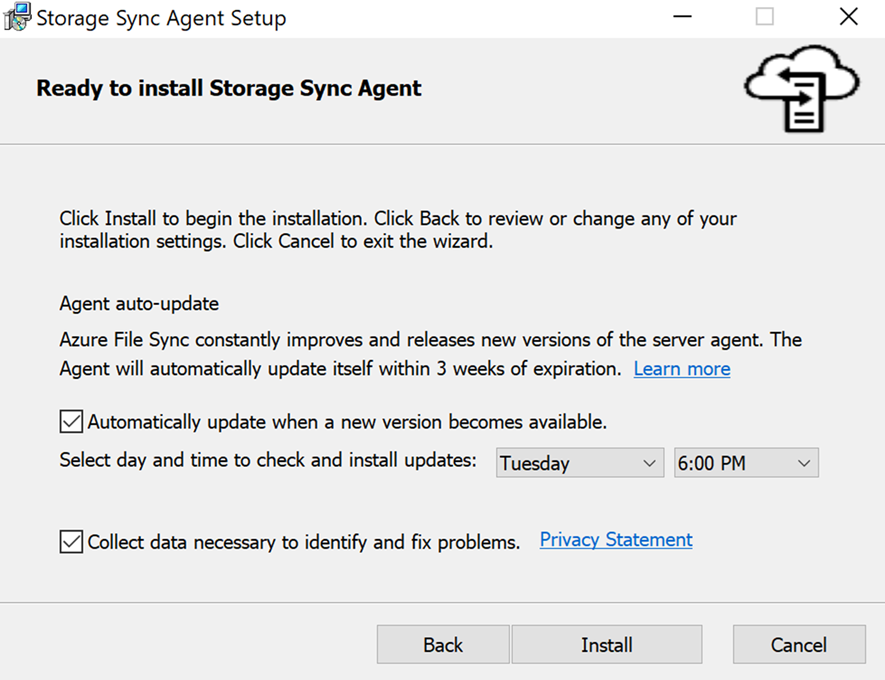
Podle potřeby vyberte možnosti automatické aktualizace agenta a shromažďování dat pro řešení potíží. Pak vyberte Nainstalovat.
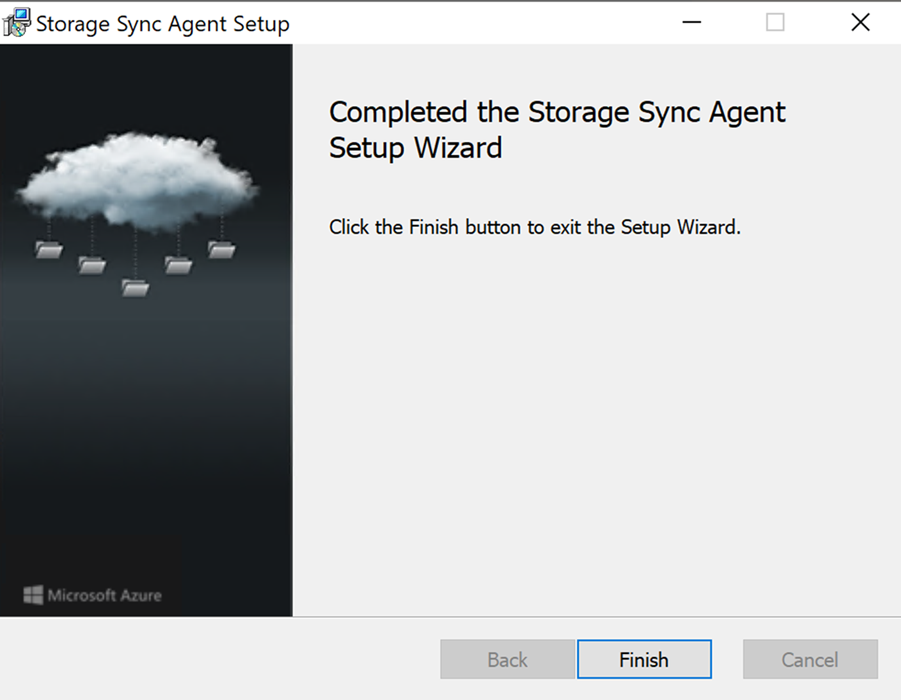
Po dokončení instalace zavřete průvodce výběrem možnosti Dokončit .
Po dokončení instalace agenta Synchronizace souborů Azure se automaticky otevře dialogové okno Registrace serveru . Než se zaregistrujete, musíte mít službu synchronizace úložiště. V další části tohoto článku se dozvíte, jak vytvořit službu synchronizace úložiště.
Instalace na servery s podporou Azure Arc
Synchronizace souborů Azure agenta můžete také nasadit na Azure Arc podporované Windows servery pomocí rozšíření Synchronizace souborů Azure Agent for Windows. Tato metoda je užitečná pro správu nasazení agentů a aktualizací na serverech připojených přes Azure Arc.
Důležité
Rozšíření Synchronizace souborů Azure agent je podporováno pouze na Windows. Servery s podporou Linux Arc nejsou podporovány.
- V Azure portálu přejděte na Azure ArcMachines> a vyberte Windows server s podporou Arc.
- V sekci Rozšíření vyberte + Přidat, najděte a vyberte rozšíření Synchronizace souborů Azure Agent for Windows a poté vyberte Další.
- Nakonfigurujte nastavení agenta (instalační adresář, plán automatických aktualizací, nastavení proxy) a vyberte Zkontrolovat + vytvořit.
Po instalaci rozšíření zaregistrujte server pomocí Storage Sync Service, abyste mohli začít synchronizaci.
Zaregistrujte Windows Server ve službě synchronizace úložiště
Registrace instance Windows Serveru ve službě synchronizace úložiště vytvoří vztah důvěryhodnosti mezi vaším serverem (nebo clusterem) a synchronizační službou úložiště. Server může být zaregistrován pouze k jedné službě synchronizace úložiště. Tento server se může synchronizovat s jinými servery a sdílenými složkami Azure přidruženými ke stejné službě synchronizace úložiště.
Poznámka:
Registrace serveru používá vaše přihlašovací údaje Azure k vytvoření vztahu důvěryhodnosti mezi vaší instancí Windows Serveru a synchronizační službou úložiště. Server následně vytvoří a použije vlastní identitu. Tato identita je platná, pokud server zůstane zaregistrovaný a aktuální token sdíleného přístupového podpisu (SAS) je platný. Po zrušení registrace serveru se na server nedá vydat nový token SAS. Zrušení registrace serveru odebere schopnost serveru přistupovat ke sdíleným složkám Azure a zastaví synchronizaci.
Správce, který server zaregistruje, musí být členem role správce synchronizace souborů Azure, vlastníka nebo přispěvatele pro synchronizační službu úložiště. Tuto roli můžete nakonfigurovat v části Řízení přístupu (IAM) na stránce webu Azure Portal pro službu synchronizace úložiště.
Při přiřazování role Správce synchronizace souborů Azure postupujte podle těchto kroků a ujistěte se, že máte nejnižší oprávnění.
Na kartě Podmínky vyberte Povolit uživatelům přiřadit vybrané role pouze vybraným hlavním aktérům s menšími oprávněními.
Klikněte na Vybrat role a uživatele a poté vyberte Přidat akci pod Podmínka č. 1.
Vyberte Vytvořit přiřazení role a klepněte na tlačítko Vybrat.
Vyberte Přidat výraz a pak vyberte Požadavek.
V části Zdroj atributů vyberte ID definice role v části Atribut a pak v části Operátor vyberte ForAnyOfAnyValues:GuidEquals.
Vyberte Přidat role. Přidejte role Čtenář a Přístup k datům, Privilegovaný přispěvatel pro data souboru úložiště, a Přispěvatel účtu úložiště a pak vyberte Uložit.
Je také možné rozlišovat správce, kteří můžou registrovat servery od správců, kteří můžou také nakonfigurovat synchronizaci ve službě synchronizace úložiště. Pokud chcete toto rozlišení provést, vytvořte vlastní roli, ve které vypíšete seznam správců, kteří můžou registrovat pouze servery. Přidělte vlastní roli následující oprávnění:
Microsoft.StorageSync/storageSyncServices/registeredServers/writeMicrosoft.StorageSync/storageSyncServices/readMicrosoft.StorageSync/storageSyncServices/workflows/readMicrosoft.StorageSync/storageSyncServices/workflows/operations/read
Po instalaci agenta Synchronizace souborů Azure by se mělo automaticky otevřít dialogové okno Registrace serveru . Pokud ne, můžete ho otevřít ručně z umístění souboru: C:\Program Files\Azure\StorageSyncAgent\ServerRegistration.exe. V dialogovém okně zvolte prostředí Azure z uvedených možností.
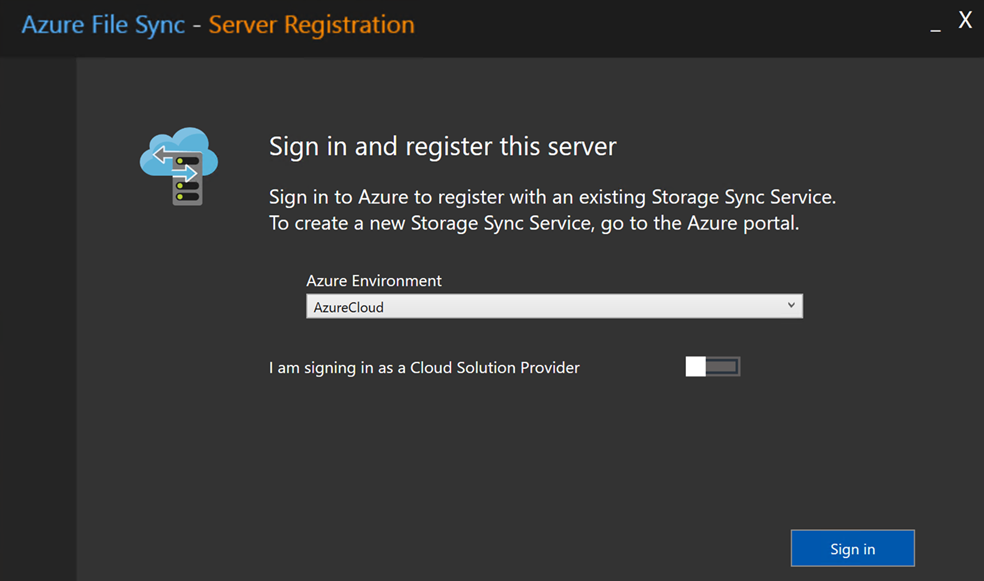
Pokud jste poskytovatel cloudových řešení, zapněte přepínač pro přihlášení jako poskytovatel cloudových řešení a zadejte hodnotu ID tenanta . Pak vyberte Přihlásit se.
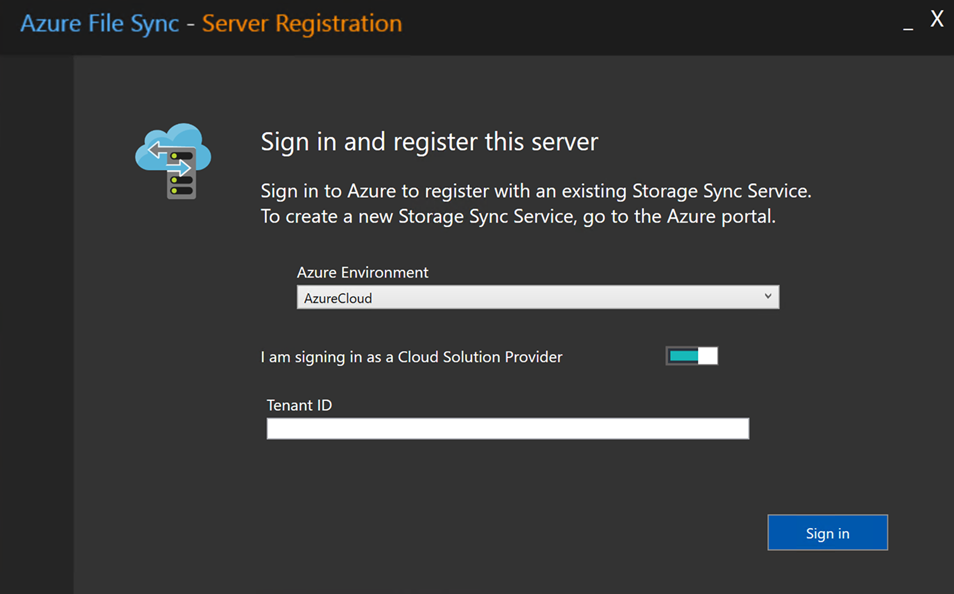
Po přihlášení zadejte následující informace:
- Předplatné Azure: Předplatné, které obsahuje synchronizační službu úložiště (jak je popsáno výše v části Nasazení synchronizační služby úložiště).
- Skupina prostředků: Skupina prostředků, která obsahuje synchronizační službu úložiště.
- Služba synchronizace úložiště: Název synchronizační služby úložiště, ke které se chcete zaregistrovat.
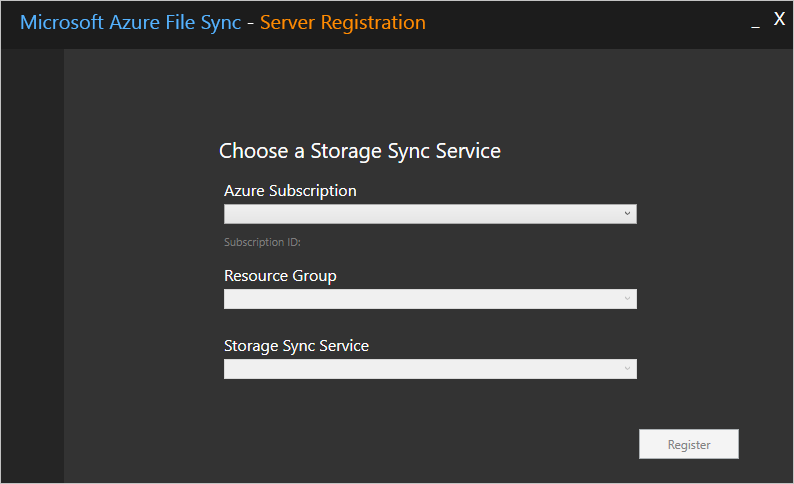
Výběrem možnosti Zaregistrovat dokončete registraci serveru. V rámci procesu registrace se zobrazí výzva k zadání dalšího přihlášení.
Vytvořte skupinu synchronizace a cloudový koncový bod
Skupina synchronizace definuje topologii synchronizace pro sadu souborů. Koncové body ve skupině synchronizace se vzájemně synchronizují. Skupina synchronizace musí obsahovat:
- Jeden nebo více koncových bodů serveru. Koncový bod serveru představuje cestu na zaregistrovaném serveru. Server může mít koncové body serveru ve více skupinách synchronizace. Můžete vytvořit tolik skupin synchronizace, kolik potřebujete k odpovídajícímu popisu požadované topologie synchronizace.
- Jeden koncový bod cloudu. Koncový bod cloudu je ukazatel na sdílenou složku Azure. Všechny koncové body serveru se synchronizují s koncovým bodem cloudu, aby byl koncový bod cloudu centrem. Účet úložiště sdílené složky Azure musí být ve stejné oblasti jako synchronizační služba úložiště.
Celá sdílená složka Azure Files se synchronizuje, až na jednu výjimku. Je zřízena zvláštní složka, která je srovnatelná se skrytá složka System Volume Information na svazku NTFS. Tento adresář se nazývá . SystemShareInformation. Obsahuje důležitá metadata synchronizace, která se nesynchronizují s jinými koncovými body. Nepoužívejte ho ani ho neodstraňujte.
Důležité
Můžete provádět změny libovolného koncového bodu cloudu nebo koncového bodu serveru ve skupině synchronizace a synchronizovat soubory s ostatními koncovými body ve skupině synchronizace. Pokud provedete změnu přímo v cloudovém koncovém bodu (sdílená složka Azure), musí úloha služby Synchronizace souborů Azure pro zjišťování změn tyto změny nejprve zjistit. Úloha detekce změn se spustí pro koncový bod cloudu jenom jednou za 24 hodin. Pro více informací viz detekce změn Synchronizace souborů Azure.
Správce, který vytvoří nebo aktualizuje koncový bod cloudu, musí mít dostatečná oprávnění k účtu úložiště, který obsahuje sdílenou složku Azure, na kterou koncový bod cloudu odkazuje. Přístup k účtu úložiště pouze pro čtení není dostatečný. Operace vytvoření a aktualizace koncového bodu cloudu vyžadují následující oprávnění účtu úložiště:
Microsoft.Storage/storageAccounts/listKeys/actionMicrosoft.Storage/storageAccounts/ListAccountSas/action
Přiřaďte roli k účtu úložiště, který zahrnuje tato oprávnění, jako je čtenář a přístup k datům nebo Přispěvatel účtu úložiště. Tuto roli nakonfigurujte v části Řízení přístupu (IAM) na stránce webu Azure Portal pro účet úložiště.
Při přiřazování role Správce synchronizace souborů Azure postupujte podle těchto kroků a ujistěte se, že máte nejnižší oprávnění.
Na kartě Podmínky vyberte Povolit uživatelům přiřadit vybrané role pouze vybraným hlavním aktérům s menšími oprávněními.
Klikněte na Vybrat role a uživatele a poté vyberte Přidat akci pod Podmínka č. 1.
Vyberte Vytvořit přiřazení role a klepněte na tlačítko Vybrat.
Vyberte Přidat výraz a pak vyberte Požadavek.
V části Zdroj atributů vyberte ID definice role v části Atribut a pak v části Operátor vyberte ForAnyOfAnyValues:GuidEquals.
Vyberte Přidat role. Přidejte role Čtenář a Přístup k datům, Privilegovaný přispěvatel pro data souboru úložiště, a Přispěvatel účtu úložiště a pak vyberte Uložit.
Na webu Azure Portal přejděte do synchronizační služby úložiště.
V levém podokně vyberte Sync>Sync groups. Pak vyberte + Vytvořit skupinu synchronizace.
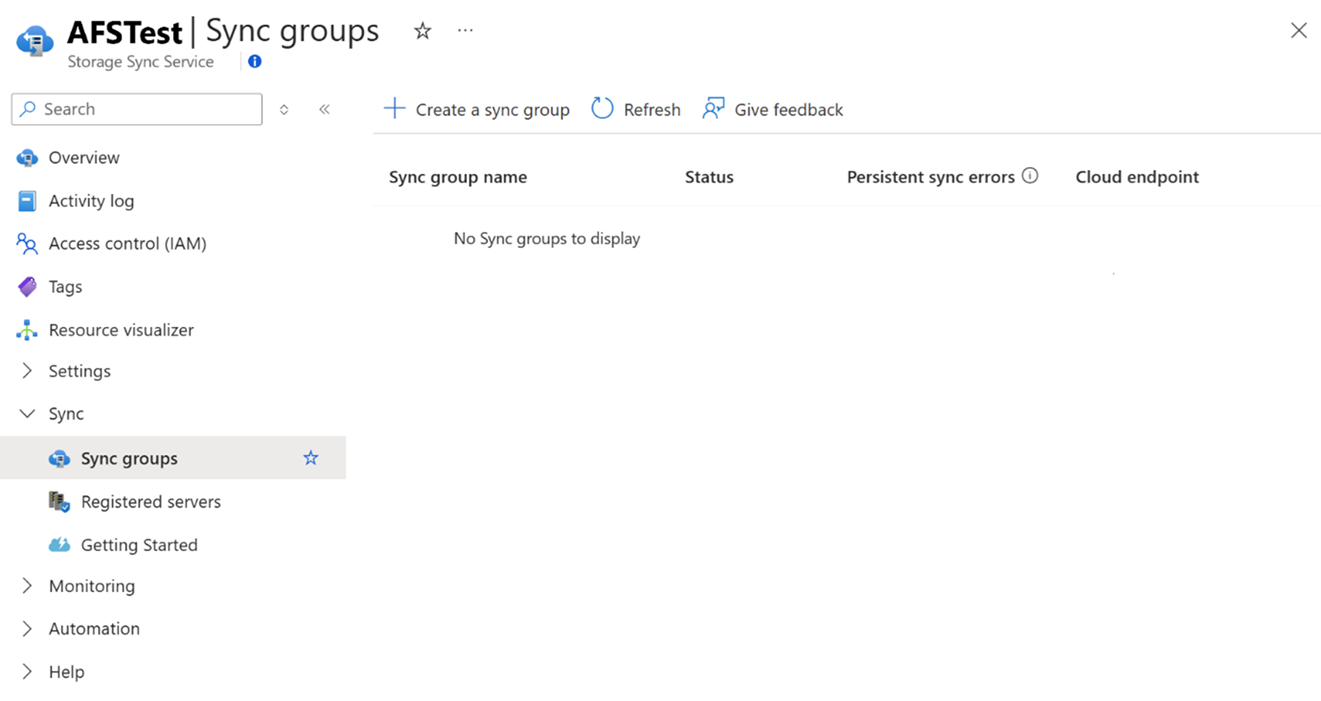
V podokně, které se otevře, zadejte následující informace. Po dokončení vyberte Vytvořit.
- Název skupiny synchronizace: Zadejte název skupiny synchronizace, kterou chcete vytvořit. Tento název musí být jedinečný v rámci synchronizační služby úložiště, ale může to být libovolný název, který je pro vás logický.
- Předplatné: V části Nasazení synchronizační služby úložiště vyberte předplatné, do kterého jste nasadili synchronizační službu úložiště.
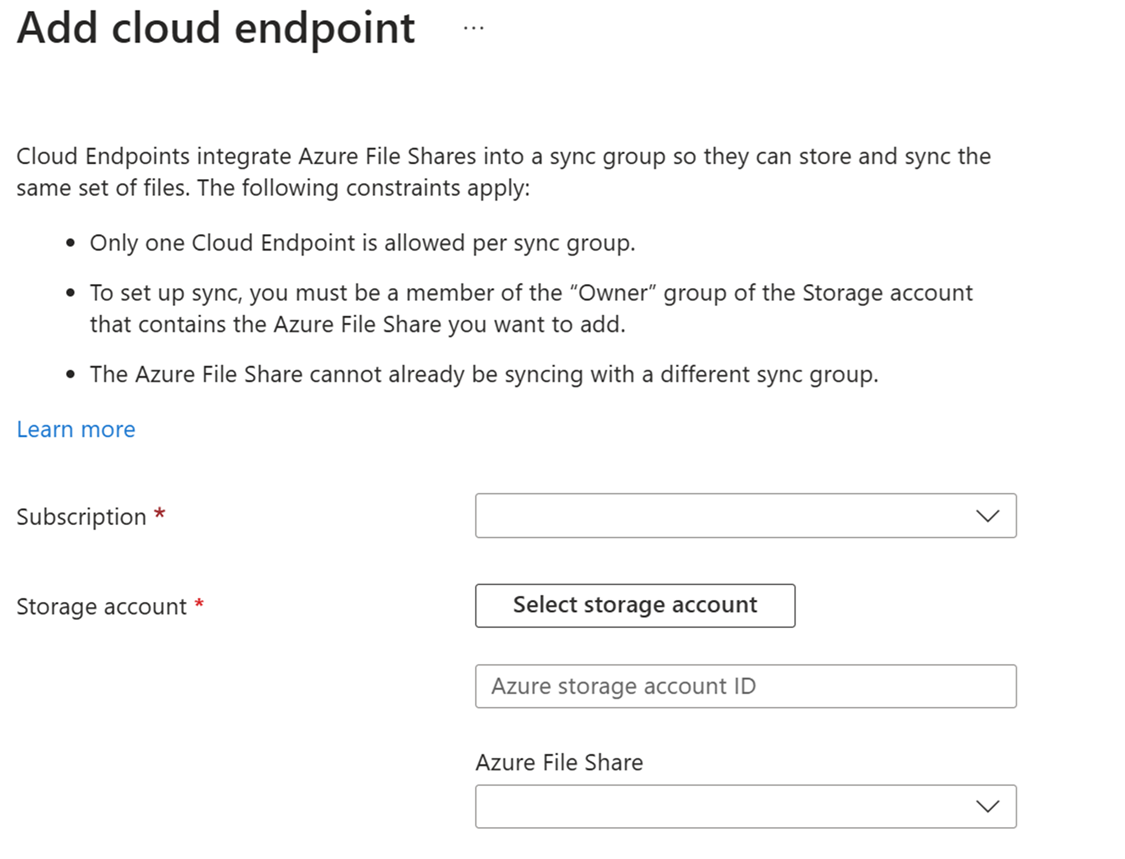
- Účet úložiště: Pokud zvolíte Vybrat účet úložiště, zobrazí se další podokno. Tady můžete vybrat účet úložiště, který má sdílenou složku Azure, se kterou chcete synchronizovat.
- Sdílená složka Azure: Vyberte název sdílené složky Azure, se kterou chcete synchronizovat.
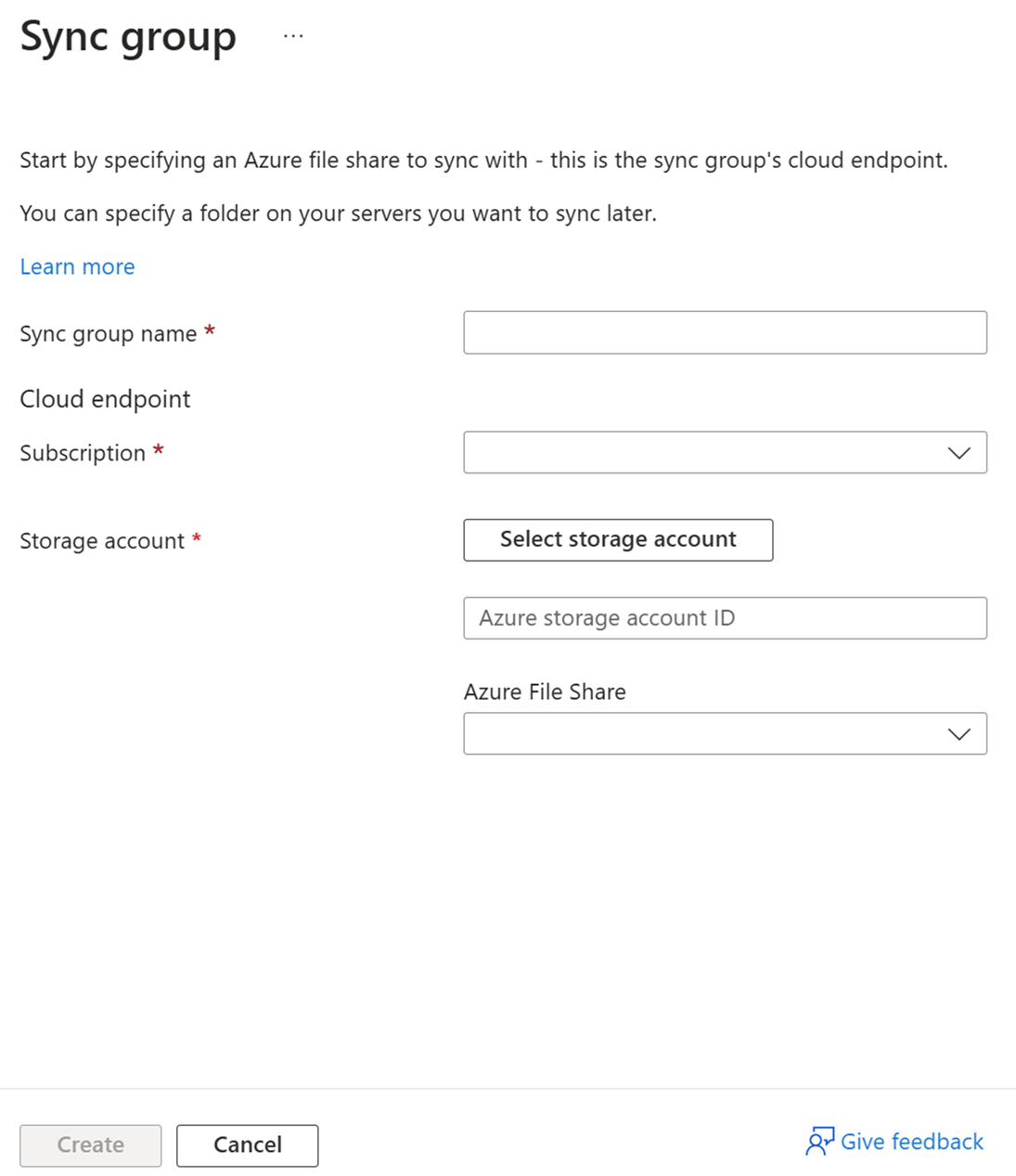
V podokně Skupiny synchronizace potvrďte, že se zobrazí nová skupina synchronizace a že má stav V pořádku .
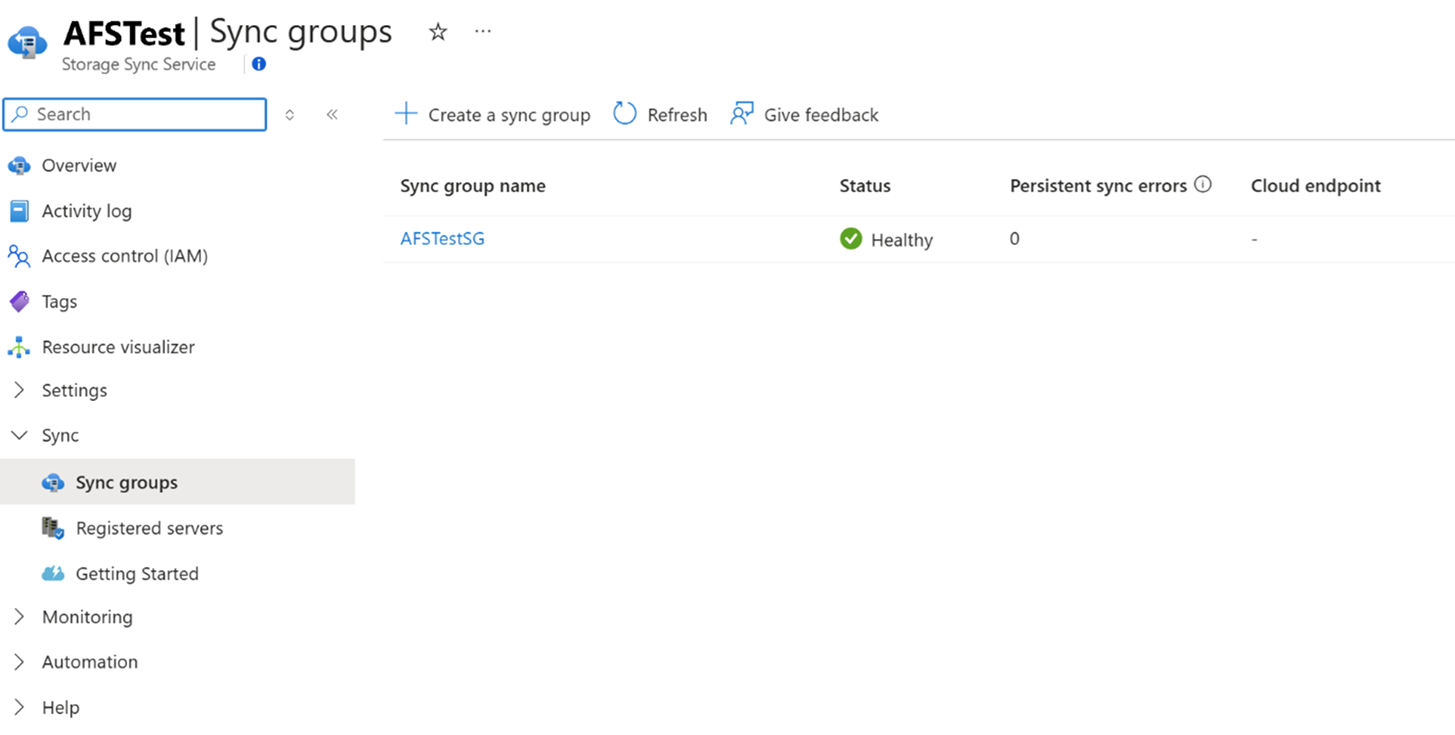
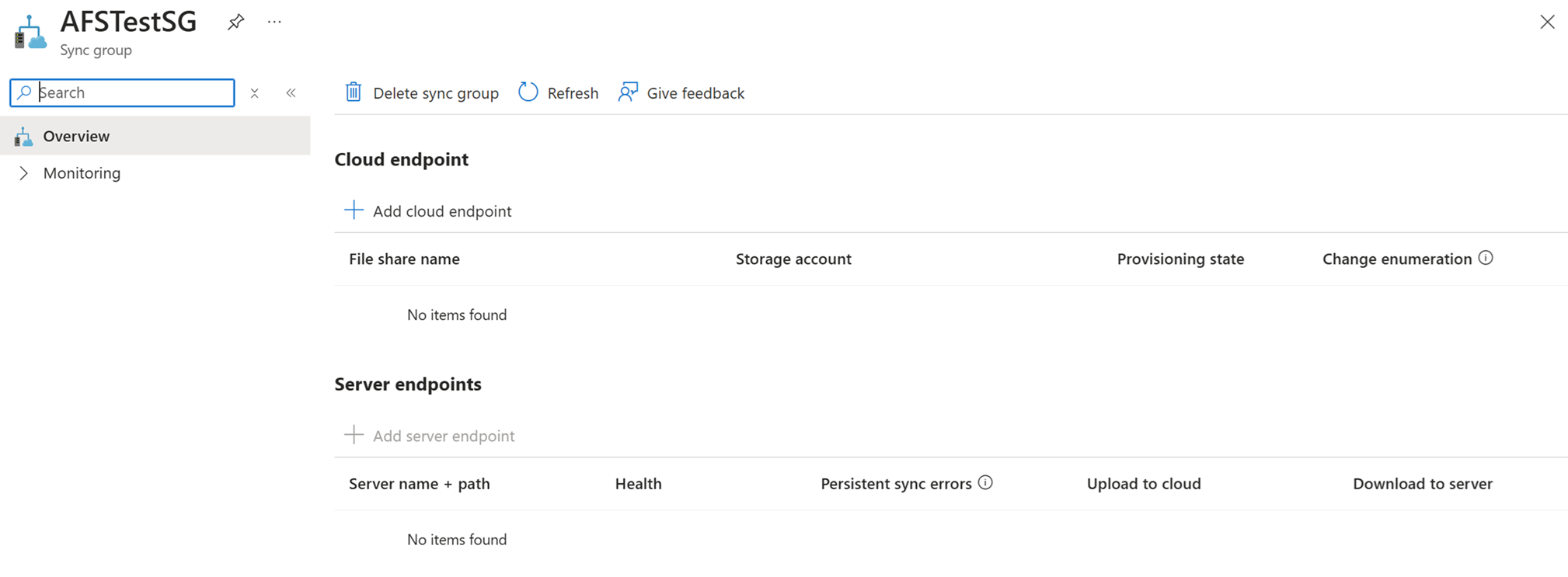
Cloudový koncový bod se automaticky vytvoří pro skupinu synchronizace. Vyberte nedávno vytvořenou skupinu synchronizace. Měli byste být schopni zobrazit koncový bod cloudu.
Pokud se koncový bod cloudu nezobrazí, jeho vytvoření mohlo selhát kvůli nedostatečným oprávněním. Zkuste koncový bod cloudu vytvořit ručně pomocí následujícího postupu. Informace o řešení potíží najdete v tématu Chyby vytváření koncových bodů cloudu.
Vyberte + Přidat koncový bod cloudu.
V podokně, které se otevře, zadejte předplatné, účet úložiště a sdílenou složku, se kterou chcete synchronizovat.
Vytvoření koncového bodu serveru
Koncový bod serveru představuje konkrétní umístění na zaregistrovaném serveru, například složku na svazku serveru. Koncový bod serveru podléhá následujícím podmínkám:
- Koncový bod serveru musí být cesta na registrovaném serveru místo připojené sdílené složky. Úložiště připojené k síti (NAS) se nepodporuje.
- I když koncový bod serveru může být na systémovém svazku, koncové body serveru na systémovém svazku nemůžou používat vrstvení cloudu.
- Změna cesty nebo písmene jednotky po vytvoření koncového bodu serveru na svazku není podporována. Ujistěte se, že na registrovaném serveru používáte konečnou cestu.
- Registrovaný server může podporovat více koncových bodů serveru. Skupina synchronizace však může mít kdykoli pouze jeden koncový bod serveru pro každý registrovaný server. Jiné koncové body serveru v rámci skupiny synchronizace musí být na různých registrovaných serverech.
Přejděte do nově vytvořené skupiny synchronizace.
V části Koncové body serveru vyberte + Přidat koncový bod serveru.
V podokně Přidat koncový bod serveru zadejte následující informace:
Registrovaný server: Vyberte název serveru nebo clusteru, ve kterém chcete vytvořit koncový bod serveru.
Cesta: Zadejte cestu k instanci Windows Serveru, která se má synchronizovat se sdílenou složkou Azure. Cesta může být složka (například D:\Data), kořen svazku (například D:\) nebo přípojný bod svazku (například D:\Mount).
Vrstvení cloudu: Tato část obsahuje přepínač pro povolení nebo zakázání vrstvení cloudu. U vrstvení cloudu je možné zřídka používané nebo přístupné soubory vrstvit do služby Azure Files. Když povolíte cloudové vrstvení, můžete nastavit dvě zásady, které službě Synchronizace souborů Azure určují, kdy má přesunout méně používané soubory do vrstvy cloudového úložiště:
Zásada pro volné místo na svazku: Množství volného místa, které se má rezervovat na svazku, na kterém se nachází koncový bod serveru. Pokud je například volné místo na svazku nastaveno na 50 % u svazku, který má pouze jeden serverový koncový bod, přibližně polovina dat se přesune do vrstvy Azure Files. Bez ohledu na to, zda je cloudové vrstvení povolené, má vaše sdílená složka Azure Files vždy úplnou kopii dat v rámci skupiny synchronizace.
Zásady data: Soubory se vrství do cloudu, pokud nejsou přístupné (tj. přečtené nebo zapsané) po zadaný počet dnů. Pokud si například všimnete, že soubory, které jsou delší než 15 dnů bez přístupu, jsou obvykle archivační soubory, měli byste nastavit zásady data na 15 dnů.

Počáteční synchronizace: Tato část je k dispozici pouze pro první koncový bod serveru ve skupině synchronizace. (Oddíl se změní na Počáteční stahování při vytváření více než jednoho koncového bodu serveru ve skupině synchronizace.) Můžete vybrat následující chování:
Počáteční nahrání: Jak server původně nahraje data do sdílené složky Azure. Jsou dostupné dvě možnosti:
- Sloučí obsah této cesty k serveru s obsahem ve sdílené složce Azure. Soubory se stejným názvem a cestou vedou ke konfliktům, pokud se jejich obsah liší. Obě verze těchto souborů se ukládají vedle sebe. Pokud je cesta k serveru nebo sdílená složka Azure prázdná, zvolte tuto možnost vždy.
- Autoritativní přepsání souborů a složek ve sdílené složce Azure obsahem v cestě k tomuto serveru. Tato možnost zabraňuje konfliktům souborů.
Pro více informací viz Počáteční synchronizace.
Počáteční stažení: Jak server zpočátku stáhne data sdílené složky Azure. Toto nastavení je důležité, když se server připojuje ke sdílené složce Azure, která obsahuje soubory. K dispozici jsou tři možnosti:
- Nejprve stáhněte obor názvů a pak si vzpomeňte na obsah souboru, co se dá umístit na místní disk. Jmenný prostor označuje strukturu souborů a složek bez obsahu souborů.
- Stáhněte pouze obor názvů. Obsah souboru se načte při přístupu k němu.
- Vyhněte se vrstveným souborům. Soubory se zobrazí na serveru až po jejich úplném stažení. Místní přístup nebo zásada načte obsah souborů v tierovaném úložišti z cloudu na server.
Pro více informací viz Počáteční stažení.
Pokud chcete dokončit přidání koncového bodu serveru, vyberte Vytvořit. Vaše soubory se teď synchronizují napříč sdílenou složkou Azure a instancí Windows Serveru.
Poznámka:
Synchronizace souborů Azure před vytvořením koncového bodu serveru vytvoří snímek sdílené složky Azure Files jako zálohu. Tento snímek můžete použít k obnovení sdílené složky do stavu před vytvořením koncového bodu serveru.
Snímek se po vytvoření koncového bodu serveru neodebere automaticky. Pokud ho nepotřebujete, můžete ho odstranit ručně.
Snímky, které synchronizace souborů Azure vytvořila, najdete tak, že zobrazíte snímky sdílené složky Azure a ve sloupci Iniciátor vyhledáte AzureFileSync.
Volitelné: Konfigurace nastavení brány firewall a virtuální sítě
Pokud chcete nakonfigurovat Synchronizaci souborů Azure tak, aby fungovala s nastavením brány firewall a virtuální sítě, postupujte následovně:
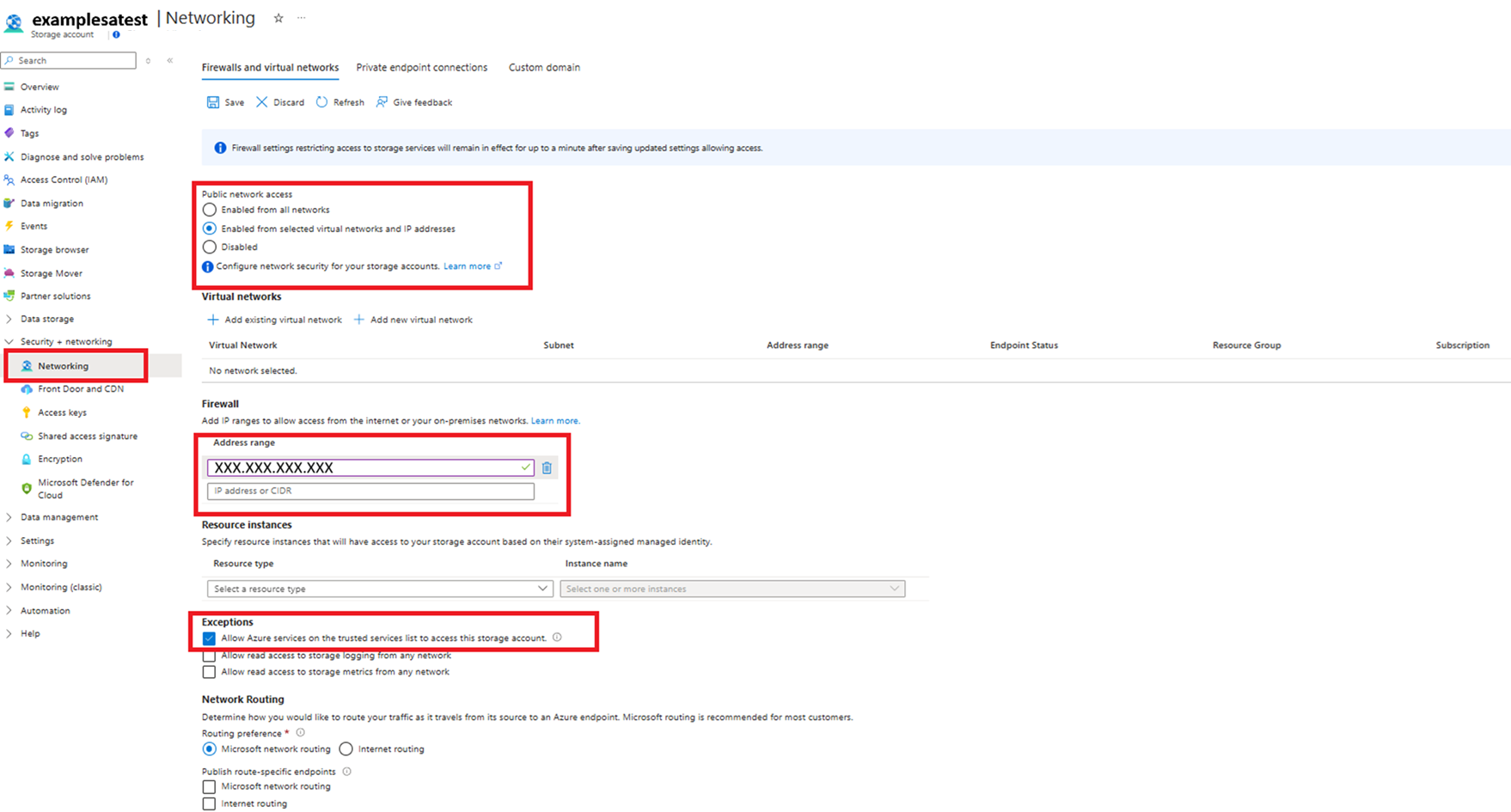
Na webu Azure Portal přejděte na účet úložiště, který chcete zabezpečit.
V nabídce vlevo v části Zabezpečení a sítě vyberte Sítě.
V části Přístup k veřejné síti vyberte Možnost Povoleno z vybraných virtuálních sítí a IP adres.
V části Brána firewall se ujistěte, že hodnota položky Rozsah adres odpovídá IP adrese nebo virtuální síti vašeho serveru.
V části Výjimky se ujistěte, že je zaškrtnuté políčko Povolit službám Azure v seznamu důvěryhodných služeb přístup k tomuto účtu úložiště .
Vyberte Uložit.
Volitelné: Použijte samoobslužnou obnovu prostřednictvím předchozích verzí a služby VSS
V systému Windows můžete pomocí serverových snímků svazku služby Volume Shadow Copy Service (VSS) zpřístupnit klientovi SMB obnovitelné verze souboru. Tato funkce umožňuje významný scénář použití, běžně označovaný jako samoobslužné obnovení, přímo pro informační pracovníky, aniž by museli být závislí na obnovení provedeném správcem IT.
Snímky VSS a možnost obnovení předchozích verzí fungují nezávisle na Synchronizaci souborů Azure. Vrstvení cloudu ale musíte nastavit do kompatibilního režimu. Na stejném svazku může existovat mnoho koncových bodů serveru Synchronizace souborů Azure. Pro každý svazek, který má alespoň jeden serverový koncový bod, u něhož plánujete použít cloudové vrstvení (nebo ho již používáte), musíte provést následující volání PowerShellu:
Import-Module '<SyncAgentInstallPath>\StorageSync.Management.ServerCmdlets.dll'
Enable-StorageSyncSelfServiceRestore [-DriveLetter] <string> [[-Force]]
Snímky VSS zahrnují celý svazek. Ve výchozím nastavení může pro svazek existovat až 64 snímků, pokud je k uložení snímků dostatek místa. Výchozí plán snímků pořídí dva snímky za den, pondělí až pátek. Tento plán můžete nakonfigurovat pomocí naplánované úlohy Systému Windows.
Předchozí cmdlet PowerShellu provádí dvě akce:
- Konfiguruje cloudové vrstvení Synchronizace souborů Azure na zadaném svazku tak, aby bylo kompatibilní s předchozími verzemi. Tato konfigurace zaručuje, že soubor lze obnovit z předchozí verze, i když byl vrstvený do cloudu na serveru.
- Povolí výchozí plánování VSS. Pak se můžete rozhodnout, jestli ho později upravit.
Poznámka:
Pokud použijete -Force parametr a služba VSS je aktuálně povolená, rutina přepíše aktuální plán snímků VSS a nahradí ho výchozím plánem. Před spuštěním rutiny nezapomeňte uložit vlastní konfiguraci.
Pokud používáte rutinu na uzlu clusteru, musíte ji také spustit na všech ostatních uzlech v clusteru.
Pokud chcete zjistit, jestli je povolená kompatibilita samoobslužného obnovení, můžete spustit následující rutinu:
Get-StorageSyncSelfServiceRestore [[-Driveletter] <string>]
Tento cmdlet vypíše všechny svazky na serveru spolu s počtem dnů kompatibilních s cloudovým vrstvením u každého z nich. Toto číslo se automaticky vypočítá na základě maximálního možného počtu snímků na svazek a výchozího plánu snímků.
Ve výchozím nastavení lze k obnovení použít všechny předchozí verze zobrazené informačnímu pracovníkovi. Totéž platí, pokud změníte výchozí plán tak, aby pořídil více snímků. Pokud ale plán změníte způsobem, který vede k dostupnému snímku na svazku, který je starší než hodnota pro kompatibilní dny, uživatelé nemůžou tento starší snímek (předchozí verzi) použít k obnovení.
Poznámka:
Povolení samoobslužného obnovení může mít vliv na využití úložiště Azure a fakturu. Tento dopad je omezený na soubory, které jsou na serveru aktuálně vrstvené. Povolením této funkce zajistíte, že se na verzi souboru dostupnou v cloudu dá odkazovat prostřednictvím položky snímku VSS.
Pokud tuto funkci zakážete, spotřeba úložiště Azure pomalu klesá, dokud neproběhne interval kompatibilních dnů. Proces nejde urychlit.
Výchozí maximální počet snímků VSS na svazek (64) spolu s výchozím plánem, který je má pořídit, má za následek maximálně 45 dnů předchozích verzí, ze které může informační pracovník provést obnovení.
Maximální počet dní závisí na tom, kolik snímků VSS můžete na svazku uložit. Pokud pro vás není správné nastavení maximálně 64 snímků VSS na svazek, změňte tuto hodnotu pomocí klíče registru.
Aby se nové omezení projevilo, je potřeba znovu spustit rutinu, abyste povolili kompatibilitu předchozích verzí na všech svazech, kde byla dříve povolená. Pomocí příznaku -Force vezměte v úvahu nový maximální počet snímků VSS na svazek. Výsledkem této akce je nově vypočítaný počet kompatibilních dnů. Tato změna platí pouze pro soubory nově zařazené do úrovní a přepíše veškeré vlastní úpravy v plánu VSS, které jste provedli.
Ve výchozím nastavení můžou snímky VSS spotřebovávat až 10% místa na svazku. Pokud chcete upravit množství úložiště, které se dá použít pro snímky VSS, použijte vssadmin resize shadowstorage tento příkaz.
Volitelné: Proaktivní odvolání nových a změněných souborů ze sdílené složky Azure
Synchronizace souborů Azure má režim, který umožňuje globálně distribuovaným společnostem předem vyplněnou mezipaměť serveru ve vzdálené oblasti ještě předtím, než místní uživatelé přistupují k jakýmkoli souborům. Pokud je tento režim povolený na koncovém bodu serveru, způsobí, že server odvolá soubory vytvořené nebo změněné ve sdílené složce Azure.
Scénář
Globálně distribuovaná společnost má pobočky ve Spojených státech a Indii. Ráno (USA) vytvoří informační pracovníci novou složku a nové soubory pro nový projekt a pracují na něm celý den. Synchronizace souborů Azure synchronizuje složku a soubory do sdílené složky Azure (cloudový koncový bod).
Pracovníci pracující s informacemi v Indii nadále pracují na projektu v jejich časovém pásmu. Když dorazí ráno, místní server s podporou Synchronizace souborů Azure v Indii musí mít tyto nové soubory dostupné místně, aby tým Indie mohl efektivně pracovat z místní mezipaměti. Zapnutí tohoto režimu zabrání tomu, aby načítání na vyžádání zpomalovalo první přístup k souborům. Umožňuje také serveru proaktivně odvolat soubory, jakmile se změní nebo vytvoří ve sdílené složce Azure.
Důležité
Příliš podrobné sledování změn v souborovém sdílení Azure na serveru může zvýšit odchozí provoz i náklady účtované Azure. Pokud soubory odvolané k serveru nejsou potřeba místně, nedoporučujeme nepotřebné odvolání na server. Tento režim používejte pouze tehdy, pokud víte, že předběžné naplnění mezipaměti na serveru nedávnými změnami z cloudu bude mít pozitivní dopad na uživatele nebo aplikace, které používají soubory na tomto serveru.
Povolit serverovému koncovému bodu proaktivně zjistit, co se změnilo ve sdílené složce Azure
Na webu Azure Portal přejděte do synchronizační služby úložiště, vyberte správnou skupinu synchronizace a pak určete koncový bod serveru, pro který chcete pečlivě sledovat změny ve sdílené složce Azure (koncový bod cloudu).
V části věnované cloudovému vrstvení vyhledejte téma Stažení sdílené složky Azure. Aktuálně vybraný režim můžete změnit, abyste mohli sledovat změny ve sdílené složce Azure podrobněji a proaktivně je odvolat na server.

Volitelné: Použití protokolu SMB přes QUIC na koncovém bodu serveru
Sdílená složka Azure (cloudový koncový bod) je plnohodnotný koncový bod SMB, který umožňuje přímý přístup z cloudu nebo z místního prostředí. Zákazníci, kteří ale chtějí získat přístup k datům sdílené složky na cloudové straně, často nasazují koncový bod serveru Synchronizace souborů Azure na instanci Windows Serveru hostované na virtuálním počítači Azure.
Nejčastějším důvodem pro použití dalšího koncového bodu serveru namísto přímého přístupu ke sdílené složce v Azure je to, že změny provedené přímo ve sdílené složce v Azure může službě Synchronizace souborů Azure trvat až 24 hodin nebo déle, než je zjistí. Změny provedené v koncovém bodu serveru se zjistí téměř okamžitě a synchronizují se se všemi ostatními koncovými body serveru a cloudu. Tato konfigurace je velmi běžná v prostředích, kde je vzdálená podstatná část uživatelů.
Pokud je ve vašem prostředí port 445 zablokovaný, můžete k přístupu ke sdílené složce hostované na koncovém bodu serveru Windows Server Datacenter: Azure Edition použít SMB přes QUIC bez VPN nebo ExpressRoute. Pro podrobnosti o síti a návody k nastavení viz SMB over QUIC.
Připojit Synchronizace souborů Azure
Při prvním nasazení Synchronizace souborů Azure s nulovým výpadkem při zachování úplné věrnosti souborů a seznamů řízení přístupu (ACL) doporučujeme postupovat následovně:
Nasaďte synchronizační službu úložiště.
Vytvořte skupinu synchronizace.
Nainstalujte agenta Synchronizace souborů Azure na server s úplnou sadou dat.
Zaregistrujte tento server a vytvořte koncový bod serveru ve sdílené složce.
Synchronizace provede úplné nahrávání do sdílené složky Azure (koncový bod cloudu).
Po dokončení počátečního nahrání nainstalujte agenta Synchronizace souborů Azure na všech zbývajících serverech.
Na všech zbývajících serverech vytvořte nové sdílené složky.
V případě potřeby vytvořte koncové body serveru na nových sdílených složkách pomocí zásad vrstvení cloudu. (Tento krok vyžaduje, aby pro počáteční instalaci bylo k dispozici další úložiště.)
Nechte agenta Synchronizace souborů Azure provést rychlé obnovení celého oboru názvů bez skutečného přenosu dat. Po úplné synchronizaci jmenného prostoru synchronizační modul zaplní místo na místním disku na základě zásad cloudového vrstvení pro koncový bod serveru.
Ujistěte se, že se synchronizace dokončí, a podle potřeby otestujte topologii.
Přesměrujte uživatele a aplikace na novou sdílenou složku.
Volitelně můžete odstranit všechny duplicitní sdílené složky na serverech.
Pokud nemáte další úložiště pro počáteční onboarding a chcete se připojit k existujícím sdíleným složkám, můžete předem připravit data ve sdílených složkách Azure pomocí jiného nástroje pro přenos dat místo použití synchronizační služby úložiště k nahrání dat. Doporučujeme použít předvysažení pouze v případě, že můžete přijmout výpadek.
Ujistěte se, že se během procesu onboardingu nemůžou měnit data na žádném ze serverů.
Předběžně naplňte sdílené složky Azure serverovými daty pomocí libovolného nástroje pro přenos dat přes protokol SMB, například Robocopy nebo AzCopy pomocí REST.
Pokud používáte Robocopy, nezapomeňte připojit sdílené složky Azure pomocí přístupového klíče účtu úložiště. Nepoužívejte identitu domény.
Pokud používáte AzCopy, nezapomeňte nastavit odpovídající přepínače k zachování časových razítek a atributů ACL.
Vytvořte topologii Synchronizace souborů Azure s požadovanými koncovými body serveru odkazujícími na existující sdílené složky.
Synchronizace dokončí proces odsouhlasení na všech koncových bodech.
Po dokončení odsouhlasení můžete sdílené položky zpřístupnit pro úpravy.
V současné době má předběžné počáteční nastavení tato omezení:
Změny dat na serveru před úplným spuštěním topologie synchronizace můžou způsobit konflikty na koncových bodech serveru.
Po vytvoření koncového bodu cloudu spustí Synchronizace souborů Azure proces, který zjistí soubory v cloudu před zahájením počáteční synchronizace. Doba dokončení tohoto procesu se liší v závislosti na faktorech, jako je rychlost sítě, dostupná šířka pásma a počet souborů a složek.
Pro hrubý odhad v předběžné verzi běží proces detekce rychlostí přibližně 10 souborů za sekundu. I když předběžné naplnění dat proběhne rychle, celková doba potřebná k uvedení systému do plně funkčního stavu může být výrazně delší, pokud jsou data předběžně naplněna v cloudu.
Migrace nasazení DFS-R do Synchronizace souborů Azure
Vytvořte skupinu synchronizace, která bude představovat topologii replikace DFS (DFS-R), kterou nahrazujete.
Začněte na serveru, který má úplnou sadu dat v topologii DFS-R, kterou chcete migrovat. Nainstalujte Synchronizace souborů Azure na tento server.
Zaregistrujte tento server a vytvořte koncový bod serveru pro první migrovaný server. Nepovolujte vrstvení cloudu.
Nechte všechna data synchronizovat do sdílené složky v Azure (cloudový koncový bod).
Nainstalujte a zaregistrujte agenta Synchronizace souborů Azure na všech zbývajících serverech DFS-R.
Zakažte DFS-R.
Na každém ze serverů DFS-R vytvořte koncový bod serveru. Nepovolujte vrstvení cloudu.
Ujistěte se, že se synchronizace dokončí, a podle potřeby otestujte topologii.
Vyřaďte DFS-R.
Vrstvení cloudu teď můžete podle potřeby povolit na libovolném koncovém bodu serveru.
Další informace najdete v části Systém distribuovaných souborů v průvodci plánováním synchronizace souborů Azure.