Poznámka:
Přístup k této stránce vyžaduje autorizaci. Můžete se zkusit přihlásit nebo změnit adresáře.
Přístup k této stránce vyžaduje autorizaci. Můžete zkusit změnit adresáře.
Platí pro: ✔️ Sdílené složky SMB
Tento článek vysvětluje, jak můžete pomocí spravovaných identit povolit Windows a virtuálním počítačům s Linuxem přístup ke sdíleným složkám SMB Azure pomocí ověřování založeného na identitě s Microsoft Entra ID.
Spravovaná identita je identita v Microsoft Entra ID, která Azure automaticky spravuje. Spravované identity obvykle používáte při vývoji cloudových aplikací ke správě přihlašovacích údajů pro ověřování ve Azure službách. Azure Files podporuje jak identitu spravovanou aplikací, tak přístup založený na identitě koncového uživatele na stejném úložném účtu. Aplikace a uživatelé jsou nezávisle ověřeny prostřednictvím Microsoft Entra ID a autorizované prostřednictvím modelu sdílených oprávnění.
Na konci tohoto článku si vytvoříte úložný účet, který je připraven k přístupu s řízenou identitou. Dozvíte se také, jak vytvořit spravovanou identitu pro virtuální počítač a vygenerovat pro něj token OAuth. Pak připojíte sdílenou složku pomocí ověřování a autorizace na základě spravované identity. Použití spravované identity eliminuje potřebu používat klíč účtu úložiště.
Proč se ověřuje pomocí spravované identity?
Z bezpečnostních důvodů se vyhněte používání klíčů úložného účtu pro přístup ke sdílenému souboru. Když přiřadíte spravovanou identitu k virtuálnímu počítači nebo použijete identitu aplikace, můžete ji použít k ověření v Azure Files.
Mezi výhody patří:
Vylepšené zabezpečení: Bez závislosti na klíčích účtu úložiště ke správě nebo zveřejnění.
Zjednodušená správa: Nevyžaduje se žádná obměně klíčů.
Jemně odstupňované řízení přístupu: Přístup na základě role na úrovni identity.
Automation friendly: Snadná integrace s kanály kontinuální integrace a průběžného doručování (CI/CD), úlohami Azure Kubernetes Service (AKS) a zákaznickými aplikacemi.
Nákladově efektivní: Žádné další náklady na úložiště pro spravované identity.
Spravované identity přiřazené systémem a přiřazené uživatelem
Azure poskytuje dva typy spravovaných identit: systémem přiřazené a uživatelsky přiřazené.
Spravovaná identita přiřazená systémem je omezena na jeden prostředek a je svázaná s životním cyklem prostředku. Ke spravované identitě můžete udělit oprávnění pomocí Azure řízení přístupu na základě role (Azure RBAC). Spravovaná identita se ověřuje pomocí Microsoft Entra ID, takže v kódu nemusíte ukládat žádné přihlašovací údaje.
Spravované identity přiřazené uživatelem umožňují Azure prostředkům ověřovat se v cloudových službách bez uložení přihlašovacích údajů v kódu. Tento typ spravované identity vytvoříte jako samostatný prostředek Azure s vlastním životním cyklem. Jeden prostředek, jako je virtuální počítač, může používat více spravovaných identit přiřazených uživatelem. Několik virtuálních počítačů může také sdílet jednu spravovanou identitu přiřazenou uživatelem.
I když můžete nakonfigurovat spravované identity přiřazené uživatelem i systémem na jednom virtuálním počítači, doporučujeme použít jednu nebo druhou.
Požadavky
Tento článek předpokládá, že máte předplatné Azure s oprávněními k vytváření účtů úložiště a přiřazování Azure rolí RBAC. Pro přiřazení rolí potřebujete oprávnění k zápisu přiřazování rolí (Microsoft.Authorization/roleAssignments/write) v požadovaném oboru.
Klienti, kteří potřebují ověření pomocí spravované identity, by se neměli připojovat k žádné doméně.
Bezpečnostní nastavení SMB úložiště musí umožňovat autentizaci pomocí Kerberos. Pokud používáte vlastní bezpečnostní profil SMB, ověřte, že je Kerberos vybrán v Metodách ověřování. Zapnutí spravované identity pro SMB (SMBOAuth) toto samostatné nastavení nepovolí ani neověří. Pokyny najdete v nastavení bezpečnosti SMB.
Konfigurace vlastnosti přístupu spravované identity v účtu úložiště
Pokud chcete ověřit spravovanou identitu, musíte povolit vlastnost SMBOAuth v účtu úložiště, který obsahuje sdílenou složku Azure, ke které chcete získat přístup. Pro tento účel doporučujeme vytvořit nový účet úložiště, i když můžete použít existující účet úložiště.
Pro povolení SMBOAuth vlastnosti na vašem úložném účtu použijte portál Azure, Azure PowerShell nebo Azure CLI. Pro zobrazení pokynů vyberte příslušnou kartu.
Pokud chcete vytvořit nový účet úložiště s vlastností SMBOAuth povolenou pomocí portálu Azure, postupujte podle těchto kroků. Na kartě Upřesnit zaškrtněte políčko Povolit spravovanou identitu pro SMB.
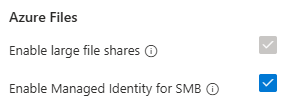
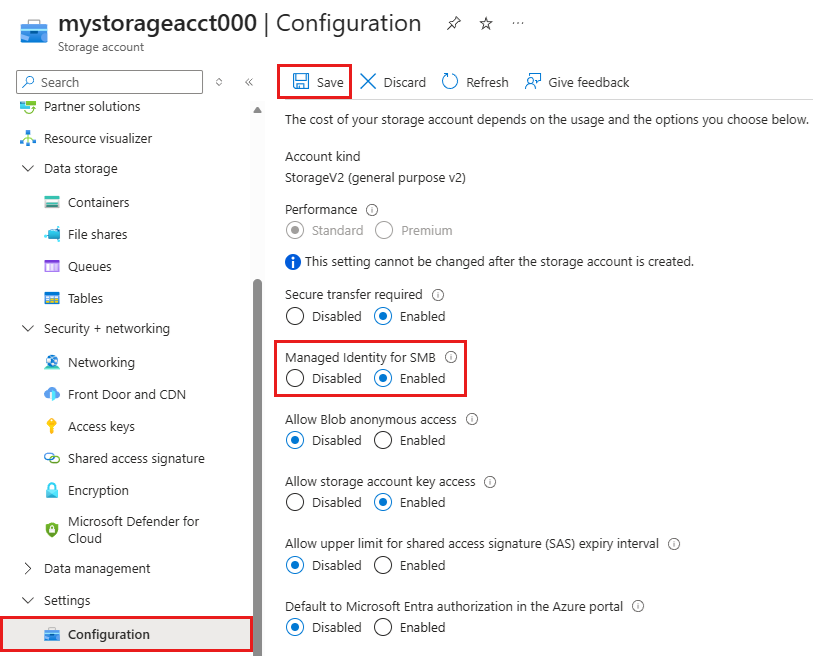
Případně můžete tuto vlastnost povolit SMBOAuth u existujícího účtu úložiště.
Přejděte na účet úložiště. V nabídce služby v části Nastavení vyberte Konfigurace. V části Spravovaná identita pro SMB vyberte Povoleno a poté vyberte Uložit.
Dále vytvořte sdílenou složku SMB na účtu úložiště.
Konfigurace spravované identity
Spravované identity můžete používat s Windows nebo Linuxem. Na začátku tohoto článku vyberte operační systém a postupujte podle pokynů.
Postup povolení popsaný tady je pro virtuální počítače Azure. Pokud chcete spravovanou identitu povolit na počítačích, které nejsou Azure Windows (v místním nebo jiném cloudu), musíte je posunout je k Azure Arc a přiřadit spravovanou identitu. Můžete se také ověřit pomocí identity aplikace místo použití spravované identity na virtuálním počítači nebo Windows zařízení.
Povolte spravovanou identitu na virtuálním počítači Azure.
Spravovaná identita může být přiřazena systémem nebo přiřazena uživatelem. Pokud má virtuální počítač spravované identity přiřazené jak systémem, tak uživatelem, Azure výchozí přiřazuje ty systémové. Přiřaďte pouze jeden pro dosažení nejlepších výsledků.
Povolit systémem přiřazenou spravovanou identitu
Pokud chcete povolit spravovanou identitu přiřazenou systémem na virtuálním počítači Windows spuštěném v Azure, postupujte takto:
Přihlaste se k portálu Azure a vytvořte virtuální počítač Windows. Váš virtuální počítač musí běžet Windows Server 2019 nebo novější pro verze serveru nebo jakoukoli Windows verzi klienta. Viz Vytvoření virtuálního počítače Windows na portálu Azure.
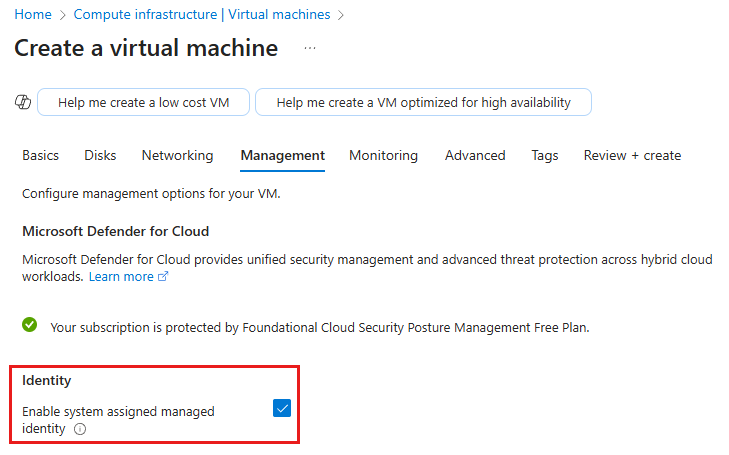
Spravovanou identitu přiřazenou systémem můžete povolit při vytváření VM na kartě Správa.
Povolit spravovanou identitu přiřazenou uživatelem
Přihlaste se k portálu Azure a postupujte podle pokynů k vytvoření spravované identity přiřazené uživatelem.
Přejděte na spravovanou identitu přiřazenou uživatelem, kterou jste právě vytvořili, a zkopírujte hodnotu ID klienta . Tuto hodnotu budete potřebovat později.
Přiřazení předdefinované role RBAC spravované identitě nebo identitě aplikace
Po povolení spravované identity udělte všechna potřebná oprávnění prostřednictvím Azure RBAC. Pro přiřazení rolí se přihlaste jako uživatel s oprávněním k zápisu rolí v potřebném rozsahu.
Pomocí těchto kroků přiřaďte předdefinované role Azure RBAC Storage File Data SMB MI Admin. Tato role poskytuje přístup na úrovni správce pro spravované identity u souborů a adresářů v Azure Files.
Přejděte do storage účtu, který obsahuje sdílenou složku, kterou chcete připojit pomocí spravované identity. V nabídce služby vyberte Access Control (IAM).
Pod Udělit přístup k tomuto prostředku vyberte Přidat přiřazení role.
Na kartě Role v části Role funkce úlohy vyhledejte a vyberte Správce SMB MI pro data souboru úložiště. Pak vyberte Další.
Na kartě Members v části Assign access to vyberte Managed identity pro virtuální počítač nebo Azure Arc identity. V případě identit aplikací vyberte Uživatele, skupinu nebo hlavní službu.
V části Členové vyberte + Vybrat členy.
U Azure virtuálních počítačů nebo identit Azure Arc vyberte spravovanou identitu pro virtuální počítač nebo Windows zařízení. Pro identity aplikací vyhledejte a vyberte identitu aplikace. Zvolte Vybrat.
Ověřte, že je spravovaná identita nebo identita aplikace uvedená v části Členové. Vyberte Další.
Vyberte Recenze + přiřadit, abyste přiřadili roli k účtu úložiště.
Přidání spravované identity přiřazené uživatelem k virtuálnímu počítači
Pokud jste vytvořili spravovanou identitu přiřazenou uživatelem, přidejte ji do virtuálního počítače takto:
Přejděte na virtuální počítač. V nabídce služby v části Zabezpečení vyberte Identita.
Vyberte kartu Přiřazený uživatel a pak vyberte Přidat spravovanou identitu přiřazenou uživatelem. Vyberte spravovanou identitu, kterou jste vytvořili, a pak vyberte Přidat.
Pokud chcete nakonfigurovat spravovanou identitu na virtuálním počítači s Linuxem běžícím v Azure, postupujte takto. Na virtuálním počítači musí běžet Azure Linux 3.0, Ubuntu 22.04, Ubuntu 24.04, RHEL 9.6 nebo SLES 15 SP6+.
Povolte spravovanou identitu na virtuálním počítači Azure.
Spravovaná identita může být přiřazena systémem nebo přiřazena uživatelem. Pokud má virtuální počítač spravované identity přiřazené jak systémem, tak uživatelem, Azure výchozí přiřazuje ty systémové. Přiřaďte pouze jeden pro dosažení nejlepších výsledků.
Povolit systémem přiřazenou spravovanou identitu
Přihlaste se k portálu Azure.
Spravovanou identitu přiřazenou systémem můžete povolit při vytváření virtuálního počítače na kartě Management. Viz Vytvoření virtuálního počítače s Linuxem na portálu Azure.
Povolit spravovanou identitu přiřazenou uživatelem
Přihlaste se k portálu Azure a postupujte podle pokynů k vytvoření spravované identity přiřazené uživatelem.
Přejděte na spravovanou identitu přiřazenou uživatelem, kterou jste právě vytvořili, a zkopírujte hodnotu ID klienta . Tuto hodnotu budete potřebovat později.
Přiřazení předdefinované role RBAC ke spravované identitě
Přejděte do storage účtu, který obsahuje sdílenou složku, kterou chcete připojit pomocí spravované identity. V nabídce služby vyberte Access Control (IAM).
Pod Udělit přístup k tomuto prostředku vyberte Přidat přiřazení role.
Na kartě Role v části Role funkce úlohy vyhledejte a vyberte Správce SMB MI pro data souboru úložiště. Pak vyberte Další.
Na kartě Members v části Assign access to vyberte Managed identity.
V části Členové vyberte + Vybrat členy. Zobrazí se podokno Vybrat spravované identity .
V části Spravovaná identita vyberte spravovanou identitu a pak zvolte Vybrat.
Ověřte, že je spravovaná identita uvedená v části Členové. Vyberte Další.
Vyberte Recenze + přiřadit, abyste přiřadili roli k účtu úložiště.
Přidání spravované identity přiřazené uživatelem k virtuálnímu počítači
Pokud jste vytvořili spravovanou identitu přiřazenou uživatelem, přidejte ji do virtuálního počítače takto:
Přejděte na virtuální počítač. V nabídce služby v části Zabezpečení vyberte Identita.
Vyberte kartu Přiřazený uživatel a pak vyberte Přidat spravovanou identitu přiřazenou uživatelem. Vyberte spravovanou identitu, kterou jste vytvořili, a pak vyberte Přidat.
Příprava klienta na ověření pomocí spravované identity
Postup přípravy systému na připojení sdílené složky pomocí ověřování spravované identity se liší pro klienty Windows a Linuxu. Windows klienti nelze připojit k doméně, nebo spravované ověřování identity nebude fungovat.
Abyste připravili svůj klientský VM nebo zařízení Windows na autentizaci pomocí spravované identity, ujistěte se, že klient není připojen k doméně, a postupujte podle těchto kroků.
Přihlaste se k virtuálnímu počítači nebo zařízení s přiřazenou spravovanou identitou a otevřete okno PowerShellu jako správce. Potřebujete PowerShell 5.1 nebo PowerShell 7+.
Nainstalujte modul PowerShell Klient spravované identity SMB pro Azure Files a naimportujte ho:
Install-Module AzFilesSmbMIClient
Import-Module AzFilesSmbMIClient
Spuštěním následujícího příkazu zkontrolujte aktuální zásady spouštění PowerShellu:
Get-ExecutionPolicy -ListPokud je zásada spuštění na
CurrentUsernastavena naRestrictedneboUndefined, změňte ji naRemoteSigned. Pokud je zásada spuštěníRemoteSigned,Default,AllSigned,BypassneboUnrestricted, můžete tento krok přeskočit.Set-ExecutionPolicy -ExecutionPolicy RemoteSigned -Scope CurrentUser
Aktualizace ověřovacích přihlašovacích údajů
Než budete moct sdílenou složku připojit pomocí spravované identity, aktualizujte ověřovací přihlašovací údaje a zadejte koncový bod storage účtu. Pokud chcete zkopírovat identifikátor URI účtu úložiště, přejděte na portálu Azure a v nabídce služby vyberte Settings>Endpoints. Nezapomeňte zkopírovat celý identifikátor URI, včetně koncového lomítka: https://<storage-account-name>.file.core.windows.net/.
Pro spravovanou identitu přiřazenou systémem spusťte následující příkaz, kterým získáte token OAuth, vložte ho do mezipaměti Kerberos a automaticky aktualizujte, když se token blíží vypršení platnosti. Volitelně můžete vynechat refresh.
AzFilesSmbMIClient.exe refresh --uri https://<storage-account-name>.file.core.windows.net/
U spravované identity přiřazené uživatelem musíte zadat ID klienta. Nahraďte <client-id> identifikátorem klienta spravované identity.
AzFilesSmbMIClient.exe refresh --uri https://<storage-account-name>.file.core.windows.net/ --clientId <client-id>
Návod
Pokud chcete zobrazit úplné informace o využití a příklady, spusťte spustitelný soubor bez jakýchkoli parametrů: AzFilesSmbMIClient.exe.
Pokud chcete připravit virtuální počítač s Linuxem k ověření pomocí spravované identity, postupujte takto.
Stažení a instalace ověřovacích balíčků
Umístění balíčku a postup instalace se liší v závislosti na vaší distribuci Linuxu.
Azure Linux 3.0
Spuštěním následujících příkazů nainstalujte azfilesauth na Azure Linux 3.0:
sudo tdnf update
sudo tdnf install azfilesauth
RHEL 9.6+
Spuštěním následujících příkazů nainstalujte azfilesauth na RHEL 9.6+:
curl -sSL -O https://packages.microsoft.com/config/$(source /etc/os-release && echo "$ID/${VERSION_ID%%.*}")/packages-microsoft-prod.rpm
sudo rpm -i packages-microsoft-prod.rpm
rm packages-microsoft-prod.rpm
sudo dnf update
sudo dnf install -y azfilesauth
Někdy může RHEL blokovat přístup volání jádra k souboru mezipaměti přihlašovacích údajů. Pokud dojde k selhání, podívejte se /var/log/messages na potenciální příčiny.
RHEL ve výchozím nastavení používá trvalé přihlašovací údaje nebo mezipaměť KCM. Můžete přepnout do mezipaměti založené na souborech pro azfilesauth:
sudo tee /etc/krb5.conf.d/00-azfilesauth.conf > /dev/null <<EOF
[libdefaults]
  default_ccache_name = FILE:/tmp/krb5cc_%{uid}
EOF
SLES 15 SP6+
Nainstalujte azfilesauth na SLES 15 SP6+ pomocí následujících příkazů:
curl -sSL -O https://packages.microsoft.com/config/sles/15/packages-microsoft-prod.rpm
sudo rpm -i packages-microsoft-prod.rpm
rm packages-microsoft-prod.rpm
sudo zypper refresh
sudo zypper install -y azfilesauth
SLES 15 SP6+ používá ve výchozím nastavení trvalé přihlašovací údaje nebo mezipaměť KCM. Můžete přepnout do mezipaměti založené na souborech pro azfilesauth:
sudo tee /etc/krb5.conf.d/00-azfilesauth.conf > /dev/null <<EOF
[libdefaults]
  default_ccache_name = FILE:/tmp/krb5cc_%{uid}
EOF
Ubuntu 22.04
Spuštěním následujících příkazů nainstalujte azfilesauth ubuntu 22.04:
curl -sSL -O https://packages.microsoft.com/config/ubuntu/22.04/packages-microsoft-prod.deb
sudo dpkg -i packages-microsoft-prod.deb
rm packages-microsoft-prod.deb
# the above steps update the sources.list
sudo apt-get update
sudo apt-get install -y azfilesauth
Ubuntu 24.04
Spuštěním následujících příkazů nainstalujte azfilesauth ubuntu 24.04:
curl -sSL -O https://packages.microsoft.com/config/ubuntu/24.04/packages-microsoft-prod.deb
sudo dpkg -i packages-microsoft-prod.deb
rm packages-microsoft-prod.deb
# the above steps update the sources.list
sudo apt-get update
sudo apt-get install -y azfilesauth
Konfigurace ověřování spravovaných identit
Pro konfiguraci ověřování v Linuxu máte dvě možnosti:
- Použijte spravovanou identitu virtuálního počítače: Tuto možnost vyberte, pokud má váš virtuální počítač přiřazenou spravovanou identitu.
- Zadejte token OAuth přímo: Tuto možnost vyberte, pokud spravujete tokeny OAuth sami.
Možnost 1: Použití spravované identity virtuálního počítače
Ke konfiguraci ověřování můžete použít spravovanou identitu přiřazenou systémem nebo přiřazenou uživatelem.
Pokud má váš virtuální počítač spravovanou identitu přiřazenou uživatelem, spuštěním následujícího příkazu získejte token ze služby AZURE Instance Metadata Service (IMDS) a automaticky ho uložte. Nahraďte <storage-account-name> názvem svého účtu úložiště. Nahraďte <client-id> identifikátorem klienta vaší spravované identity. Pokud nemáte ID klienta, přejděte na portál Azure a zkopírujte ID klienta.
sudo azfilesauthmanager set https://<storage-account-name>.file.core.windows.net --imds-client-id <client-id>
Pokud má váš virtuální počítač spravovanou identitu přiřazenou systémem, použijte --system příznak a nezadávejte ID klienta:
sudo azfilesauthmanager set https://<storage-account-name>.file.core.windows.net --system
Ověřte, že se lístek vytvořil správně:
sudo azfilesauthmanager list
Možnost 2: Přímé zadání tokenu OAuth
Pokud tokeny spravujete sami, zadejte token OAuth přímo. Hodnota aud (audience) pro token musí být https://storage.azure.com (bez koncového lomítka) a nesmí se rovnat https://storage.azure.com/, aby bylo možné připojit sdílenou složku.
Spusťte následující příkazy. Nahraďte hodnoty <storage-account-name> a <access-token>.
# Insert the token into your credential cache
sudo azfilesauthmanager set https://<storage-account-name>.file.core.windows.net <access-token>
# Verify the ticket is properly stored
sudo azfilesauthmanager list
Připojte souborové úložiště Azure
Sdílenou složku teď můžete připojit k Windows nebo Linuxu bez použití klíče účtu úložiště.
Na Windows klientech můžete přímo přistupovat ke sdílené složce Azure pomocí cesty UNC zadáním následující cesty do průzkumníka souborů Windows. Nahraďte <storage-account-name> názvem účtu storage a <file-share-name> názvem sdílené složky.
\\<storage-account-name>.file.core.windows.net\<file-share-name>
Další informace najdete v tématu Připojte sdílenou složku Azure SMB na Windows.
Spuštěním následujícího příkazu připojte sdílenou složku s doporučenými možnostmi připojení. Nahraďte <storage-account-name> názvem účtu storage a <file-share-name> názvem sdílené složky. ID přihlašovacích údajů najdete v následujícím konfiguračním souboru: cat /etc/azfilesauth/config.yaml. Pro spravovanou identitu přiřazenou uživatelem zahrňte ID klienta spravované identity pomocí parametru mount username=<client-id>. U spravované identity přiřazené systémem vynechejte možnost připojení username=<client-id>.
sudo mount -t cifs //<storage-account-name>.file.core.windows.net/<file-share-name> /mnt/smb -o sec=krb5,cruid=<credential-id>,username=<client-id>,dir_mode=0755,file_mode=0755,serverino,nosharesock,mfsymlinks,actimeo=30
Ověřte, že připojení proběhlo úspěšně:
ls -la /mnt/smb
Další informace naleznete v tématu Připojení sdílených složek SMB Azure na linuxových klientech.
Aktualizace přihlašovacích údajů
Aby se zabránilo přerušení přístupu, pravidelně obnovujte své přihlašovací údaje. Služba aktualizace automaticky rozpozná a podle potřeby obnoví přihlašovací údaje.
Po prvním připojení sdílené složky spusťte službu aktualizace:
sudo systemctl start azfilesrefresh
Aby se zajistilo, že se služba spustí automaticky při každém spuštění:
sudo systemctl enable --now azfilesrefresh
Automatická aktualizace přihlašovacích údajů vyžaduje spravovanou identitu přiřazenou k vašemu virtuálnímu počítači. Pokud dodáváte token OAuth přímo, musíte přihlašovací údaje obnovit ručně pomocí příkazu azfilesauthmanager set popsaného v Configure managed identity authentication, nebo programově přes API sdílené knihovny.
Řešení problémů
Pokud se při připojení spravované identity zobrazí uživatelské jméno a heslo, nejprve ověřte, že bezpečnostní nastavení SMB úložiště umožňuje autentizaci Kerberos. Pokud je Kerberos již povolený, postupujte podle kroků k řešení problémů pro váš operační systém.
Postup řešení potíží se liší pro klienty Windows a Linuxu.
Pokud při připojování sdílené složky na Windows narazíte na problémy, povolte podrobné protokolování a shromážděte diagnostické informace takto:
Na Windows klientech nastavte pomocí Editoru registru úroveň Data pro verbosity na
0x00000004(4) proComputer\HKEY_LOCAL_MACHINE\SOFTWARE\Microsoft\Windows Azure\Storage\Files\SmbAuth.Zkuste sdílenou složku připojit znovu a reprodukujte chybu.
Teď byste měli mít soubor s názvem
AzFilesSmbMILog.log. Pokud potřebujete pomoc, odešlete soubor protokolu týmu Azure Files.
Pokud při připojování sdílené složky v Linuxu narazíte na problémy, postupujte podle těchto diagnostických kroků SMB.
Možnosti instalace a integrace klientské knihovny
Následující informace jsou určené vývojářům, kteří potřebují integrovat spravované identity do svých aplikací.
Pro vývojáře, kteří potřebují integrovat spravované identity do svých Windows aplikací, je k dispozici několik přístupů k implementaci. Zvolený přístup závisí na architektuře a požadavcích vaší aplikace.
Integrace spravovaného sestavení: Balíček NuGet
Pro .NET aplikace zahrnuje balíček NuGet Microsoft.Azure.AzFilesSmbMI spravované sestavení (Microsoft.Azure.AzFilesSmbMI.dll), které poskytuje přímý přístup k funkcionalitě ověřování SMB OAuth. Tento přístup použijte pro C# a další .NET aplikace.
K instalaci sestavení použijte Install-Package Microsoft.Azure.AzFilesSmbMI -version 1.2.3168.94.
Integrace nativní knihovny DLL
Pro nativní aplikace, které potřebují přímý přístup k rozhraní API, je AzFilesSmbMIClient k dispozici jako nativní knihovna DLL. Tato možnost je užitečná zejména pro aplikace nebo systémy C/C++, které potřebují integraci nižší úrovně. Viz Windows implementace a API reference (nativní soubor hlaviček).
Nativní metody rozhraní API
Nativní knihovna DLL exportuje následující základní metody pro správu přihlašovacích údajů:
extern "C" AZFILESSMBMI_API HRESULT SmbSetCredential(
    _In_  PCWSTR pwszFileEndpointUri,
    _In_  PCWSTR pwszOauthToken,
    _In_  PCWSTR pwszClientID,
    _Out_ PDWORD pdwCredentialExpiresInSeconds
);
extern "C" AZFILESSMBMI_API HRESULT SmbRefreshCredential(
    _In_ PCWSTR pwszFileEndpointUri,
    _In_ PCWSTR pwszClientID
);
extern "C" AZFILESSMBMI_API HRESULT SmbClearCredential(
    _In_ PCWSTR pwszFileEndpointUri
);
Vývojáři pro Linux můžou používat sdílenou knihovnu, která je automaticky nainstalovaná s balíčkem azfilesauth . Můžete propojit knihovnu ve svých aplikacích C/C++ pro přímý přístup k rozhraní API.
Nezapomeňte zahrnout hlavičku public.
Další informace najdete v projektu AzFilesAuthenticator.
Metody rozhraní API sdílené knihovny
Sdílená knihovna exportuje následující základní metody pro správu přihlašovacích údajů:
#ifdef __cplusplus
extern "C" {
#endif

int extern_smb_set_credential_oauth_token(char* file_endpoint_uri,
                                                char* auth_token,
                                                unsigned int* credential_expires_in_seconds);

int extern_smb_clear_credential(char* file_endpoint_uri);

int extern_smb_list_credential(bool is_json);

const char* extern_smb_version();

#ifdef __cplusplus
}
#endif
Popis rozhraní API
Následující tabulka uvádí příkazy rozhraní API a jejich použití. Vrácené hodnoty se řídí standardními konvencemi jazyka C (nula pro úspěch, nenulová hodnota pro chyby).
| Command | Description |
|---|---|
extern_smb_set_credential_oauth_token() |
Nastaví přihlašovací údaje tokenu OAuth pro konkrétní koncový bod storage. |
extern_smb_clear_credential() |
Odebere uložené přihlašovací údaje pro úložný koncový bod. |
extern_smb_list_credential() |
Zobrazí seznam všech uložených přihlašovacích údajů. |
extern_smb_version() |
Vrátí řetězec verze knihovny azfilesauth. |