Poznámka:
Přístup k této stránce vyžaduje autorizaci. Můžete se zkusit přihlásit nebo změnit adresáře.
Přístup k této stránce vyžaduje autorizaci. Můžete zkusit změnit adresáře.
V tomto kurzu se dozvíte, jak pomocí editoru kódu Stream Analytics vypočítat agregace datových proudů v reálném čase a ukládat je do Azure Synapse Analytics.
V tomto kurzu se naučíte:
- Nasazení generátoru událostí, který odesílá data do centra událostí
- Vytvořte úlohu Stream Analytics pomocí editoru bez kódu
- Kontrola vstupních dat a schématu
- Vyberte pole, podle které chcete seskupit, a definujte agregace, jako je počet.
- Konfigurujte Azure Synapse Analytics, kam se zapisují výsledky.
- Spuštění úlohy Stream Analytics
- Vizualizace dat v Power BI
Požadavky
Než začnete, ujistěte se, že jste dokončili následující kroky:
- Pokud ještě nemáte předplatné Azure, vytvořte si bezplatný účet.
- Nasaďte generátor událostí TollApp do Azure. Pomocí tohoto odkazu nasaďte šablonu Azure TollApp.
intervalNastavte parametr na hodnotu 1. Pro tento krok použijte novou skupinu prostředků. - Vytvořte Azure Synapse Analytics pracovní prostor s Vyhrazeným SQL fondem.
-
Vytvořte tabulku s názvem
carsummarypomocí vyhrazeného fondu SQL. Spusťte následující skript SQL:CREATE TABLE carsummary ( Make nvarchar(20), CarCount int, times datetime ) WITH ( CLUSTERED COLUMNSTORE INDEX ) ;
Použijte editor bez kódu k vytvoření úlohy Stream Analytics
Vyhledejte skupinu prostředků, do které jste nasadili generátor událostí TollApp.
Vyberte obor názvů služby Azure Event Hubs.
Na stránce oboru názvů služby Event Hubs v nabídce vlevo vyberte Event Hubs v části Entity .
Vyberte instanci
entrystream.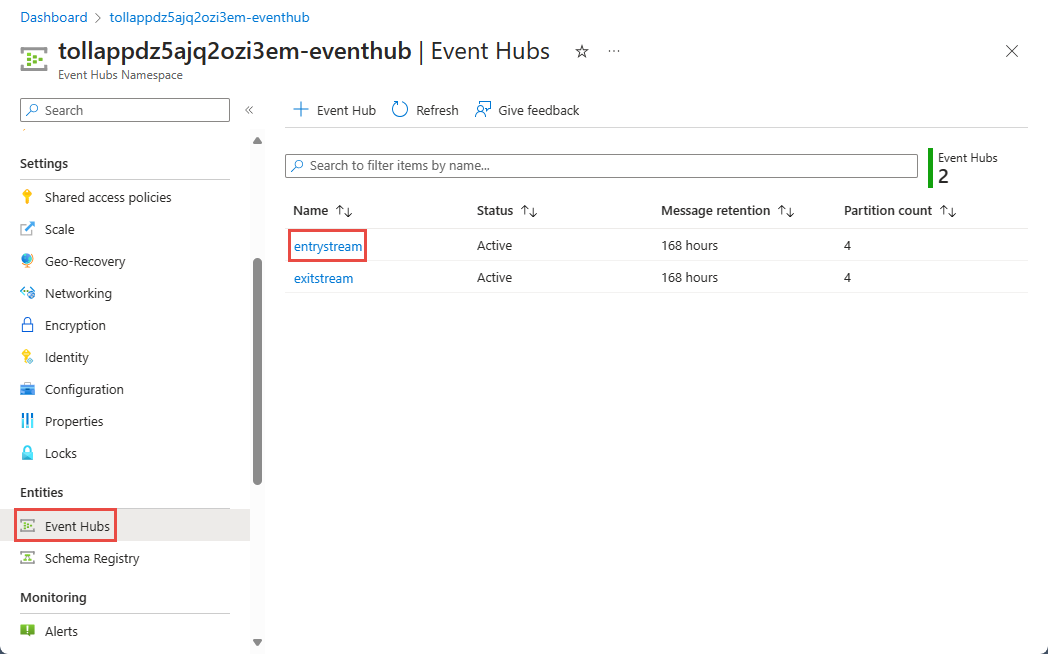
V části Funkce přejděte do části Zpracování dat a pak vyberte Začít s prázdnou šablonou plátna .
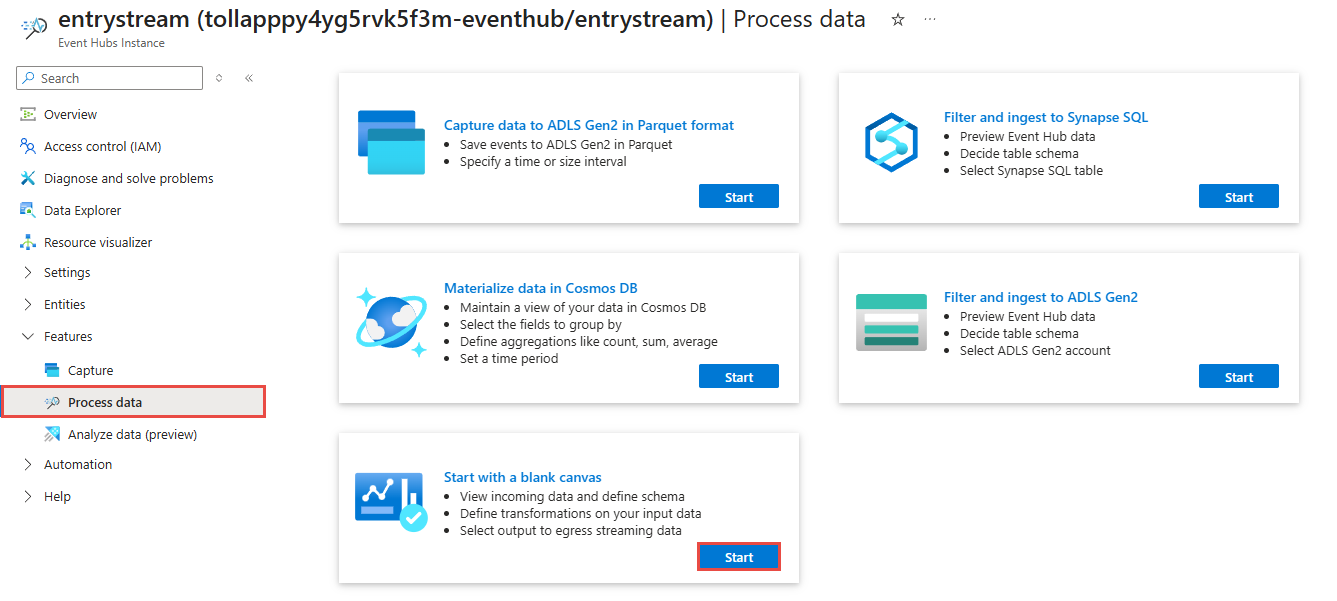
Pojmenujte úlohu
carsummarya vyberte Vytvořit.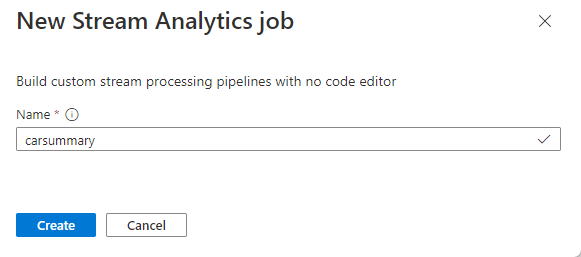
Na stránce konfigurace centra událostí potvrďte následující nastavení a pak vyberte Připojit.
V případě skupiny spotřebitelů vyberte Použít existující, a pak vyberte Výchozí.
Ujistěte se, že je vybrán Typ serializaceJSON.
V režimu ověřování potvrďte, že se Connection String používá k připojení k centru událostí: Connection string.
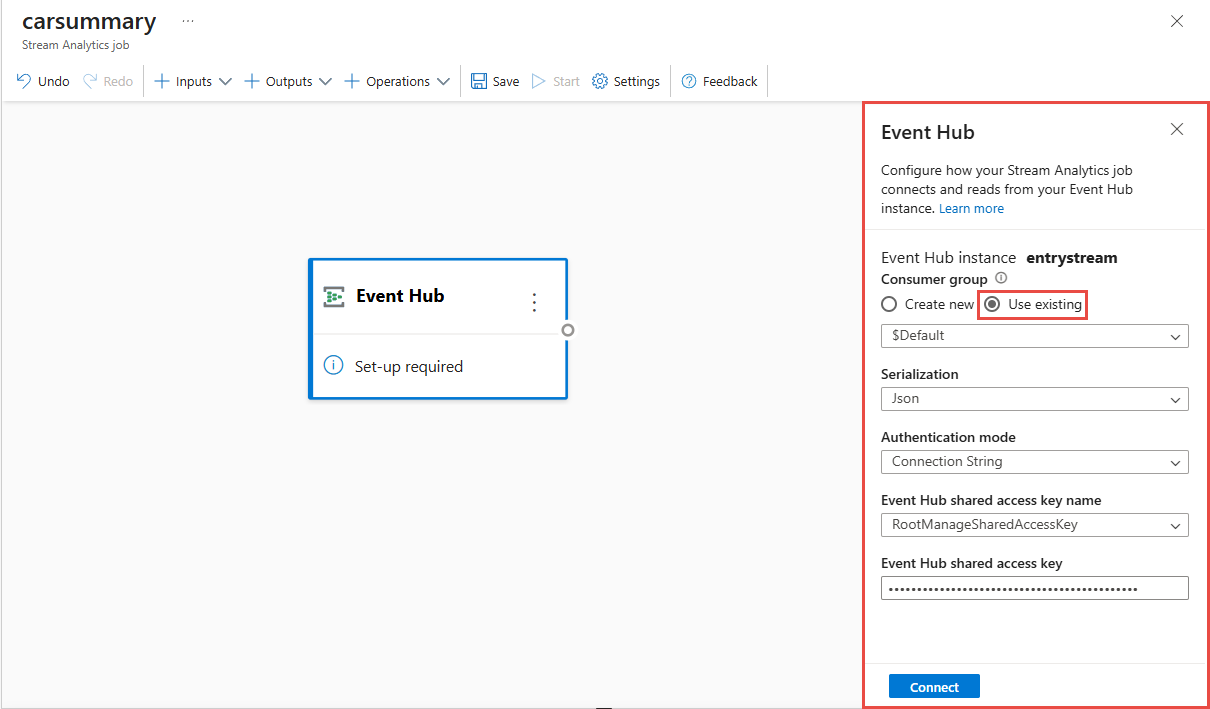
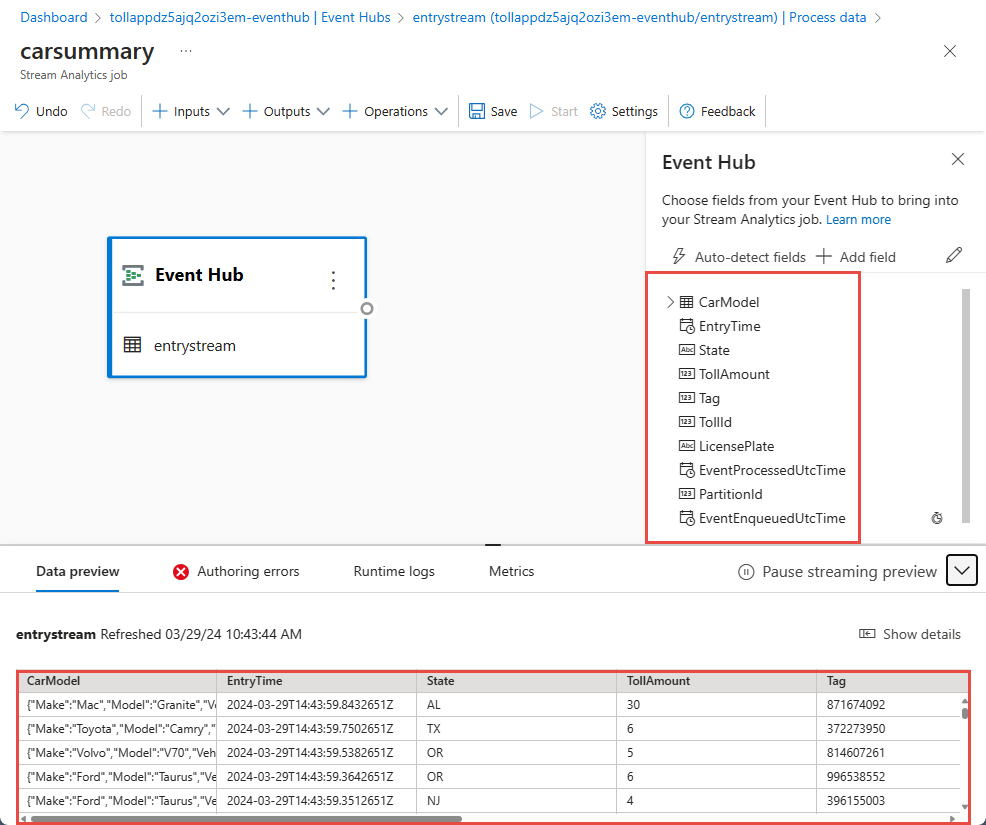
Během několika sekund uvidíte ukázková vstupní data a schéma. Můžete zvolit, jestli chcete vypustit pole, přejmenovat pole nebo změnit datové typy.
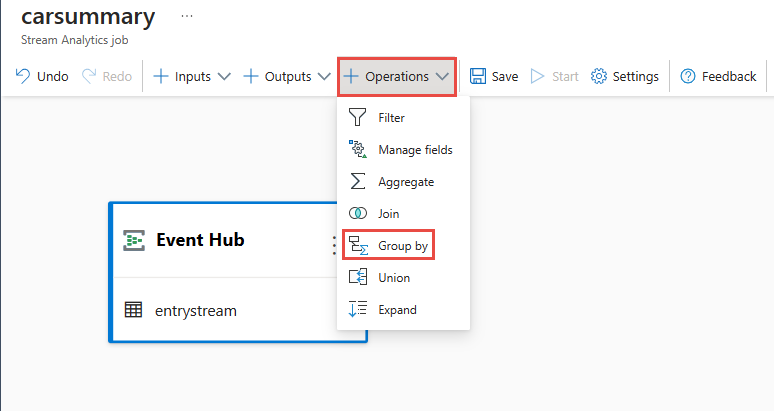
Na panelu příkazů vyberte Operace a pak vyberte Seskupovat podle.
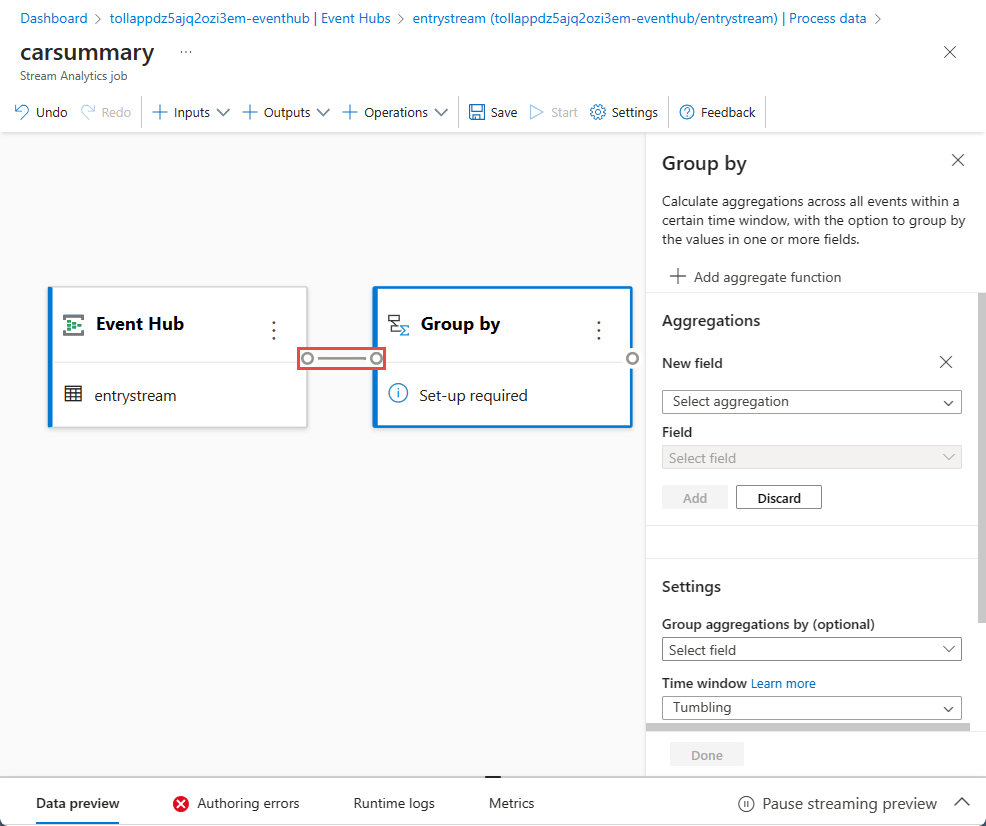
Vyberte dlaždici Seskupit podle na plátně a připojte ji k dlaždici Event Hub.
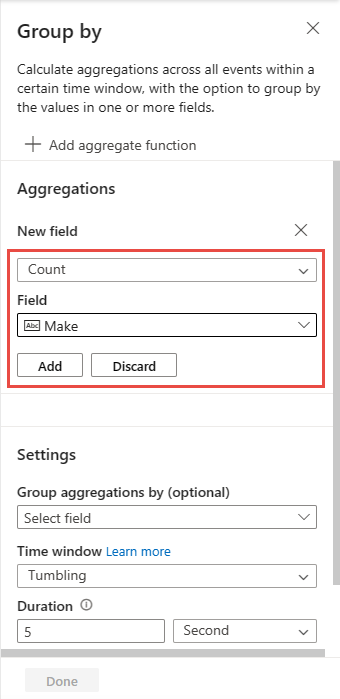
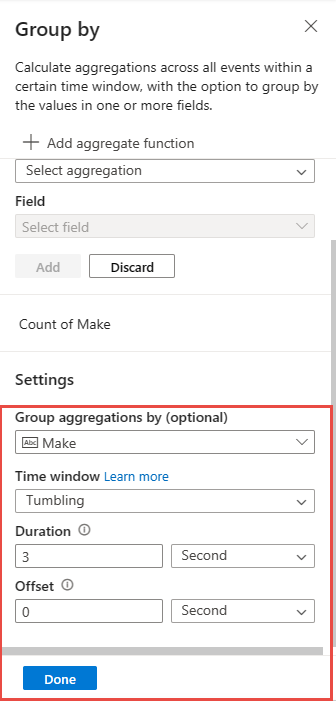
Nakonfigurujte dlaždici Seskupovat podle zadáním:
Agregace jako počet.
Pole jako Make, což je vnořené pole uvnitř CarModel.
Vyberte Přidat.
V části Nastavení:
Pokud chcete agregace seskupit podle, vyberte Vytvořit.
Pro Časové okno ověřte, že je hodnota nastavená na Převracející se.
Pro dobu trvání zadejte 3 minuty.
Vyberte Hotovo v dolní části stránky.
Vyberte Možnost Seskupovat podle a všimněte si seskupených dat na kartě Náhled dat v dolní části stránky.
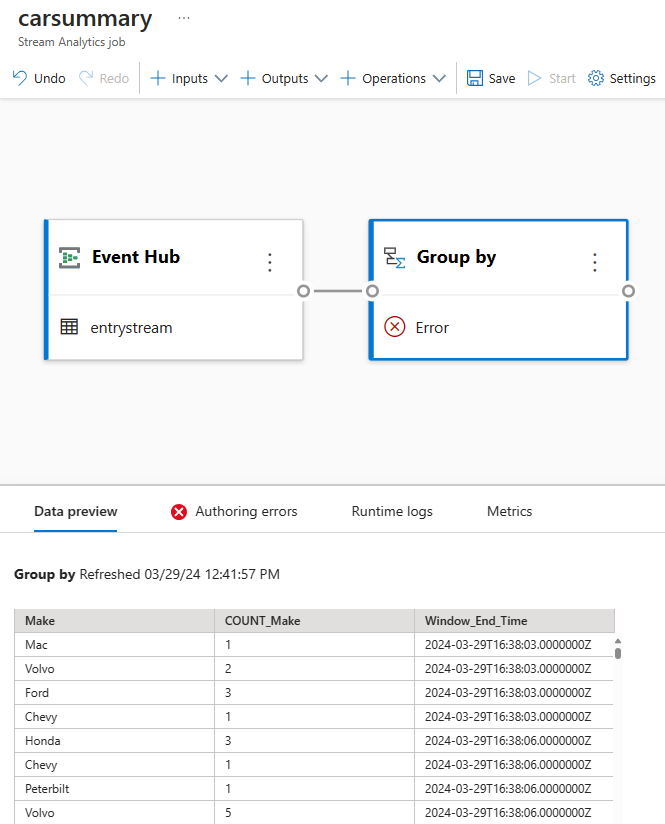
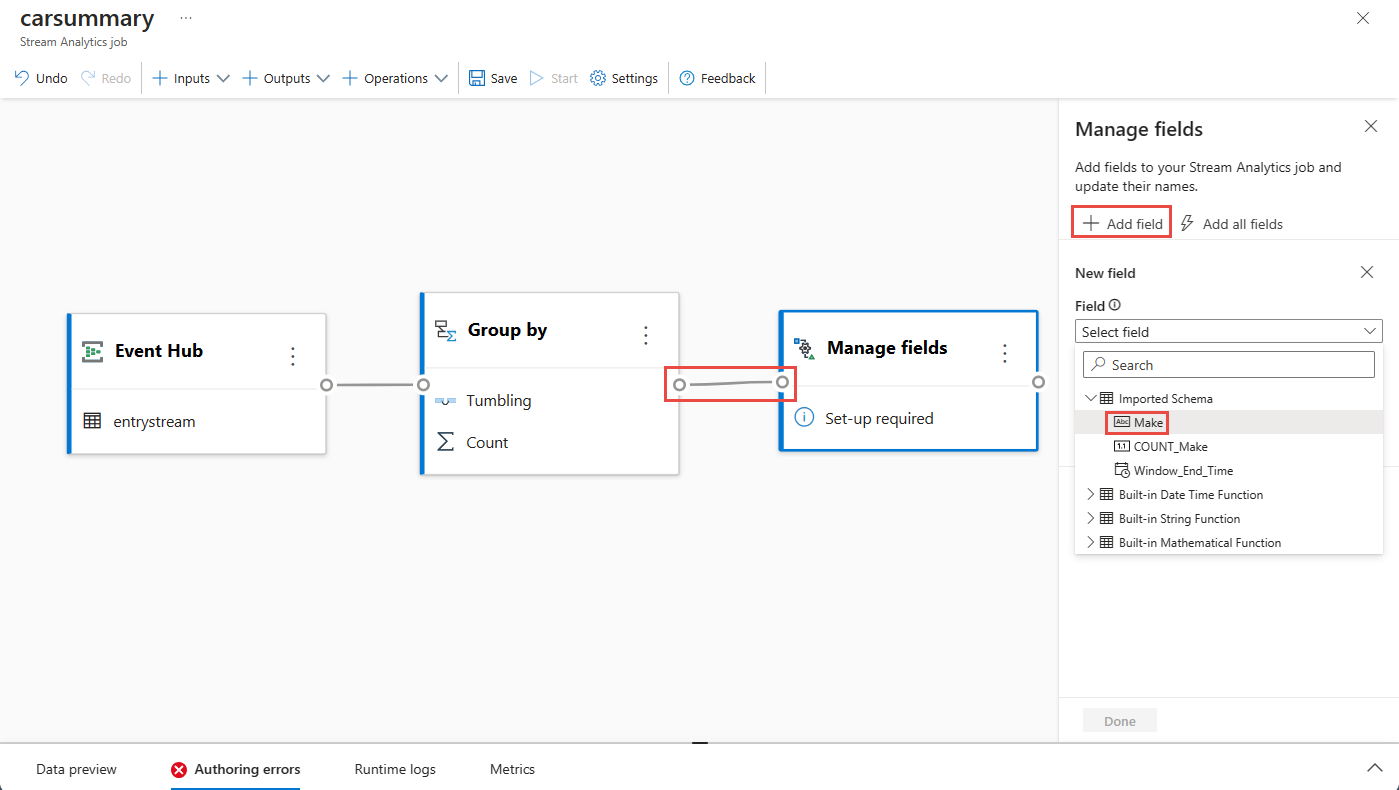
Na panelu příkazů vyberte Operations (Operace ) a potom Manage fields (Spravovat pole).
Spojte dlaždice Seskupit podle a Správa polí.
Na stránce Spravovat pole postupujte takto:
Přidejte pole Vytvořit, jak je znázorněno na následujícím obrázku, a pak vyberte Přidat.
Vyberte Přidat.
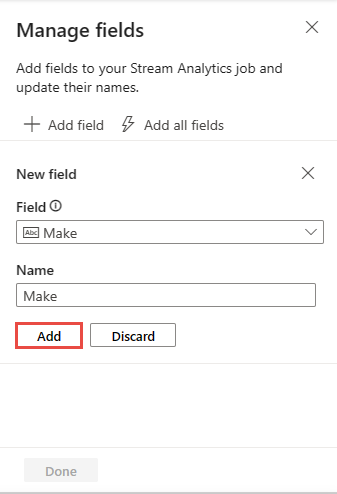
Na stránce Správa polí vyberte Přidat všechna pole.
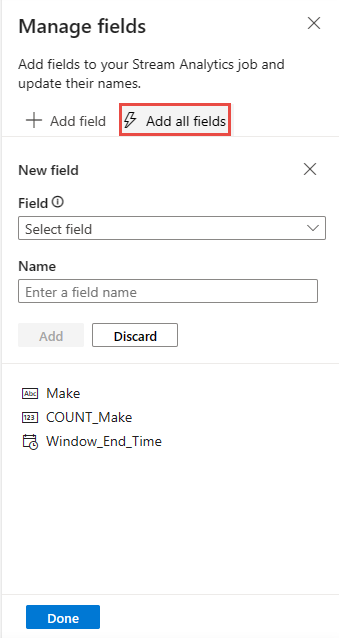
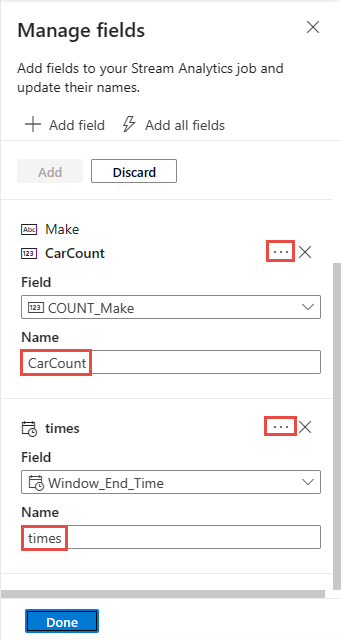
Vyberte ... vedle polí a výběrem možnosti Upravit je přejmenujte.
COUNT_make na CarCount
Window_End_Time na časy
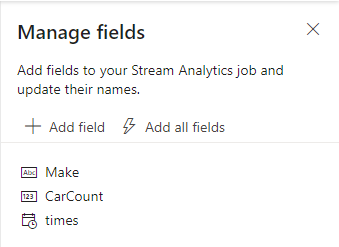
Na stránce Spravovat pole vyberte Hotovo. Stránka Spravovat pole by měla vypadat, jak je znázorněno na následujícím obrázku.
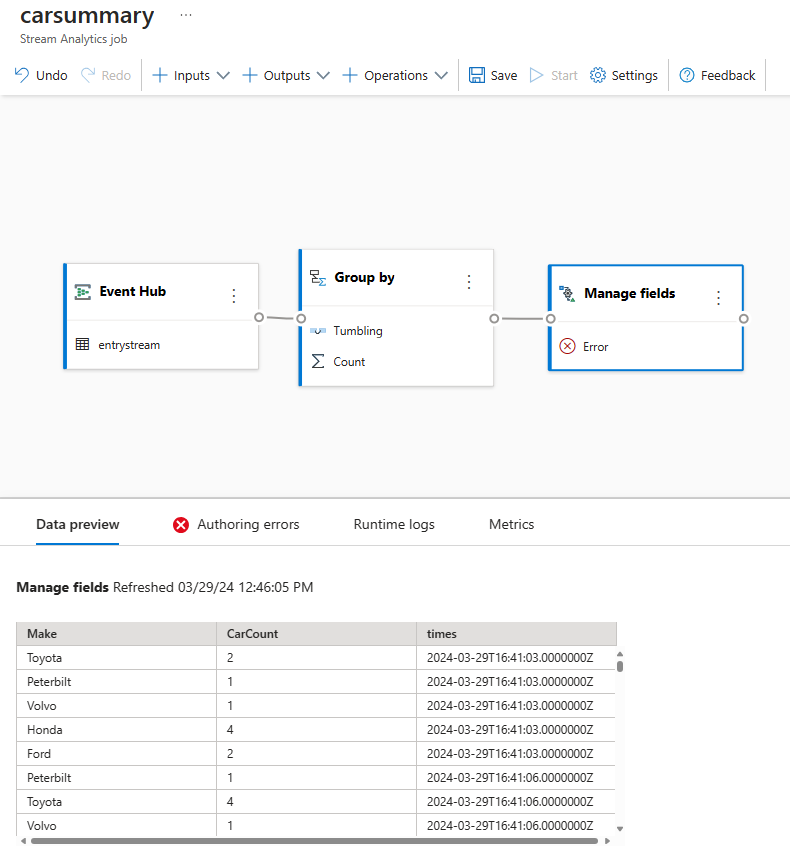
Vyberte dlaždici Spravovat pole a na kartě Náhled dat v dolní části stránky se podívejte na data, která do operace proudí.
Na panelu příkazů vyberte Výstupy a pak vyberte Synapse.
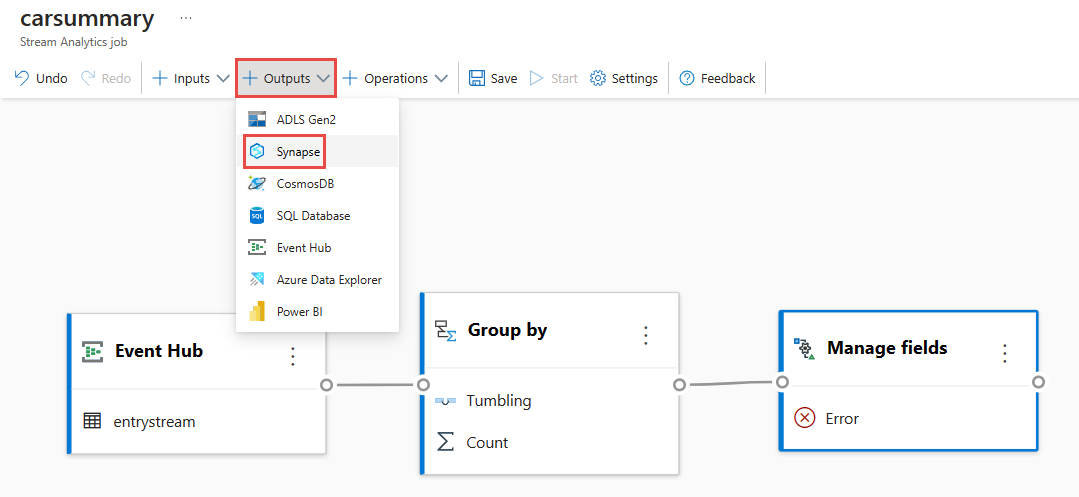
Připojte dlaždici Synapse k dlaždici Spravovat pole na vašem plátně.
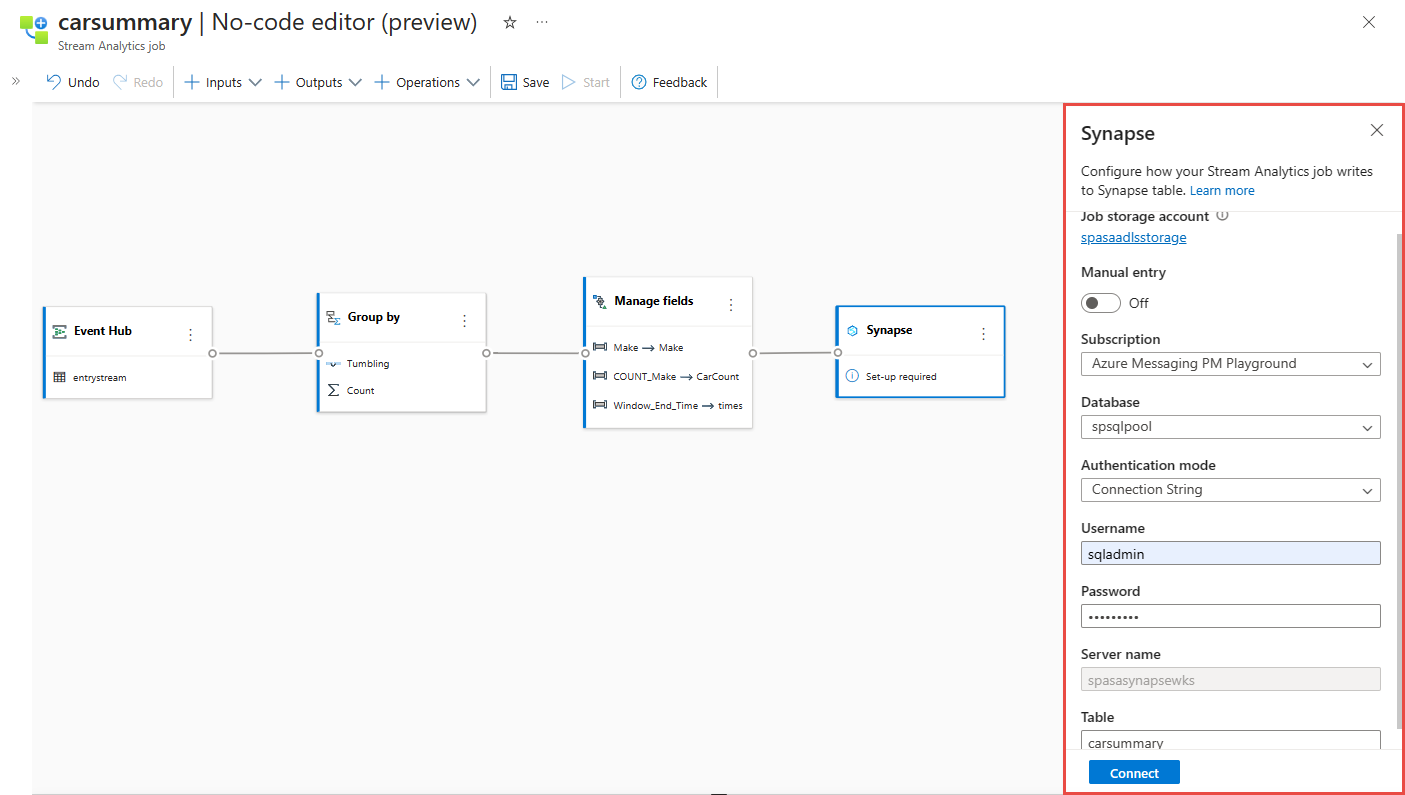
Na stránce nastavení Synapse postupujte takto:
Pokud účet úložiště úloh ještě není nastavený, vyberte ve skupině prostředků účet Azure Data Lake Storage. Jedná se o účet úložiště, který synapse SQL používá k načtení dat do datového skladu.
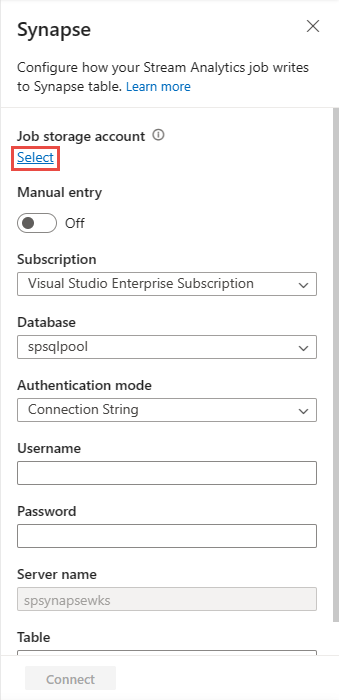
Vyberte předplatné Azure, ve kterém se nachází služba Azure Synapse Analytics.
Vyberte databázi vyhrazeného fondu SQL, kterou jste použili k vytvoření
carsummarytabulky v předchozí části.Zadejte uživatelské jméno a heslo k ověření.
Zadejte název tabulky jako
carsummary.Vyberte Připojit. Zobrazí se ukázkové výsledky, které se zapisují do tabulky Synapse SQL.
Vyberte dlaždici Synapse a podívejte se na kartu Náhled dat v dolní části stránky. Uvidíte, jak data proudí do vyhrazeného fondu SQL.
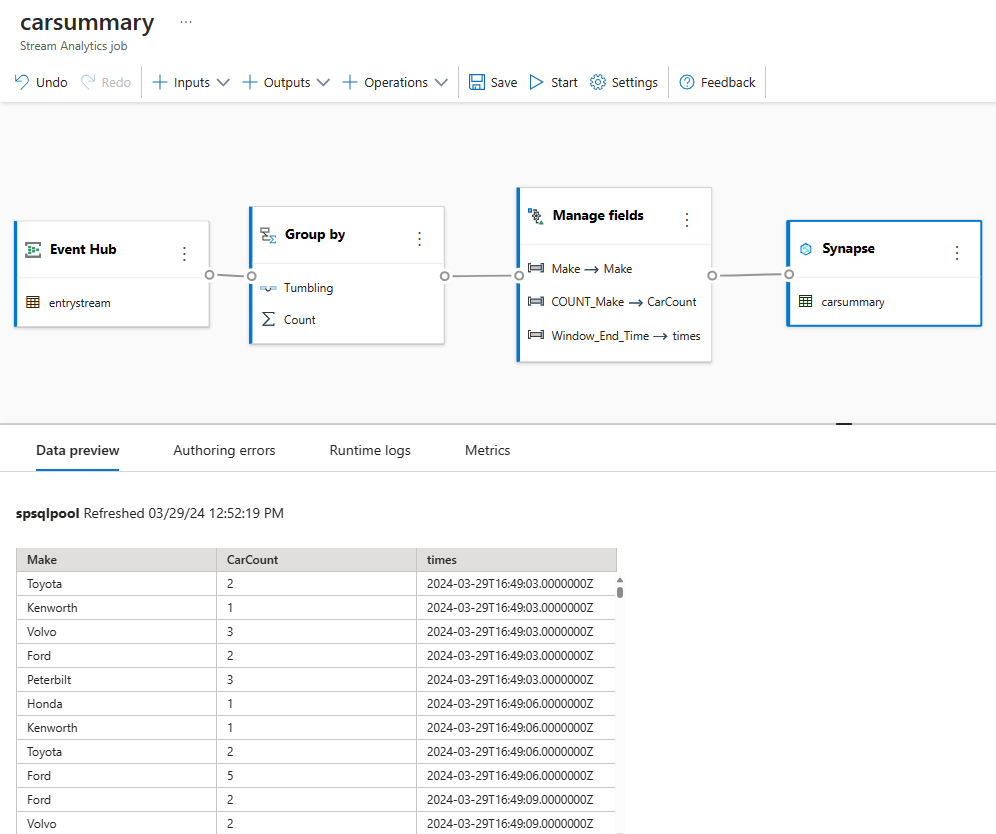
Výběrem možnosti Uložit na horním pásu karet uložte úlohu a pak vyberte Spustit.
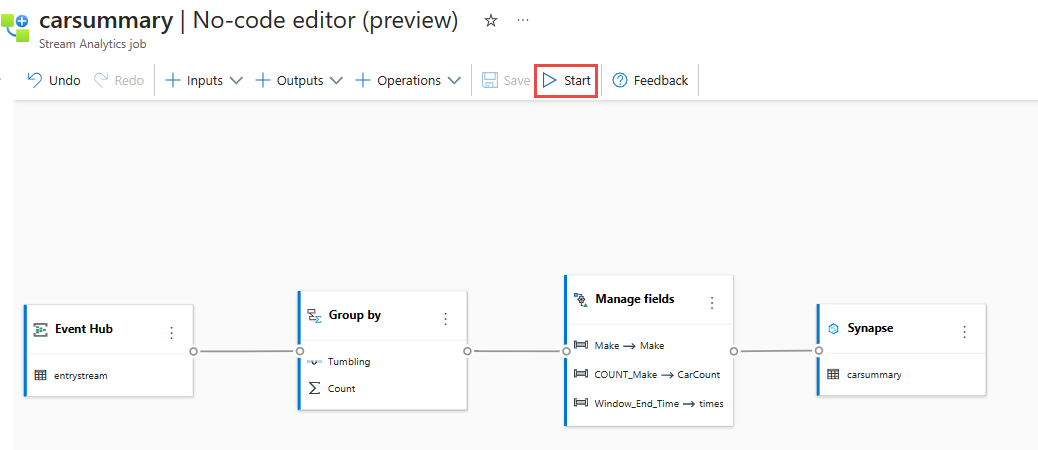
Na stránce Spustit úlohu Stream Analytics vyberte Spustit a spusťte úlohu.
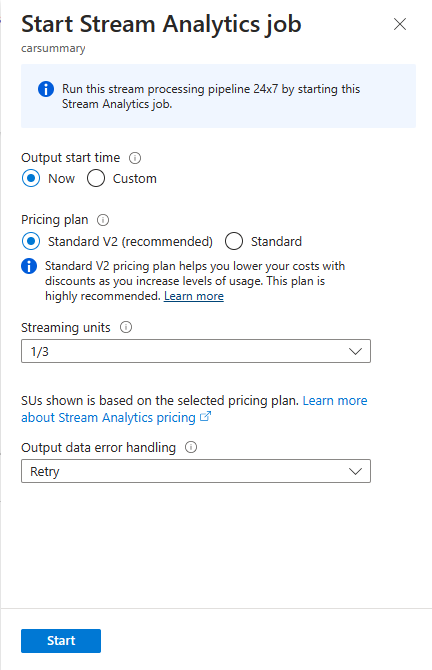
Pak se zobrazí seznam všech úloh Stream Analytics vytvořených pomocí žádného editoru kódu. A během dvou minut vaše úloha přejde do stavu Běžící. Výběrem tlačítka Aktualizovat na stránce zobrazíte změnu stavu od Vytvořeno –> Spouštění –> Běží.
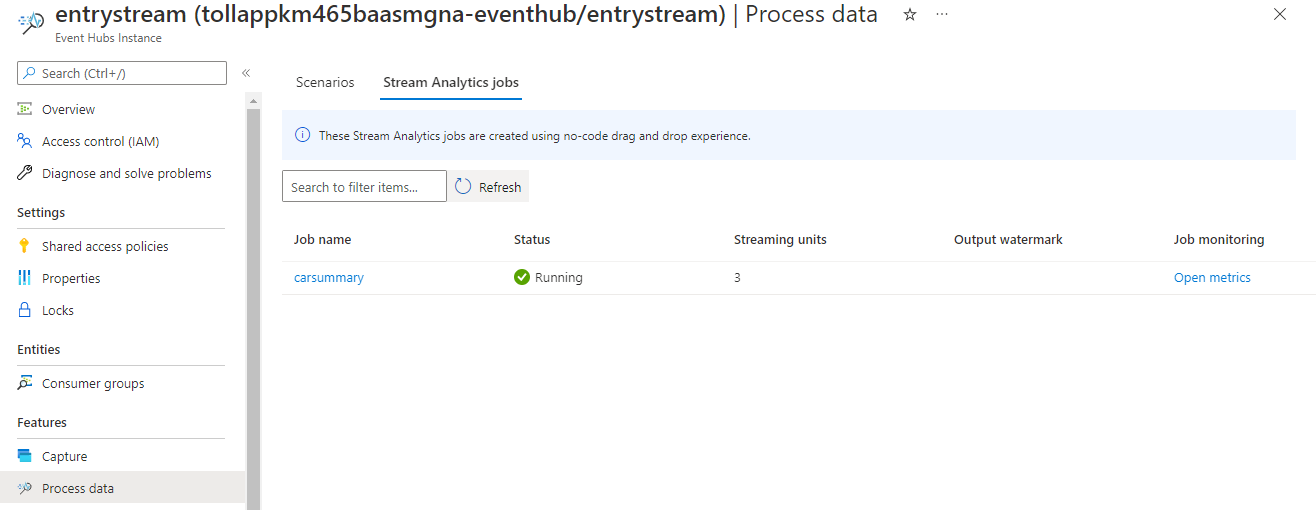
Vytvoření vizualizace Power BI
Stáhněte si nejnovější verzi Power BI Desktopu.
Použijte konektor Power BI pro Azure Synapse SQL.
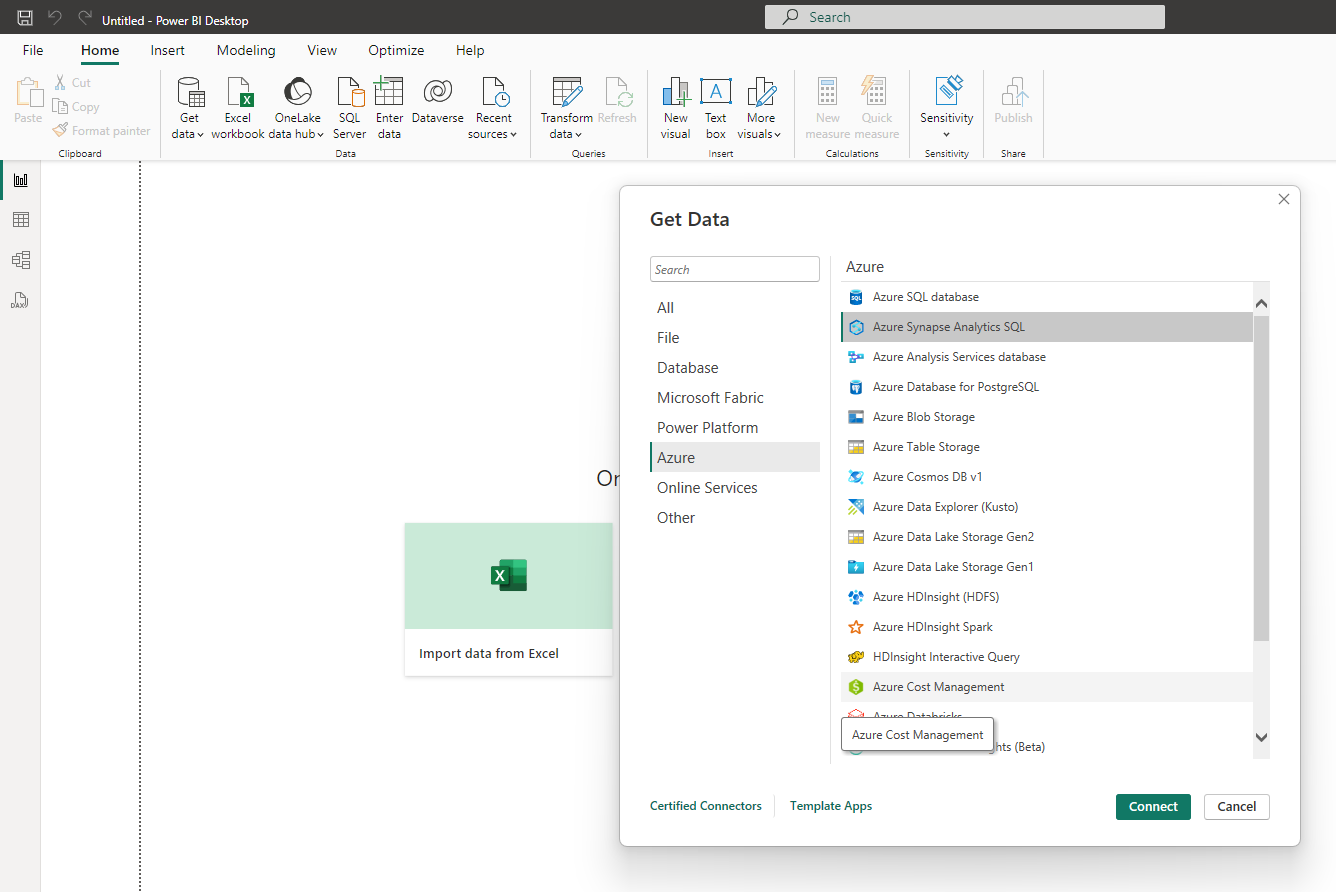
Připojte se k databázi pomocí DirectQuery a pomocí tohoto dotazu načtěte data z databáze.
SELECT [Make],[CarCount],[times]
FROM [dbo].[carsummary]
WHERE times >= DATEADD(day, -1, GETDATE())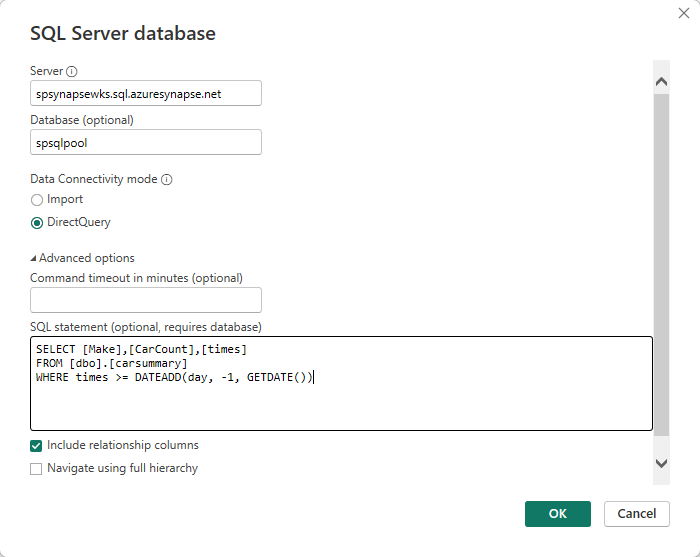
Přepněte na kartu Databáze a zadejte svoje přihlašovací údaje (uživatelské jméno a heslo) pro připojení k databázi a spuštění dotazu.
Výběrem možnosti Načíst načtete data do Power BI.
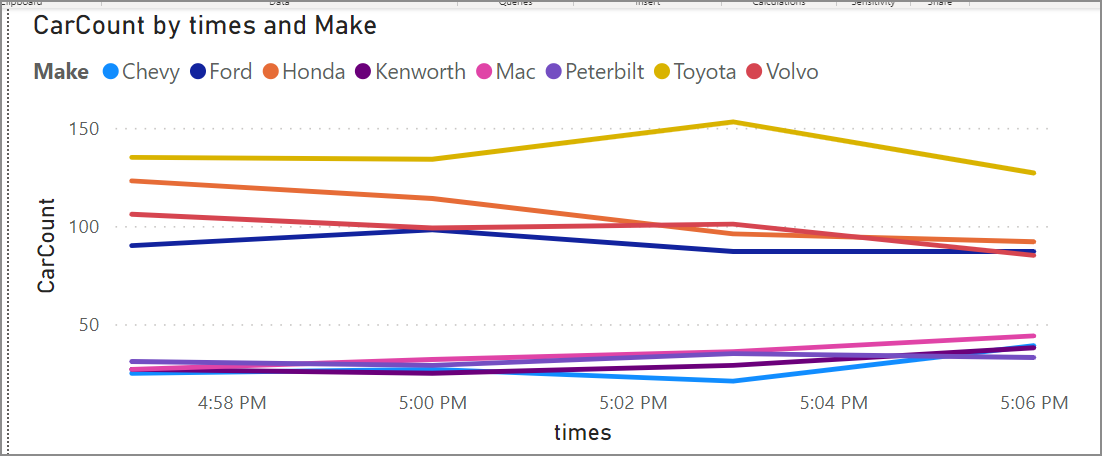
Potom můžete vytvořit spojnicový graf pomocí
- Osa X jako časové údaje
- Osa Y jako PočetAut
- Legenda jako Umožňuje zobrazit graf, který můžete publikovat. Můžete nakonfigurovat automatickou aktualizaci stránky a nastavit ji na 3 minuty, abyste získali zobrazení v reálném čase.
Více možností
Kromě Azure Synapse SQL můžete k příjmu streamovaných dat použít také SQL Database jako výstup editoru bez kódu. Potom se pomocí konektoru Power BI připojte ke SQL databázi pomocí DirectQuery a sestavte řídicí panel v reálném čase.
Je také dobrou volbou pro vytvoření řídicího panelu v reálném čase se streamovanými daty. Další informace o výstupu služby SQL Database naleznete v tématu Transformace a ingestování do služby SQL Database.
Vyčištění prostředků
- Vyhledejte instanci služby Event Hubs a prohlédněte si seznam úloh Stream Analytics v části Zpracování dat . Zastavte všechny spuštěné úlohy.
- Přejděte do skupiny prostředků, kterou jste použili při nasazování generátoru událostí TollApp.
- Vyberte Odstranit skupinu prostředků. Odstranění potvrdíte zadáním názvu skupiny prostředků.
Další kroky
V tomto kurzu jste vytvořili úlohu Stream Analytics pomocí editoru bez kódu pro definování agregací a zápis výsledků do Azure Synapse Analytics. Pak jste pomocí Power BI vytvořili řídicí panel v reálném čase, abyste viděli výsledky vytvořené úlohou.