Poznámka:
Přístup k této stránce vyžaduje autorizaci. Můžete se zkusit přihlásit nebo změnit adresáře.
Přístup k této stránce vyžaduje autorizaci. Můžete zkusit změnit adresáře.
Jako výstup úlohy Stream Analytics můžete použít Power BI a poskytnout tak bohaté prostředí pro vizualizaci výsledků analýzy. Tuto funkci použijte pro provozní řídicí panely, generování reportů a reporting řízený metrikami.
Poznámka:
Power BI výstup z Stream Analytics není v současné době k dispozici v Microsoft Azure provozovaný společností 21Vianet a Azure (Německo) (T-Systems International).
Důležité
Streamování v reálném čase v Power BI je zastaralé. Další informace o vyřazení streamování v reálném čase v Power BI najdete v blog. Od 31. října 2027 nemůžete vytvářet úlohy Stream Analytics s konektorem Power BI výstupu a zastaví se stávající úlohy spuštěné s konektorem Power BI. Microsoft doporučuje, abyste prozkoumali Real-Time Intelligence v Microsoft Fabric. Pokud vás zajímá migrace na Fabric Real-Time Intelligence, můžete použít pokyny uvedené v tomto příspěvku blog. Pokud potřebujete další pokyny k migraci z Microsoft, jako je kontrola architektury nebo vysvětlení konkrétních možností, vyplňte svou žádost .
Konfigurace výstupu
Následující tabulka uvádí názvy vlastností a jejich popisy pro konfiguraci výstupu Power BI.
| Název vlastnosti | Popis |
|---|---|
| Alias pro výstup | Zadejte popisný název, který se používá v dotazech k nasměrování výstupu dotazu na tento výstup Power BI. |
| Pracovní prostor skupiny | Pokud chcete povolit sdílení dat s jinými uživateli Power BI, vyberte skupiny v účtu Power BI nebo zvolte My Workspace pokud nechcete zapisovat do skupiny. Aktualizace existující skupiny vyžaduje obnovení ověřování Power BI. |
| Název datové sady | Zadejte název datové sady, který má výstup Power BI používat. |
| Název tabulky | Zadejte název tabulky pod datovou sadou výstupu Power BI. Výstup Power BI z úloh Stream Analytics v současné době může mít v datové sadě jenom jednu tabulku. |
| Autorizace připojení | Autorizujte prostřednictvím Power BI pro konfiguraci vašich nastavení výstupu. Po udělení tohoto výstupního přístupu k řídicímu panelu Power BI můžete přístup odvolat změnou hesla uživatelského účtu, odstraněním výstupu úlohy nebo odstraněním úlohy Stream Analytics. |
Návod ke konfiguraci výstupu a řídicího panelu Power BI najdete v kurzu Analýza podvodných dat volání pomocí Stream Analytics a vizualizace výsledků v kurzu řídicího panelu Power BI.
Poznámka:
Nevytvávejte explicitně datovou sadu a tabulku na řídicím panelu Power BI. Datová sada a tabulka se automaticky vyplní při spuštění úlohy a úloha začne pumpovat výstup do Power BI. Pokud dotaz úlohy nevygeneruje žádné výsledky, datová sada a tabulka se nevytvořily. Pokud už Power BI obsahuje datovou sadu a tabulku se stejným názvem jako ta, která je uvedená v této úloze Stream Analytics, stávající data se přepíší.
Vytvoření schématu
Azure Stream Analytics pro vás vytvoří Power BI schéma datové sady a tabulky, pokud ještě neexistují. Ve všech ostatních případech se tabulka aktualizuje o nové hodnoty. V současné době může v datové sadě existovat pouze jedna tabulka.
Power BI používá zásady uchovávání informací FIFO (první dovnitř, první ven). Data se shromažďují v tabulce, dokud nedosáhne 200 000 řádků.
Poznámka:
Nepoužívejte více výstupů k zápisu do stejné datové sady, protože to může způsobit několik problémů. Každý výstup se pokusí vytvořit datovou sadu Power BI nezávisle, což může vést k několika datovým sadám se stejným názvem. Navíc pokud výstupy nemají konzistentní schémata, datová sada změní schéma při každém zápisu, což vede k příliš mnoha žádostem o změnu schématu. I když se těmto problémům vyhnete, je více výstupů méně výkonné než jeden sloučený výstup.
Převod datového typu ze Stream Analytics na Power BI
Azure Stream Analytics aktualizuje datový model dynamicky za běhu při změně výstupního schématu. Sleduje změny názvu sloupce, změny typu sloupce a přidání nebo odebrání sloupců.
Tato tabulka popisuje převody datových typů z datových typů Stream Analytics na typy EDM (Entity Data Model) Power BI, pokud datová sada a tabulka Power BI neexistují.
| Ze Stream Analytics | Na Power BI |
|---|---|
| bigint | Int64 |
| nvarchar(max) | String |
| datetime | Datum a čas |
| float | Hodnota s dvojitou přesností |
| Pole záznamů | Typ řetězce, konstantní hodnota IRecordnebo IArray |
Aktualizace schématu
Stream Analytics odvodí schéma datového modelu na základě první sady událostí ve výstupu. V případě potřeby později aktualizuje schéma datového modelu tak, aby vyhovovalo příchozím událostem, které se nemusí vejít do původního schématu.
SELECT * Nepoužívejte dotaz, abyste zabránili dynamickým aktualizacím schématu napříč řádky. Kromě potenciálních dopadů na výkon může vyvolat nejistotu ohledně času potřebného k dosažení výsledků. Vyberte přesná pole, která chcete zobrazit na řídicím panelu Power BI. Kromě toho se ujistěte, že datové hodnoty odpovídají zvolenému datovému typu.
| Předchozí/aktuální | Int64 | String | Datum a čas | Hodnota s dvojitou přesností |
|---|---|---|---|---|
| Int64 | Int64 | String | String | Hodnota s dvojitou přesností |
| Hodnota s dvojitou přesností | Hodnota s dvojitou přesností | String | String | Hodnota s dvojitou přesností |
| String | String | String | String | String |
| Datum a čas | String | String | Datum a čas | String |
Omezení a osvědčené postupy
V současné době můžete volat Power BI zhruba jednou za sekundu. Streamovaná vizualizace podporuje pakety s velikostí 15 kB. Nad tuto velikost se nedojde k zobrazení streamovaných vizuálů (ale push dál funguje). Vzhledem k těmto omezením Power BI funguje nejlépe, když Azure Stream Analytics výrazně snižuje zatížení dat. Pomocí klouzavého okna nebo přeskakujícího okna se ujistěte, že data odesíláte maximálně jednou za sekundu a že váš dotaz splňuje požadavky na propustnost. Další informace o velikosti dávky výstupu najdete v tématu Omezení rozhraní REST API Power BI.
Pomocí následující rovnice vypočítáte hodnotu pro vaše okno v sekundách.
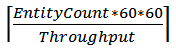
Příklad:
- Máte 1 000 zařízení, která odesílají data v jednomsekundovém intervalu.
- Používáte skladovou jednotku (SKU) Power BI Pro, která podporuje 1 000 000 řádků za hodinu.
- Chcete publikovat množství průměrných dat na zařízení do Power BI.
V důsledku toho se rovnice stane:

Vzhledem k této konfiguraci můžete původní dotaz změnit na následující:
    SELECT
        MAX(hmdt) AS hmdt,
        MAX(temp) AS temp,
        System.TimeStamp AS time,
        dspl
    INTO "CallStream-PowerBI"
    FROM
        Input TIMESTAMP BY time
    GROUP BY
        TUMBLINGWINDOW(ss,4),
        dspl
Prodloužení autorizace
Pokud se heslo od vytvoření úlohy nebo posledního ověření změnilo, znovu ověřte svůj účet Power BI. Pokud je ve vašem tenantovi Microsoft Entra nakonfigurované vícefaktorové ověřování Microsoft Entra, musíte také prodloužit autorizaci Power BI každé dva týdny. Pokud neobnovíte, mohou se zobrazit příznaky, jako je nedostatek výstupů úloh nebo Authenticate user error v protokolech operací.
Podobně platí, že pokud se úloha spustí po vypršení platnosti tokenu, dojde k chybě a úloha selže. Pokud chcete tento problém vyřešit, zastavte spuštěnou úlohu a přejděte na výstup Power BI. Pokud se chcete vyhnout ztrátě dat, vyberte odkaz Prodlužovat autorizaci a restartujte úlohu z posledního zastaveného času.
Po aktualizaci autorizace pomocí Power BI se v oblasti autorizace zobrazí zelená výstraha, která ukazuje, že se problém vyřešil. Pokud chcete toto omezení překonat, použijte spravovanou identitu k ověření vaší úlohy Azure Stream Analytics v Power BI.