Poznámka:
Přístup k této stránce vyžaduje autorizaci. Můžete se zkusit přihlásit nebo změnit adresáře.
Přístup k této stránce vyžaduje autorizaci. Můžete zkusit změnit adresáře.
Jednotky streamování (SU) představují výpočetní prostředky, které provádějí úlohu Stream Analytics. Když zvýšíte počet jednotek SU, přidělíte vaší úloze více prostředků procesoru a paměti. Stream Analytics nabízí dva typy škálování, které můžete použít ke spuštění správného počtu jednotek streamování (SU) pro zpracování zatížení úlohy.
Tento článek vysvětluje, jak můžete tyto různé metody škálování použít pro úlohu Stream Analytics na webu Azure Portal.
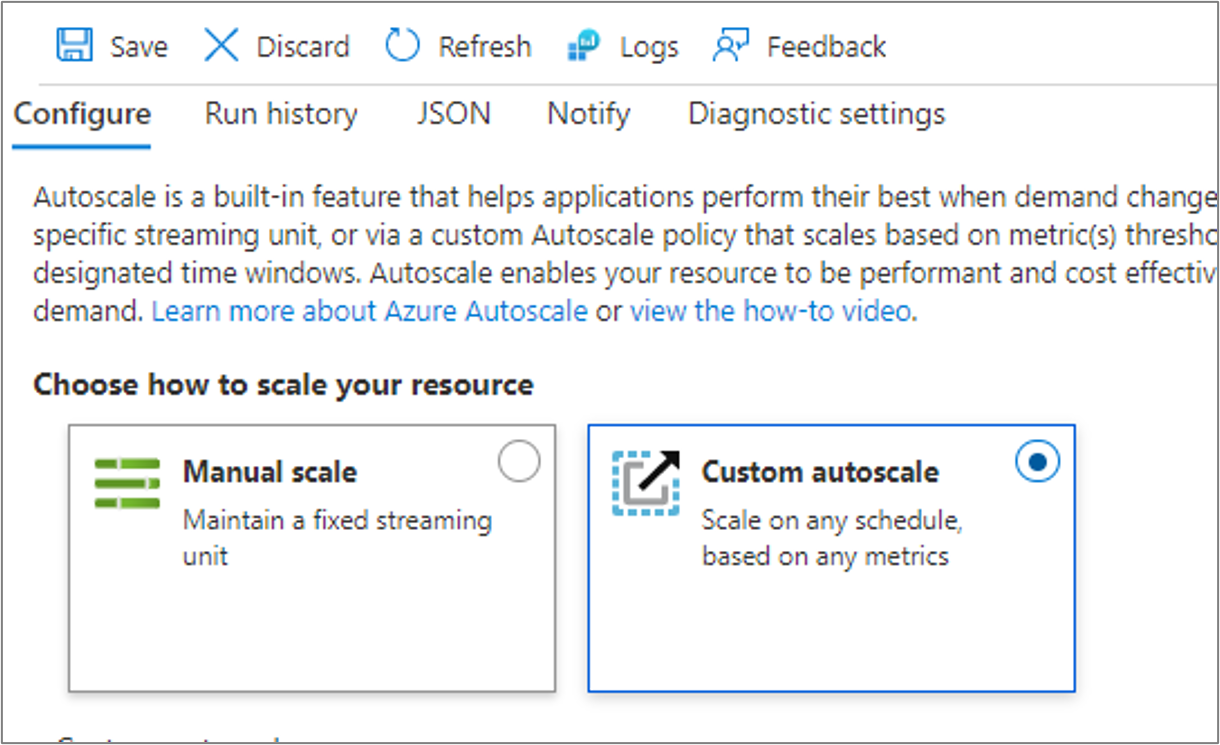
Dva typy škálování podporované službou Stream Analytics jsou ruční škálování a vlastní automatické škálování.
Ruční škálování umožňuje udržovat a upravit pevný počet jednotek streamování pro vaši úlohu.
Vlastní automatické škálování umožňuje zadat minimální a maximální počet jednotek streamování pro úlohu, které se budou dynamicky upravovat na základě definic pravidel. Vlastní automatické škálování prozkoumá předkonfigurovanou sadu pravidel. Pak rozhodne o přidání SU pro zvládnutí nárůstu zatížení nebo snížení počtu SU, když jsou výpočetní prostředky nečinné. Další informace o automatickém škálování ve službě Azure Monitor najdete v tématu Přehled automatického škálování v Microsoft Azure.
Poznámka:
I když můžete použít ruční škálování bez ohledu na stav úlohy, můžete povolit vlastní automatické škálování pouze v případě, že je úloha ve running stavu.
Mezi příklady vlastních pravidel automatického škálování patří:
- Zvýšení jednotek streamování, když průměrné využití úlohy za posledních 2 minut klesne nad 75 %.
- Snížení jednotek streamování, když průměrné využití úlohy za posledních 15 minut klesne pod 30 %.
- Používejte více jednotek streamování během pracovní doby a méně během mimo špičky.
Omezení automatického škálování
Všechny úlohy Stream Analytics můžou automaticky škálovat mezi 1/3, 2/3 a 1 SU V2. Automatické škálování nad rámec 1 SU V2 vyžaduje, aby vaše úloha měla paralelní nebo trapnou paralelní topologii. Paralelní úlohy vytvořené se streamovací jednotkou menší nebo rovnou 1 mohou se automaticky přizpůsobit maximální hodnotě SU pro danou úlohu na základě počtu oddílů.
Škálování úlohy Stream Analytics
Nejprve podle těchto kroků přejděte na stránku Škálování úlohy Azure Stream Analytics.
- Přihlaste se k portálu Azure.
- V seznamu prostředků vyhledejte úlohu Stream Analytics, kterou chcete škálovat, a pak ji otevřete.
- Na stránce úlohy v části Konfigurovat vyberte Škálovat.
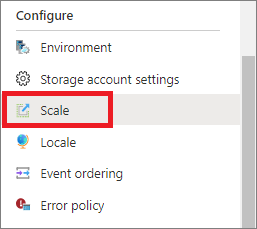
- V části Konfigurovat se zobrazí dvě možnosti škálování: ruční škálování a vlastní automatické škálování.
Ruční škálování
Toto nastavení umožňuje nastavit pevný počet jednotek streamování pro vaši úlohu. Výchozí počet jednotek SU je 1 při vytváření úlohy.
Ruční škálování úlohy
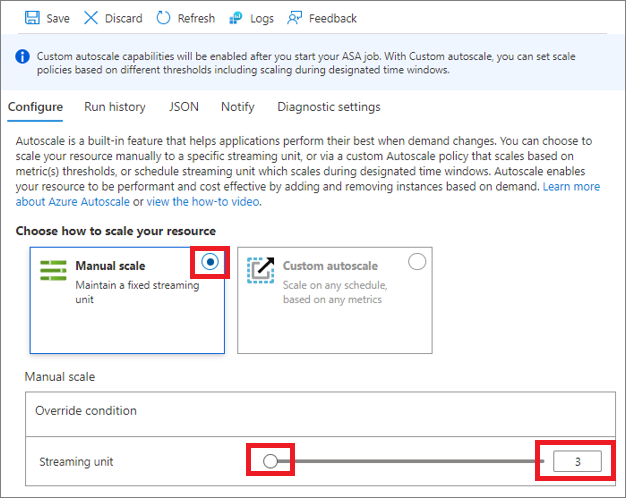
- Pokud ještě není vybraná, vyberte ruční škálování .
-
Pomocí posuvníku nastavte SU pro úlohu nebo zadejte přímo do pole. Při spuštění úlohy jste omezeni na konkrétní nastavení SU. Omezení závisí na konfiguraci vaší úlohy.
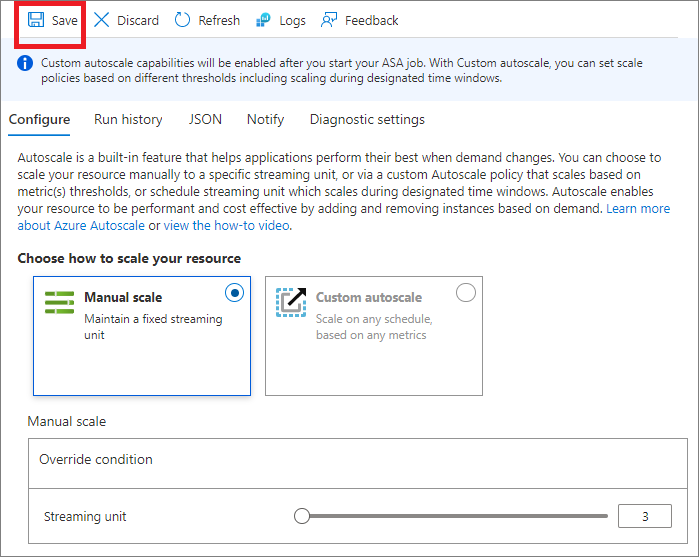
- Nastavení uložíte výběrem možnosti Uložit na panelu nástrojů.
Vlastní automatické škálování – výchozí podmínka
Automatické škálování jednotek streamování můžete nakonfigurovat pomocí podmínek.
Výchozí podmínka škálování se použije, pokud se neshoduje žádná jiná podmínka škálování. Proto musíte pro svou úlohu vybrat výchozí podmínku. Můžete zvolit název výchozí podmínky nebo ho nechat jako Auto created scale conditionpředem vyplněný.
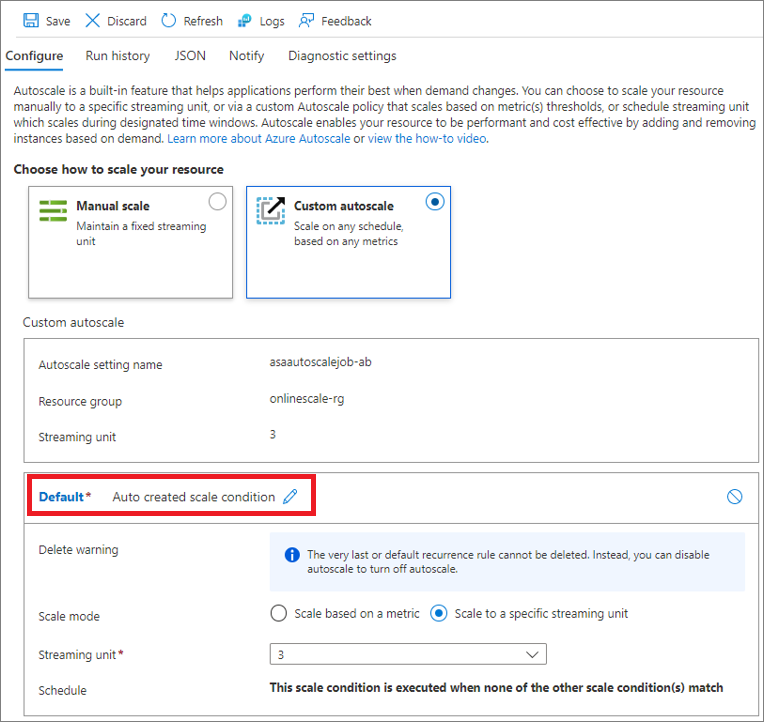
Nastavte výchozí podmínku výběrem jednoho z následujících režimů škálování:
- Škálování na základě metriky (například využití procesoru nebo paměti)
- Škálování na určitý počet jednotek streamování
Poznámka:
Plán nelze nastavit v rámci výchozí podmínky. Výchozí podmínka se spustí pouze v případech, kdy nejsou splněny žádné z ostatních podmínek plánu.
Škálování podle kritéria
Následující postup ukazuje, jak přidat podmínku pro automatické zvýšení počtu jednotek streamování (horizontální navýšení kapacity), pokud je využití SU (paměti) větší než 75 %. Nebo jak snížit počet streamovacích jednotek (škálovat dolů), když je využití SU menší než 25 %. Přírůstky se provádějí ze zlomkových jednotek (1/3 a 2/3) na kompletní streamovací jednotku (1 SU V2). Podobně se dekrementy provádějí z 1 na 2/3 na 1/3.
- Na škálování vyberte Vlastní automatické škálování.
- V části Výchozí stránka zadejte název výchozí podmínky. Pokud chcete upravit text, vyberte symbol tužky.
- Vyberte Škálovat na základě metriky pro režim škálování.
- Vyberte + Přidat pravidlo.

-
Na stránce Pravidla škálování postupujte takto:
- V části Obor názvů metrik vyberte metriku z rozevíracího seznamu Metrikový název. V tomto příkladu je využití SU v procentech.
- Vyberte operátor a prahové hodnoty. V tomto příkladu jsou větší než a 75 pro prahovou hodnotu metriky, aby se aktivovala akce škálování.
- V části Akce vyberte operaci. V tomto příkladu je nastavená na Zvýšit.
- Pak vyberte Přidat.
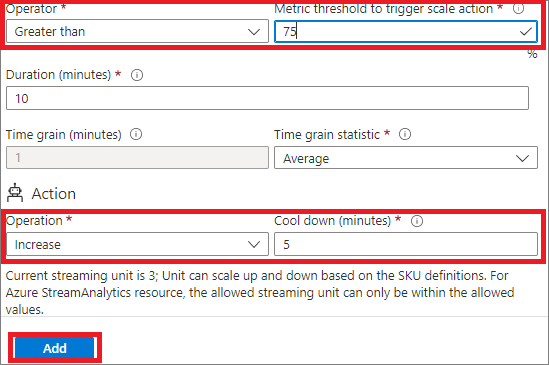
- Znovu vyberte + Přidat pravidlo a postupujte podle těchto kroků na stránce Pravidla škálování :
- V rozevíracím seznamu Název metriky vyberte metriku. V tomto příkladu je využití SU v procentech.
- Vyberte operátor a prahové hodnoty. V tomto příkladu jsou menší než a 25 pro prahovou hodnotu metriky, aby se aktivovala akce škálování.
- V části Akce vyberte operaci. V tomto příkladu je nastavená na Snížit.
- Pak vyberte Přidat.
- Funkce automatického škálování sníží jednotky streamování pro obor názvů, pokud celkové využití SU v tomto příkladu klesne pod 25 %.
- Nastavte minimální, maximální a výchozí počet jednotek streamování. Minimální a maximální počet jednotek streamování představují omezení škálování pro vaši úlohu. Výchozí hodnota se používá ve vzácných případech, kdy škálování selhalo. Nastavte výchozí hodnotu na počet jednotek SU, se kterými je úloha aktuálně spuštěná.
- Zvolte Uložit.
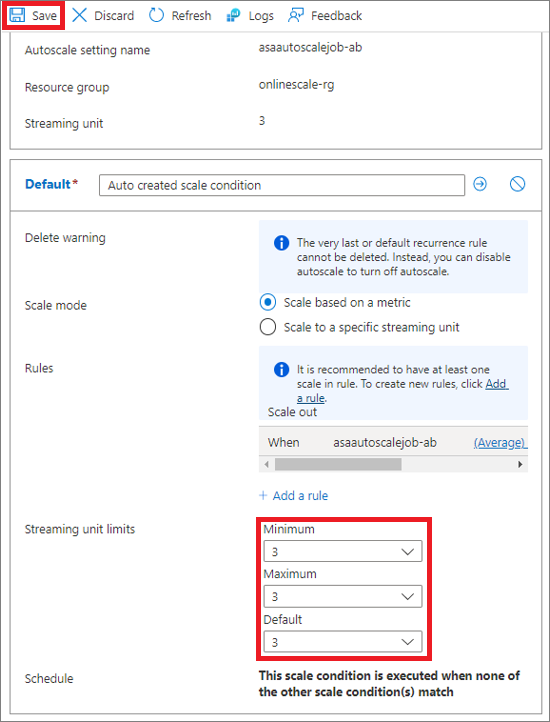
Poznámka:
Flapping označuje podmínku smyčky, která způsobuje řadu událostí škálování, které jsou protichůdné. K flappingu dojde, když událost škálování aktivuje opačnou událost škálování. Další informace najdete v tomto článku, který popisuje kolísání v automatickém škálování a jak se tomu vyhnout.
Škálování na určitý počet jednotek streamování
Podle těchto kroků nakonfigurujte pravidlo pro škálování úlohy tak, aby používalo určitý počet jednotek streamování. Výchozí podmínka platí, když se neshoduje žádná z ostatních podmínek škálování.
- Na škálování vyberte Vlastní automatické škálování.
- V části Výchozí zadejte název výchozí podmínky.
- V režimu Škálování vyberte Škálovat na konkrétní jednotky streamování.
- U jednotek streamování vyberte počet jednotek streamování.
Vlastní automatické škálování – Přidání dalších podmínek škálování
Předchozí část ukazuje, jak přidat výchozí podmínku pro nastavení automatického škálování. Tato část ukazuje, jak do nastavení automatického škálování přidat další podmínky. U těchto jiných než výchozích podmínek můžete nastavit plán na základě konkrétních dnů v týdnu nebo rozsahu kalendářních dat.
Škálování podle kritéria
- Na škálování vyberte Vlastní automatické škálování pro možnost jak škálovat váš prostředek.
- Ve výchozím bloku vyberte Přidat podmínku škálování.
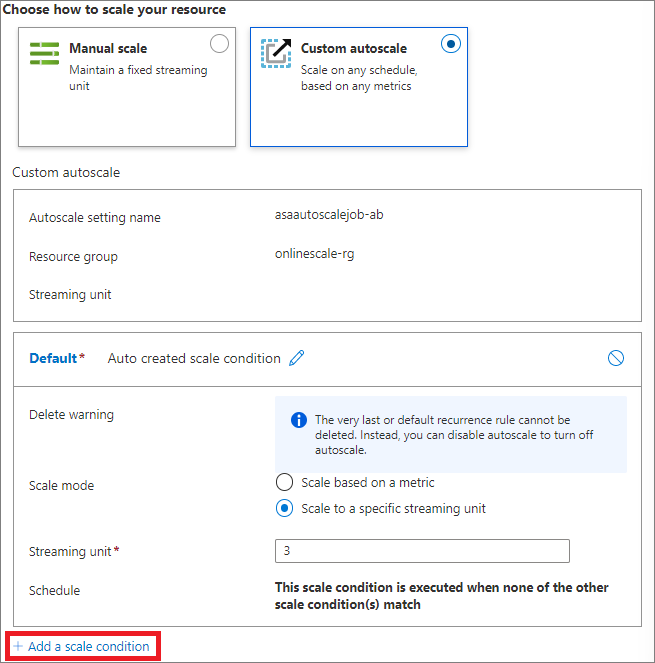
- Zadejte název podmínky.
- Ověřte, že je vybraná možnost Škálování na základě metriky .
- Vyberte + Přidat pravidlo pro zvýšení jednotek streamování (SU), když celkové využití SU % překročí 75 %. Postupujte podle kroků z předchozí části Výchozí podmínka .
- Nastavte minimální, maximální a výchozí počet jednotek streamování.
- Nastavte plán, časové pásmo, počáteční datum a koncové datum pro vlastní podmínku (ale ne pro výchozí podmínku). Pro podmínku můžete zadat počáteční a koncové datum nebo vybrat Možnost Opakovat konkrétní dny (pondělí, úterý atd.) týdne.
- Pokud vyberete Zadat počáteční a koncové datum, vyberte časové pásmo, počáteční datum a čas a koncové datum a čas , aby byla podmínka platná.
- Pokud vyberete Možnost Opakovat konkrétní dny, vyberte dny v týdnu, časové pásmo, čas zahájení a koncový čas, kdy se má podmínka použít.
Škálování na určitý počet jednotek streamování
- Na škálování vyberte Vlastní automatické škálování pro možnost jak škálovat váš prostředek.
- Ve výchozím bloku vyberte Přidat podmínku škálování.
- Zadejte název podmínky.
- Pro režim škálování vyberte možnost škálování na konkrétní jednotky streamování.
- Zadejte počet jednotek streamování.
- V plánu zadejte buď počáteční a koncové datum podmínky, nebo vyberte konkrétní dny (pondělí, úterý atd.) týdne a času.
- Pokud vyberete Zadat počáteční a koncové datum, vyberte časové pásmo, počáteční datum a čas a koncové datum a čas , aby byla podmínka platná.
- Pokud vyberete Možnost Opakovat konkrétní dny, vyberte dny v týdnu, časové pásmo, čas zahájení a koncový čas, kdy se má podmínka použít.
Další informace o tom, jak nastavení automatického škálování funguje, zejména jak vybírá profil nebo podmínku a vyhodnocuje více pravidel, najdete v tématu Vysvětlení nastavení automatického škálování.