Poznámka:
Přístup k této stránce vyžaduje autorizaci. Můžete se zkusit přihlásit nebo změnit adresáře.
Přístup k této stránce vyžaduje autorizaci. Můžete zkusit změnit adresáře.
Azure Data Lake and Stream Analytics Tools je rozšíření pro Visual Studio, které používáte k tvorbě, testování, ladění a nasazování úloh Azure Stream Analytics přímo ve Visual Studio. Když nástroje nainstalujete, nastavíte lokální vývojové prostředí, takže můžete vytvářet Stream Analytics úlohy bez nutnosti přepínat na Azure portál.
Tento článek popisuje, jak nainstalovat a odinstalovat nástroje ve Visual Studio 2019 a Visual Studio 2017. Další informace o používání nástrojů najdete v článku Rychlý start: Vytvoření úlohy Azure Stream Analytics pomocí sady Visual Studio.
Podporované edice Visual Studio
Note
Pro nejlepší místní vývojové prostředí použijte nástroje Stream Analytics pro Visual Studio Code. Nástroje pro analýzu streamů pro Visual Studio 2019 (verze 2.6.3000.0) mají známé mezery ve funkcích, které se v budoucnu nezlepší.
Visual Studio Enterprise (Ultimate a Premium), Professional a Community edice podporují tyto nástroje. Express edition a Visual Studio pro Mac je nepodporují.
Používejte Visual Studio 2019.
Instalace pro Visual Studio 2019 a 2017
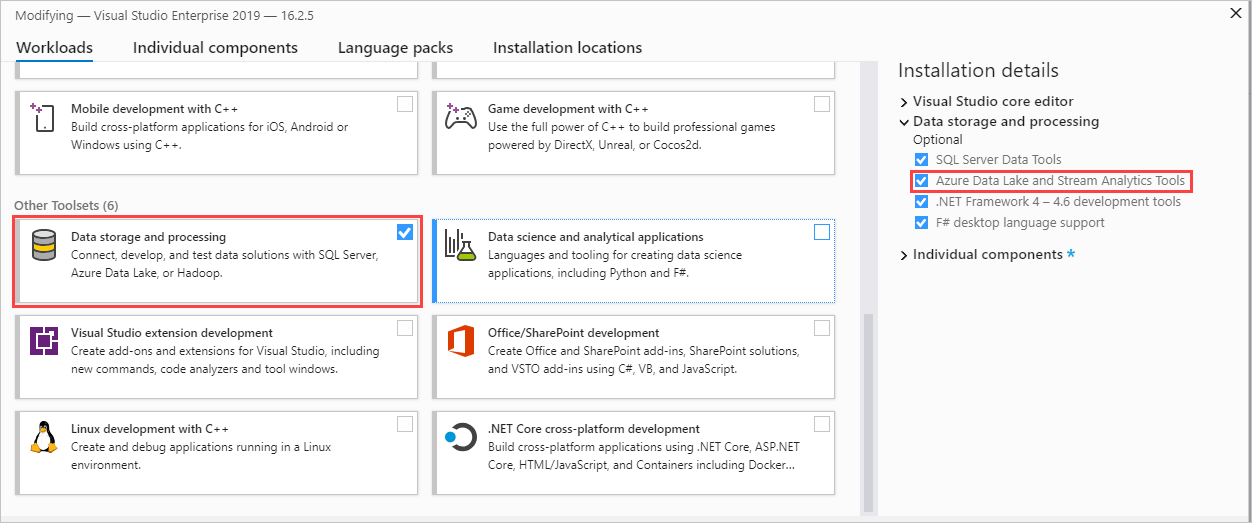
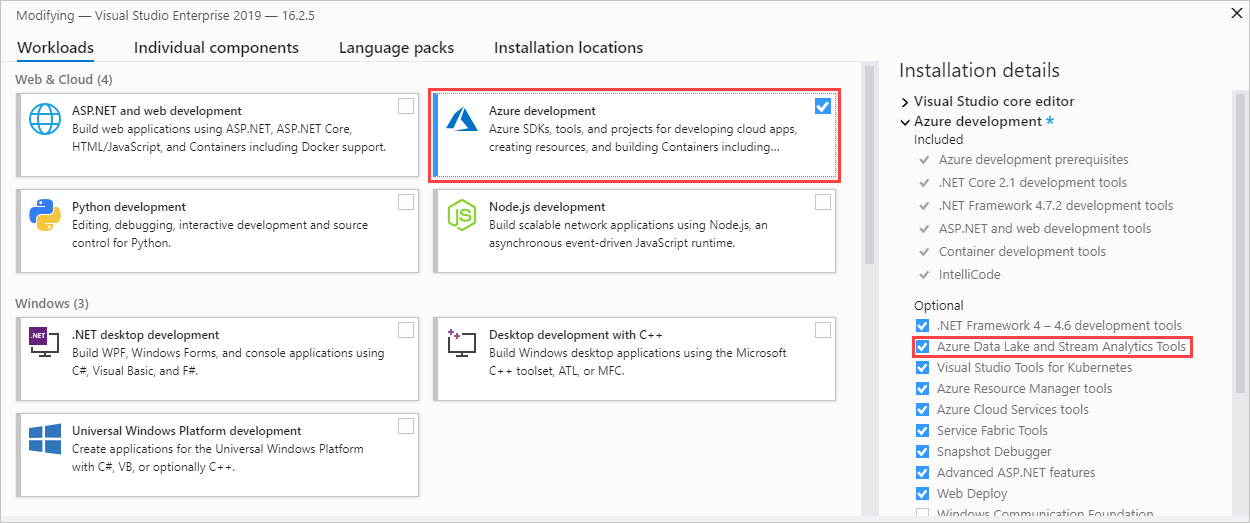
Azure Data Lake a nástroje Stream Analytics jsou součástí úloh vývoj Azure a ukládání a zpracování dat. Během instalace povolte kteroukoli z těchto zátěží. Pokud je Visual Studio již nainstalované, vyberte Nástroje>získat nástroje a funkce pro přidání pracovních zátěží.
Instalace nástrojů:
Stáhněte si Visual Studio 2019 (Preview 2 nebo novší) nebo Visual Studio 2017 (verze 15.3 nebo novější) a postupujte podle pokynů k instalaci.
Vyberte pracovní zátěž pro ukládání a zpracování dat:
Vyberte úlohu Vývoj pro Azure:
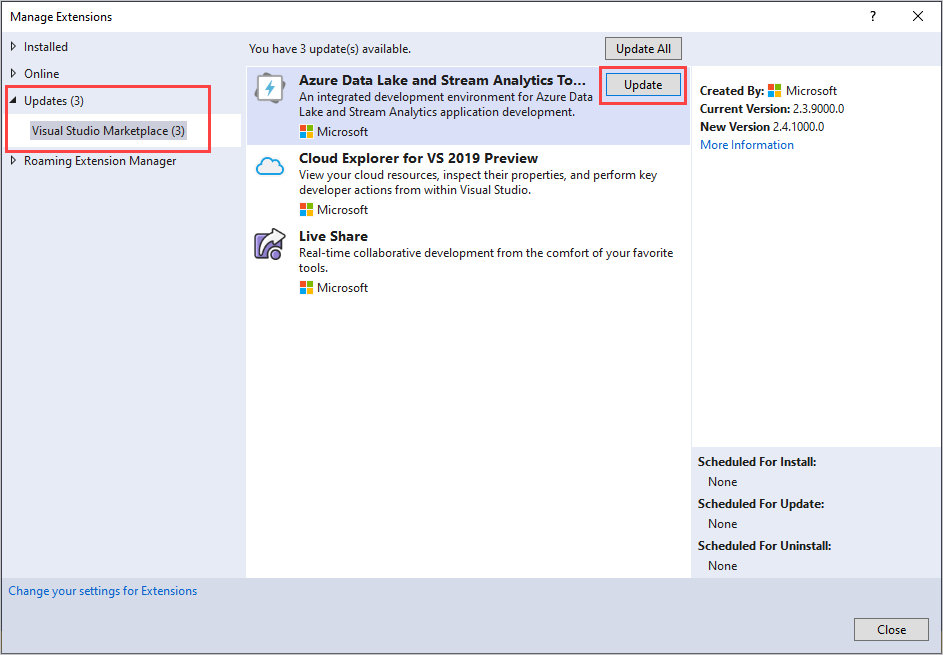
Po přidání pracovní zátěže aktualizujte nástroje. Tento postup se vztahuje na Visual Studio 2019:
Vyberte Rozšíření>Spravovat rozšíření.
V Správě rozšíření vyberte Aktualizace a zvolte nástroje Azure Data Lake a Stream Analytics.
Zvolte Aktualizovat pro instalaci nejnovějšího rozšíření.
Instalace pro Visual Studio 2015 a 2013
Visual Studio Enterprise (Ultimate a Premium), Professional a Community edice podporují tyto nástroje. Express edice je nepodporuje.
Instalace nástrojů:
Nainstalujte Visual Studio 2015 nebo Visual Studio 2013 Update 4.
Nainstalujte Microsoft Azure SDK pro .NET verzi 2.7.1 nebo novější pomocí Web Platform Installer.
Nainstalujte nástroje Microsoft Azure Data Lake a Stream Analytics pro Visual Studio.
Ověření instalace
Pro potvrzení, že jsou nástroje nainstalovány:
Pro Visual Studio 2019 nebo Visual Studio 2017 vyberte Rozšíření>spravovat rozšíření.
Vyberte Installed a ověřte, že se v seznamu objevují nástroje Azure Data Lake a Stream Analytics Tools.
Aktualizujte nástroje
Pro aktualizaci nástrojů na nejnovější verzi:
Pro Visual Studio 2019 a Visual Studio 2017 sledujte připomínku nové verze, která se zobrazí jako oznámení Visual Studio, a sledujte ji pro instalaci aktualizace.
U Visual Studio 2015 a Visual Studio 2013 nechte nástroje automaticky kontrolovat nové verze a poté postupujte podle návodu k instalaci nejnovější verze.
Odinstalace ze Visual Studio 2019 a 2017
Pro odinstalaci nástrojů Azure Data Lake a Stream Analytics z Visual Studio 2019 nebo Visual Studio 2017:
Vyberte Nástroje>Vybrat nástroje a funkce.
Při úpravě vyškrtněte políčko Azure Data Lake a Stream Analytics Tools. Zaškrtávací políčko se objevuje buď pod zátěží ukládání a zpracování dat, nebo pod zátěží Azure vývoje.
Odinstalace ze Visual Studio 2015 a 2013
Pro odinstalaci nástrojů Azure Data Lake a Stream Analytics z Visual Studio 2015 nebo Visual Studio 2013:
Přejděte naProgramy a funkce>.
Odinstalujte Microsoft Azure Data Lake a Stream Analytics Tools for Visual Studio.