Poznámka:
Přístup k této stránce vyžaduje autorizaci. Můžete se zkusit přihlásit nebo změnit adresáře.
Přístup k této stránce vyžaduje autorizaci. Můžete zkusit změnit adresáře.
V tomto rychlém startu vytvoříte práci Stream Analytics pomocí nástrojů Azure Stream Analytics pro Visual Studio. Příkladová práce čte streamovaná data z IoT hubu. Definujete úlohu, která vypočítá průměrnou teplotu při překročení 27° a výsledné výstupní události zapíše do nového souboru v blob storage.
Předpoklady
Než začnete, ujistěte se, že máte splněné následující předpoklady.
Poznámka:
Pro nejlepší místní vývojové prostředí použijte nástroje Stream Analytics pro Visual Studio Code. Nástroje pro analýzu streamů pro Visual Studio 2019 (verze 2.6.3000.0) mají známé mezery ve funkcích a další vylepšení nedostávají. Nástroje Visual Studio a Visual Studio Code nepodporují úlohy v oblastech Čína – východ, Čína – sever, Německo – střed a Německo – sever.
Účet Azure s aktivním předplatným. Pokud ještě nemáte předplatné Azure, vytvořte si bezplatný účet.
Visual Studio 2019. Enterprise (Ultimate/Premium), Professional a Community edice fungují, ale Express verze ne.
Nástroje pro analýzu streamů pro Visual Studio nainstalovány.
Příprava vstupních dat
Než definujete práci Stream Analytics, připravte si data, která později nakonfigurujete jako vstup pro úlohu. Pro přípravu vstupních dat postupujte podle následujících kroků:
Přihlaste se do Azure Portalu.
Vyberte Vytvořit prostředek>Internet věcí>IoT Hub.
V podokně IoT Hub zadejte následující informace:
Nastavení Navrhovaná hodnota Description Subscription <Vaše předplatné> Vyberte předplatné Azure, které chcete použít. Skupina zdrojů asaquickstart-resourcegroup Vyberte Vytvořit nový a zadejte nový název skupiny prostředků pro váš účet. Název ioT Hubu MyASAIoTHub Vyberte název pro svůj IoT hub. Región <Vyberte region, který je nejblíže vašim uživatelům> Vyberte geografické místo, kde můžete hostovat svůj IoT hub. Použijte umístění, které je nejblíže vašim uživatelům. Tier Free Pro účely tohoto rychlého startu vyberte Zdarma , pokud je stále k dispozici ve vašem předplatném. Pokud úroveň Free není dostupná, zvolte nejnižší dostupnou úroveň. Další informace najdete v tématu o cenách služby IoT Hub. 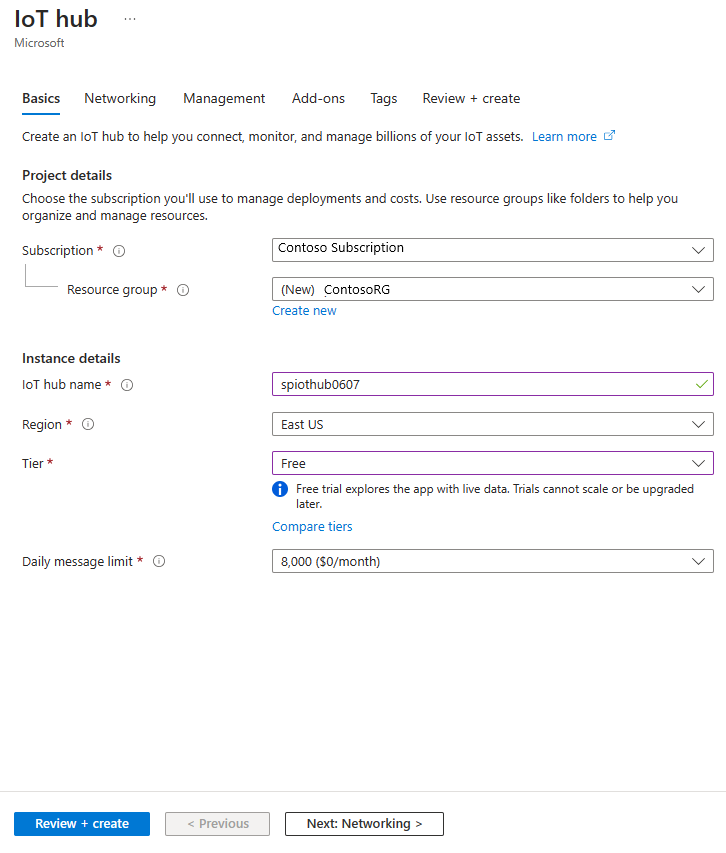
Vyberte možnost Zkontrolovat a vytvořit. Zkontrolujte informace o svém IoT hubu a vyberte Vytvořit. Vytvoření vašeho IoT centra může zabrat pár minut. Sledujte průběh v podokně Oznámení .
Po dokončení nasazení vyberte Jít na zdroj a přejděte na stránku IoT hubu pro váš IoT hub.
Na stránce IoT Hub vyberte zařízení v části Správa zařízení v levé navigační nabídce.
Na stránce Zařízení vyberte na panelu nástrojů možnost + Přidat zařízení .
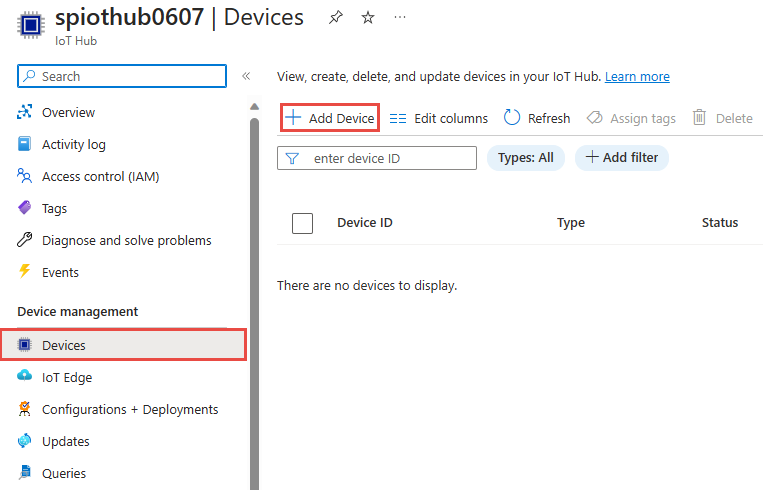
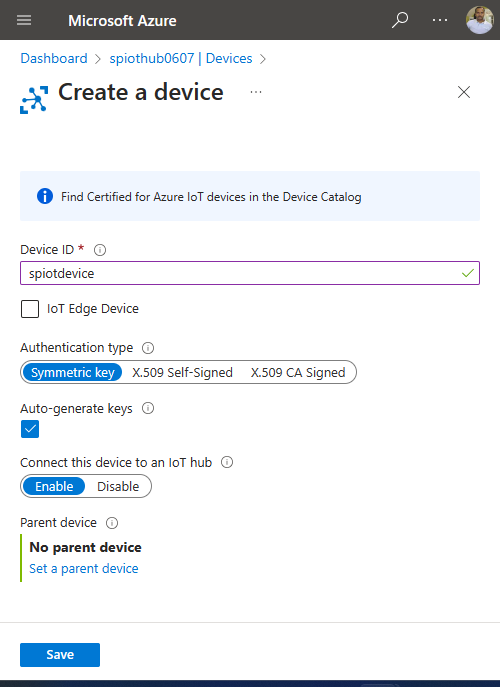
Na stránce Vytvořit zařízení zadejte název zařízení a vyberte Uložit.
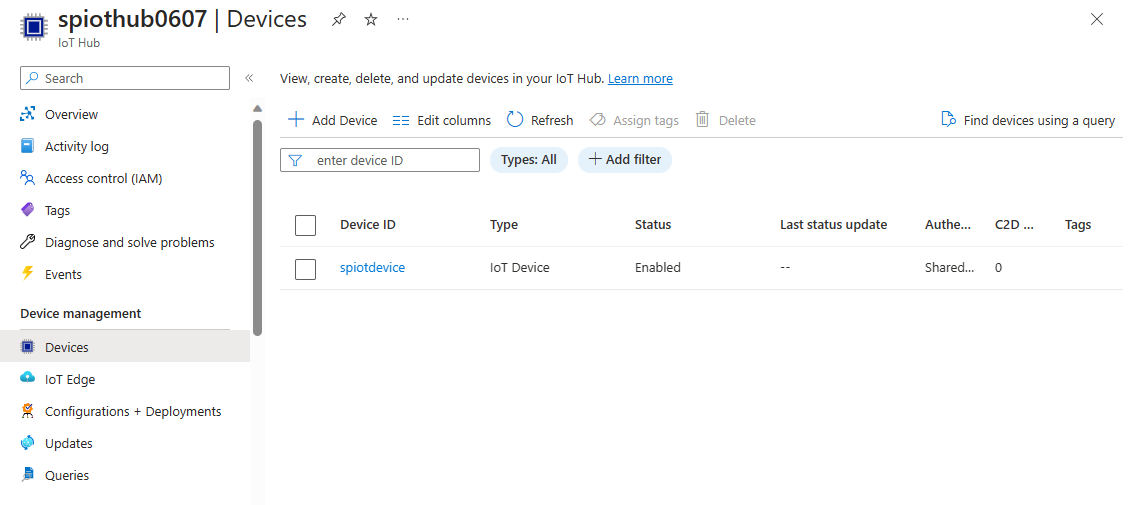
Po vytvoření zařízení ho otevřete ze seznamu IoT zařízení . Pokud zařízení ještě nevidíte, aktualizujte stránku.
Zkopírujte primární připojovací řetězec a uložte ho do poznámkového bloku, abyste ho mohli použít později.
Vytvořte úložiště blobů
V této části vytvoříte účet Azure Storage a blob kontejner pro ukládání výstupních událostí z vaší práce.
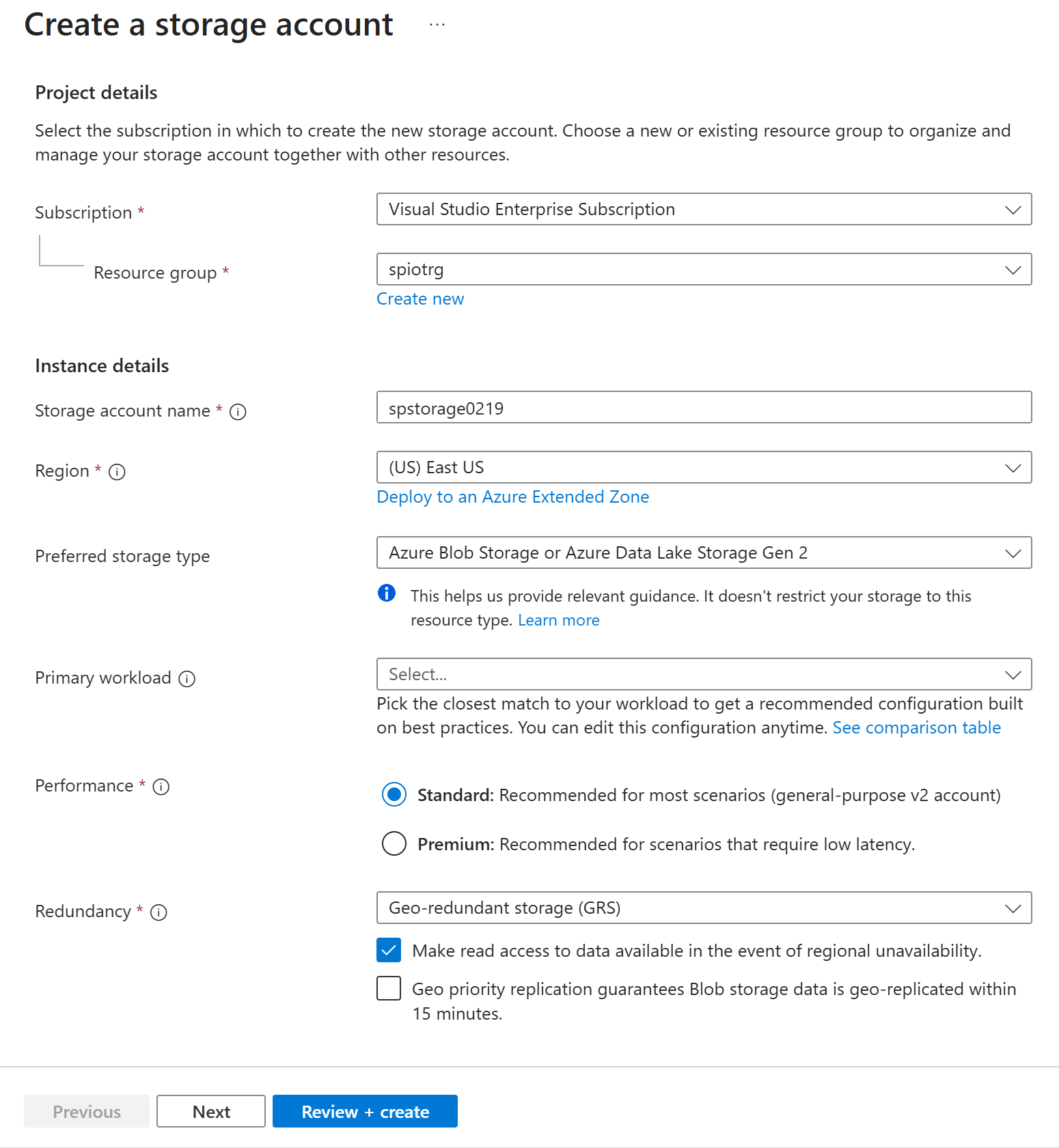
V levém horním rohu Azure portálu vyberte Vytvořit prostředek>Úložiště>Účet úložiště.
V podokně Vytvořit účet úložiště zadejte název účtu úložiště, umístění a skupinu prostředků. Zvolte stejné umístění a skupinu prostředků jako Službu IoT Hub, kterou jste vytvořili. Vyberte Zkontrolovat + vytvořit a vytvořte účet.
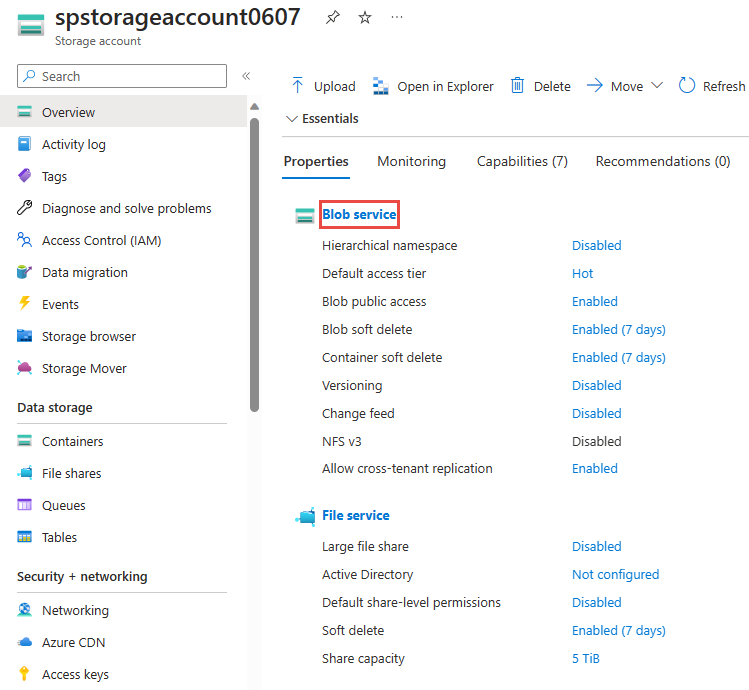
Po vytvoření svého úložného účtu vyberte dlaždici Blob service v přehledovém panelu.
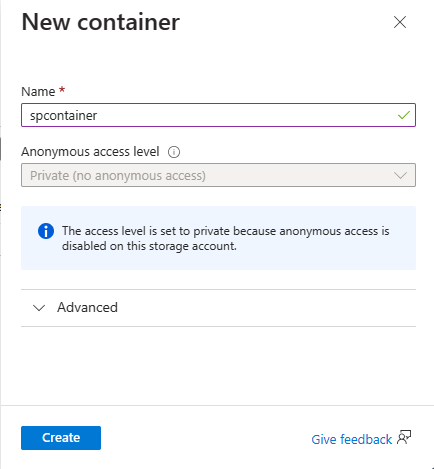
Na stránce Blob Service na panelu nástrojů vyberte + Kontejner.
Na stránce Nový kontejner zadejte název kontejneru , například kontejner1. Úroveň veřejného přístupu ponechte soukromou (bez anonymního přístupu) a vyberte Vytvořit.
Vytvoření projektu Stream Analytics
Vytvořte projekt Stream Analytics ve Visual Studiu, abyste definovali vstupy, výstupy a dotazy dané práce.
Spusťte Visual Studio.
Vyberte Soubor>nový projekt.
V seznamu šablon vyberte Stream Analytics a poté Azure Stream Analytics Application.
Zadejte název projektu, lokalitu a název řešení a vyberte Vytvořit.
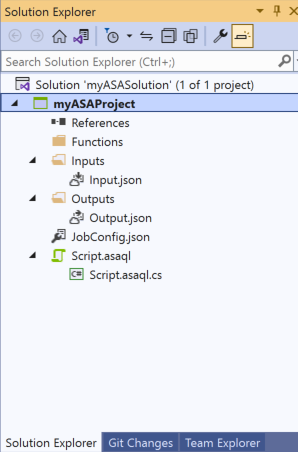
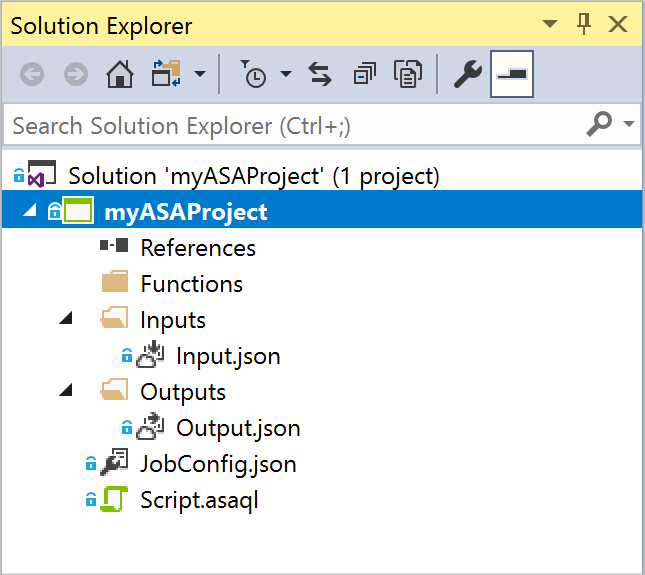
Všimněte si prvků v projektu Azure Stream Analytics.
Zvolte požadované předplatné.
Připojte Visual Studio k předplatnému Azure, které obsahuje vytvořené zdroje.
- V sadě Visual Studio v nabídce Zobrazit vyberte Průzkumníka serveru.
- Vyberte a podržte (nebo klikněte pravým tlačítkem) na Azure, vyberte Připojit se k odběru Microsoft Azure a poté se přihlaste se svým účtem Azure.
Definování vstupu
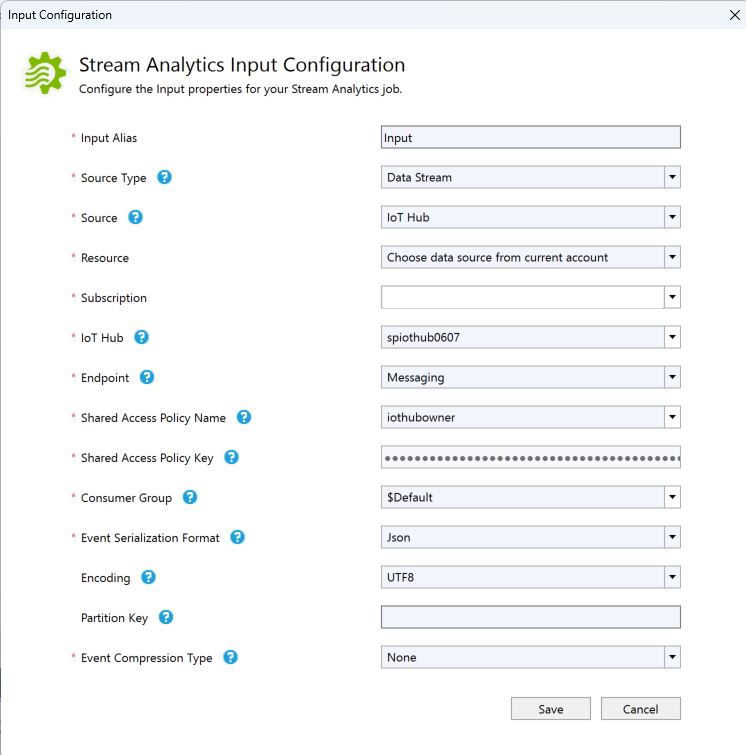
Nakonfigurujte vstup úlohy tak, aby četl streamovaná data z IoT hubu, který jste vytvořili.
V Průzkumník řešení rozbalte uzel Vstupy a otevřete Input.json.
Vyplňte konfiguraci vstupu Stream Analytics následujícími hodnotami:
Nastavení Navrhovaná hodnota Description Vstupní alias Vstup Zadejte název pro identifikaci vstupu úlohy. Typ zdroje Datový proud Zvolte příslušný vstupní zdroj: Datový stream nebo referenční data. Zdroj Centrum IoT Zvolte příslušný vstupní zdroj. Resource Volba zdroje dat z aktuálního účtu Zvolte ruční zadávání dat nebo vyberte existující účet. Subscription <Vaše předplatné> Vyberte předplatné Azure, které má IoT hub, který jste vytvořili. Centrum IoT MyASAIoTHub Vyberte nebo zadejte název svého IoT hubu. Názvy IoT hubů se automaticky zobrazí, pokud je vytvoříte ve stejném předplatném. U ostatních možností ponechte výchozí hodnoty a výběrem možnosti Uložit nastavení uložte.
Definování výstupu
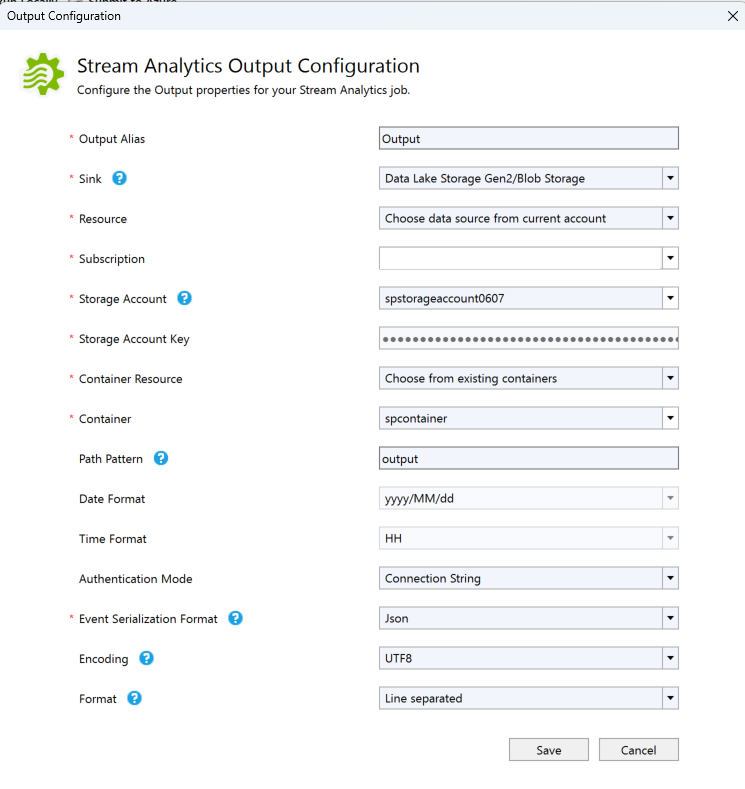
Nakonfigurujte výstup úlohy tak, aby výsledky zapisoval do vašeho blob storage kontejneru.
V Průzkumník řešení rozbalte uzel Outputs a otevřete Output.json.
Vyplňte konfiguraci výstupu Stream Analytics následujícími hodnotami:
Nastavení Navrhovaná hodnota Description Alias výstupu Výstup Zadejte jméno, abyste identifikovali výstup práce. Umyvadlo Data Lake Storage Gen2/Blob Storage Zvolte odpovídající jímku. Resource Ruční zadání nastavení zdroje dat Zvolte ruční zadávání dat nebo vyberte existující účet. Subscription <Vaše předplatné> Vyberte předplatné Azure s účtem úložiště, který jste vytvořili. Účet úložiště může být ve stejném nebo jiném předplatném. Tento příklad předpokládá, že jste si vytvořili úložný účet ve stejném předplatném. Účet úložiště asaquickstartstorage Zvolte nebo zadejte název účtu úložiště. Názvy úložišť se zobrazují automaticky, pokud je vytvoříte ve stejném předplatném. Container kontejner1 Vyberte existující kontejner, který jste vytvořili ve svém účtu úložiště. Vzor cesty výstup Zadejte název cesty k souboru, kterou chcete vytvořit v kontejneru. U ostatních možností ponechte výchozí hodnoty a výběrem možnosti Uložit nastavení uložte.
Definice transformačního dotazu
Definujte dotaz, který filtruje streamovaná data a odesílá výsledky na výstup.
Otevřete Script.asaql z Průzkumníka řešení v sadě Visual Studio.
Přidejte následující dotaz:
SELECT *
INTO Output
FROM Input
WHERE Temperature > 27
Odeslání dotazu Stream Analytics do Azure
Odešlete dotaz do služby Azure a tím vytvoříte úlohu Stream Analytics.
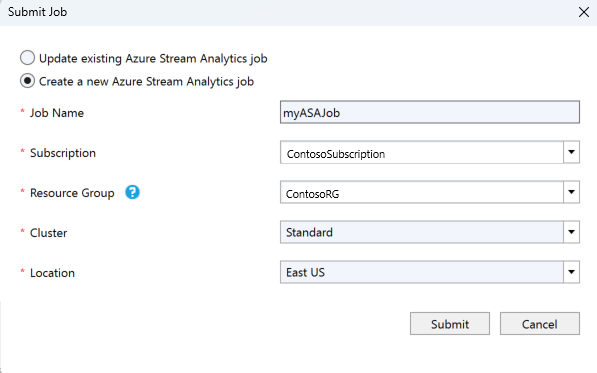
V Editoru dotazů vyberte Odeslat do Azure v editoru skriptů.
V okně Odeslat úlohu vyberte Vytvořit novou úlohu Azure Stream Analytics.
Zadejte název úlohy.
Zvolte předplatné Azure.
Zvolte skupinu prostředků.
Ponechte výchozí hodnotu clusteru.
Vyberte místo , které jste použili na začátku rychlého startu.
Vyberte Odeslat.
Spuštění simulátoru IoT
Spusť simulátor Raspberry Pi, který posílá vzorková data ze senzorů do tvého IoT hubu.
Na nové kartě nebo okně prohlížeče otevřete simulátor Raspberry Pi Azure IoT Online .
Zástupný symbol na řádku 15 nahraďte připojovacím řetězcem zařízení azure IoT Hubu, který jste uložili v předchozí části.
Vyberte Spustit. Výstup by měl zobrazovat data ze senzoru a zprávy poslané do vašeho IoT hubu.

Spuštění úlohy Stream Analytics a kontrola výstupu
Spusťte úkol a ověřte, že zpracovává vstupní události a zapisuje výstup do úložiště blobů.
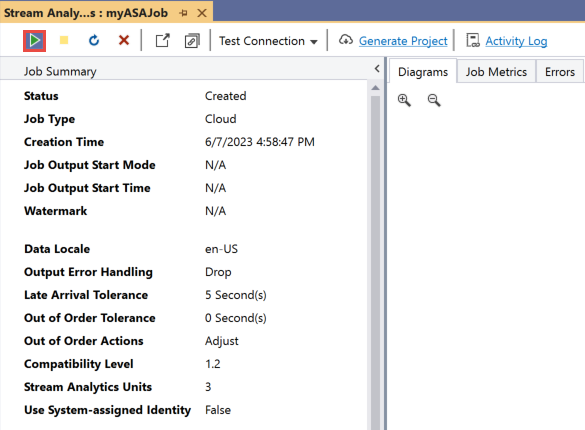
Když vytvoříte úlohu, automaticky se otevře zobrazení úlohy. Vyber zelené šipkové tlačítko pro spuštění práce.
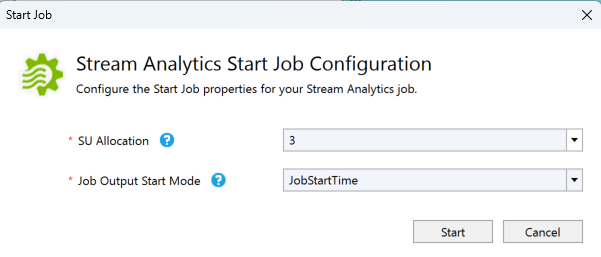
Změňte režim spuštění výstupu úlohy na JobStartTime a vyberte Spustit.
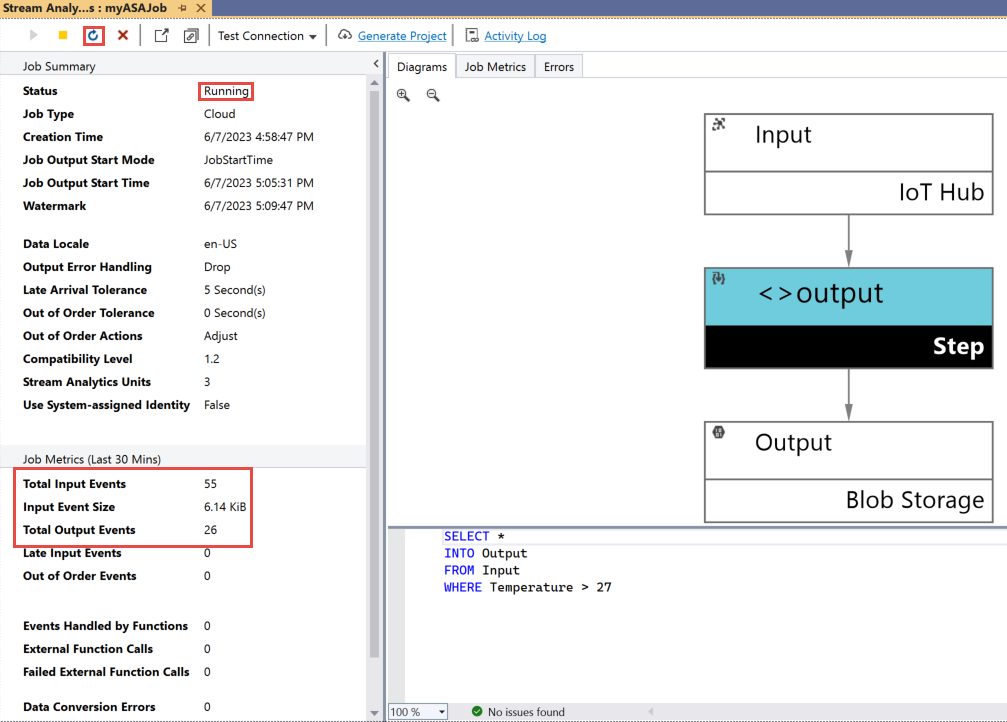
Stav práce se změní na Running a objeví se vstupní a výstupní události. Tato změna může trvat několik minut. Pokud chcete aktualizovat metriky, vyberte tlačítko Aktualizovat na panelu nástrojů.
Pro zobrazení výsledků vyberte v menu ZobrazitPrůzkumník cloudu a přejděte na účet úložiště ve vaší skupině zdrojů. V Blob Containers otevřete container1 a poté cestu k výstupnímu souboru.

Vyčistěte zdroje
Když je už nepotřebujete, smažte skupinu zdrojů, streamovací práci a všechny související zdroje. Odstraněním úlohy se přestane účtovat za streamovací jednotky, které tato úloha využívá. Pokud plánujete úlohu v budoucnu používat, zastavte ji a později ji znovu spusťte, až ji budete potřebovat. Pokud tuto práci už neplánujete používat, použijte následující kroky k odstranění všech zdrojů, které tento rychlý start vytvořil:
- Z levého menu v Azure portálu vyberte Resource groups a poté vyberte název vytvořeného zdroje.
- Na stránce skupiny prostředků vyberte Odstranit, do textového pole zadejte název prostředku, který chcete odstranit, a pak vyberte Odstranit.