Poznámka:
Přístup k této stránce vyžaduje autorizaci. Můžete se zkusit přihlásit nebo změnit adresáře.
Přístup k této stránce vyžaduje autorizaci. Můžete zkusit změnit adresáře.
Použijte nástroje Azure Stream Analytics pro Visual Studio Code a otestujte své práce v oblasti Stream Analytics lokálně se vzorky dat. Lokální testování vám umožní rychle ověřit logiku dotazů ještě před spuštěním úlohy v Azure. Visual Studio Code ukládá výstupní výsledky jako JSON soubory do složky LocalRunOutputs vašeho projektu.
Předpoklady
Dokončení rychlého úvodu k vytvoření úlohy Stream Analytics pomocí Visual Studio Code.
Nainstalováno .NET SDK. Po instalaci SDK restartujte Visual Studio Code.
Příprava ukázkových dat
Nejprve připravte vzorové vstupní datové soubory. Pokud už máte na svém počítači vzorové datové soubory, tento krok můžete přeskočit.
Pro ověření vašeho dotazu podle zdroje živého streamu místo uložených vzorkových dat se podívejte na dotazy Test Stream Analytics lokálně oproti vstupu z živého streamu pomocí Visual Studio Code.
Vyberte Preview data ve vstupním konfiguračním souboru z horního řádku. Visual Studio Code načítá některá vstupní data z IoT Hub a zobrazuje je v náhledovém okně.
Poté, co se data zobrazí, vyberte Uložit jako , abyste je uložili do lokálního souboru.

Definujte lokální vstup
Definujte lokální vstup ve vašem projektu Stream Analytics, aby váš dotaz mohl číst ze vzorkového datového souboru místo živého zdroje. Použijte následující kroky k přidání a konfiguraci lokálního vstupu:
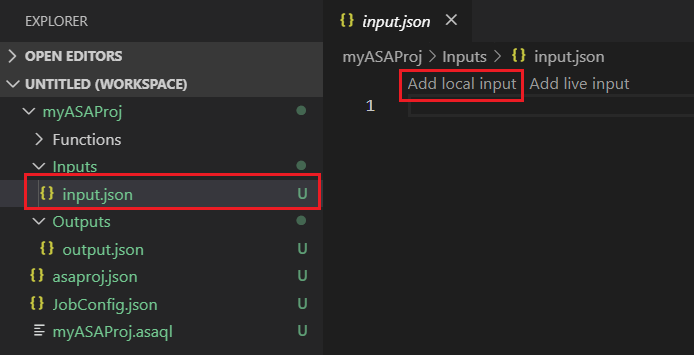
Vyberte input.json ve složce Vstupy ve vašem projektu Stream Analytics. Pak vyberte Přidat lokální vstup z horního řádku.
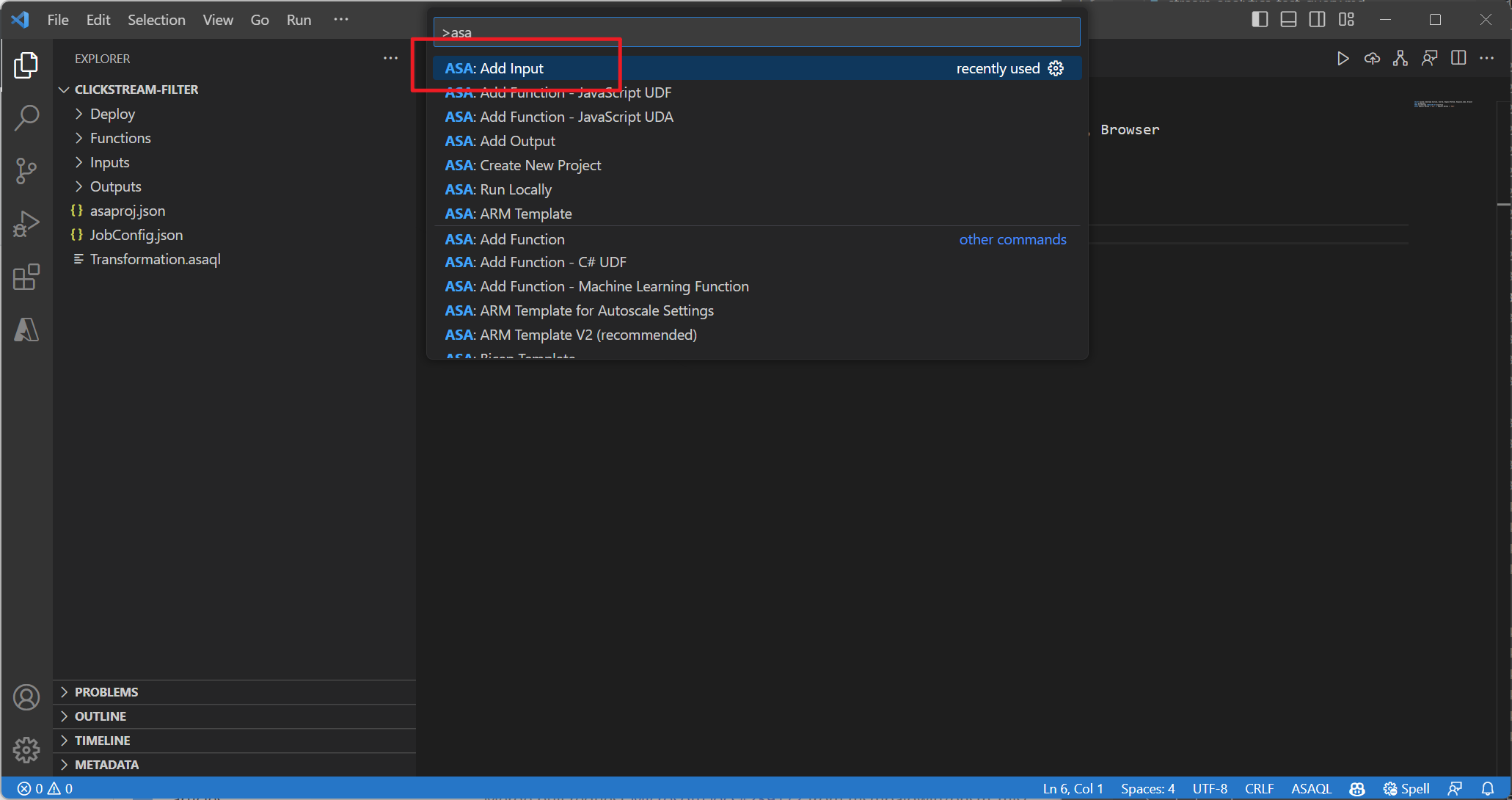
Můžete také použít Ctrl+Shift+P k otevření příkazové palety a zadat ASA: Add Input.
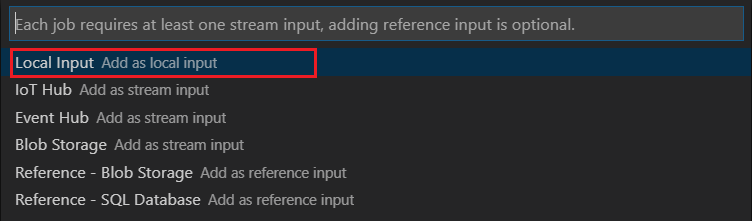
Vyberte Lokální vstup.
Vyberte + nový lokální vstup.

Zadejte stejný vstupní alias, který jste použili ve svém dotazu.

V nově vygenerovaném LocalInput_Input.json souboru zadejte cestu k místnímu datovému souboru.
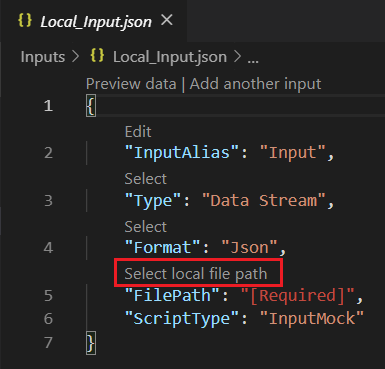
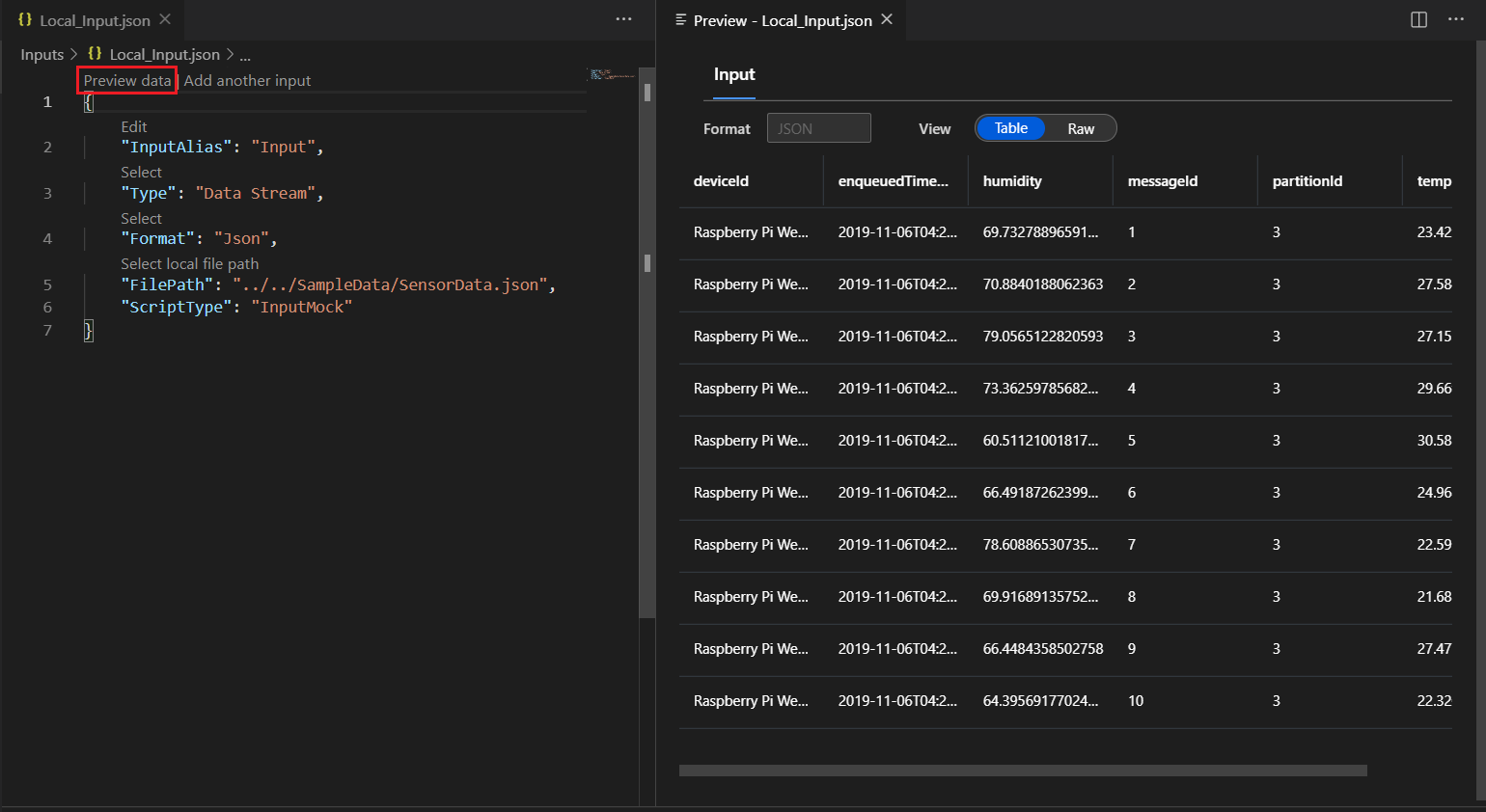
Vyberte Preview Data pro náhled vstupních dat. Visual Studio Code automaticky detekuje typ serializace (JSON nebo CSV) pro vaše data. Pomocí selektoru můžete zobrazit data v tabulkovém nebo nezpracovaném formátu. Následující tabulka je příkladem dat ve formátu Tabulka:
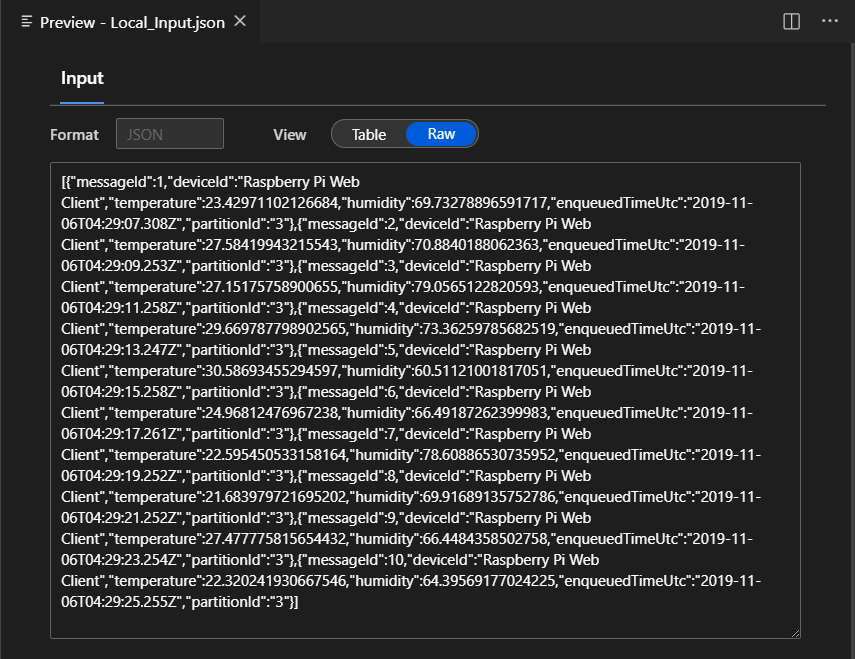
Následující tabulka je příkladem dat ve formátu Raw:
Spouštějte dotazy lokálně
Spusť svůj dotaz na lokálním vstupu, abys ověřil logiku dotazu před spuštěním úlohy v Azure.
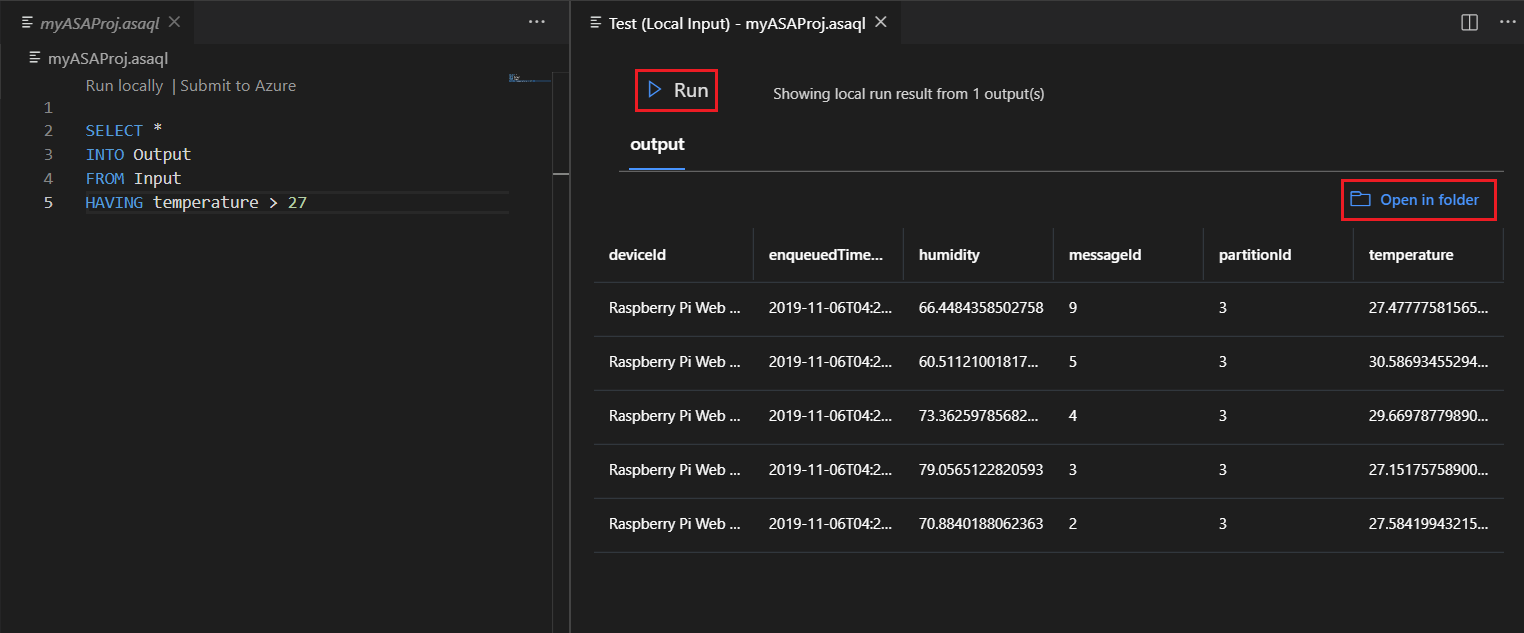
Vraťte se do editoru dotazů a vyberte Spustit lokálně. Pak vyberte Použít lokální vstup z rozbalovacího seznamu.
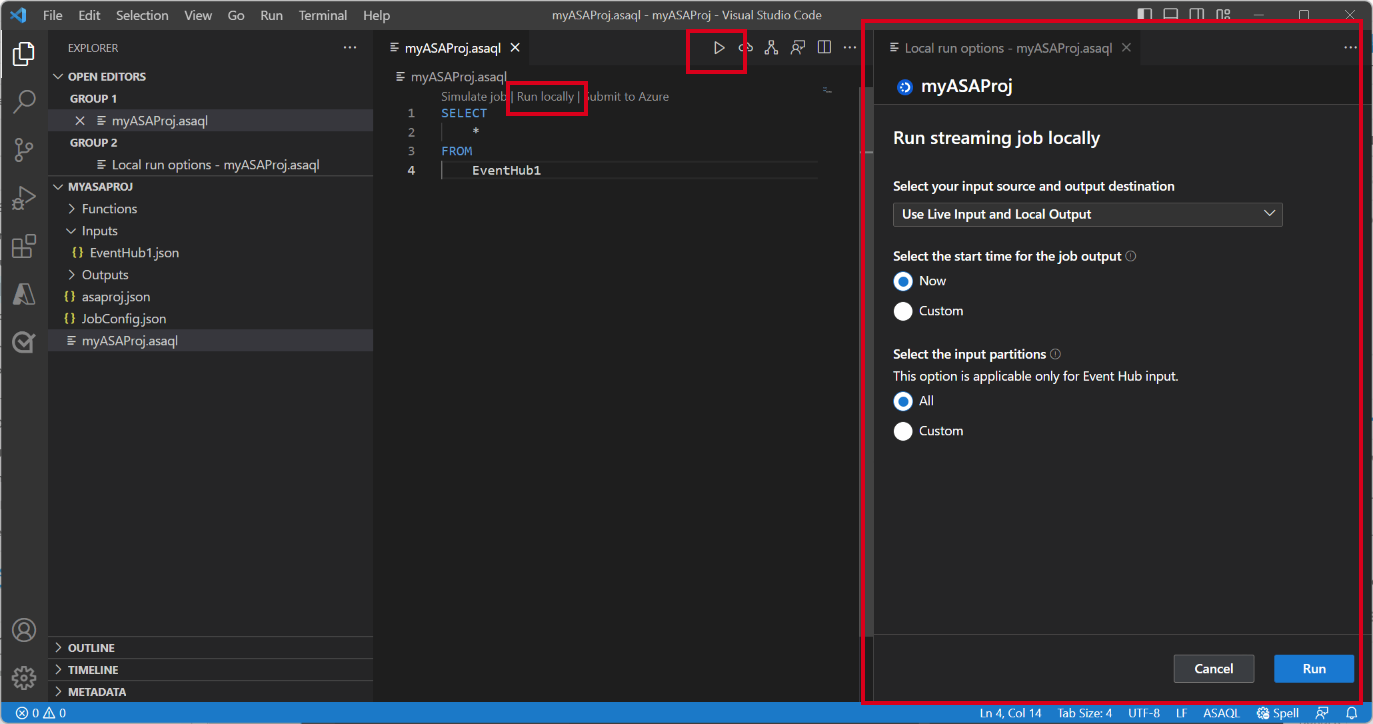

Zkontrolujte výsledek ve správném okně. Vyberte Spustit pro opětovné otestování nebo zvolte Otevřít složku , abyste viděli výsledky souborů v průzkumníku souborů a otevřeli je pomocí dalších nástrojů. Výsledné soubory jsou dostupné pouze ve formátu JSON.