Poznámka:
Přístup k této stránce vyžaduje autorizaci. Můžete se zkusit přihlásit nebo změnit adresáře.
Přístup k této stránce vyžaduje autorizaci. Můžete zkusit změnit adresáře.
Platí pro: ✔️ Virtuální počítače s Windows ✔️ Virtuální počítače s Linuxem ✔️ Lokální prostředí ✔️ Servery s podporou Azure Arc.
Tento článek popisuje, jak nakonfigurovat nastavení aktualizací z Správce aktualizace Azureu pro řízení nastavení aktualizací na virtuálních počítačích Azure a serverech s podporou Azure Arc pro jeden nebo více počítačů.

Konfigurace nastavení na jednom virtuálním počítači
Konfigurace nastavení aktualizací na počítačích na jednom virtuálním počítači:
Aktualizace můžete naplánovat na stránce Přehled nebo Počítače na stránce Správce aktualizací nebo z vybraného virtuálního počítače.
Poznámka:
Aktualizace můžete naplánovat z panelu Přehled nebo panelu Počítače na stránce Správce aktualizací nebo z vybraného virtuálního počítače.
Přihlaste se k portálu Azure.
V Správce aktualizace Azureu vyberte Přehled, vyberte předplatné a vyberte Aktualizovat nastavení.
V části Změnit nastavení aktualizace vyberte +Přidat počítač a vyberte počítač, pro který chcete změnit nastavení aktualizace.
V části Vybrat prostředky vyberte počítač a vyberte Přidat.
Na stránce Změnit nastavení aktualizace uvidíte počítač klasifikovaný podle operačního systému se seznamem následujících aktualizací, které můžete vybrat a použít.
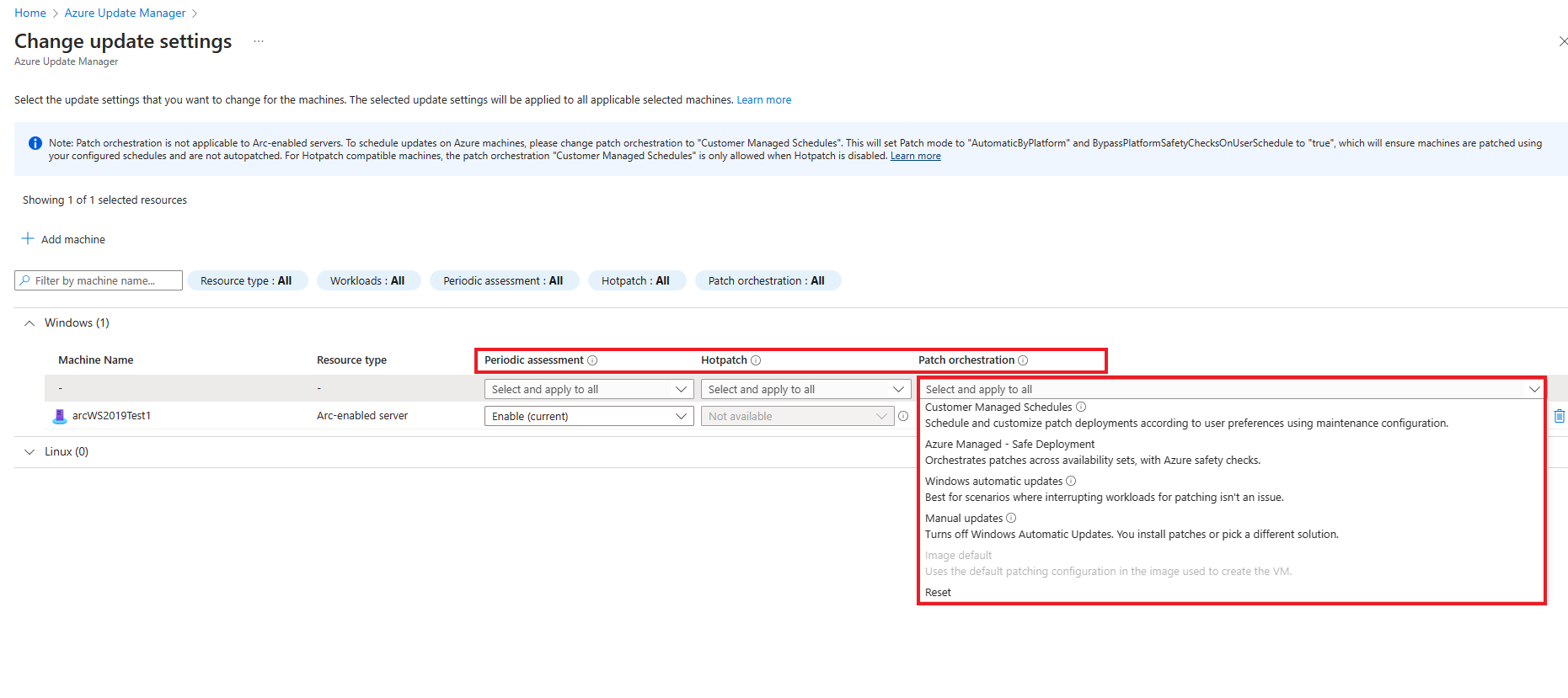
Pro vybrané počítače jsou k dispozici následující nastavení aktualizace:
Pravidelné hodnocení: Pravidelné hodnocení je nastavené tak, aby se spustilo každých 24 hodin. Toto nastavení můžete povolit nebo zakázat.
Hotpatch: Pro virtuální počítače s Windows Server Azure Edition můžete povolit hotpatching. Hotpatching je nový způsob instalace aktualizací na podporované virtuální počítače se systémem Windows Server Azure Edition, které po instalaci nevyžadují restartování. Pomocí Update Manageru můžete nainstalovat další opravy naplánováním instalace opravy nebo aktivací okamžitého nasazení opravy. Toto nastavení můžete povolit, zakázat nebo resetovat.
Možnost orchestrace patchů poskytuje:
- Plány spravované zákazníkem – umožňují naplánovat opravy stávajících virtuálních počítačů. Nová možnost orchestrace oprav umožňuje dvě vlastnosti virtuálního počítače – Režim oprav = Azure-orchestrated a BypassPlatformSafetyChecksOnUserSchedule = TRUE ve vašem zastoupení po udělení vašeho souhlasu.
-
Spravované Azure – bezpečné nasazení – u skupiny virtuálních počítačů, které procházejí aktualizací, platforma Azure řídí aktualizace. (neplatí pro server s podporou arc). Virtuální počítač je nastavený na automatické opravy hostujícího systému v rámci VM (tj. režim opravy je AutomaticByPlatform).
- Dostupné kritické a zabezpečovací opravy se se stáhnou a automaticky použijí na virtuálním počítači Azure pomocí automatického opravování hosta VM. Tento proces se spustí automaticky každý měsíc při vydání nových oprav. Posouzení a instalace oprav jsou automatické a tento proces zahrnuje restartování virtuálního počítače podle potřeby.
- Automatické aktualizace Windows (AutomaticByOS) – Pokud úloha spuštěná na virtuálním počítači nemusí splňovat cíle dostupnosti, aktualizace operačního systému se automaticky stáhnou a nainstalují. Počítače se podle potřeby restartují.
- Ruční aktualizace – Tento režim zakáže automatické aktualizace Windows na virtuálních počítačích. Opravy se instalují ručně nebo používají jiné řešení.
- Image Default – Tento režim je podporován pouze pro virtuální počítače s Linuxem. Využívá výchozí konfiguraci aktualizací v imagi vybrané pro vytvoření virtuálního počítače.
Po provedení výběru vyberte Uložit.
Zobrazí se oznámení s potvrzením, že se nastavení aktualizace úspěšně změnilo.
Konfigurace nastavení ve velkém měřítku
Podle těchto kroků nakonfigurujte nastavení aktualizací na počítačích ve velkém měřítku.
Poznámka:
Aktualizace můžete naplánovat z přehledu nebo počítačů.
Přihlaste se k portálu Azure.
V Správce aktualizace Azureu vyberte Přehled, vyberte předplatné a vyberte Nastavení aktualizace.
V Změnit nastavení aktualizace vyberte aktualizační nastavení, která chcete pro své počítače změnit. Postupujte podle postupu z kroku 3 uvedeného v okně Přehled konfigurace nastavení na jednom virtuálním počítači.
Zobrazí se oznámení s potvrzením, že se nastavení aktualizace úspěšně změnilo.
Další kroky
- Zobrazte dodržování předpisů pro posouzení a nasaďte aktualizace pro vybraný virtuální počítač Azure nebo server s podporou Azure Arc nebo na více počítačích ve vašem předplatném na webu Azure Portal.
- Pokud chcete zobrazit protokoly posouzení a nasazení aktualizace generované Update Managerem, přečtěte si téma Protokoly dotazů.
- Informace o řešení potíží najdete v tématu Řešení potíží s Update Managerem.
- Informace o hotpatchování naleznete na Hotpatch pro Windows Server.
- Informace o automatickém opravování hostovaného systému pro Azure Virtual Machines a škálovací sady najdete v článku Automatické opravování hostovaného systému pro Azure Virtual Machines a škálovací sady.
-
- Pro programovou správu aktualizací na serverech s podporou Azure Arc pomocí Azure CLI nebo REST API viz [Spravovat aktualizace serverů s podporou Arc programmaticky]https://docs.azure.cn/en-us/update-manager/manage-arc-enabled-servers-programmatically?tabs=azure-cli.