Poznámka:
Přístup k této stránce vyžaduje autorizaci. Můžete se zkusit přihlásit nebo změnit adresáře.
Přístup k této stránce vyžaduje autorizaci. Můžete zkusit změnit adresáře.
Když se uživatelé přihlásí k Windows App nebo aplikaci Vzdálená plocha, zobrazí se plochy a aplikace, ke kterým mají přístup. Pro každou plochu a aplikaci existuje odpovídající .rdp soubor, který obsahuje všechny vlastnosti připojení, které se mají použít při připojování ke vzdálené relaci přes protokol RDP (Remote Desktop Protocol). Tyto vlastnosti protokolu RDP se nastavují na fond hostitelů.
Každý fond hostitelů má sadu výchozích vlastností a hodnot protokolu RDP. Do výchozí sady můžete přidat další vlastnosti nebo můžete výchozí hodnoty přepsat nastavením vlastních vlastností protokolu RDP. V tomto článku se dozvíte, jak nastavit vlastní vlastnosti protokolu RDP ve fondu hostitelů pomocí Azure Portal, Azure PowerShell a Azure CLI.
Výchozí vlastnosti RDP fondu hostitelů
Fondy hostitelů mají ve výchozím nastavení následující vlastnosti a hodnoty protokolu RDP:
| Vlastnost RDP | Podrobnosti |
|---|---|
audiomode:i:0 |
Určuje, zda místní nebo vzdálený počítač přehrává zvuk. |
devicestoredirect:s:* |
Určuje, která periferní zařízení, která používají protokol MTP (Media Transfer Protocol) nebo PTP (Picture Transfer Protocol), jako je digitální fotoaparát, jsou přesměrována z místního zařízení s Windows do vzdálené relace. |
drivestoredirect:s:* |
Určuje, které pevné, vyměnitelné a síťové jednotky na místním zařízení budou přesměrovány a dostupné ve vzdálené relaci. |
enablecredsspsupport:i:1 |
Určuje, jestli klient bude k ověřování používat zprostředkovatele podpory zabezpečení přihlašovacích údajů (CredSSP), pokud je k dispozici. |
redirectclipboard:i:1 |
Určuje, zda se má přesměrovat schránka. |
redirectcomports:i:1 |
Určuje, zda jsou sériové porty nebo porty COM na místním zařízení přesměrovány na vzdálenou relaci. |
redirectprinters:i:1 |
Určuje, zda jsou tiskárny dostupné v místním zařízení přesměrovány do vzdálené relace. |
redirectsmartcards:i:1 |
Určuje, jestli budou zařízení čipové karty na místním zařízení přesměrována a dostupná ve vzdálené relaci. |
redirectwebauthn:i:1 |
Určuje, jestli se požadavky WebAuthn ze vzdálené relace přesměrují na místní zařízení, což umožňuje použití místních ověřovacích prostředků (například Windows Hello pro firmy a klíčů zabezpečení). |
usbdevicestoredirect:s:* |
Určuje, která podporovaná zařízení USB v klientském počítači se přesměrují pomocí neprůžného přesměrování nízké úrovně do vzdálené relace. |
use multimon:i:1 |
Určuje, zda bude vzdálená relace používat jeden nebo více displejů z místního zařízení. |
videoplaybackmode:i:1 |
Určuje, jestli připojení bude používat streamování multimédií efektivní pomocí protokolu RDP pro přehrávání videa. |
Úplný seznam podporovaných vlastností a hodnot najdete v tématu Podporované vlastnosti protokolu RDP ve službě Azure Virtual Desktop.
Tip
Další informace o přesměrování periferních zařízení a prostředků najdete v tématu Přesměrování periferních zařízení a prostředků přes protokol Remote Desktop Protocol. Možná budete muset nakonfigurovat víc než jen vlastnost protokolu RDP.
Požadavky
Před nastavením vlastních vlastností protokolu RDP ve fondu hostitelů potřebujete:
Existující fond hostitelů.
Účet Azure s přiřazenou rolí Přispěvatel fondu hostitelů virtualizace plochy nebo ekvivalentním účtem.
Pokud chcete použít Azure CLI nebo Azure PowerShell místně, projděte si téma Použití Azure CLI a Azure PowerShell se službou Azure Virtual Desktop a ujistěte se, že máte nainstalované rozšíření Azure CLI pro desktopovouvirtualizaci nebo modul PowerShellu Az.DesktopVirtualization. Případně můžete použít azure Cloud Shell.
Konfigurace vlastních vlastností protokolu RDP
Vyberte kartu relevantní pro váš scénář.
Tady je postup konfigurace vlastností protokolu RDP pomocí Azure Portal. Úplný seznam podporovaných vlastností a hodnot najdete v tématu Podporované vlastnosti protokolu RDP ve službě Azure Virtual Desktop.
Přihlaste se na portál Microsoft Azure.
Na panelu hledání zadejte Azure Virtual Desktop a vyberte odpovídající položku služby.
Vyberte Fondy hostitelů a pak vyberte název fondu hostitelů, který chcete aktualizovat.
Vyberte Vlastnosti protokolu RDP a pak vyberte kartu Upřesnit .
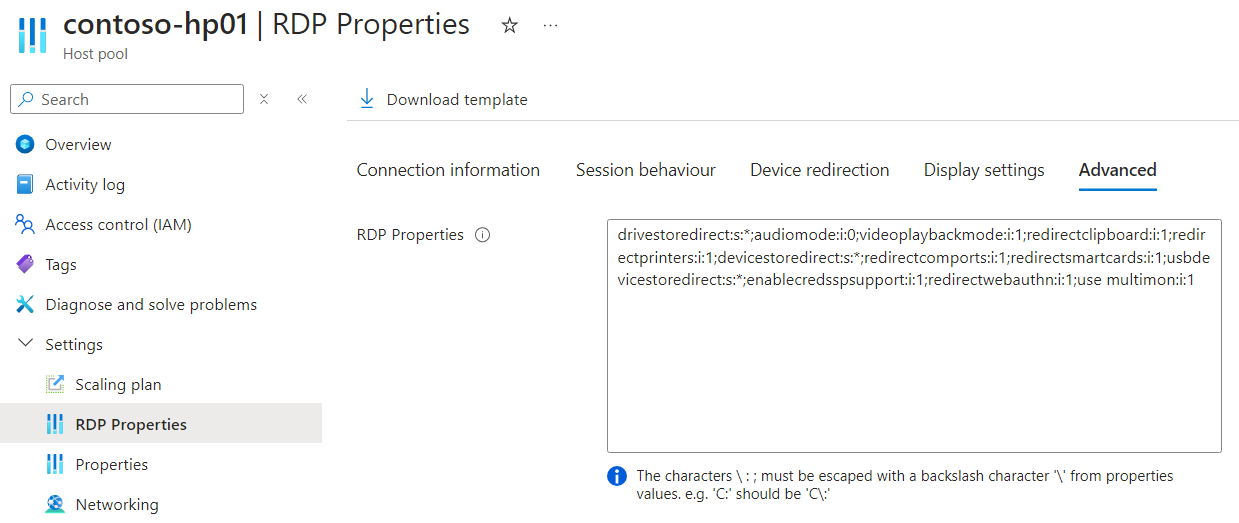
Přidejte další vlastnosti protokolu RDP nebo proveďte změny existujících vlastností protokolu RDP ve formátu odděleném středníkem, jako jsou již zobrazené výchozí hodnoty.
Až budete hotovi, uložte změny výběrem možnosti Uložit . Aby uživatelé obdrželi změny, musí aktualizovat své prostředky.
