Poznámka:
Přístup k této stránce vyžaduje autorizaci. Můžete se zkusit přihlásit nebo změnit adresáře.
Přístup k této stránce vyžaduje autorizaci. Můžete zkusit změnit adresáře.
Přesměrování umožňuje uživatelům sdílet prostředky a periferie, jako je schránka, webová kamera, zařízení USB, tiskárny a další, mezi místním zařízením (na straně klienta) a vzdálenou relací (na straně serveru) přes protokol RDP ( Remote Desktop Protocol ). Přesměrování má za cíl poskytovat bezproblémové vzdálené prostředí, které je srovnatelné s prostředím při používání místního zařízení. Díky tomuto prostředí budou uživatelé při práci na dálku produktivnější a efektivnější. Jako správce můžete nakonfigurovat přesměrování, které vám pomůže vyvážit požadavky na zabezpečení a potřeby uživatelů.
Tento článek obsahuje podrobné informace o metodách přesměrování napříč různými třídami periferních zařízení, klasifikacemi přesměrování a podporovanými typy prostředků a periferních zařízení, která můžete přesměrovat.
Metody a klasifikace přesměrování
Protokol RDP využívá k přesměrování prostředků a periferních zařízení mezi místním zařízením a vzdálenou relací dvě metody přesměrování:
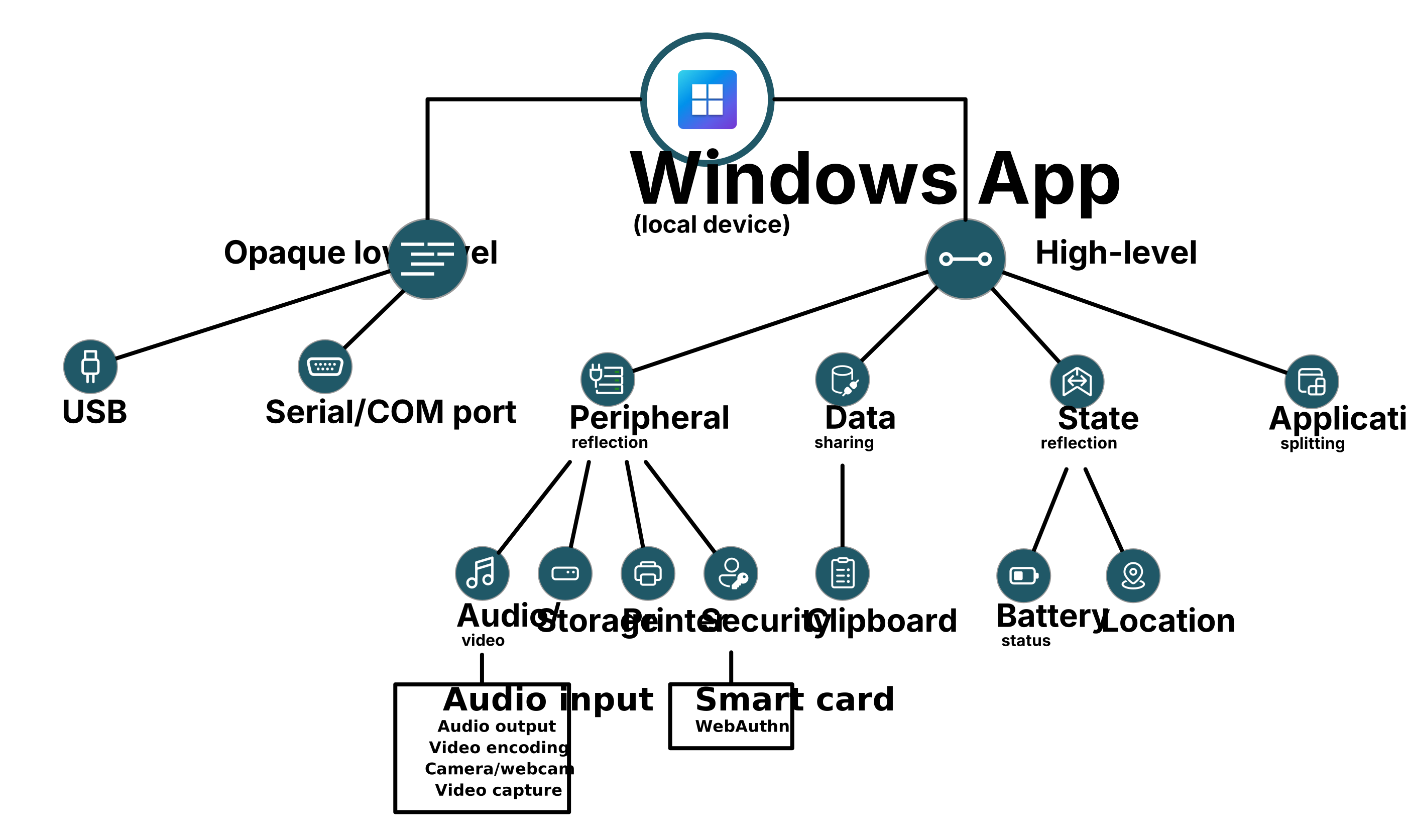
Přesměrování na vysoké úrovni: funguje jako inteligentní zprostředkovatel tím, že zachytává a optimalizuje veškerou komunikaci pro konkrétní třídu periferních zařízení nebo prostředí. Přesměrování na vysoké úrovni zajišťuje nejlepší možný výkon pro vzdálené scénáře, ale také spoléhá na ovladač periferních zařízení a podporu aplikací.
Neprůhledné přesměrování na nízké úrovni: Přenáší nezpracovanou komunikaci periferního zařízení bez jakéhokoli pokusu o jeho interpretaci, pochopení, omezování nebo optimalizaci pro vzdálené scénáře.
Neprůrazné přesměrování nízké úrovně se používá pro periferní zařízení, která se připojují přes USB, kde neexistuje vhodné řešení přesměrování odrazu periferních zařízení na vysoké úrovni, a pro periferní zařízení, která mají konkrétní požadavky na ovladač nebo software ve vzdálené relaci, aby správně fungovala. Přesměrování USB probíhá na úrovni portu a protokolu pomocí bloků požadavků USB (URB). Neprůrazné nízkoúrovňové přesměrování se používá také pro periferní zařízení, která se připojují přes sériové porty nebo porty COM.
V rámci přesměrování na vysoké úrovni se používají čtyři zastřešující techniky, které jsou klasifikovány na základě směru přesměrování a typu přesměrovaného prostředku nebo periferního zařízení. Čtyři klasifikace přesměrování na vysoké úrovni jsou:
Odraz periferních zařízení: Odráží konkrétní třídu periferních zařízení připojených k místnímu zařízení do vzdálené relace. Tato klasifikace zahrnuje vstupní zařízení, jako je klávesnice, myš, dotykové ovládání, pero a trackpad.
Sdílení dat: Sdílí a přenáší data mezi místním zařízením a vzdálenou relací schránky.
Odraz stavu: Odráží stav místního zařízení do vzdálené relace, například stav a umístění baterie.
Rozdělení aplikací: Rozdělí funkce aplikace mezi místní zařízení a vzdálenou relaci, jako je Microsoft Teams.
Použitá metoda přesměrování se může lišit v závislosti na třídě periferních zařízení, jako je Windows, macOS, iOS/iPadOS nebo Android, a na dostupných prostředcích, periferiích a možnostech. To, jaké přesměrování je dostupné ve vzdálené relaci, závisí také na použité aplikaci. Porovnání podpory přesměrování pomocí Windows App napříč různými platformami najdete v tématu Porovnání funkcí Windows App napříč platformami a zařízeními.
Důležité
Kdykoli je to možné, měli byste použít přesměrování na vysoké úrovni, protože poskytuje nejlepší výkon a uživatelské prostředí. Neprůžné přesměrování nízké úrovně je ve skutečnosti záložním scénářem, takže výkon, spolehlivost a podporovaná sada funkcí těchto periferních zařízení nejsou ve výchozím nastavení zaručené.
Některá periferní zařízení se nedají přesměrovat, například šifrované úložiště USB.
Porovnání přesměrování USB
Následující tabulka porovnává přesměrování periferního zařízení USB pomocí neprůhlhlého přesměrování USB nízké úrovně na přesměrování periferního zařízení pomocí přesměrování vysoké úrovně s podporovanou třídou periferních zařízení přes protokol RDP:
| Neprůrazné nízkoúrovňové přesměrování USB | Přesměrování na vysoké úrovni |
|---|---|
| Vyžaduje, aby byl ovladač periferního zařízení USB nainstalovaný ve vzdálené relaci. Nevyžaduje, aby byl ovladač nainstalovaný na místním zařízení. | Vyžaduje, aby byl ovladač periferního zařízení nainstalovaný na místním zařízení. Ve většině případů nevyžaduje instalaci ovladače ve vzdálené relaci. |
| Používá jednu metodu přesměrování pro mnoho periferních tříd. | Používá konkrétní metodu přesměrování pro každou třídu periferních zařízení. |
| Přesměruje bloky požadavků USB na periferní zařízení USB a z periferního zařízení USB přes připojení RDP. | Zpřístupňuje funkce periferních zařízení vysoké úrovně ve vzdálené relaci pomocí optimalizovaného protokolu pro třídu periferních zařízení. |
| Periferní zařízení USB není možné používat na místním zařízení, když se používá ve vzdálené relaci. Dá se použít jenom v jedné vzdálené relaci najednou. | Periferní zařízení lze používat současně na místním zařízení i ve vzdálené relaci. |
| Optimalizováno pro připojení s nízkou latencí. Proměnná založená na implementaci ovladače periferních zařízení. | Optimalizováno pro připojení LAN a WAN a je si vědom změn podmínek, jako je šířka pásma a latence. |
Řízení neprůžné nízkoúrovňové přesměrování USB
Přesměrování periferních zařízení USB pomocí neprůrazného přesměrování USB nízké úrovně se řídí vlastností usbdevicestoredirect:s:<value>RDP, kde <hodnota> je cesta k instanci zařízení ve formátu USB\<Vendor ID and Product ID>\<USB instance ID>.
U některých produktů a služeb, jako je azure Virtual Desktop, můžete řídit chování přesměrování nastavením hodnoty vlastnosti RDP následujícím způsobem:
Některá periferní zařízení USB můžou mít funkce, které používají neprůrazné přesměrování USB na nízké úrovni nebo přesměrování vysoké úrovně. Ve výchozím nastavení se tato periferní zařízení přesměrovávají pomocí přesměrování na vysoké úrovni. Pomocí vlastnosti RDP můžete vynutit, aby tato periferní zařízení používala neprůrazné přesměrování USB na nízké úrovni. Chcete-li používat zvuková periferní zařízení USB s neprůslušným přesměrováním USB na nízké úrovni, musí být umístění zvukového výstupu nastaveno tak, aby se na místním počítači přehrávat zvuky.
Identifikátory GUID třídy použijte k přesměrování celé třídy periferních zařízení USB nebo ne k přesměrování celé třídy.
Použijte zástupný znak
*, protože hodnota přesměruje většinu periferních zařízení, která nemají nainstalované mechanismy přesměrování vysoké úrovně nebo ovladače. Identifikátory GUID třídy lze použít k přesměrování dalších periferních zařízení, která nejsou automaticky spárována.
Hodnoty je možné použít samostatně, nebo jejich kombinaci můžete použít ve vzájemné kombinaci, pokud jsou oddělené středníkem v souladu s pořadím zpracování. Následující tabulka uvádí platné hodnoty a pořadí zpracování:
| Pořadí zpracování | Hodnota | Popis |
|---|---|---|
| Není k dispozici. | Nebyla zadána žádná hodnota. | Nepřesměrovávejte žádná podporovaná periferní zařízení USB pomocí neprůžné nízkoúrovňové přesměrování. |
| 1 | * |
Přesměrujte všechna periferní zařízení, která nepoužívají přesměrování na vysoké úrovni. |
| 2 | {<DeviceClassGUID>} |
Přesměrujte všechna periferní zařízení, která jsou členy zadané třídy nastavení zařízení. |
| 3 | <USBInstanceID> |
Přesměrujte periferní zařízení USB určené danou cestou k instanci zařízení. |
| 4 | <-USBInstanceID> |
Nepřesměrovávejte periferní zařízení určené danou cestou k instanci zařízení. |
Při vytvoření řetězce ve správném pořadí zpracování je syntaxe:
usbdevicestoredirect:s:*;{<DeviceClassGUID>};<USBInstanceID>;<-USBInstanceID>
Cesta instance zařízení pro zařízení USB je vytvořená ve třech částech ve formátu USB\<Device ID>\<USB instance ID>. Tuto hodnotu najdete v Správce zařízení nebo pomocí rutiny PowerShellu Get-PnpDevice. Tři oddíly v pořadí jsou:
- Název ovladače sběrnice, v tomto případě USB.
- ID zařízení, které obsahuje ID dodavatele (VID) a ID produktu (PID) periferního zařízení USB.
- ID instance, které jednoznačně odlišuje zařízení od jiných zařízení stejného typu v počítači.
Při zadávání periferních zařízení USB pro přesměrování přes protokol RDP můžete použít cestu instance zařízení. Při použití cesty k instanci zařízení je hodnota specifická pro port na místním zařízení, ke kterému je připojené. Například periferní zařízení připojené k prvnímu portu USB má cestu k USB\VID_045E&PID_0779\5&21F6DCD1&0&5instanci zařízení , ale připojení stejného periferního zařízení k druhému portu USB má cestu k USB\VID_045E&PID_0779\5&21F6DCD1&0&6instanci zařízení . U periferních zařízení USB zadání cesty k instanci zařízení znamená, že se periferní zařízení přesměruje pouze při připojení ke stejnému portu.
Případně můžete přesměrovat celou třídu nastavení zařízení periferních zařízení USB pomocí identifikátoru GUID třídy. Při použití identifikátoru GUID třídy se přesměrují všechna periferní zařízení, která mají odpovídající identifikátor GUID třídy, bez ohledu na port, ke kterému jsou připojená. Například pomocí identifikátoru GUID {4d36e96c-e325-11ce-bfc1-08002be10318} třídy se přesměruje všechna multimediální zařízení. Seznam všech identifikátorů GUID tříd je k dispozici v části Třídy nastavení zařízení definované systémem, které jsou k dispozici dodavatelům.
Některé příklady použití vlastnosti RDP najdete v tématu o vlastnosti usbdevicestoredirect RDP.
Podporované prostředky a periferie
Následující tabulka uvádí jednotlivé podporované třídy prostředků nebo periferních zařízení a doporučenou metodu přesměrování, která se pro každou z nich použije:
| Třída prostředků nebo periferních zařízení | Metoda přesměrování | Převládající směr toku dat |
|---|---|---|
| Tiskárna nebo skener all-in-one | Neprůžné přesměrování nízké úrovně | Obousměrný |
| Zvukový vstup – mikrofon (USB nebo integrovaný) | Vysoká úroveň – odraz periferních zařízení | Místní na vzdálené |
| Zvukový výstup – reproduktor (USB nebo integrovaný) | Vysoká úroveň – odraz periferních zařízení | Vzdálené na místní |
| Baterie (automatická, nejde konfigurovat) | Vysoká úroveň – odraz stavu | Místní na vzdálené |
| Biometrická čtečka (pouze v rámci relace, ne během přihlašování) | Neprůžné přesměrování nízké úrovně | Obousměrný |
| Kamera/webová kamera (USB nebo integrovaná) | Vysoká úroveň – odraz periferních zařízení | Místní na vzdálené |
| Jednotka CD/DVD (jen pro čtení) | Vysoká úroveň – odraz periferních zařízení | Místní na vzdálené |
| Schránka | Vysoká úroveň – sdílení dat | Obousměrný |
| Klávesnice (USB nebo integrovaná) | Vysoká úroveň – odraz periferních zařízení | Místní na vzdálené |
| Místní pevný disk nebo vyměnitelné úložiště USB | Vysoká úroveň – odraz periferních zařízení | Obousměrný |
| Umístění | Vysoká úroveň – odraz stavu | Místní na vzdálené |
| Myš (USB nebo integrovaná) | Vysoká úroveň – odraz periferních zařízení | Místní na vzdálené |
| MTP Media Player | Vysoká úroveň – odraz periferních zařízení | Místní na vzdálené |
| Přesměrování multimédií | Vysoká úroveň – rozdělení aplikací | Obousměrný |
| Pero (USB nebo integrované) | Vysoká úroveň – odraz periferních zařízení | Místní na vzdálené |
| Tiskárna (místně připojená nebo síťová) | Vysoká úroveň – odraz periferních zařízení | Vzdálené na místní |
| PTP kamera | Vysoká úroveň – odraz periferních zařízení | Místní na vzdálené |
| Skener | Neprůžné přesměrování nízké úrovně | Obousměrný |
| Sériový port nebo port COM | Neprůžné přesměrování nízké úrovně | Obousměrný |
| Čtečka čipových karet | Vysoká úroveň – odraz periferních zařízení | Obousměrný |
| Dotykové ovládání (USB nebo integrované) | Vysoká úroveň – odraz periferních zařízení | Místní na vzdálené |
| Trackpad (USB nebo integrovaný, kromě gest přesného touchpadu (PTP) | Vysoká úroveň – odraz periferních zařízení | Místní na vzdálené |
| Usb na sériový adaptér | Neprůžné přesměrování nízké úrovně | Obousměrný |
| Telefon nebo náhlavní souprava VoIP | Neprůžné přesměrování nízké úrovně | Obousměrný |
| WebAuthN | Vysoká úroveň – odraz periferních zařízení | Obousměrný |
Poznámka
Následující třídy periferních zařízení jsou blokovány přesměrování:
- Síťové adaptéry USB.
- DISPLEJE USB.
Přesměrování skeneru nezahrnuje podporu ROZHRANÍ TWAIN.
Přesměrování baterie je dostupné jenom pro Azure Virtual Desktop a Windows 365. Je automaticky k dispozici a nedá se konfigurovat.
Přesměrování zásobníku ovladačů Bluetooth není podporováno. Pokud je periferní zařízení připojené k místnímu zařízení, jako je klávesnice Bluetooth, je na základě podporované třídy periferních zařízení přesměrováno do vzdálené relace.
Následující diagram znázorňuje metody přesměrování používané pro jednotlivé třídy periferních zařízení:
Pořadí priority konfigurace
Které třídy zařízení mají povolené přesměrování a jak se přesměrování chovají, konfiguruje správce vzdálené relace. Toto chování lze nakonfigurovat pomocí Microsoft Intune nebo Zásady skupiny (Active Directory nebo místní) na straně serveru nebo zadané v .rdp souboru, který se používá pro připojení ke vzdálené relaci. Azure Virtual Desktop a Vzdálená plocha mají také zprostředkovací službu, ve které je možné zadat vlastnosti protokolu RDP.
Některá nastavení se ale dají přepsat na místním zařízení, kde se vyžaduje přísnější konfigurace. Restriktivnější nastavení má přednost bez ohledu na to, kde je nakonfigurováno; Pokud správce například ve výchozím nastavení nakonfiguruje přesměrování schránky pro všechny vzdálené relace, ale místní zařízení je nakonfigurované tak, aby přesměrování schránky zakázalo, není schránka ve vzdálené relaci dostupná. To poskytuje flexibilitu ve scénářích, kdy podmnožina uživatelů nebo zařízení vyžaduje přísnější nastavení než výchozí konfigurace.
Související obsah
- Nakonfigurujte přesměrování zvuku a videa přes protokol Remote Desktop Protocol.
- Nakonfigurujte přesměrování fotoaparátu, webkamery a záznamu videa přes protokol Remote Desktop Protocol.
- Nakonfigurujte přesměrování schránky přes protokol RDP (Remote Desktop Protocol).
- Nakonfigurujte pevné, vyměnitelné a přesměrování síťové jednotky přes protokol Remote Desktop Protocol.
- Nakonfigurujte přesměrování umístění přes protokol RDP (Remote Desktop Protocol).
- Nakonfigurujte přesměrování protokolu Media Transfer Protocol a protokolu Picture Transfer Protocol ve Windows přes protokol Remote Desktop Protocol.
- Nakonfigurujte přesměrování tiskárny přes protokol RDP (Remote Desktop Protocol).
- Nakonfigurujte přesměrování sériového portu nebo portu COM přes protokol Remote Desktop Protocol.
- Nakonfigurujte přesměrování čipové karty přes protokol RDP (Remote Desktop Protocol).
- Nakonfigurujte přesměrování USB ve Windows přes protokol Remote Desktop Protocol.
- Nakonfigurujte přesměrování WebAuthn přes protokol Remote Desktop Protocol.
- Podporované vlastnosti protokolu RDP
- Porovnejte Windows App funkce napříč platformami a zařízeními.
- Porovnejte funkce aplikace Vzdálená plocha na různých platformách a zařízeních.