Poznámka:
Přístup k této stránce vyžaduje autorizaci. Můžete se zkusit přihlásit nebo změnit adresáře.
Přístup k této stránce vyžaduje autorizaci. Můžete zkusit změnit adresáře.
Tip
Tento článek je sdílený pro služby a produkty, které k poskytování vzdáleného přístupu k plochám a aplikacím windows používají protokol RDP (Remote Desktop Protocol).
Výběrem produktu pomocí tlačítek v horní části tohoto článku zobrazíte příslušný obsah.
Chování přesměrování informací o poloze z místního zařízení do vzdálené relace můžete nakonfigurovat přes protokol RDP (Remote Desktop Protocol). Poloha uživatele může být důležitá pro některé aplikace, například pro mapování a místní služby v prohlížečích. Bez přesměrování informací o poloze se umístění vzdálené relace nachází v blízkosti datacentra, ke které se uživatel připojuje pro vzdálenou relaci.
V případě služby Azure Virtual Desktop musí být přesměrování polohy nakonfigurované v následujících bodech. Pokud některá z těchto komponent není správně nakonfigurovaná, přesměrování umístění nebude fungovat podle očekávání. Ke konfiguraci hostitelů relací a místního zařízení můžete použít Microsoft Intune nebo Zásady skupiny.
- Hostitel relace
- Vlastnost RDP fondu hostitelů
- Místní zařízení
Pro Windows 365 musí být služby zjišťování polohy nakonfigurované na cloudovém počítači a na místním zařízení. Pokud není která z těchto komponent správně nakonfigurovaná, přesměrování umístění nebude fungovat podle očekávání. Ke konfiguraci cloudového počítače a místního zařízení můžete použít Microsoft Intune nebo Zásady skupiny. Windows 365 umožňuje přesměrování polohy.
Pro Microsoft Dev Box musí být služba zjišťování polohy nakonfigurovaná na vývojovém poli a na místním zařízení. Pokud není která z těchto komponent správně nakonfigurovaná, přesměrování umístění nebude fungovat podle očekávání. Ke konfiguraci vývojového pole a místního zařízení můžete použít Microsoft Intune nebo Zásady skupiny. Microsoft Dev Box umožňuje přesměrování polohy.
Důležité
Přesměrované informace o zeměpisné délce a zeměpisné šířce jsou přesné na 1 metr. Vodorovná přesnost je aktuálně nastavená na 10 kilometrů, takže aplikace, které používají hodnotu vodorovné přesnosti, můžou ohlásit, že přesnou polohu nelze určit.
Tento článek obsahuje informace o podporovaných metodách přesměrování a o tom, jak nakonfigurovat chování přesměrování pro informace o poloze. Další informace o tom, jak přesměrování funguje, najdete v tématu Přesměrování přes protokol Remote Desktop Protocol.
Požadavky
Než budete moct nakonfigurovat přesměrování polohy, potřebujete:
Existující fond hostitelů s hostiteli relací spuštěnými Windows 11 Enterprise nebo Windows 11 Enterprise více relací verze 22H2 nebo novější.
Účet Microsoft Entra ID přiřazený minimálně předdefinovaným rolím řízení přístupu na základě role (RBAC) přispěvatele fondu hostitelů virtualizace plochy ve fondu hostitelů.
- Existující Cloud PC se systémem Windows 11 Enterprise verze 22H2 nebo novější.
- Existující vývojový box se systémem Windows 11 Enterprise verze 22H2 nebo novější.
Ke konfiguraci Microsoft Intune potřebujete:
- Microsoft Entra ID účtu, kterému je přiřazena integrovaná role Správce zásad a profilů RBAC.
- Skupina obsahující zařízení, která chcete nakonfigurovat.
Ke konfiguraci Zásady skupiny potřebujete:
- Účet domény, který má oprávnění k vytváření nebo úpravám objektů Zásady skupiny.
- Skupina zabezpečení nebo organizační jednotka obsahující zařízení, která chcete nakonfigurovat.
Musíte se připojit ke vzdálené relaci z podporované aplikace a platformy. Pokud chcete zobrazit podporu přesměrování v Windows App a v aplikaci Vzdálená plocha, přečtěte si článek Porovnání funkcí Windows App na různých platformách a zařízeních a Porovnání funkcí aplikace Vzdálená plocha na různých platformách a zařízeních.
Konfigurace hostitele relace
Pokud chcete nakonfigurovat hostitele relace pro přesměrování polohy, musíte povolit a nakonfigurovat služby zjišťování polohy. Můžete to udělat pomocí Microsoft Intune nebo Zásady skupiny.
Důležité
Pokud používáte edici Windows s více relacemi, povolíte službu zjišťování polohy na hostiteli relace, je povolená pro všechny uživatele. Na základě vašich požadavků můžete určit, které aplikace budou mít přístup k informacím o poloze na základě jednotlivých uživatelů.
Konfigurace cloudových počítačů
Pokud chcete nakonfigurovat cloudový počítač pro přesměrování polohy, musíte povolit a nakonfigurovat služby zjišťování polohy. Můžete to udělat pomocí Microsoft Intune nebo Zásady skupiny.
Konfigurace dev boxu
Pokud chcete nakonfigurovat vývojové pole pro přesměrování polohy, musíte povolit a nakonfigurovat služby zjišťování polohy. Můžete to udělat pomocí Microsoft Intune nebo Zásady skupiny.
Vyberte kartu relevantní pro váš scénář.
Povolení služeb zjišťování polohy pomocí Microsoft Intune:
Přihlaste se k Centru pro správu Microsoft 365.
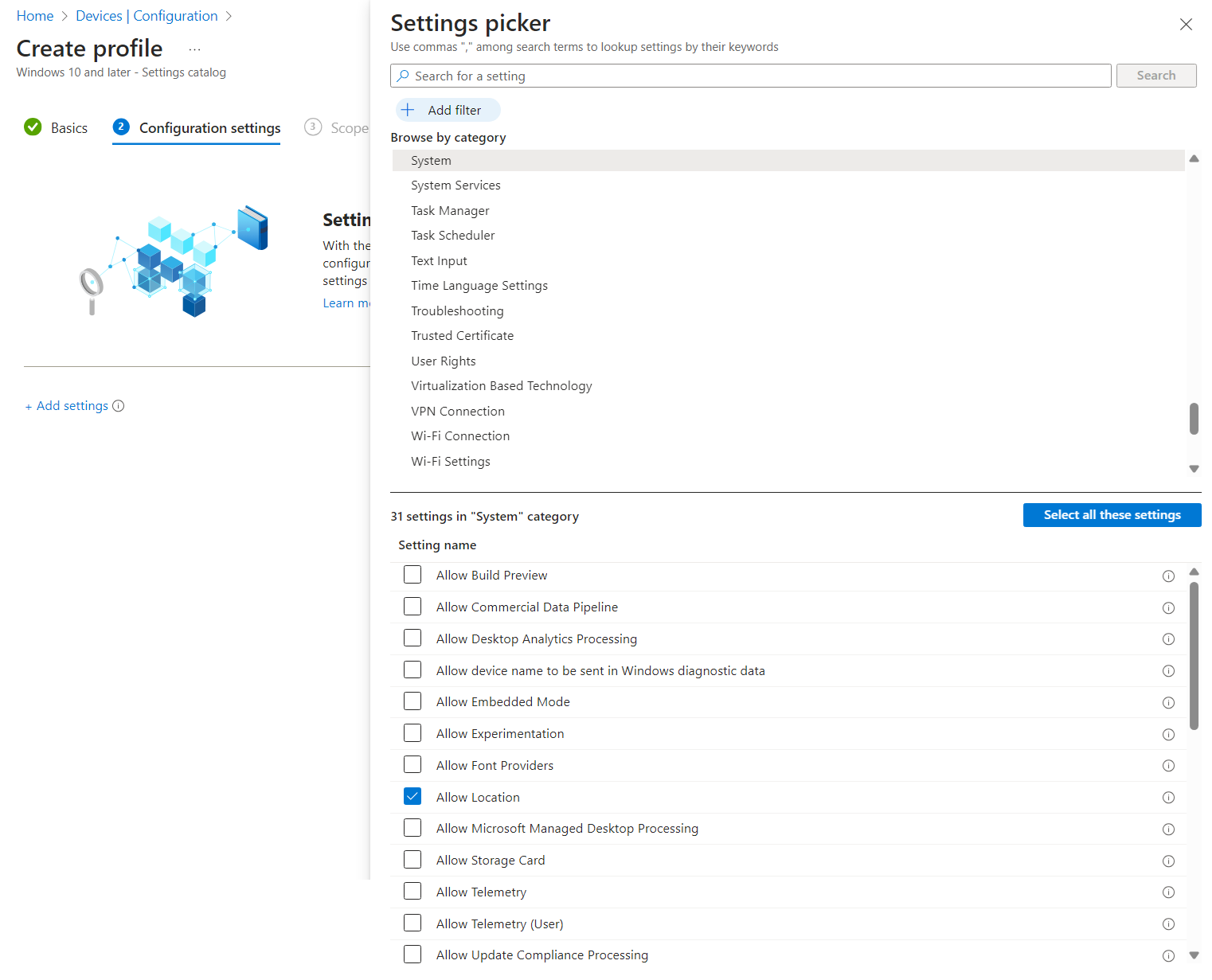
Vytvořte nebo upravte konfigurační profil pro Windows 10 a novější zařízení s typem profilu katalogu Nastavení.
Ve výběru nastavení vyberte Systém. Zaškrtněte políčko Povolit umístění a pak zavřete výběr nastavení.
Rozbalte kategorii Systém a pak v rozevírací nabídce vyberte Vynutit zapnutí umístění. Všechna nastavení ochrany osobních údajů o poloze jsou zapnutá a neaktivní. Uživatelé nemohou změnit nastavení a všechna oprávnění k vyjádření souhlasu budou automaticky potlačena.
Vyberte Další.
Volitelné: Na kartě Značky oboru vyberte značku oboru, která profil vyfiltruje. Další informace najdete v: Použití řízení přístupu na základě role (RBAC) a značek oboru pro distribuované IT.
Na kartě Přiřazení vyberte skupinu obsahující počítače poskytující vzdálenou relaci, kterou chcete nakonfigurovat, a pak vyberte Další.
Na kartě Zkontrolovat a vytvořit zkontrolujte nastavení a pak vyberte Vytvořit.
Jakmile se zásada použije pro počítače poskytující vzdálenou relaci, restartujte je, aby se nastavení projevilo.
Musíte povolit nastavení umístění Povolit přepsání polohy pro umístění, které se má aktualizovat ve vzdálené relaci, což můžete provést konfigurací hodnoty registru a je nastavená pro jednotlivé uživatele. Uživatelé můžou toto nastavení přesto změnit v nastavení zjišťování polohy ve Windows.
Můžete to udělat tak, že vytvoříte skript PowerShellu a použijete ho jako vlastní nápravu skriptů v Intune. Při vytváření nápravy vlastních skriptů musíte nastavit Možnost Spustit tento skript pomocí přihlašovacích údajů přihlášených na Hodnotu Ano.
try
{
    New-ItemProperty -Path "HKCU:\Software\Microsoft\Windows\CurrentVersion\CPSS\Store\UserLocationOverridePrivacySetting" -Name Value -PropertyType DWORD -Value 1 -Force
    exit 0
}
catch{
    $errMsg = $_.Exception.Message
    Write-Error $errMsg
    exit 1
}
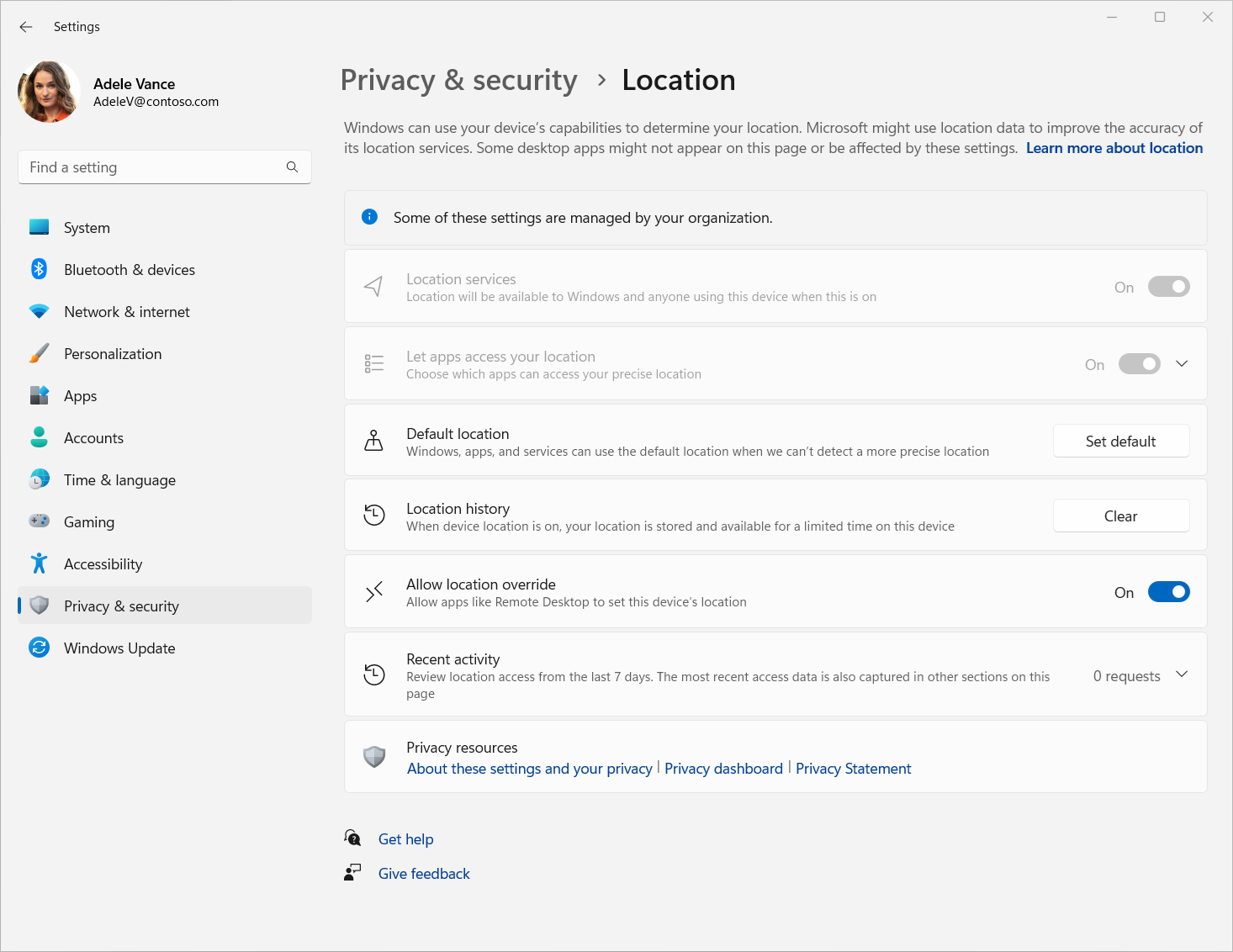
Po provedení změn by služby zjišťování polohy v aplikaci Nastavení systému Windows měly vypadat podobně jako na následujícím obrázku:
Konfigurace fondu hostitelů
Nastavení fondu hostitelů Služby zjišťování polohy určuje, jestli se mají informace o poloze přesměrovat z místního zařízení do vzdálené relace. Odpovídající vlastnost RDP je redirectlocation:i:<value>. Další informace najdete v tématu Podporované vlastnosti protokolu RDP.
Konfigurace přesměrování umístění pomocí vlastností protokolu RDP fondu hostitelů:
Přihlaste se na portál Microsoft Azure.
Do vyhledávacího panelu zadejte Azure Virtual Desktop a vyberte odpovídající položku služby.
Vyberte Fondy hostitelů a pak vyberte fond hostitelů, který chcete nakonfigurovat.
Vyberte Vlastnosti protokolu RDP a pak vyberte Přesměrování zařízení.
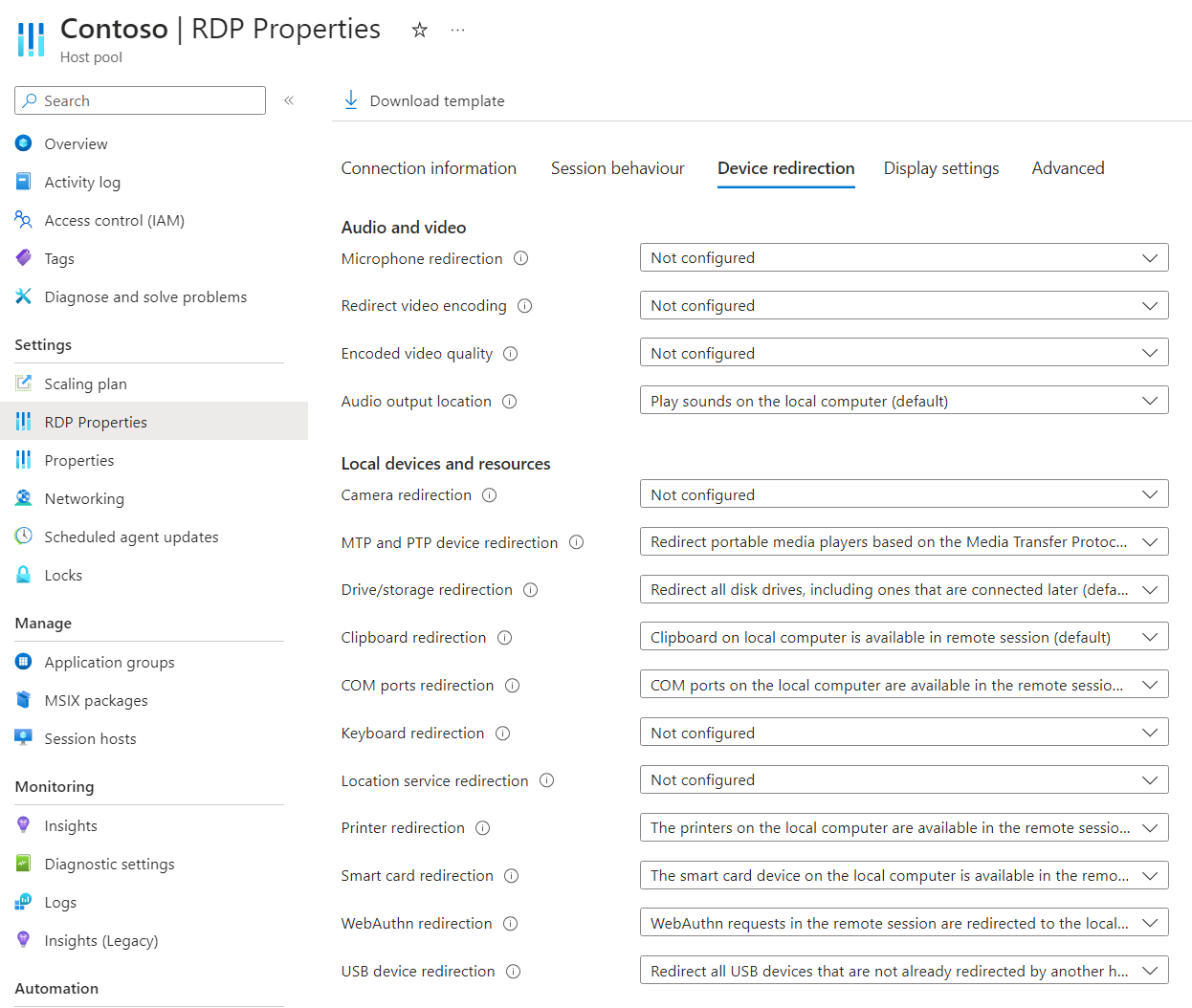
V části Přesměrování služby zjišťování polohy vyberte rozevírací seznam a pak vyberte Povolit sdílení polohy z místního zařízení a přesměrování do aplikací ve vzdálené relaci.
Vyberte Uložit.
Konfigurace místního zařízení
Musíte použít podporovanou aplikaci a připojení platformy ke vzdálené relaci a povolit služby zjišťování polohy na místním zařízení. Způsob, jakým toho dosáhnete, závisí na vašich požadavcích, na platformě, kterou používáte, a na tom, jestli je zařízení spravované nebo nespravované.
Pokud chcete zobrazit podporu přesměrování v Windows App a v aplikaci Vzdálená plocha, přečtěte si článek Porovnání funkcí Windows App na různých platformách a zařízeních a Porovnání funkcí aplikace Vzdálená plocha na různých platformách a zařízeních.
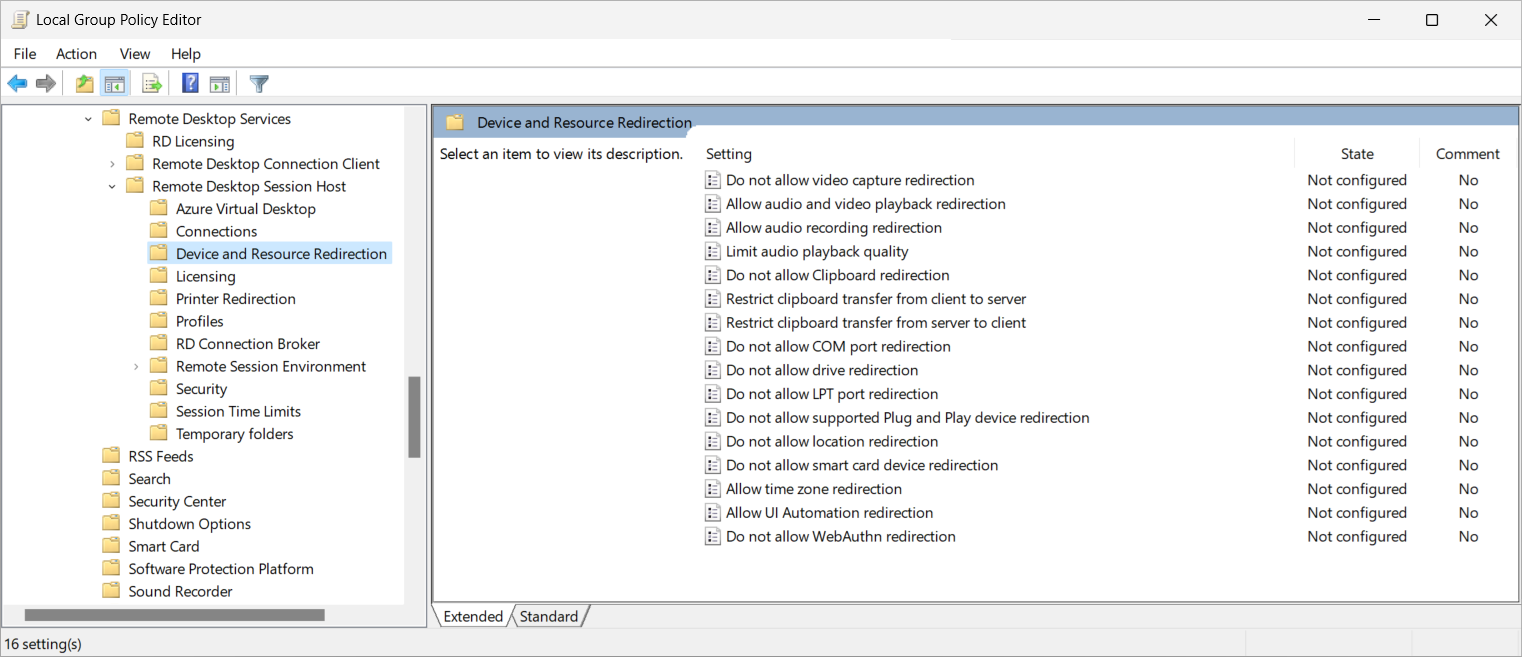
Ve Windows můžete služby zjišťování polohy povolit v aplikaci Nastavení systému Windows. Další informace najdete v tématu Zjišťování polohy a ochrana osobních údajů ve Windows. Postup v tomto článku pro povolení služby zjišťování polohy ve vzdálené relaci pomocí Intune a Zásady skupiny lze použít také na místní zařízení s Windows.
Pokud chcete povolit zjišťování polohy na jiných platformách, přečtěte si dokumentaci příslušného výrobce.
Test přesměrování umístění
Jakmile nakonfigurujete hostitele relací, vlastnost RDP fondu hostitelů a místní zařízení, můžete otestovat přesměrování polohy.
Jakmile nakonfigurujete cloudové počítače a místní zařízení, můžete otestovat přesměrování polohy.
Jakmile nakonfigurujete vývojová pole a místní zařízení, můžete otestovat přesměrování polohy.
Testování přesměrování umístění:
Připojte se ke vzdálené relaci pomocí aplikace Windows nebo vzdálené plochy na platformě, která podporuje přesměrování polohy. Další informace najdete v tématech Porovnání funkcí Windows App mezi platformami a zařízeními aPorovnání funkcí aplikace Vzdálená plocha napříč platformami a zařízeními.
Zkontrolujte, jestli jsou informace o poloze uživatele dostupné ve vzdálené relaci. Tady je několik způsobů, jak to zkontrolovat:
Otevřete webový prohlížeč a přejděte na web, který používá informace o poloze, například Mapy Bing. V Mapy Bing vyberte ikonu tlačítka Najít mě. Na webu by se měla zobrazit poloha uživatele jako umístění místního zařízení.
Otevřete powershellový řádek ve vzdálené relaci a spuštěním následujících příkazů získejte hodnoty zeměpisné šířky a délky. Tyto příkazy můžete také spustit na místním zařízení s Windows a zkontrolovat, jestli jsou konzistentní.
Add-Type -AssemblyName System.Device
$GeoCoordinateWatcher = New-Object System.Device.Location.GeoCoordinateWatcher
$GeoCoordinateWatcher.Start()

Start-Sleep -Milliseconds 500

If ($GeoCoordinateWatcher.Permission -eq "Granted") {
    While ($GeoCoordinateWatcher.Status -ne "Ready") {
        Start-Sleep -Milliseconds 500
    }
    $GeoCoordinateWatcher.Position.Location | FL Latitude, Longitude
} else {
    Write-Output "Desktop apps aren't allowed to access your location. Please enable access."
}
Výstup je podobný následujícímu příkladu:
Latitude           : 47.64354
Longitude          : -122.13082