Poznámka:
Přístup k této stránce vyžaduje autorizaci. Můžete se zkusit přihlásit nebo změnit adresáře.
Přístup k této stránce vyžaduje autorizaci. Můžete zkusit změnit adresáře.
Tip
Tento článek je sdílený pro služby a produkty, které k poskytování vzdáleného přístupu k plochám a aplikacím windows používají protokol RDP (Remote Desktop Protocol).
Výběrem produktu pomocí tlačítek v horní části tohoto článku zobrazíte příslušný obsah.
Chování přesměrování požadavků WebAuthn ze vzdálené relace do místního zařízení můžete nakonfigurovat přes protokol RDP (Remote Desktop Protocol). Přesměrování WebAuthn umožňuje ověřování bez hesla v relaci pomocí Windows Hello pro firmy nebo bezpečnostních zařízení, jako jsou klíče FIDO.
U služby Azure Virtual Desktop doporučujeme povolit přesměrování WebAuthn na hostitelích relací pomocí Microsoft Intune nebo Zásady skupiny a pak řídit přesměrování pomocí vlastností protokolu RDP fondu hostitelů.
Pro Windows 365 můžete cloudové počítače nakonfigurovat pomocí Microsoft Intune nebo Zásady skupiny.
Pro Microsoft Dev Box můžete vývojáři nakonfigurovat pomocí Microsoft Intune nebo Zásady skupiny.
Tento článek obsahuje informace o podporovaných metodách přesměrování a o tom, jak nakonfigurovat chování přesměrování pro požadavky WebAuthn. Další informace o tom, jak přesměrování funguje, najdete v tématu Přesměrování přes protokol Remote Desktop Protocol.
Požadavky
Než budete moct nakonfigurovat přesměrování WebAuthn, potřebujete:
Existující fond hostitelů s hostiteli relací
Účet Microsoft Entra ID přiřazený minimálně předdefinovaným rolím řízení přístupu na základě role (RBAC) přispěvatele fondu hostitelů virtualizace plochy ve fondu hostitelů.
- Existující Cloud PC.
- Existující vývojový box
Místní zařízení s Windows s Windows Hello pro firmy nebo bezpečnostní zařízení, jako je usb klíč FIDO, už je nakonfigurované.
Ke konfiguraci Microsoft Intune potřebujete:
- Microsoft Entra ID účtu, kterému je přiřazena integrovaná role Správce zásad a profilů RBAC.
- Skupina obsahující zařízení, která chcete nakonfigurovat.
Ke konfiguraci Zásady skupiny potřebujete:
- Účet domény, který má oprávnění k vytváření nebo úpravám objektů Zásady skupiny.
- Skupina zabezpečení nebo organizační jednotka obsahující zařízení, která chcete nakonfigurovat.
Musíte se připojit ke vzdálené relaci z podporované aplikace a platformy. Pokud chcete zobrazit podporu přesměrování v Windows App a v aplikaci Vzdálená plocha, přečtěte si článek Porovnání funkcí Windows App na různých platformách a zařízeních a Porovnání funkcí aplikace Vzdálená plocha na různých platformách a zařízeních.
Přesměrování webAuthn
Konfigurace hostitele relace pomocí Microsoft Intune nebo Zásady skupiny nebo nastavení vlastnosti protokolu RDP ve fondu hostitelů řídí možnost přesměrovat požadavky WebAuthn ze vzdálené relace na místní zařízení, které podléhá pořadí priority.
Výchozí konfigurace je:
- Operační systém Windows: Požadavky WebAuthn nejsou blokované.
- Vlastnosti RDP fondu hostitelů Služby Azure Virtual Desktop: Požadavky webAuthn ve vzdálené relaci se přesměrují na místní počítač.
Důležité
Při konfiguraci nastavení přesměrování buďte obezřetní, protože nejvíce omezujícím nastavením je výsledné chování. Pokud například zakážete přesměrování WebAuthn na hostiteli relace s Microsoft Intune nebo Zásady skupiny, ale povolíte ho pomocí vlastnosti RDP fondu hostitelů, přesměrování se zakáže.
Konfigurace cloudového počítače řídí možnost přesměrování požadavků WebAuthn mezi vzdálenou relací a místním zařízením a nastavuje se pomocí Microsoft Intune nebo Zásady skupiny.
Výchozí konfigurace je:
- Operační systém Windows: Požadavky WebAuthn nejsou blokované. Windows 365 povolí přesměrování WebAuthn.
Konfigurace vývojového pole řídí možnost přesměrování požadavků WebAuthn mezi vzdálenou relací a místním zařízením a nastavuje se pomocí Microsoft Intune nebo Zásady skupiny.
Výchozí konfigurace je:
- Operační systém Windows: Požadavky WebAuthn nejsou blokované. Windows 365 povolí přesměrování WebAuthn.
Konfigurace přesměrování WebAuthn pomocí vlastností protokolu RDP fondu hostitelů
Nastavení fondu hostitelů Azure Virtual Desktopu Přesměrování webAuthn určuje, jestli se mají požadavky WebAuthn přesměrováovat mezi vzdálenou relací a místním zařízením. Odpovídající vlastnost RDP je redirectwebauthn:i:<value>. Další informace najdete v tématu Podporované vlastnosti protokolu RDP.
Konfigurace přesměrování WebAuthn pomocí vlastností protokolu RDP fondu hostitelů:
Přihlaste se na portál Microsoft Azure.
Do vyhledávacího panelu zadejte Azure Virtual Desktop a vyberte odpovídající položku služby.
Vyberte Fondy hostitelů a pak vyberte fond hostitelů, který chcete nakonfigurovat.
Vyberte Vlastnosti protokolu RDP a pak vyberte Přesměrování zařízení.
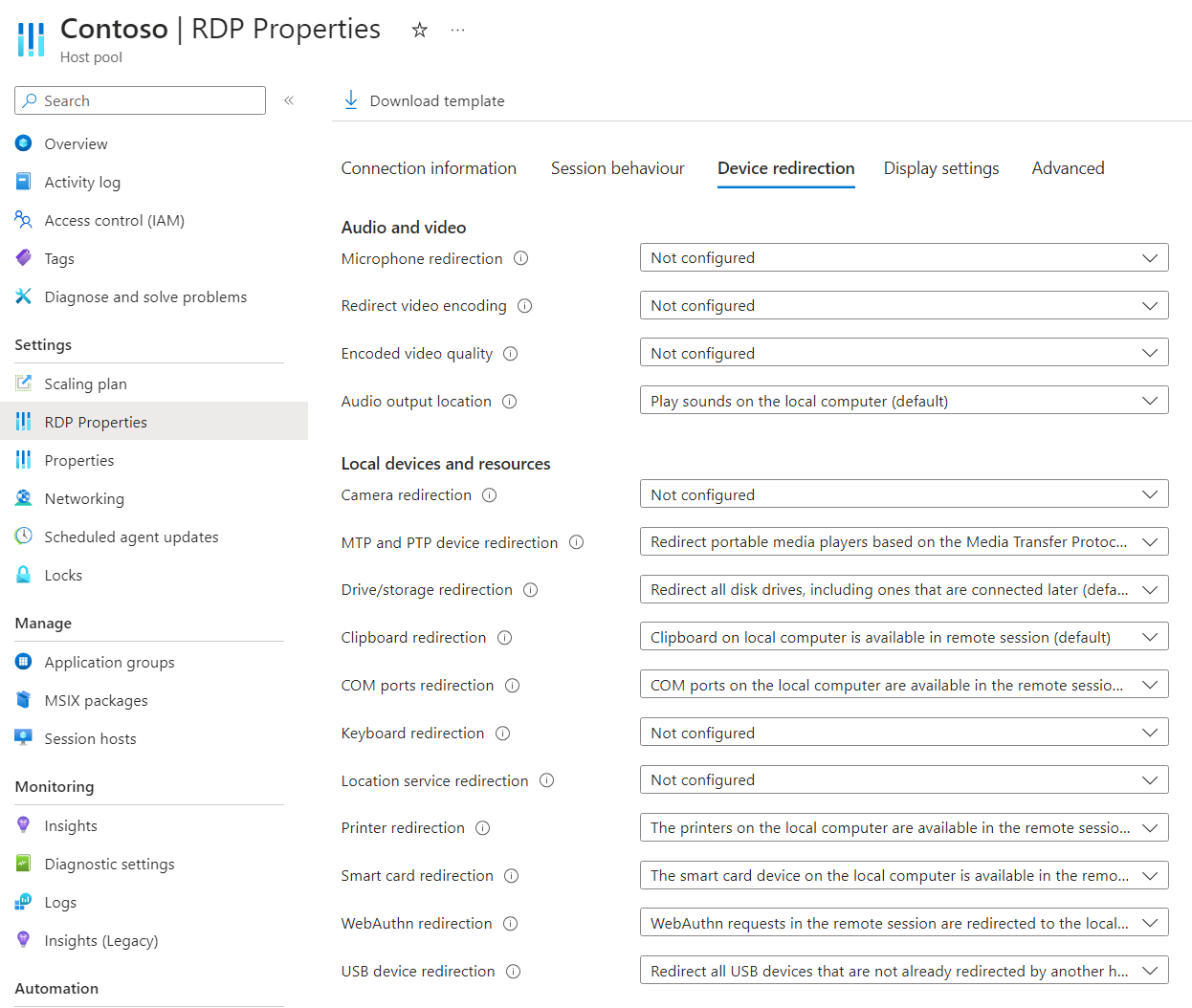
V části Přesměrování WebAuthn vyberte rozevírací seznam a pak vyberte jednu z následujících možností:
- Požadavky WebAuthn ve vzdálené relaci nejsou přesměrovány na místní počítač.
- Požadavky WebAuthn ve vzdálené relaci se přesměrují na místní počítač (výchozí).
- Nenakonfigurováno
Vyberte Uložit.
Pokud chcete otestovat konfiguraci, postupujte podle kroků v tématu otestování přesměrování WebAuthn.
Konfigurace přesměrování WebAuthn pomocí Microsoft Intune nebo Zásady skupiny
Konfigurace přesměrování WebAuthn pomocí Microsoft Intune nebo Zásady skupiny
Vyberte kartu relevantní pro váš scénář.
Povolení nebo zakázání přesměrování WebAuthn pomocí Microsoft Intune:
Přihlaste se k Centru pro správu Microsoft 365.
Vytvořte nebo upravte konfigurační profil pro Windows 10 a novější zařízení s typem profilu katalogu Nastavení.
Ve výběru nastavení přejděte na Šablony> pro správuSoučásti>systému Windows Vzdálená plocha Vzdálená>plocha Vzdálené plochy Zařízení hostitele> relacea Přesměrování prostředků.
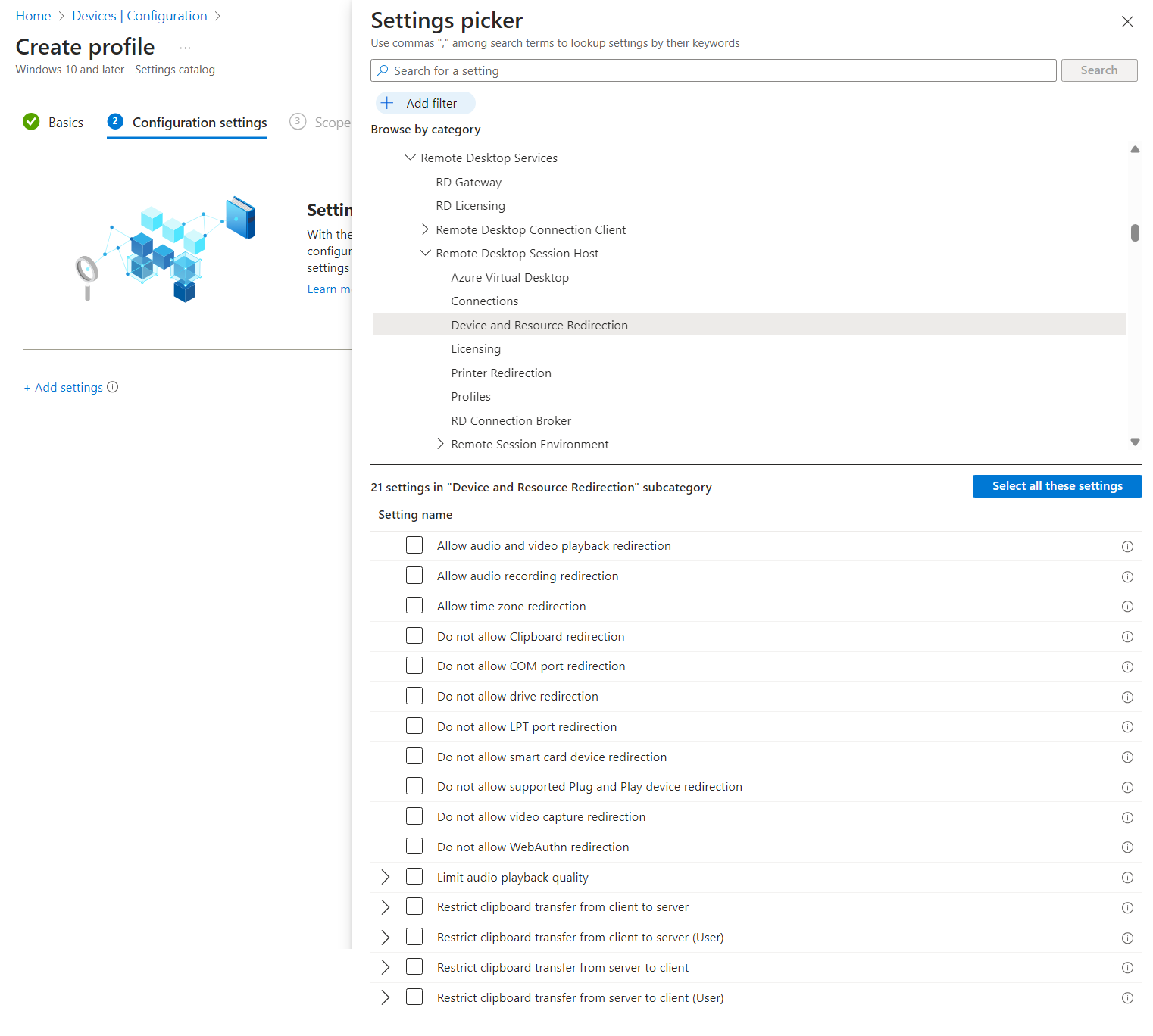
Zaškrtněte políčko Nepovolit přesměrování WebAuthn a pak zavřete výběr nastavení.
Rozbalte kategorii Šablony pro správu a pak v závislosti na vašich požadavcích přepněte přepínač Do not allow WebAuthn redirection (Nepovolovat přesměrování webauthn ) na Enabled (Povolené ) nebo Disabled (Zakázáno):
Pokud chcete povolit přesměrování WebAuthn, přepněte přepínač na Zakázáno.
Pokud chcete zakázat přesměrování WebAuthn, přepněte přepínač na Povoleno.
Vyberte Další.
Volitelné: Na kartě Značky oboru vyberte značku oboru, která profil vyfiltruje. Další informace najdete v: Použití řízení přístupu na základě role (RBAC) a značek oboru pro distribuované IT.
Na kartě Přiřazení vyberte skupinu obsahující počítače poskytující vzdálenou relaci, kterou chcete nakonfigurovat, a pak vyberte Další.
Na kartě Zkontrolovat a vytvořit zkontrolujte nastavení a pak vyberte Vytvořit.
Jakmile se zásada použije pro počítače poskytující vzdálenou relaci, restartujte je, aby se nastavení projevilo.
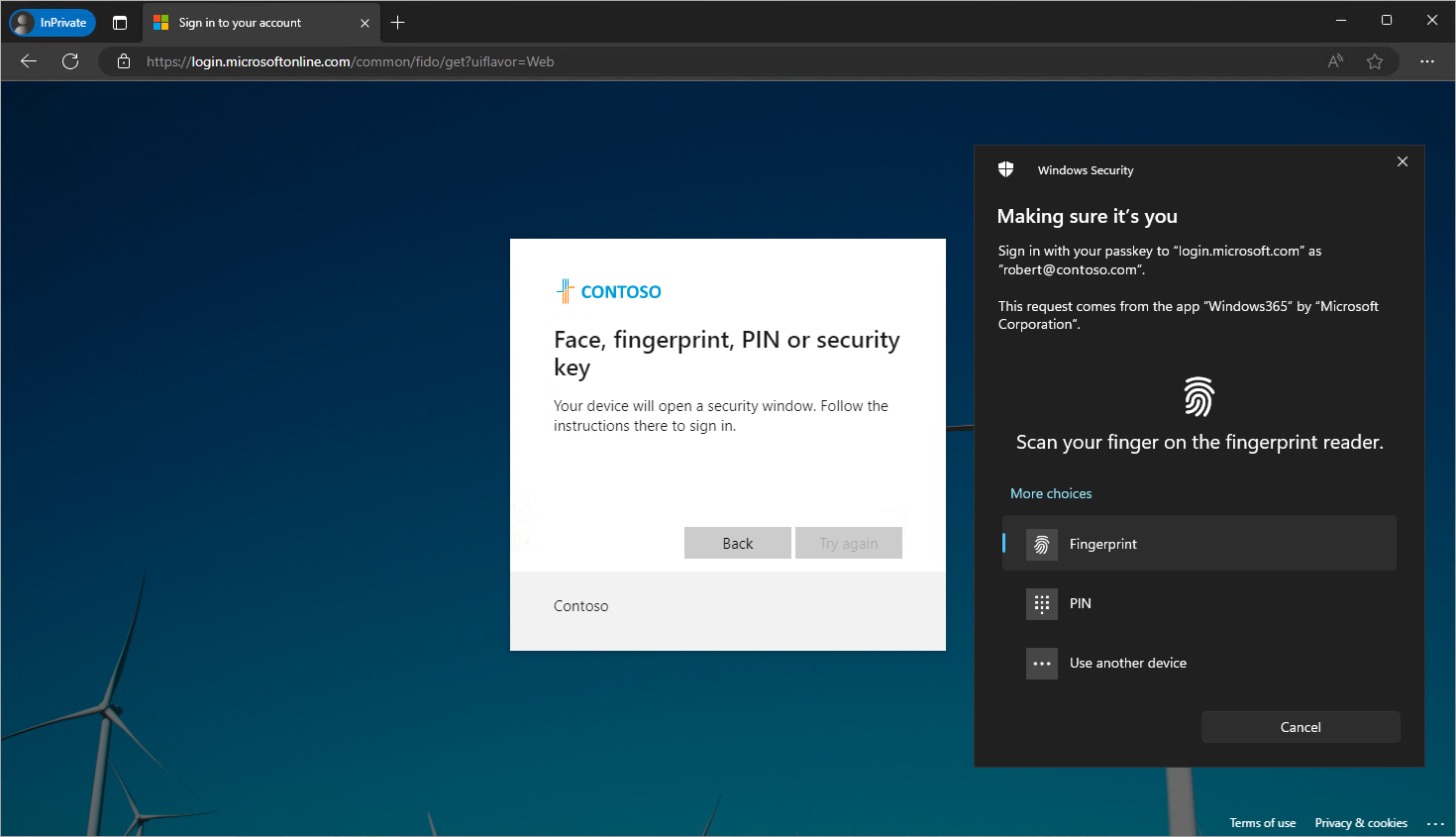
Test přesměrování WebAuthn
Jakmile povolíte přesměrování WebAuthn, otestujte ho:
Pokud používáte bezpečnostní klíč USB, nejprve se ujistěte, že je připojený k elektrické síti.
Připojte se ke vzdálené relaci pomocí aplikace Windows nebo vzdálené plochy na platformě, která podporuje přesměrování WebAuthn. Další informace najdete v tématech Porovnání funkcí Windows App mezi platformami a zařízeními aPorovnání funkcí aplikace Vzdálená plocha napříč platformami a zařízeními.
Ve vzdálené relaci otevřete web v okně InPrivate, které používá ověřování WebAuthn, například Windows App pro webové prohlížeče na adrese https://windows.cloud.microsoft/.
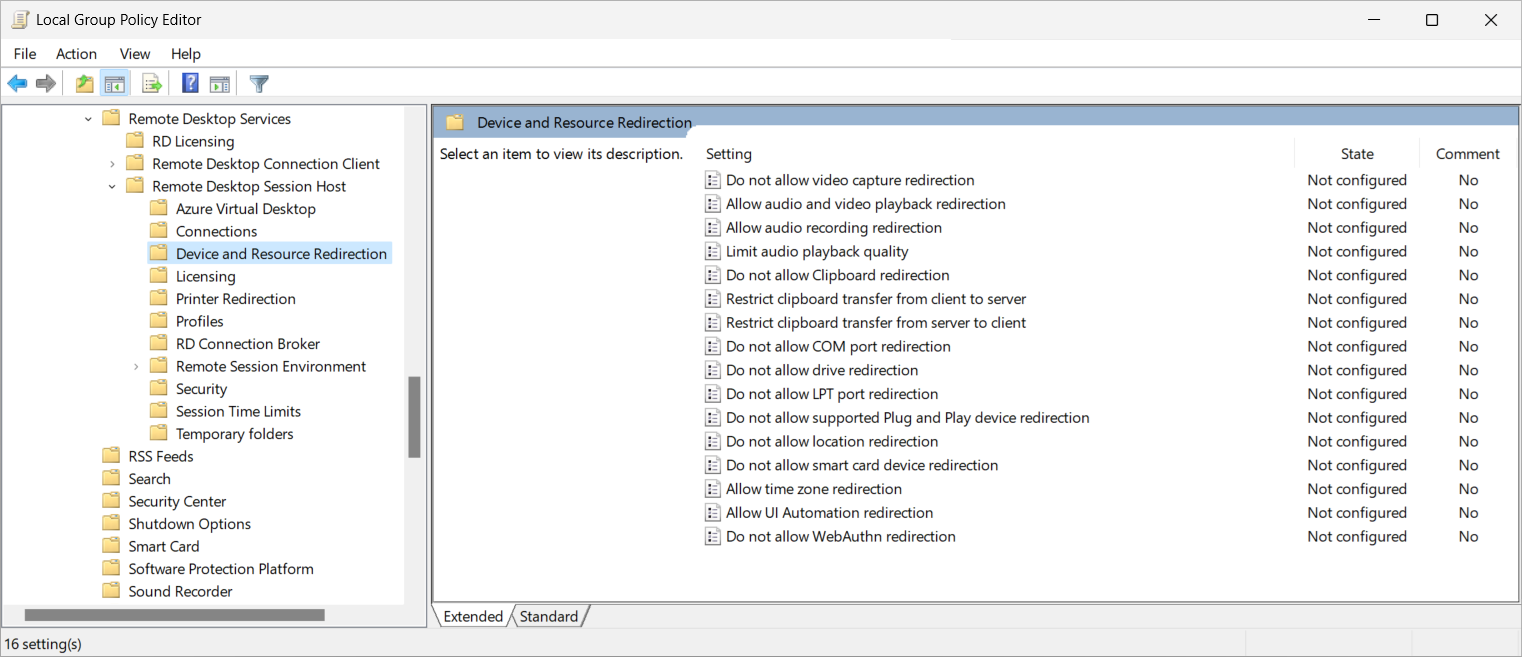
Postupujte podle postupu přihlášení. Když se při ověřování použije Windows Hello pro firmy nebo klíč zabezpečení, měla by se zobrazit Zabezpečení Windows výzva k dokončení ověřování, jak je znázorněno na následujícím obrázku při použití místního zařízení s Windows.
Výzva k Zabezpečení Windows je na místním zařízení a překryvuje vzdálenou relaci, což znamená, že přesměrování WebAuthn funguje.