Poznámka:
Přístup k této stránce vyžaduje autorizaci. Můžete se zkusit přihlásit nebo změnit adresáře.
Přístup k této stránce vyžaduje autorizaci. Můžete zkusit změnit adresáře.
Platí pro: SQL Server SSIS Integration Runtime v rámci Azure Data Factory
Toto téma vám ukáže, jak se připojit ke zdroji dat Microsoft Access z nabídky Vybrat zdroj dat nebo Vybrat cílovou stránku v SQL Server Import and Export Wizard.
Následující screenshot ukazuje ukázkové spojení s databází Microsoft Access. V tomto příkladu nemusíte zadat uživatelské jméno a heslo, protože cílová databáze nepoužívá informační soubor pracovní skupiny.
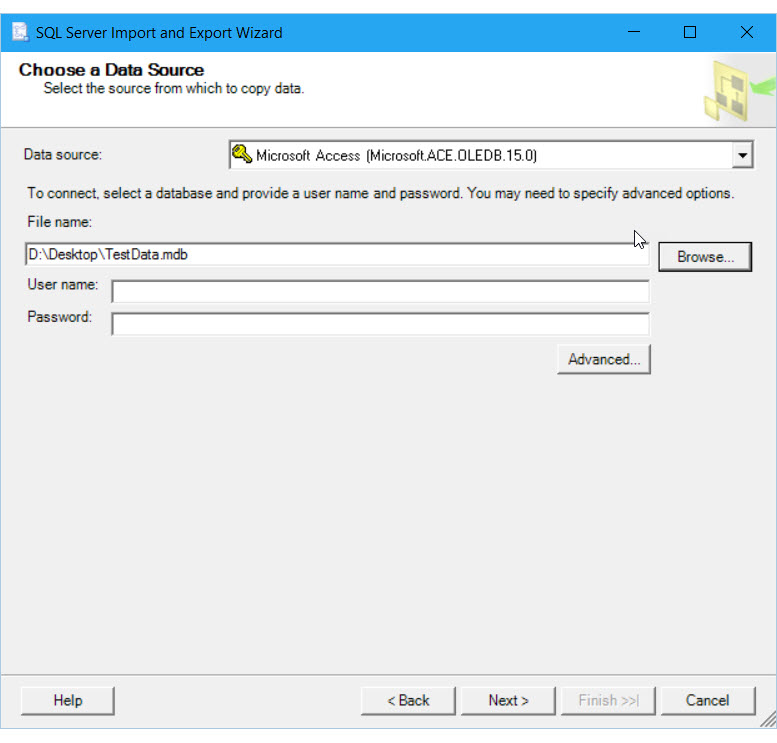
Možnosti pro zadání
Note
Možnosti připojení u tohoto poskytovatele dat jsou stejné, ať už je Access zdrojem nebo cílovou stanicí. To znamená, že možnosti, které vidíte, jsou stejné jak u možnosti Zvolit zdroj dat , tak na stránce Zvolit cílovou stránku průvodce.
zdroje dat
Seznam poskytovatelů dat může obsahovat několik položek pro Microsoft Access. Vyberte nejnovější nainstalovanou verzi, nebo verzi, která odpovídá verzi Accessu, která vytvořila databázový soubor.
| Zdroj dat | Verze sady Office |
|---|---|
| Microsoft Access (Microsoft. ACE. OLEDB.16.0) | Office 2016 |
| Microsoft Access (Microsoft. ACE. OLEDB.15.0) | Office 2013 |
| Microsoft Access (Microsoft Access Database Engine) | Office 2010 a Office 2007 |
| Microsoft Access (Microsoft Jet Database Engine) | Verze Office před Office 2007 |
Important
Možná budete muset stáhnout a nainstalovat další soubory, abyste se mohli připojit k databázím Access. Více informací najdete na této stránce Získat soubory, které potřebujete připojit k Access .
Název souboru
Zadejte cestu a název souboru pro soubor aplikace Access. Například C:\MyData.mdb pro soubor na lokálním počítači, nebo \\Sales\Database\Northwind.mdb pro soubor na síťovém sdílení. Nebo klikněte na Procházet.
Note
Pokud kliknete na Procházet a chcete-li vyhledat soubor aplikace Access, dialogové okno Otevřít ve výchozím nastavení filtruje soubory se starším formátem a příponou .MDB. Poskytovatel dat však může také otevírat soubory v novějším formátu .ACCDB a s touto příponou.
Procházet
Najděte databázový soubor pomocí dialogového okna Otevřít .
Uživatelské jméno
Pokud je informační soubor pracovní skupiny přiřazen k databázi, uveďte platné uživatelské jméno.
Heslo
Pokud je informační soubor pracovní skupiny přiřazen k databázi, zadejte zde uživatelské heslo.
Pokud je databáze chráněna jedním heslem pro všechny uživatele, viz Je databázový soubor chráněn heslem?.
Advanced
Zadejte pokročilé možnosti, například heslo k databázi nebo nevýchozí soubor s informacemi o pracovní skupině, v dialogovém okně Vlastnosti datového spojení .
Access v seznamu datových zdrojů nevidím
Pokud nevidíte Access v seznamu datových zdrojů, používáte 64bitového průvodce? Poskytovatelé pro Excel a Access jsou obvykle 32bitoví a nejsou viditelní ve 64bitovém průvodci. Místo toho spusťte 32bitového průvodce.
Note
Pokud chcete použít 64bitovou verzi Průvodce importem a exportem SQL Serveru, musíte nainstalovat SQL Server. SQL Server Data Tools (SSDT) a SQL Server Management Studio (SSMS) jsou 32bitové aplikace a instalují pouze 32bitové soubory, včetně 32bitové verze průvodce.
Získejte soubory, které potřebujete k připojení k Accessu
Možná budete muset stáhnout komponenty pro připojení pro datové zdroje systém Microsoft Office, včetně Access a Excel, pokud nejsou ještě nainstalované. Stáhněte si nejnovější verzi komponent konektivity pro soubory Access i Excel zde: Microsoft Access Database Engine 2016 Redistributable.
Nejnovější verze komponent dokáže otevírat soubory vytvořené dřívějšími verzemi Accessu.
Pokud má počítač 32bitovou verzi Office, musíte nainstalovat 32bitovou verzi komponent a také zajistit, že balíček běží v 32bitovém režimu.
Pokud máte předplatné Microsoft 365, ujistěte se, že si stáhnete Access Database Engine 2016 Redistributable, nikoli Microsoft Access 2016 Runtime. Když spustíte instalátor, můžete se objevit chybová zpráva, že nelze nainstalovat stažený soubor vedle komponent Office click-to-run. Abyste obešli tuto chybovou zprávu, spusť instalaci v tichém režimu otevřením okna příkazového řádku a spuštěním .EXE souboru, který jste stáhli přes Switch./quiet Příklady:
C:\Users\<user name>\Downloads\AccessDatabaseEngine.exe /quiet
Je databázový soubor chráněn heslem?
V některých případech je databáze Access chráněna heslem, ale nepoužívá informační soubor pracovní skupiny. Všichni uživatelé musí zadat stejné heslo, ale nemusí zadat uživatelské jméno. Pro zadání hesla do databáze postupujte takto.
Na stránce Vybrat zdroj dat nebo Vybrat cílovou stránku klikněte na tlačítko Pokročilé pro otevření dialogového okna Vlastnosti datového spojení .
V dialogovém okně Vlastnosti Data Link vyberte záložku Vše .
V seznamu vlastností a hodnot vyberte Jet OLEDB:Database Password.
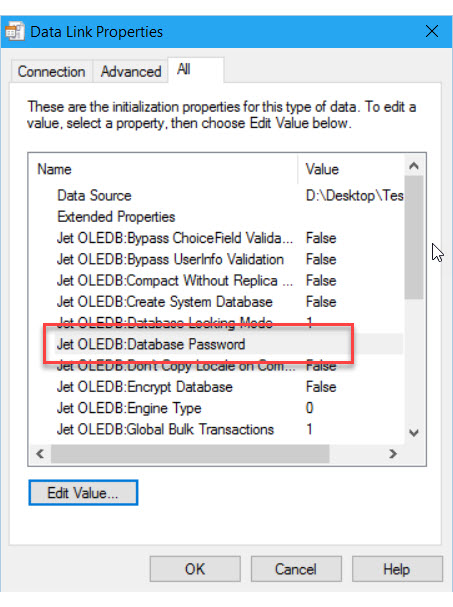
Klikněte na Upravit hodnotu pro otevření dialogového okna Upravit hodnotu vlastnosti .
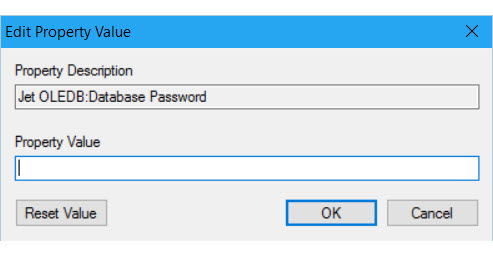
V dialogovém okně Upravit hodnotu vlastnosti zadejte heslo k databázi.
Klikněte na OK v každém dialogovém okně, abyste se vrátili na stránku Vybrat zdroj dat nebo Vybrat cílovou stránku průvodce a pokračovat.
Zachovejte hodnoty automatického číslování při exportu z Accessu
Pro umožnění vložení existujících identitních hodnot ve zdrojových datech do sloupce identity v cílové tabulce zvolte možnost Povolit vložení identity v dialogovém okně Column Mappings . Ve výchozím nastavení sloupec cílové identity obvykle neumožňuje vložit existující hodnoty. Pro zobrazení dialogového okna Mapování sloupců vyberte Upravit mapování , když se dostanete na stránku Vybrat zdrojové tabulky a zobrazení v rámci průvodce. Tyto stránky naleznete v tématech Výběr zdrojových tabulek a pohledů a Mapování sloupců.
Pokud jsou vaše stávající primární klíče ve sloupci identity, ve sloupci automatického číslování nebo ekvivalentu, je obvykle nutné vybrat tuto možnost, abyste zachovali hodnoty stávajícího primárního klíče. V opačném případě sloupec cílové identity obvykle přiřadí nové hodnoty.