Poznámka:
Přístup k této stránce vyžaduje autorizaci. Můžete se zkusit přihlásit nebo změnit adresáře.
Přístup k této stránce vyžaduje autorizaci. Můžete zkusit změnit adresáře.
Platí pro: SQL Server v systému Windows Azure SQL Managed Instance
Důležité
Hlavní datové služby (MDS) se odeberou v SQL Serveru 2025 (17.x). MdS nadále podporujeme v SQL Serveru 2022 (16.x) a starších verzích.
Tento článek popisuje, jak nainstalovat hlavní datové služby na počítač s Windows Serverem 2012 R2, nastavit databázi a web MDS a nasadit ukázkové modely a data. Master Data Services (MDS) umožňuje vaší organizaci spravovat důvěryhodnou verzi dat.
Poznámka:
Hlavní datové služby můžete nainstalovat na počítač s Windows 10, když používáte edici Developer, která teď podporuje hlavní datové služby.
Další informace o podpoře operačního systému pro různé edice SQL Server 2019: Požadavky na hardware a software.
Přehled toho, jak uspořádat data ve službě Master Data Services, najdete v tématu Přehled hlavních datových služeb (MDS).
Informace o nových funkcích najdete v tématu Co je nového ve službě MDS (Master Data Services).
Odkazy na videa a další školicí materiály, které vám pomůžou naučit se hlavní datové služby, najdete v tématu Learn Master Data Services.
Stáhnout
- Pokud chcete stáhnout SQL Server, přejděte na soubory ke stažení SQL Serveru.
- Máte účet Azure? Pak přejděte do rychlého startu: Vytvořte SQL Server na virtuálním počítači s Windows na webu Azure Portal a spusťte virtuální počítač s SQL Serverem, který už je nainstalovaný.
Nemůžete vytvořit web MDS?
Pokyny k vyřešení tohoto problému najdete v tomto článku podpory Microsoftu. Nejde vytvořit web MDS prostřednictvím účtu s nízkým oprávněním v SQL Serveru 2016
Internet Explorer a Silverlight
- Při instalaci služby Master Data Services na počítač s Windows Serverem 2012 možná budete muset nakonfigurovat rozšířené zabezpečení aplikace Internet Explorer tak, aby povolovaly skriptování pro web webové aplikace. Jinak se přechod na web na serveru nezdaří.
- Před SQL Serverem 2019 (15.x) musí být pro práci ve webové aplikaci na klientském počítači nainstalován program Silverlight 5. Pokud nemáte požadovanou verzi Silverlightu, zobrazí se výzva k jeho instalaci, když přejdete do oblasti webové aplikace, která ji vyžaduje.
- Počínaje SQL Serverem 2019 (15.x) nahradí ovládací prvky HTML všechny bývalé součásti Silverlightu, a proto se odebrala závislost Silverlightu. Pro přístup k webové aplikaci Master Data Services teď funguje více prohlížečů, včetně Chromu a Edge.
Hlavní datové služby na virtuálním počítači Azure
Ve výchozím nastavení se při spuštění virtuálního počítače Azure s SQL Serverem, který už je nainstalovaný, nainstalují se také hlavní datové služby.
Dalším krokem je instalace internetové informační služby (IIS). Viz část Instalace a konfigurace služby IIS .
Pokud máte zájem o provádění změn v instalaci SQL Serveru, najdete soubor setup.exe ve výchozím umístění <drive>:\SQLServer_13.0_Full.
Instalace hlavních datových služeb
K instalaci služby Master Data Services použijete průvodce instalací SYSTÉMU SQL Server nebo příkazový řádek.
Instalace služby Master Data Services pomocí instalace SQL Serveru na počítači s Windows Serverem
Poklikejte na Setup.exea postupujte podle kroků v průvodci instalací.
Na stránce Výběr funkcí vyberte Master Data Services v části Sdílené funkce.
Tímto se nainstaluje Master Data Services Configuration Manager, sestavení, modul snap-in pro Windows PowerShell a složky a soubory pro webové aplikace a služby.
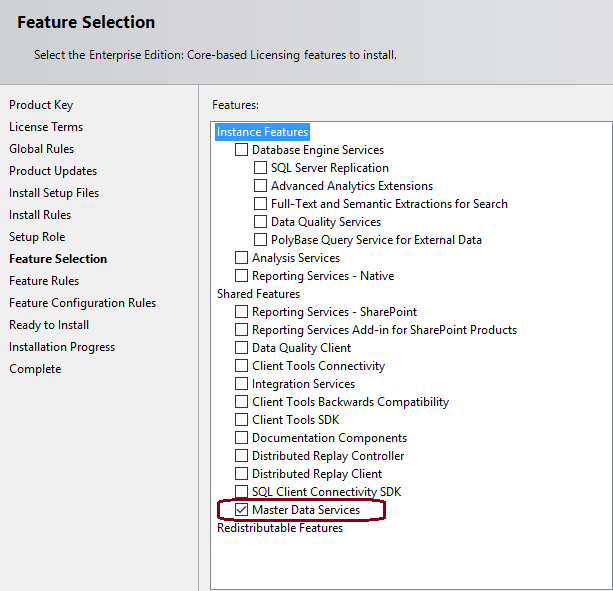
Dokončete průvodce instalací.
Instalace a konfigurace služby IIS
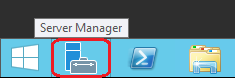
Ve Windows Serveru 2012 R2 klikněte na ikonu Správce serveru na hlavním panelu na ploše.
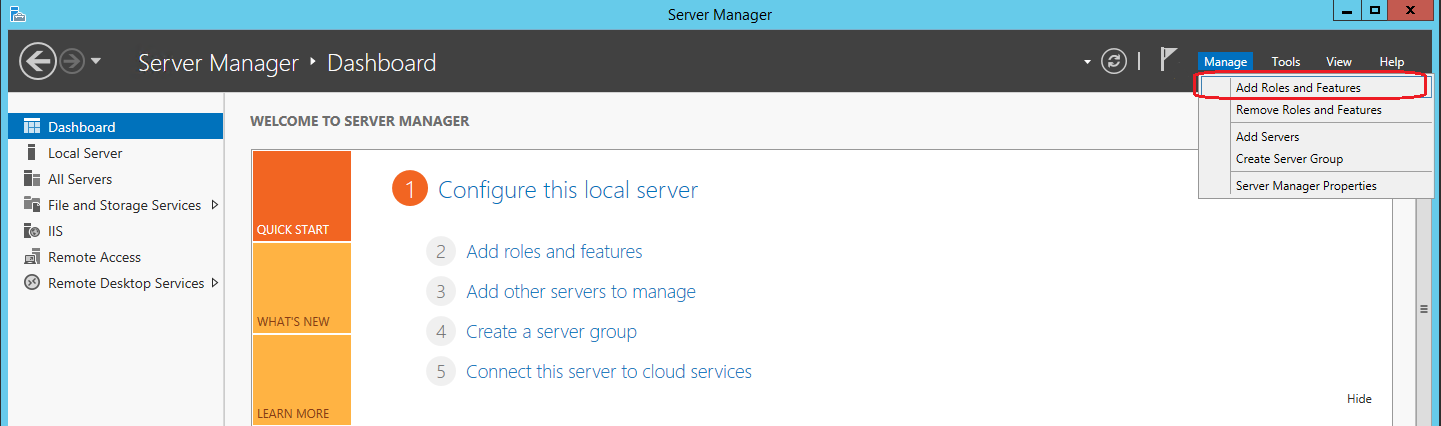
Ve Správci serveru v nabídce Spravovat klepněte na tlačítko Přidat role a funkce.
Na stránce Typ instalacev Průvodci přidáním rolí a funkcí přijměte výchozí hodnotu (instalace založená na rolích nebo na základě funkcí) a klikněte na tlačítko Další.
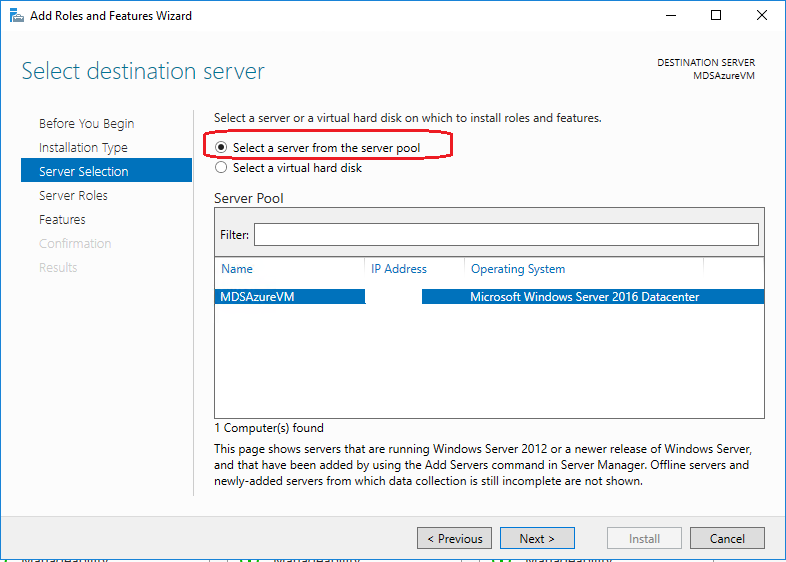
Klepněte na tlačítko Vybrat server z fondu serverů a potom klepněte na server, na kterém jste nainstalovali hlavní datové služby.
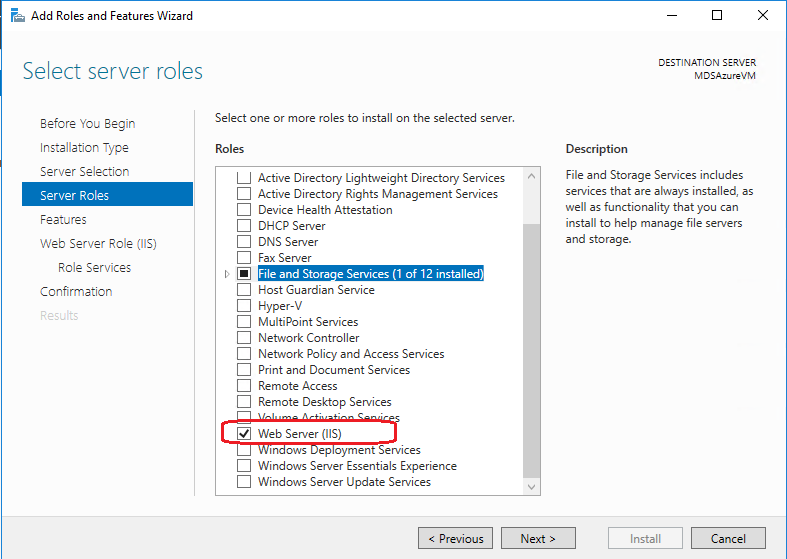
Na stránce Role serveru klepněte na tlačítko Webový server a klepněte na tlačítko Další.
Na stránce Funkce potvrďte, že jsou vybrány následující funkce, a potom klepněte na tlačítko Další. Tyto funkce jsou vyžadovány pro hlavní datové služby ve Windows Serveru 2012 R2.
Vlastnosti Vlastnosti 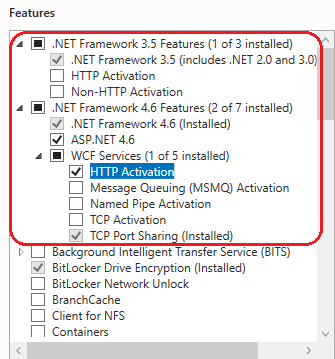
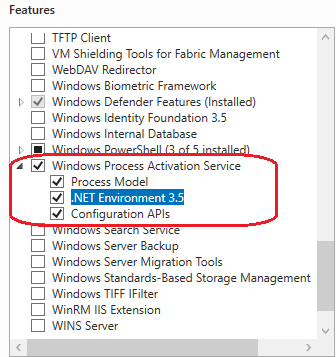
V levém podokně klepněte na položku Role webového serveru (IIS) a potom klepněte na položku Služby rolí.
Na stránce Služby rolí potvrďte, že jsou vybrány následující služby, a potom klepněte na tlačítko Další. Tyto služby jsou vyžadovány pro hlavní datové služby ve Windows Serveru 2012 R2.
Výstraha
Nenainstalujte službu WebDAV pro publikování. Publikování protokolu WebDAV není kompatibilní s hlavními datovými službami.
Služby rolí Služby rolí 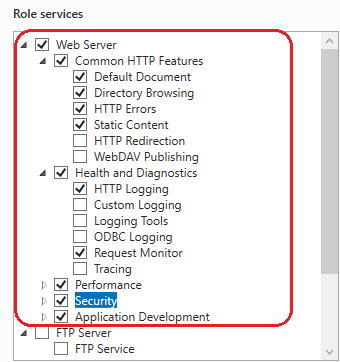
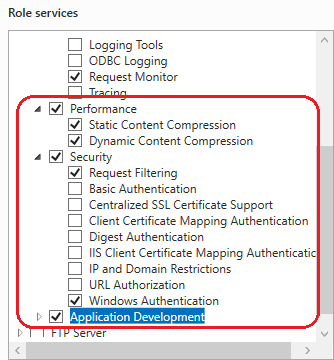
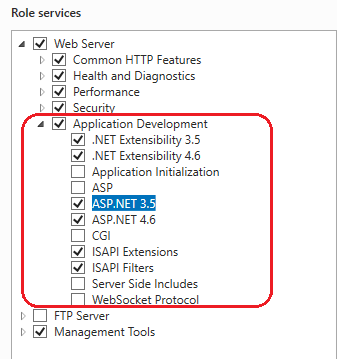
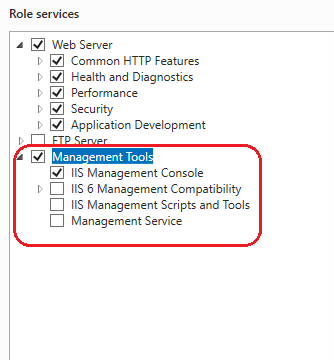
Seznam požadovaných funkcí a služeb rolí v jiných operačních systémech naleznete v tématu Požadavky webových aplikací (Master Data Services) .
Další informace o instalaci SQL Serveru pomocí instalačního programu naleznete v tématu Instalace SQL Serveru 2016 z Průvodce instalací (instalační program).
Další informace o instalaci SQL Serveru pomocí příkazového řádku naleznete v tématu Instalace SQL Serveru 2016 z příkazového řádku. Pokud používáte příkazový řádek, hlavní datové služby jsou k dispozici jako parametr funkce.
Stručný popis s odkazy na další informace o předinstalovaných úlohách najdete v tématu Instalace hlavních datových služeb.
Nastavení databáze a webu
Nastavení databáze a webu pomocí nástroje Master Data Services Configuration Manager
Poznámka:
I když je ID Microsoft Entra novým názvem služby Azure Active Directory (Azure AD), aby se zabránilo narušení existujících prostředí, Azure AD stále zůstává v některých pevně zakódovaných prvcích, jako jsou pole uživatelského rozhraní, poskytovatelé připojení, kódy chyb a rutiny. V tomto článku jsou tyto dva názvy zaměnitelné.
Výstraha
Před spuštěním nástroje Master Data Services Configuration Manager je nutné nainstalovat službu IIS . Jinak nástroj Configuration Manager zobrazí chybu Internetové informační služby a nebudete moci vytvořit webovou aplikaci Master Data Services.
Požadavek prohlížeče Webová aplikace Master Data Services funguje pouze v aplikaci Internet Explorer (IE) 9 nebo novější. IE 8 a starší verze, Microsoft Edge a Chrome nejsou podporované.
Počínaje SQL Serverem 2019 (15.x) nahradí ovládací prvky HTML všechny bývalé součásti Silverlightu, a proto se odebrala závislost Silverlightu. Pro webovou aplikaci Master Data Services teď funguje více prohlížečů, včetně Chromu a Edge.
Spusťte Nástroj Master Data Services Configuration Manager a v levém podokně klikněte na Konfigurace databáze .
Klepněte na tlačítko Vytvořit databázi a potom klepněte na tlačítko Další v Průvodci vytvořením databáze.
Na stránce Databázový server zadejte instanci SYSTÉMU SQL Server.
SQL Server 2019 (15.x) přidává podporu pro spravovanou instanci SQL Serveru. Nastavte hodnotu instance SQL Serveru na hostitele spravované instance. Například:
xxxxxx.xxxxxx.database.windows.net.Vyberte typ ověřování a kliknutím na tlačítko Test připojení potvrďte, že se k databázi můžete připojit pomocí přihlašovacích údajů pro typ ověřování, který jste vybrali. Klikněte na tlačítko Další.
Pro SQL Server 2019 (15.x) pro připojení ke spravované instanci použijte jeden z následujících typů ověřování:
- Ověřování pomocí Microsoft Entra ID (dříve Azure Active Directory): Aktuální uživatel – Integrovaný Active Directory
- Ověřování SQL Serveru: Účet SQL Serveru.
Ve službě SQL Managed Instance musí být uživatel členem
sysadminpevné role serveru.Poznámka:
Když jako typ ověřování vyberete Aktuální uživatel – Integrované zabezpečení , bude pole Uživatelské jméno jen pro čtení a zobrazí se název uživatelského účtu systému Windows, který je přihlášen k počítači. Pokud používáte službu SQL Server Master Data Services na virtuálním počítači Azure, zobrazí se v poli Uživatelské jméno a uživatelské jméno pro účet místního správce na virtuálním počítači.
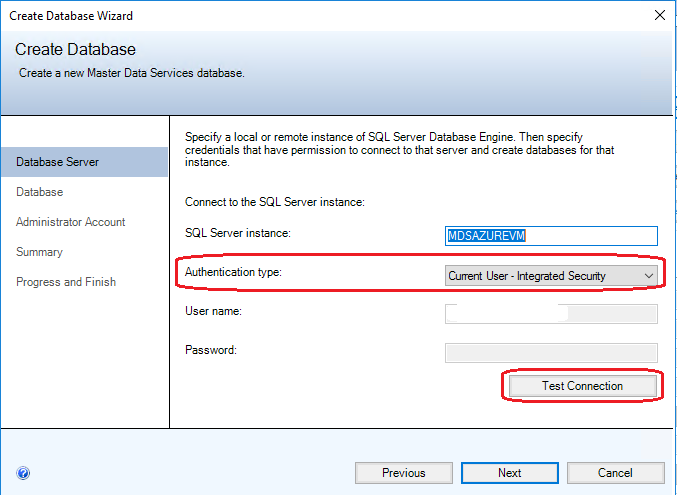
Do pole název databáze zadejte název. Pokud chcete vybrat kolaci systému Windows, zrušte zaškrtnutí políčka výchozí kolace SQL Serveru a klikněte na jednu nebo více dostupných možností, jako je rozlišovat velká a malá písmena. Klikněte na tlačítko Další.
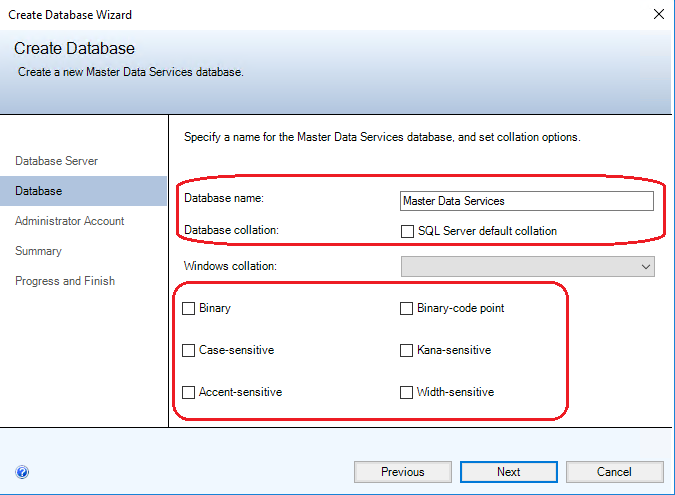
Další informace o řazení systému Windows naleznete v tématu Název řazení systému Windows (Transact-SQL).
V poli Uživatelské jméno zadejte účet systému Windows uživatele, který bude výchozím superuživatelem pro hlavní datové služby. Superuživatel má přístup ke všem funkčním oblastem a může přidávat, odstraňovat a aktualizovat všechny modely.
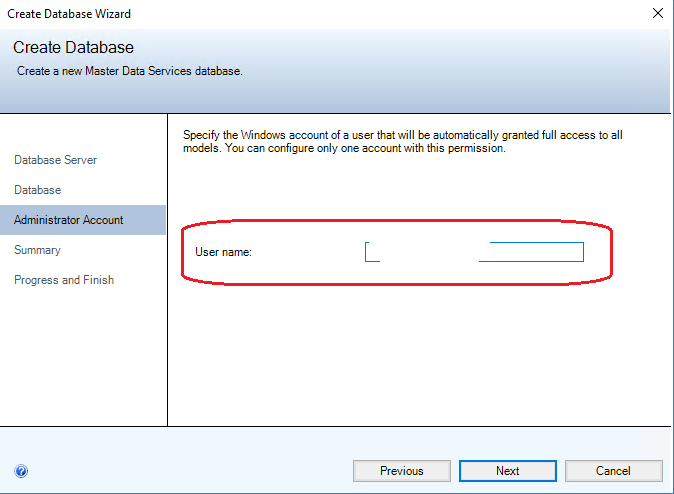
Kliknutím na tlačítko Další zobrazíte souhrn nastavení pro databázi hlavní datové služby a potom znovu klepněte na tlačítko Další a vytvořte databázi. Zobrazí se stránka Průběh a Dokončení .
Po vytvoření a nakonfigurování databáze klepněte na tlačítko Dokončit.
Další informace o nastavení v Průvodce vytvořením databázenaleznete v tématu Průvodce vytvořením databáze (Master Data Services Configuration Manager).
Na stránce Konfigurace databáze v nástroji Master Data Services Configuration Manager klepněte na tlačítko Vybrat databázi.
Klepněte na tlačítko Připojit, vyberte hlavní databázi služby Data Services, kterou jste vytvořili v kroku 7, a klepněte na tlačítko OK.
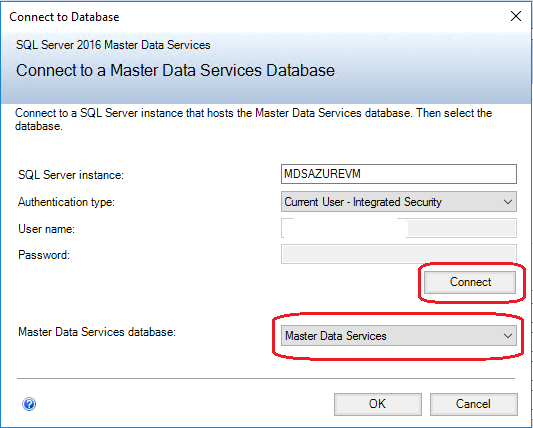
Dokončili jste nastavení databáze. Na stránce Konfigurace databáze se teď zobrazí instance SYSTÉMU SQL Server, ke které jste připojení pro hlavní datové služby, databázi, kterou jste vytvořili, a aktuální verzi databáze.
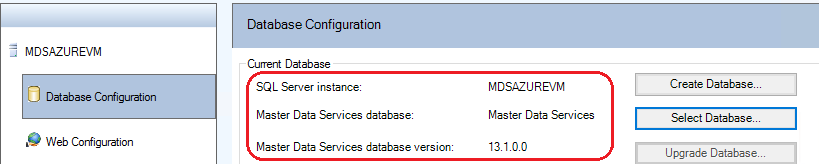
V nástroji Master Data Services Configuration Manager a v levém podokně klepněte na příkaz Konfigurace webu .
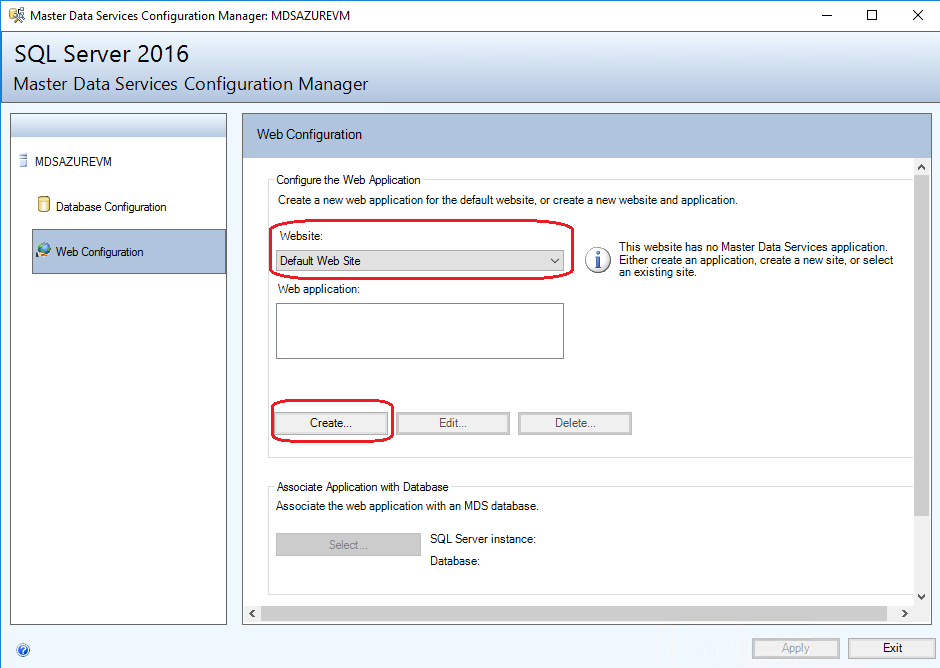
V seznamu Web klepněte na tlačítko Výchozí web a potom klepněte na tlačítko Vytvořit vytvořit webovou aplikaci.
Poznámka:
Když vyberete výchozí web, musíte vytvořit webovou aplikaci. Pokud v seznamu vyberete Vytvořit nový web , aplikace se automaticky vytvoří.
V části Fond aplikací proveďte jednu z následujících věcí.
Zadejte stejné uživatelské jméno, které jste zadali v kroku 5 pro účet správce databáze, zadejte heslo a klikněte na tlačítko OK.
-NEBO-
Zadejte jiné uživatelské jméno, zadejte heslo a klikněte na tlačítko OK.
Při vytváření databáze a webové aplikace nemusíte používat stejný účet.
Poznámka:
Identita fondu aplikací MDS musí být součástí skupiny přístupu pro autorizaci systému Windows.
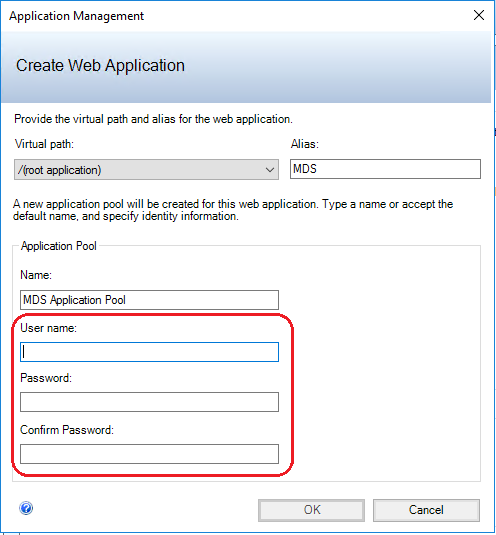
Další informace o dialogovém okně Vytvořit webovou aplikaci naleznete v tématu Dialogové okno Vytvořit webovou aplikaci (Master Data Services Configuration Manager).
Poznámka:
Pokud vaše doména implementovala vazbu kanálu LDAP 2020 a požadavky na podepisování LDAP pro Windows, zobrazí se chybová zpráva "Přihlašovací údaje nebylo možné ověřit ve službě Active Directory" při vytvoření fondu aplikací pomocí účtu domény. Pro řešení použijte místo uživatele domény uživatele místního počítače. To obchází kontrolu přihlašovacích údajů ve službě Active Directory. Po vytvoření webové aplikace můžete změnit identitu na uživatele domény ve Správci internetové informační služby (IIS).
Na stránce Konfigurace webu v poli Webová aplikace klikněte na aplikaci, kterou jste vytvořili, a potom klepněte na tlačítko Vybrat v části Přidružit aplikaci k databázi .
Klepněte na tlačítko Připojit, vyberte databázi Master Data Services, kterou chcete přidružit k webové aplikaci, a klepněte na tlačítko OK.
Dokončili jste nastavení webu. Na stránce Webová konfigurace se teď zobrazí vybraný web, webová aplikace, kterou jste vytvořili, a databázi služby Master Data Services přidruženou k aplikaci.
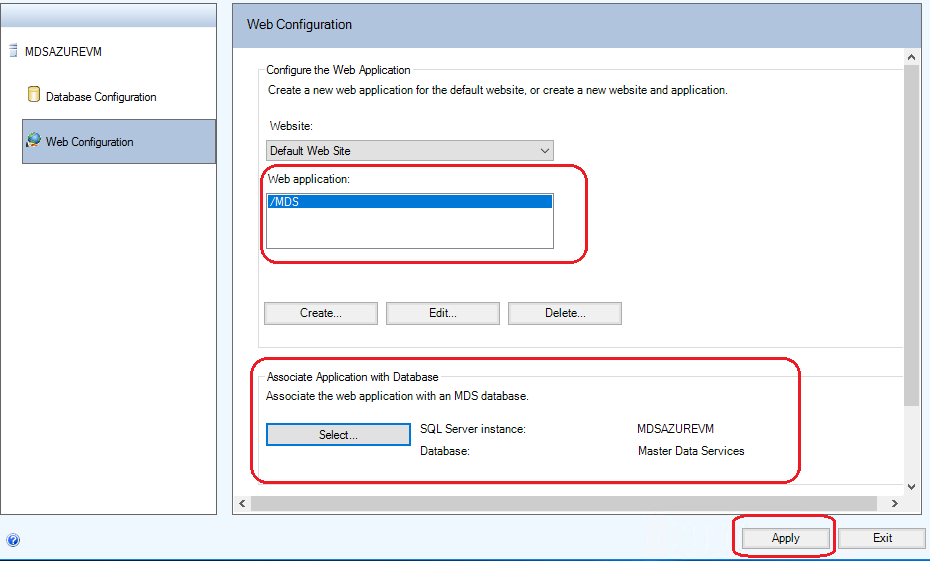
Klikněte na tlačítko Použit. Zobrazí se okno Zpráva Dokončení konfigurace . Kliknutím na TLAČÍTKO OK v okně se zprávou spusťte webovou aplikaci. Adresa webu je https:// název/webové aplikace/.
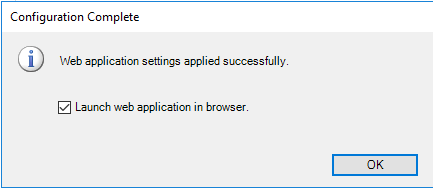
Další informace o nastavení na stránce Konfigurace webu naleznete na stránce Konfigurace webu (Master Data Services Configuration Manager).
Pomocí Nástroje Master Data Services Configuration Manager můžete také určit další nastavení webových aplikací a služeb přidružených k databázi hlavní datové služby. Můžete například určit, jak často se data načítají nebo jak často se odesílají ověřovací e-maily. Další informace naleznete v tématu System Settings (Master Data Services).
Nasazení ukázkových modelů a dat
Následující tři ukázkové balíčky modelu jsou součástí služby Master Data Services. Tyto ukázkové modely obsahují data. Výchozí umístění balíčků ukázkových modelů je %programfiles%\Microsoft SQL Server\140\Master Data Services\Samples\Packages.
- chartofaccounts_en.pkg
- customer_en.pkg
- product_en.pkg
Balíčky nasadíte pomocí nástroje MDSModelDeploy. Výchozí umístění pro nástroj MDSModelDeploy je jednotka\Program Files\Microsoft SQL Server\ 140\Master Data Services\Configuration.
Informace o požadavcích pro spuštění tohoto nástroje naleznete v tématu Nasazení balíčku nasazení modelu pomocí MDSModelDeploy.
Pro informace o aktualizacích provedených na datech pro podporu nových funkcionalit v SQL Server Master Data Services vizte SQL Server Samples: Model Deployment Packages (MDS).
Nasazení ukázkových modelů
Zkopírujte balíčky ukázkového modelu do disku\Program Files\Microsoft SQL Server\140\Master Data Services\Configuration.
Otevřete správce: Příkazový řádek a přejděte na MDSModelDeploy.exespuštěním následujícího příkazu.
cd c:\Program Files\Microsoft SQL Server\140\Master Data Services\ConfigurationNasaďte všechny ukázkové modely do hlavní datové služby spuštěním každého z následujících příkazů.
Důležité
V následujících
MDS1příkladech je zadána hodnota služby. Tuto hodnotu použijete, pokud jste při nastavování webu hlavní datové služby vybrali výchozí web . Viz část Nastavení databáze a webu .Pokud jste vytvořili nový web nebo jste vybrali jiný existující web, nejprve spusťte následující příkaz a určete správnou hodnotu služby.
MDSModelDeploy listservicesPrvní hodnota služby v seznamu vrácených hodnot je ta, kterou zadáte k nasazení modelu.
Poznámka:
Pokud chcete získat další informace o metadatech ukázkových modelů, projděte si soubor readme, který je k dispozici v tomto umístění "c:\Program Files\Microsoft SQL Server\140\Master Data Services\Configuration"
Nasazení ukázkového modelu chartofaccounts_en.pkg
MDSModelDeploy deploynew -package chartofaccounts_en.pkg -model ChartofAccounts -service MDS1Nasazení ukázkového modelu customer_en.pkg
MDSModelDeploy deploynew -package customer_en.pkg -model Customer -service MDS1Nasazení ukázkového modelu product_en.pkg
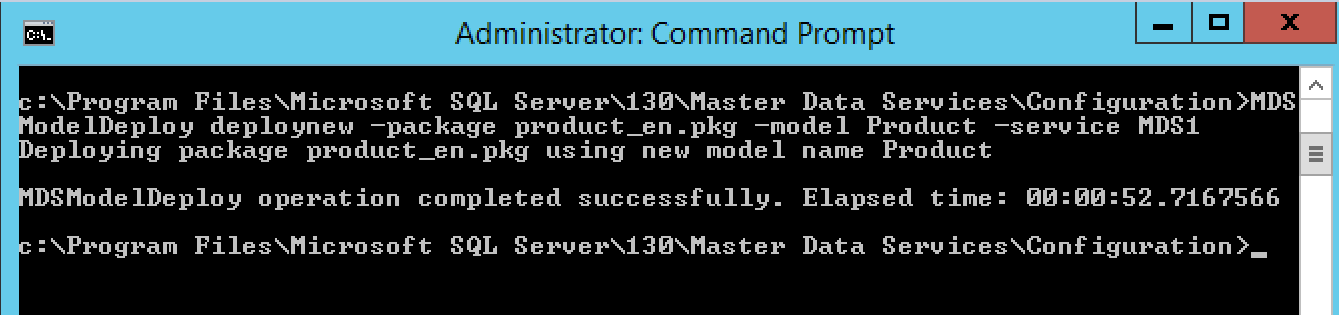
MDSModelDeploy deploynew -package product_en.pkg -model Product -service MDS1Po úspěšném nasazení modelu se zobrazí zpráva o dokončení operace MDSModelDeploy .
Následující obrázek znázorňuje příkaz pro nasazení ukázkového modelu product_en.pkg.
 –
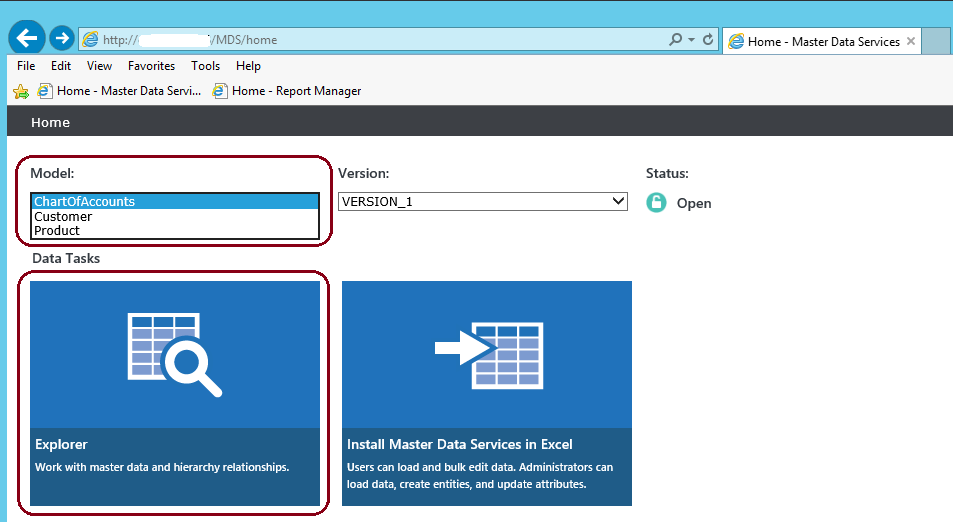
– Pokud chcete zobrazit ukázkové modely, postupujte následovně.
Přejděte na web hlavní datové služby, který jste nastavili. Viz část Nastavení databáze a webu .
Adresa webu je https:// název/webové aplikace/.
V seznamu Model vyberte model a klikněte na Průzkumníka.
Další krok
Vytvořte nový model a entity pro vaše data. Viz Vytvoření modelu (hlavní datové služby) a vytvoření entity (hlavní datové služby).
Přehled použití modelu a entit k vytvoření struktury dat ve službě Master Data Services najdete v tématu Přehled služby MDS (Master Data Services).
Viz také
databáze hlavních datových služeb
Master Data Manager webové aplikace
stránka konfigurace databáze (Master Data Services Configuration Manager)
Novinky ve službách hlavních dat (MDS)