Poznámka:
Přístup k této stránce vyžaduje autorizaci. Můžete se zkusit přihlásit nebo změnit adresáře.
Přístup k této stránce vyžaduje autorizaci. Můžete zkusit změnit adresáře.
Platí pro: SQL Server na virtuálním počítači Azure
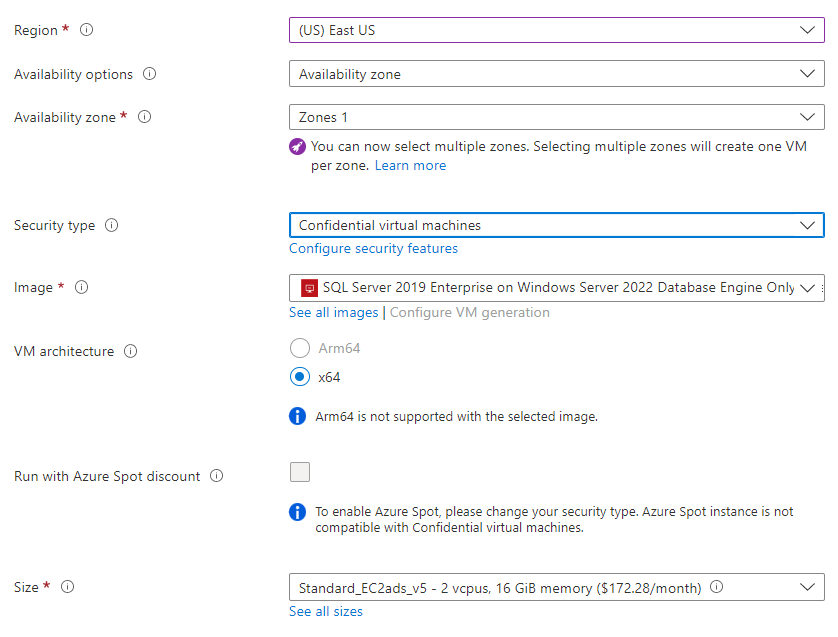
Tento rychlý start prochází procesem vytvoření virtuálního počítače s SQL Serverem na webu Azure Portal. Podle článku nasaďte konvenční SQL Server na virtuální počítač Azure nebo SQL Server nasazený na důvěrný virtuální počítač Azure.
Návod
- Tento rychlý start obsahuje postup pro rychlé zřízení virtuálního počítače SQL a připojení k němu. Další informace o dalších možnostech zřizování virtuálních počítačů SQL najdete v průvodci zřizováním SQL Serveru na virtuálních počítačích s Windows na webu Azure Portal.
- Pokud máte dotazy k virtuálním počítačům s SQL Serverem, přečtěte si Nejčastější dotazy.
Získejte předplatné Azure
Pokud ještě nemáte předplatné Azure, vytvořte si napřed bezplatný účet.
Výběr image virtuálního počítače s SQL Serverem
Přejděte do centra Azure SQL v aka.ms/azuresqlhub.
V podokně SQL Serveru na virtuálních počítačích Azure vyberte Zobrazit možnosti.

V okně Vybrat nabídku image zvolte image SQL Serveru (například bezplatná licence SQL Serveru: SQL Server 2025 Enterprise Developer ve Windows Serveru 2025).
U konvenčních virtuálních počítačů s SQL Serverem vyberte jednu z verzí označených jako Bezplatná licence SQL Serveru... z rozevíracího seznamu. V případě důvěrných virtuálních počítačů zvolte image
SQL Server 2022 Enterprise / Developer / Standard / Web on Windows Server 2022 - x64 Gen 2z rozevíracího seznamu.Vyberte Vytvořit virtuální počítač.

Zadání základních podrobností
Pokyny pro základní podrobnosti se liší mezi nasazením konvenčního SQL Serveru na virtuálním počítači Azure a SQL Serverem na důvěrném virtuálním počítači Azure.
Výstraha
Umístění tempdb na místní dočasný disk pro image virtuálních počítačů Azure s neinicializovanými dočasnými disky se nepodporuje. Nasazení prostřednictvím webu Azure Portal můžou selhat a SQL Server se nemusí spustit. Buď použijte jinou velikost virtuálního počítače, nebo umístěte tempdb do dočasného úložiště jak při nasazování image SQL Serveru prostřednictvím webu Azure Portal, tak při ruční instalaci SQL Serveru. Další informace najdete v tématu Nasazení virtuálního počítače a selhání SQL Serveru.
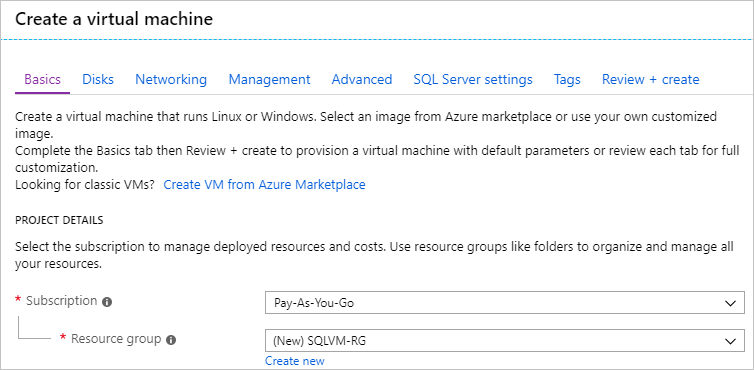
Pokud chcete nasadit konvenční SQL Server na virtuálním počítači Azure, na kartě Základy zadejte následující informace:
V části Project Details (Podrobnosti projektu ) vyberte své předplatné Azure a pak vyberte Create new (Vytvořit nový ) a vytvořte novou skupinu prostředků. Jako název zadejte SQLVM-RG .
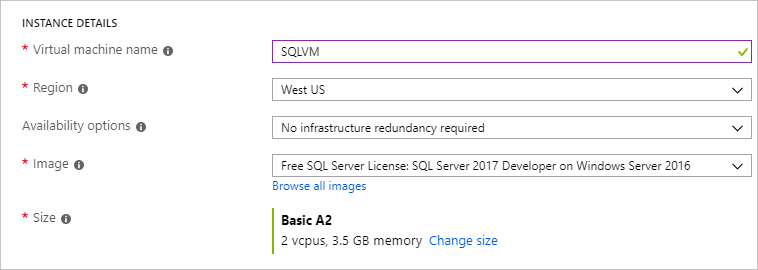
V části Podrobnosti o instanci:
- Jako název virtuálního počítače zadejte SQLVM.
- Zvolte umístění pro vaši oblast.
- Pro účely tohoto rychlého startu ponechte možnosti dostupnosti nastavené na Žádná redundance infrastruktury. Další informace o možnostech dostupnosti najdete v tématu Dostupnost.
- V seznamu imagí vyberte image s požadovanou verzí SQL Serveru a operačního systému. Můžete například použít obrázek s popiskem, který začíná licencí free SQL Serveru.
- Zvolte zobrazit všechny velikosti pro velikost virtuálního počítače a vyberte nabídku A2 Basic . Ujistěte se, že jakmile s nimi skončíte, uklidíte své prostředky, aby nedošlo k nečekaným poplatkům.
V části Účet správce zadejte uživatelské jméno, jako je azureuser a heslo. Heslo musí obsahovat nejméně 12 znaků a musí splňovat zadané požadavky na složitost.

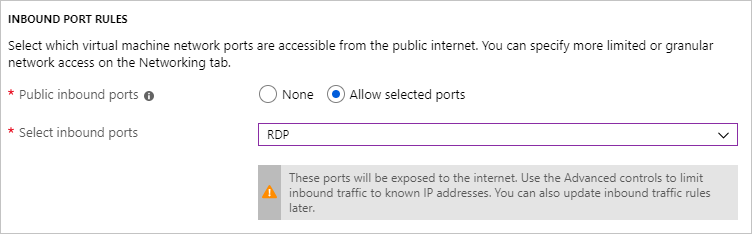
V části Pravidla portů pro příchozí spojení zvolte Povolit vybrané porty a pak v rozevíracím seznamu vyberte protokol RDP (3389 ).
Nastavení SQL Serveru
Na kartě Nastavení SQL Serveru nakonfigurujte následující možnosti:
V části Zabezpečení a sítě vyberte možnost Veřejné (Internet) pro připojení SQL a změňte port tak, aby
1401se zabránilo použití dobře známého čísla portu ve veřejném scénáři.V části Ověřování SQL vyberte Povolit. Přihlašovací údaje SQL jsou nastavené na stejné uživatelské jméno a heslo, které jste nakonfigurovali pro virtuální počítač. Použijte výchozí nastavení pro integraci se službou Azure Key Vault. Konfigurace úložiště není k dispozici pro základní image virtuálního počítače s SQL Serverem, ale další informace o dostupných možnostech pro další image najdete v konfiguraci úložiště.
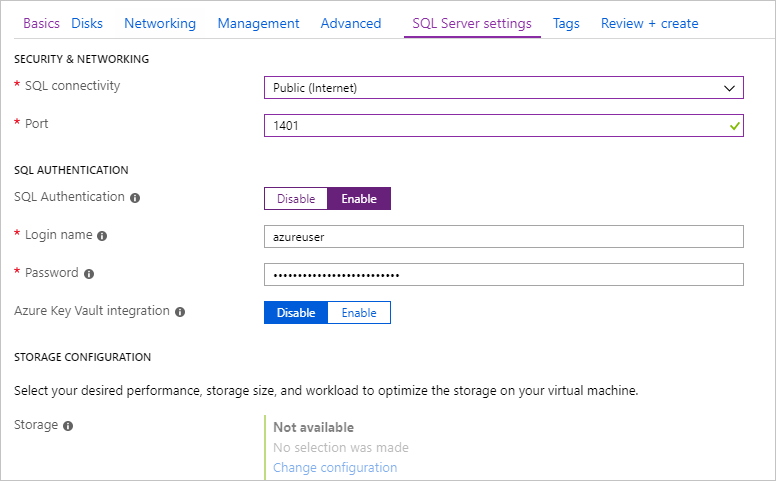
V případě potřeby změňte všechna další nastavení a pak vyberte Zkontrolovat a vytvořit.
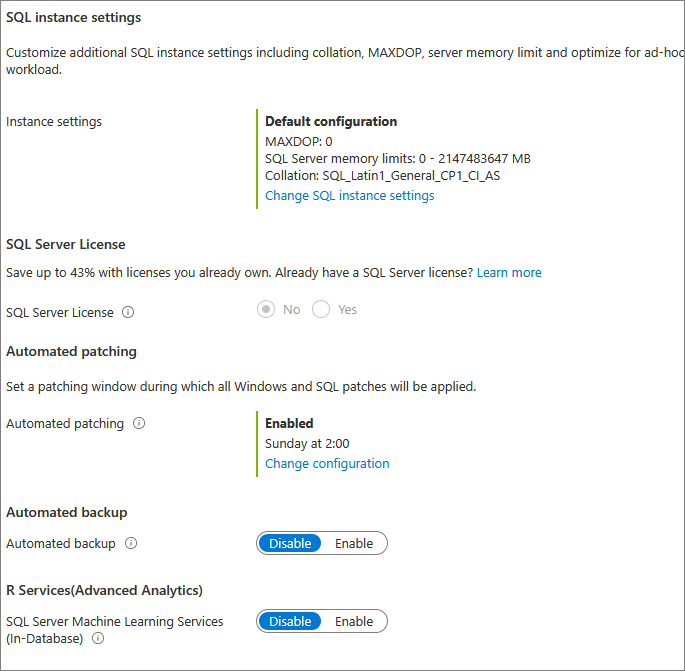
Vytvoření virtuálního počítače s SQL Serverem
Na kartě Recenze + vytvoření zkontrolujte souhrn a vyberte Vytvořit pro vytvoření SQL Serveru, skupiny prostředků a prostředků určených pro tento virtuální počítač.
Nasazení můžete monitorovat z webu Azure Portal. Tlačítko Oznámení v horní části obrazovky zobrazuje základní stav nasazení. Nasazení může trvat několik minut.
Připojení k SQL Serveru
Na portálu vyhledejte veřejnou IP adresu virtuálního počítače s SQL Serverem v části Přehled vlastností virtuálního počítače.
Na jiném počítači připojeném k internetu otevřete APLIKACI SQL Server Management Studio (SSMS).
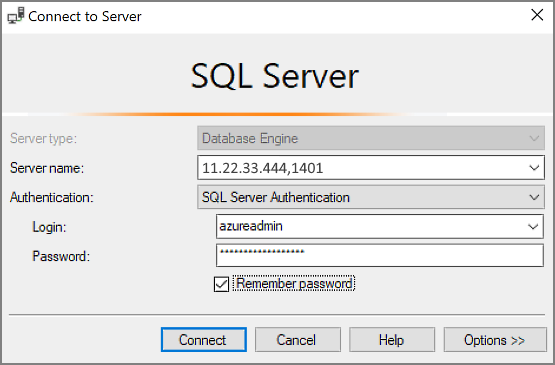
V dialogovém okně Připojit k serveru nebo Connect to Database Engine (Připojit k databázovému stroji) upravte hodnotu Název serveru. Zadejte veřejnou IP adresu vašeho virtuálního počítače. Pak přidejte čárku a přidejte vlastní port (1401), který jste zadali při konfiguraci nového virtuálního počítače. Například
11.22.33.444,1401.V poli Ověřování vyberte Ověřování serveru SQL Server.
Do pole Přihlášení zadejte název platného přihlášení SQL.
Do pole Heslo zadejte heslo pro přihlášení.
Vyberte Připojit.
Vzdálené přihlášení k virtuálnímu počítači
Pomocí následujících kroků se připojte k virtuálnímu počítači s SQL Serverem pomocí Bastionu:
Po vytvoření a spuštění virtuálního počítače Azure vyberte virtuální počítač a pak zvolte nový virtuální počítač.
Vyberte Připojit a poté z rozevíracího seznamu zvolte Připojit přes Bastion, čímž se přesunete na stránku Bastion vašeho virtuálního počítače.
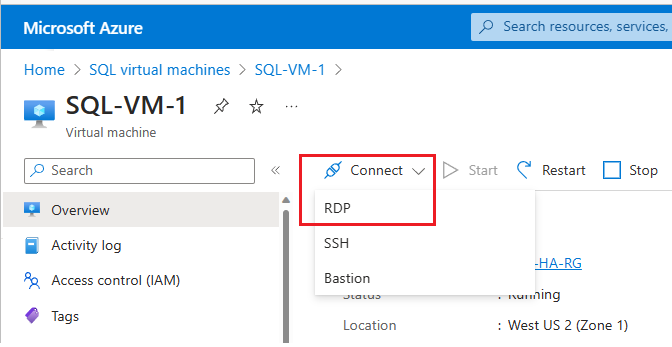
Vyberte Nasadit bastion a počkejte na dokončení procesu.
Po úspěšném nasazení Bastion vyberte typ ověřování, zadejte podrobnosti o ověřování a poté vyberte Připojit:
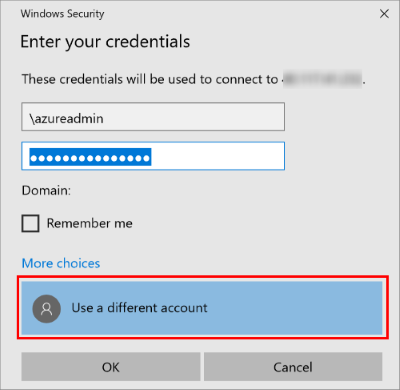
Možná budete muset zakázat blokování automaticky otevíraných oken v prohlížeči, aby se relace Bastion otevřela na nové kartě prohlížeče.
Po připojení k virtuálnímu počítači s SQL Serverem můžete spustit SQL Server Management Studio a připojit se pomocí ověřování systému Windows se svými přihlašovacími údaji místního správce. Pokud jste povolili ověřování SQL Serveru, můžete se také připojit pomocí ověřování SQL Serveru a použít k tomu přihlašovací jméno a heslo SQL Serveru, které jste nakonfigurovali během zřizování.
Přístup k počítači vám umožňuje podle potřeb přímo měnit nastavení počítače a SQL Serveru. Můžete například nakonfigurovat nastavení brány firewall nebo změnit nastavení konfigurace SQL Serveru.
Vyčištění prostředků
Pokud nepotřebujete, aby virtuální počítač SQL běžel nepřetržitě, můžete se vyhnout zbytečným poplatkům tím, že ho zastavíte, když se nepoužívá. Můžete také trvale odstranit všechny prostředky přidružené k virtuálnímu počítači odstraněním příslušné skupiny prostředků na portálu. Tím trvale odstraníte i virtuální počítač, proto tento příkaz používejte opatrně. Další informace najdete v tématu Správa prostředků Azure prostřednictvím portálu.