Poznámka:
Přístup k této stránce vyžaduje autorizaci. Můžete se zkusit přihlásit nebo změnit adresáře.
Přístup k této stránce vyžaduje autorizaci. Můžete zkusit změnit adresáře.
Platí pro: Sql Server Reporting Services (2016)
  SharePoint Serveru sestav Power BI
Definice upozornění na data vytvoříte v Návrháři upozornění dat. Po uložení definic upozornění můžete znovu otevřít, upravit a potom je uložit v Návrháři upozornění dat. Informace o úpravách definic výstrah najdete v tématu Správa upozornění na data ve Správci výstrah dat a úprava upozornění na data v Návrháři výstrah.
Poznámka:
Po SQL Serveru 2016 už není k dispozici integrace služby Reporting Services se SharePointem.
Vytvořit definici upozornění na údaje
Vyhledejte SharePointovou knihovnu obsahující sestavu, pro kterou chcete vytvořit definici datového upozornění.
Vyberte sestavu.
Sestava se spustí. Pokud je sestava parametrizovaná, ověřte, že sestava zobrazuje data, o které chcete dostávat zprávy s výstrahou. Pokud sloupce nebo hodnoty, které vás zajímají, nevidíte, můžete sestavu znovu spustit pomocí různých hodnot parametrů.
Poznámka:
Hodnoty parametrů, které jste zvolili ke spuštění sestavy, se uloží do definice výstrahy a použijí se při opětovném spuštění sestavy jako krok při zpracování definice výstrahy. Pokud chcete použít jiné hodnoty parametrů, musíte vytvořit novou definici výstrahy.
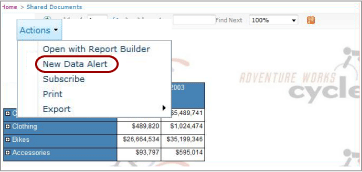
V nabídce Akce vyberte Upozornění na nová data.
Následující obrázek ukazuje nabídku Akce .
Návrhář datových upozornění se otevře a zobrazí v tabulce prvních 100 řádků z prvního datového kanálu, který sestava generuje.
Poznámka:
Pokud možnost Upozornění na nová data nevidíte, služba upozorňování není nakonfigurovaná na sharepointovém webu nebo edice SQL Serveru neobsahuje upozornění na data. Další informace naleznete v tématu Služby Reporting Services SharePoint Service a aplikace služeb.
Pokud je možnost Upozornění na nová data neaktivní, je zdroj dat sestavy nakonfigurovaný tak, aby používal integrované bezpečnostní přihlašovací údaje nebo si vyžádal přihlašovací údaje. Pokud chcete zpřístupnit možnost Upozornění na nová data , musíte zdroj dat aktualizovat tak, aby používal uložené přihlašovací údaje nebo žádné přihlašovací údaje.
Název datového kanálu se zobrazí v rozevíracím seznamu Název dat sestavy.
Volitelně můžete v rozevíracím seznamu Název dat sestavy vybrat jiný datový kanál.
Pokud se ze sestavy nevygeneruje žádný datový kanál, nemůžete pro sestavu vytvořit definici výstrahy. Rozložení sestavy určuje obsah každého datového kanálu. Další informace najdete v tématu Generování datových kanálů ze sestav (Tvůrce sestav a SSRS).
Volitelně můžete v textovém poli Název upozornění aktualizovat výchozí název tak, aby byl smysluplnější.
Výchozí název definice výstrahy je název sestavy. Názvy definic výstrah nemusí být jedinečné, což může ztížit jejich oddělení, když později zobrazíte seznam výstrah v Data Alert Manageru. Doporučujeme pro definice výstrah použít smysluplné a jedinečné názvy.
Volitelně můžete změnit výchozí možnost dat ze všech dat v datovém kanálu na žádná data v datovém kanálu.
Vyberte položku Přidat pravidlo.
Zobrazí se seznam sloupců v datovém toku.
V seznamu vyberte sloupec, který chcete použít v pravidle, a pak vyberte relační operátor a zadejte prahovou hodnotu.
V závislosti na datovém typu vybraného sloupce jsou uvedeny různé relační operátory. Pokud sloupec obsahuje datový typ kalendářního data, zobrazí se vedle prahové hodnoty pravidla ikona kalendáře. Data můžete zadat tak, že vyberete datum v kalendáři nebo zadáte datum.
Návrhář upozornění dat poskytuje dva režimy porovnání: Režim zadávání hodnot a režim výběru pole. Výchozí režim je Režim zadávání hodnot. Klauzule OR můžete přidat pouze v režimu zadávání hodnot a používáte je porovnání.
Pokud chcete přidat klauzuli OR, vyberte šipku dolů a pak zvolte Režim zadávání hodnot.
Zadejte hodnotu porovnání.
Můžete volitelně znovu vybrat tři tečky (…).
Tři tečky (...) se zobrazí na řádku, který obsahuje první klauzuli.
Níže je přidána klauzule OR a v rámci pravidla AND.
Volitelně můžete vybrat šipku dolů, vybrat režim výběru pole a pak vybrat sloupec v seznamu.
Všimnete si, že trojtečka (...), kterou vyberete pro přidání klauzulí OR, zmizela.
Volitelně můžete znovu vybrat Přidat pravidlo a přidat další pravidla.
Pravidla se zkombinují pomocí logického operátoru AND.
V seznamu opakování vyberte možnost. V závislosti na typu opakování zadejte interval.
Volitelně vyberte Upřesnit.
Volitelně můžete změnit datum, kdy se zpráva upozornění spustí, zadáním jiného data nebo otevřením kalendáře a následným výběrem data v kalendáři.
Výchozí počáteční datum je aktuální datum.
Volitelně zaškrtněte políčko, které se nachází vedle možnosti Zastavit upozornění, a pak zvolte datum, kdy chcete zprávu upozornění zastavit.
Ve výchozím nastavení zpráva upozornění neobsahuje žádné datum zastavení.
Poznámka:
Zastavení zprávy upozornění neodstraní definici výstrahy. Jakmile zprávu upozornění zastavíte, můžete ji restartovat aktualizací data zahájení a zastavení. Informace o odstraňování definic výstrah najdete v tématu Správa upozornění na data ve Správci výstrah dat.
Volitelně můžete zrušit zaškrtnutí políčka Odeslat zprávu jenom v případě, že se změní výsledky .
Pokud často odesíláte zprávy s upozorněními, nemusí být nadbytečné informace vítány a toto políčko byste neměli zrušit.
Zadejte e-mailové adresy příjemců upozornění. Oddělte adresy středníky.
Pokud je k dispozici e-mailová adresa osoby, která vytvořila definici výstrahy, přidá se do pole Příjemce .
Volitelně můžete v textovém poli Předmět aktualizovat řádek Předmět zprávy upozornění.
Výchozí subjekt je upozornění na data pro <název> upozornění na data.
Volitelně do textového pole Popis zadejte popis zprávy upozornění.
Vyberte Uložit.
