Poznámka:
Přístup k této stránce vyžaduje autorizaci. Můžete se zkusit přihlásit nebo změnit adresáře.
Přístup k této stránce vyžaduje autorizaci. Můžete zkusit změnit adresáře.
Platí pro: SQL Server Reporting Services (2016)
  SQL Server Reporting Services (2017) SharePoint Server sestav Power BI
Informace o obsahu souvisejícím s předchozími verzemi služby SQL Server Reporting Services (SSRS) najdete v tématu Co je SLUŽBA SQL Server Reporting Services?
Definice upozornění na data vytvoříte a upravíte v Návrháři upozornění dat. Definice výstrahy je kolekce metadat, včetně dat sestavy, která vás zajímají, pravidla, která data sestavy musí splňovat k vytváření instancí upozornění na data a odesílání zpráv o upozornění na data, příjemcům zprávy výstrahy atd.
Poznámka:
Po SQL Serveru 2016 už není k dispozici integrace služby Reporting Services se SharePointem.
Pokud chcete vytvořit definici výstrahy, provedete několik souvisejících úloh:
Vyberte sestavu a datový kanál sestavy, který obsahuje data, která chcete použít.
Definujte pravidla a klauzule, které způsobují odeslání výstrahy. Pravidla mohou být jednoduchá nebo složitá pomocí více klauzulí kombinovaných operátory AND.
Definujte frekvenci odeslání zprávy upozornění a datum a čas spuštění a zastavení výstrahy. Zprávy výstrah se dají posílat jenom v případech, kdy se výsledky změní.
Zadejte e-mailové adresy příjemců upozornění.
Přizpůsobte řádek předmětu zprávy upozornění.
Zadejte popis výstrahy, která se má zahrnout do zprávy upozornění.
Poznámka:
Vzhledem k tomu, že funkce upozornění na data služby Reporting Services je dostupná jenom v případě, že instalujete službu Reporting Services v režimu SharePointu, musí být sestava, na kterou chcete vytvořit výstrahu, uložena, nasazena nebo odeslána do knihovny dokumentů Služby SharePoint.
Upozornění na data nelze vytvořit v sestavách, které používají integrované ověřování systému Windows nebo u kterých se zobrazí výzva k zadání přihlašovacích údajů. Sestavy musí používat uložené přihlašovací údaje. Další informace naleznete v tématu Zadání přihlašovacích údajů a informací o připojení pro zdroje dat sestavy.
Návrhář upozornění dat otevřete tak, že v nabídce Akce na panelu nástrojů sestavy vyberete možnost Upozornění na nová data. Pokud možnost Upozornění na nová data nevidíte, sestava není nakonfigurovaná tak, aby používala uložené přihlašovací údaje. Typ přihlašovacích údajů můžete aktualizovat aktualizací zdroje dat sestavy z knihovny SharePointu.
Uživatelské rozhraní Návrháře upozornění na data
Návrhář upozornění dat je rozdělený do oblastí. Oblast, ve které vyberete datový kanál sestavy, oblast, ve které vytváříte jednoduché nebo složité podmínky přidáním pravidel do podmínek atd. Následující obrázek znázorňuje oblasti v Návrháři výstrah dat.
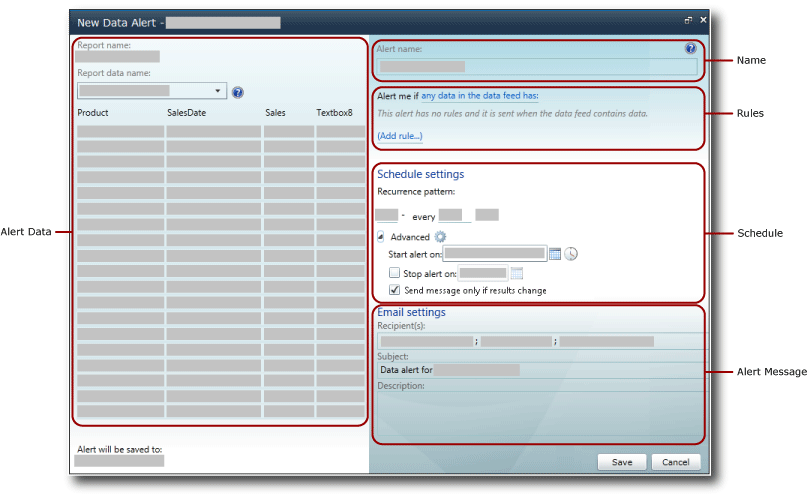
Data výstrah
Když otevřete Návrhář upozornění na data, vygeneruje a zpřístupní všechny datové kanály ze sestavy, a rozevírací seznam názvy dat sestavy obsahuje názvy těchto datových kanálů. Datové kanály se ukládají do paměti během vytváření definice výstrahy a tabulka, která zobrazuje data datových kanálů, se rychle naplní při přepnutí mezi datovými kanály pro prozkoumání dat sestavy.
Prvním krokem při vytváření definice upozornění na data je výběr datového toku sestavy, který obsahuje data, která má výstraha sledovat. Sestavy můžou mít nula nebo více datových kanálů. Pokud sestava neobsahuje žádné datové kanály, nemůžete v ní vytvářet upozornění. Datový kanál může generovat libovolná oblast dat, včetně všech typů grafů, měřidla, indikátorů a tabulek, matic a seznamů.
Pokud je sestava parametrizovaná a v datovém kanálu sestavy se nezobrazují data a sloupce, které očekáváte, znovu spusťte sestavu s použitím odpovídajících hodnot parametrů. Sloupce a hodnoty musí být obsaženy v sestavě, aby byly zahrnuty do datového kanálu.
V závislosti na rozložení sestavy nemusí být intuitivní, kolik datových kanálů sestava obsahuje, ani jaká data jsou zahrnuta v jednotlivých datových kanálech. Rozšíření vykreslování Atom generuje datové kanály, které používáte s upozorněními. Vykreslovací rozšíření Atom poskytuje data sestavy jako zploštěné sady řádků, což je tabulkový formát, ve kterém mají všechny sloupce stejný počet řádků. Tyto sady řádků jsou obsahem datových kanálů. Vzhledem k tomu, že rozložení sestavy je často složité a obsahuje více partnerských nebo vnořených datových oblastí, je k dispozici více datových kanálů, aby bylo možné zpřístupnit všechna data sestavy. Další informace o tom, jak se datové kanály generují ze sestav, najdete v tématu Generování datových kanálů ze sestav (Tvůrce sestav a SSRS) a viz Generování datových kanálů ze sestav (Tvůrce sestav a SSRS).
Když zvolíte datový kanál, data z kanálu se zobrazí v tabulce s řádky a sloupci v podokně dat pro upozornění v Návrháři upozornění. Metadata ze zdroje dat, který sestava využívá, nebo metadata samotné sestavy určuje názvy sloupců, zatímco datový kanál naplňuje seznam polí, který využijete k definování pravidel v datové podmínce. Datový kanál také poskytuje metadata, jako jsou datové typy sloupců tabulky, které omezují hodnoty a relační operátory, které můžete použít s poli při vytváření pravidel.
Některé sestavy mají miliony řádků dat. Tabulka zobrazuje pouze prvních 100 řádků dat v informačním kanálu.
Název upozornění
Ve výchozím nastavení má definice výstrahy stejný název jako sestava. Název upozornění můžete změnit tak, aby byl smysluplnější. Díky tomu můžete snadněji spravovat upozornění, určit, která upozornění se mají aktualizovat, odstranit atd.
V sestavě můžete vytvořit více upozornění. Je možné mít více definic výstrah se stejným názvem, ale doporučuje se nastavit jedinečné názvy upozornění. Usnadňuje rozlišení a správu definic výstrah. Můžete zobrazit seznam všech výstrah, které jste vytvořili ve Správci výstrah dat. Pro více informací si přečtěte Správce výstrah dat pro správce upozornění a správu mých upozornění na data ve Správci výstrah dat.
Pravidla a klauzule
Rozsah změn dat a pravidla upozornění definují změny dat, které aktivují výstrahu. Rozsah změn dat je následující:
Všechna data mají v datech alespoň jednu hodnotu, která splňují pravidla, která podmínka určuje.
Žádná data nemají v datech žádnou hodnotu, která jsou splněna v pravidlech, která podmínka určuje.
Pravidlo obsahuje nula, jednu nebo více klauzulí. Logický operátor AND kombinuje více pravidel. Pravidlo může obsahovat více klauzulí kombinovaných operátorem OR, pokud má sloupec řetězcový datový typ. Následující příklad ukazuje základní pravidla, která používají pouze jednu klauzuli, více pravidel zkombinované pomocí operátoru AND, více pravidel, která s jednou nebo více klauzulí OR.
Jednoduchá pravidla
Čistý prodej je větší než 1 00000
Datum prodeje je po 1. 6. 2010
Název společnosti není Contoso.
Pravidla sloučená operátorem AND
Prodej je větší než 1500,00
a Počet prodaných jednotek je menší než 500
Datum vrácení je před 1. 1. 2010
Prodej je větší nebo roven 1500,00
a Datum vrácení je po 1. 1. 2010
a Počet prodaných jednotek je větší než 500
Název akce obsahuje Spring.
a Počet prodaných jednotek je větší než 500
a Vrátí hodnotu 0.
Pravidla s klauzulemi OR
Příjmení je Blythe
Nebo Petulescu
Nebo Martin
Datum vrácení je po 1. 1. 2010
a Sales Territory is Central
Nebo Jih
Nebo Sever
V závislosti na datovém typu pole poskytuje Návrhář upozornění na data různá porovnání. Návrhář upozornění dat poskytuje porovnání, která jsou přizpůsobena datovému typu pole, na které se hodnoty porovnávají. Následující seznam uvádí porovnání, která jsou k dispozici pro různé datové typy. Logický datový typ není v pravidlech podporován.
Porovnání datových typů datum a časových jsou: [je], [není], [je před] a [je po]
Porovnání číselných datových typů jsou: je, není, je menší než, je menší nebo rovno, a je větší než, a je větší nebo rovno
Porovnání datových typů řetězců jsou: is, is not, a contains
Při vytváření pravidla určíte, zda se má v porovnání použít hodnota nebo pole, a to tak, že zvolíte režim zadávání hodnot nebo režim výběru pole. Pokud zvolíte Režim zadávání hodnot, zadáte seznam hodnot, se kterou chcete porovnat. Porovnání, které obsahuje více klauzulí OR, je velmi podobné logickému porovnání IN v jazyce Transact-SQL, což je seznam hodnot pro testování shody. Další informace naleznete v tématu IN (Transact-SQL).
Pokud zvolíte režim výběru pole, porovnává se mezi dvěma poli, řádkem po řádku. Tato dvě pole musí mít kompatibilní datové typy (například dvě číselná pole) nebo porovnání není platné. Seznam polí se automaticky zobrazí, když zvolíte Režim výběru pole.
Upozornění na data bez pravidel jsou také platná. Tento typ upozornění může být velmi užitečný. Představte si scénář, ve kterém chcete být upozorněni pouze v případě, že datový kanál sestavy obsahuje data. Datový kanál obsahuje informace o účastníkůch a informační kanál je prázdný, dokud se účastník nezruší. V tomto scénáři byste dostali upozornění, počínaje prvním zrušením.
Můžete odstranit jednotlivá pravidla a klauzule.
Pravidla a klauzule jsou součástí zprávy upozornění na data.
Nastavení plánu
Plán, který definujete pro upozornění na data, definuje způsob opakování pro odesílání zprávy upozornění na data a kdy spustit a zastavit odesílání zpráv výstrahy. Vzory jsou: jednou, minuta, denně a týdně. I když má výstraha jenom jeden plán, můžete pomocí těchto intervalů vytvořit složité vzorce opakování, které splňují většinu obchodních potřeb. Tady jsou příklady běžných vzorů opakování, které se mají použít v plánech:
Denně každých 10 dnů – odesílá výstrahy jednou denně, každých 10 dnů.
Každý týden každých 2 týdny v pondělí – odesílá výstrahy každé dva týdny pouze v pondělí.
Každou hodinu každých 12 hodin – odesílá upozornění každých 12 hodin.
Minuta každých 30 minut – odesílá upozornění každých 30 minut.
Způsob opakování určuje, kdy se výstraha odešle. Pokud jsou pravidla splněna během intervalu, který určuje vzor, výstraha se neodesílají do konce intervalu.
Pokud chcete co nejdříve obdržet zprávu upozornění na data, když údaje sestavy splňují stanovená pravidla, můžete naplánovat časté spouštění upozornění. Pokud se data sestavy nezmění, vy i ostatní příjemci můžou obdržet mnoho redundantních zpráv. Pokud chcete přijímat zprávy jenom v případě, že se výsledky použití pravidel změní, vyberte možnost Odeslat zprávu pouze v případě, že se změní výsledky .
Důležité
Doporučujeme nepoužívat způsob opakování, který je častější než denní, pokud k tomu nemáte důležitý obchodní důvod. Zpracování definice upozornění na data v reálném čase není podporovaným scénářem. Zpracování definic upozornění na data příliš často ovlivňuje výkon serveru sestav a celkové nasazení služby Reporting Services.
Nastavení e-mailu
E-mailové adresy příjemců, které mají dostávat zprávy upozornění na data e-mailem, zadáte v možnosti Příjemci . Více e-mailových adres je odděleno středníky, stejně jako v e-mailových zprávách Aplikace Microsoft Office Outlook. Distribuční skupiny můžete také zadat jako příjemce. Tato metoda usnadňuje a zefektivňuje správu seznamu příjemců. Pokud SharePoint může při vytváření definice upozornění určit vaši e-mailovou adresu, vaše e-mailová adresa se automaticky přidá do seznamu příjemců; jinak musíte explicitně přidat sebe jako příjemce.
Výchozím předmětem e-mailu je upozornění na data pro <název> upozornění. Předmět můžete změnit tak, aby vyhovoval vašim potřebám.
Můžete také zadat popis, který chcete zahrnout do zprávy upozornění na data v možnosti Popis . Zahrnutí popisu, zejména pokud máte podobná upozornění na data, vám pomůže rychle odlišit a pochopit vaše výstrahy. Kromě zprávy výstrahy, která se odešle, když data sestavy vyhovují zadaným pravidlům, se zpráva výstrahy odešle všem příjemcům, když dojde k chybě. Další informace naleznete v části Upozornění na datové zprávy.
Další informace o tom, jak se e-mail vygeneruje, najdete v tématu Upozornění na data služby Reporting Services.
Vytvořit definici upozornění na údaje
Pokud máte udělená oprávnění ke zobrazení položek zobrazení služby SharePoint a vytváření upozornění, můžete vytvořit definici upozornění na data pro libovolnou sestavu, k jejímuž zobrazení máte oprávnění, pokud sestava používá uložené přihlašovací údaje nebo žádné přihlašovací údaje. Sestavu spustíte z knihovny služby SharePoint. Data, která můžete použít v Návrháři upozornění dat, pocházejí ze sestavy. Pokud je sestava parametrizovaná, možná budete muset sestavu spustit pomocí různých hodnot parametrů, abyste měli jistotu, že se data, která vás zajímají, zobrazí v sestavě. Po otevření sestavy vyberete možnost Upozornění na nová data v nabídce Akce na panelu nástrojů sestavy a otevřete Návrhář upozornění na data. Následující obrázek ukazuje, jak otevřít Data Alert Designer.
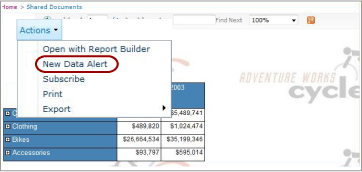
Další informace najdete v tématu Vytvoření upozornění na data v Návrháři výstrah dat.
Uložit definici upozornění na data
Návrhář upozornění dat zobrazí adresu URL webu, kde se uloží definice upozornění na data. Definice výstrah dat se vždy ukládají na stejný web jako sestavy.
Poznámka:
Hodnoty parametrů, které jste zvolili ke spuštění sestavy, se uloží do definice výstrahy a použijí se při opětovném spuštění sestavy jako krok při zpracování definice výstrahy. Pokud chcete použít jiné hodnoty parametrů, musíte vytvořit novou definici výstrahy.
Před uložením definice výstrahy se ověří. Před úspěšném uložením definice výstrahy je nutné opravit všechny chyby. Další informace najdete v tématu Vytvoření upozornění na data v Návrháři výstrah dat.
Úprava definice upozornění na data
Po uložení definice upozornění na data je možné ji znovu otevřít a upravit v Návrháři upozornění dat. Můžete přidávat, měnit nebo odstraňovat pravidla a klauzule a měnit nastavení plánu a e-mailu. Pokud se datový kanál sestavy, který výstraha používá, změnil a už neposkytuje pole, na která pravidla upozornění odkazují, nebo se změnily datové typy nebo jiná metadata polí, definice výstrahy už není platná a musíte ji opravit, abyste je mohli znovu ukládat. Pokud chcete použít jiný datový kanál, musíte vytvořit novou definici výstrahy.
Pokud chcete upravit definici upozornění na data, klikněte na ni pravým tlačítkem myši ve Správci výstrah dat a vyberte Upravit. Následující obrázek znázorňuje místní nabídku datového upozornění ve Správci výstrah dat.
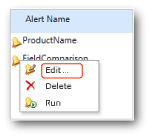
Další informace najdete v tématu Úprava upozornění na data v Návrháři výstrah.
Související úkoly
Tato část uvádí postupy, které ukazují, jak vytvářet a upravovat výstrahy.