Poznámka:
Přístup k této stránce vyžaduje autorizaci. Můžete se zkusit přihlásit nebo změnit adresáře.
Přístup k této stránce vyžaduje autorizaci. Můžete zkusit změnit adresáře.
Reporting Services poskytuje grafické návrháře dotazů pro vytváření dotazů DMX (Data Mining Expressions) a dotazů MDX (Multidimensional Expression) pro zdroj dat Analysis Services. Toto téma popisuje návrháře dotazů DMX. Další informace o návrháři dotazů MDX naleznete v tématu Analysis Services MDX Query Designer User Interface.
Grafický návrhář dotazů DMX má tři režimy: Návrh, Dotaz a Výsledek. Pokud chcete přepnout režimy, klikněte pravým tlačítkem na podokno Návrh dotazu a vyberte režim. Každý režim poskytuje panel metadat, ze kterého můžete přetahovat členy z vybraných krychlí a sestavit dotaz DMX pro načtení dat do datové sady při zpracování sestavy.
Grafický panel nástrojů návrháře dotazů DMX
Panel nástrojů návrháře dotazů poskytuje tlačítka, která vám pomůžou navrhovat dotazy DMX pomocí grafického rozhraní. Následující tabulka popisuje tlačítka a jejich funkce.
| Button | Description |
|---|---|
| Upravit jako text | Pro tento typ zdroje dat je zakázaný. |
| Dovoz | Naimportujte existující dotaz ze souboru definice sestavy (.rdl) v systému souborů. Další informace najdete v tématu Vložené datové sady sestav a sdílené datové sady (Tvůrce sestav a SSRS). |

|
Přepněte do režimu návrháře dotazů MDX. |

|
Přepněte do režimu návrháře dotazů DMX. |

|
Aktualizujte metadata ze zdroje dat. |

|
Odstraňte vybraný sloupec v podokně Data z dotazu. |

|
Zobrazení dialogového okna Parametry dotazu Když přiřadíte výchozí hodnotu proměnné, při přepnutí do zobrazení rozvržení v Návrháři sestav se vytvoří odpovídající parametr sestavy. |

|
Připravte dotaz. |

|
Přepněte mezi režimem návrhu a režimem dotazu. Pokud chcete změnit zobrazení výsledků, klikněte pravým tlačítkem myši na podokno Návrh a zvolte Výsledek. |
Grafický návrhář dotazů DMX v režimu návrhu
Když upravíte datovou sadu, která používá zdroj dat Analysis Services, který neobsahuje platné datové krychle, ale obsahuje platné modely dolování, otevře se návrhář grafického dotazu v režimu návrhu. Následující obrázek označuje podokna pro režim návrhu.
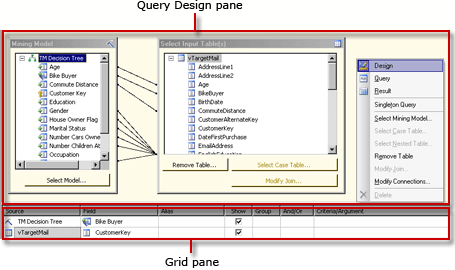
Následující tabulka popisuje funkci jednotlivých podoken.
| Okno | Funkce |
|---|---|
| Podokno Návrh dotazu | K sestavení dotazu DMX použijte dialogové okno Model dolování a Vybrat vstupní tabulku. |
| Mřížkové podokno | Pro každý řádek v mřížce použijte rozbalovací seznam Source k výběru funkce nebo výrazu a vyberte pole, skupiny a kritéria či argumenty pro použití ve svém DMX dotazu. Pokud chcete zobrazit text dotazu DMX vygenerovaný vašimi výběry, klikněte na panelu nástrojů na tlačítko Režim návrhu . |
Pokud chcete spustit dotaz DMX a zobrazit výsledky v podokně Výsledek, klikněte pravým tlačítkem na podokno Návrh dotazu a vyberte Výsledek.
Grafický návrhář dotazů DMX v režimu dotazu
Pokud chcete změnit grafického návrháře dotazů na režim dotazu, klikněte na tlačítko Režim návrhu na panelu nástrojů nebo klikněte pravým tlačítkem myši na návrhovou plochu dotazu a v místní nabídce zvolte Dotaz . Tento režim slouží k přímému zadávání textu DMX do podokna Dotazu.
Následující obrázek označuje podokna pro režim dotazu.
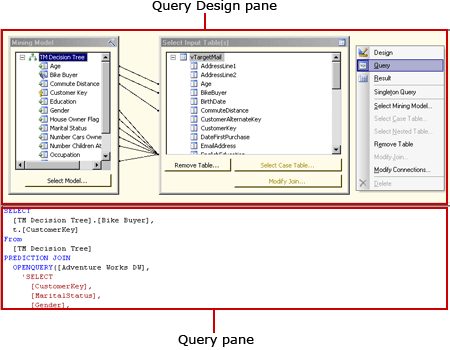
Následující tabulka popisuje funkci jednotlivých podoken.
| Okno | Funkce |
|---|---|
| Podokno Návrh dotazu | K sestavení dotazu DMX použijte dialogové okno Model dolování a Vybrat vstupní tabulku. |
| Podokno dotazu | Umožňuje zobrazit nebo upravit text dotazu DMX přímo v podokně. Změny textu dotazu DMX se neuchovávají, pokud se změníte zpět do režimu návrhu . |
Pokud chcete spustit dotaz DMX a zobrazit výsledky v podokně Výsledek, klikněte pravým tlačítkem na podokno Návrh dotazu a vyberte Výsledek.
Grafický návrhář dotazů DMX v režimu výsledků
Pokud chcete zobrazit režim výsledku, klikněte pravým tlačítkem myši na návrhovou plochu dotazu a v místní nabídce zvolte Výsledek . Když přepnete do režimu výsledku, dotaz DMX se spustí automaticky.
Následující obrázek znázorňuje návrháře dotazů v režimu výsledku.
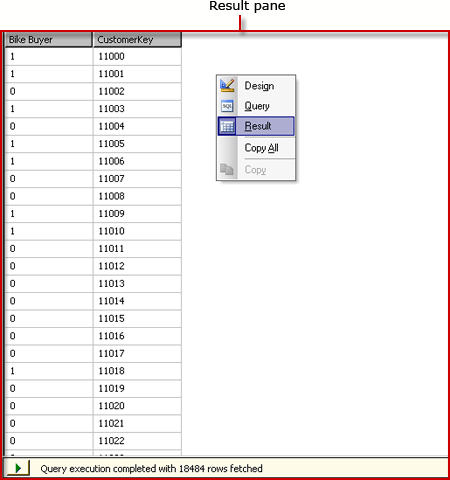
Pokud chcete přepnout zpět do režimu návrhu nebo režimu dotazu, klikněte pravým tlačítkem na podokno Výsledek a vyberte Návrh nebo Dotaz.
Související obsah
- Definujte parametry v MDX návrháři dotazů pro analytické služby
- Vytvoření sdílené datové sady nebo vložené datové sady (Tvůrce sestav a SSRS)
- Typ připojení služby Analysis Services pro DMX (SSRS)
- Načtení dat z modelu dolování dat (DMX) (SSRS)
- Konfigurační soubor RSReportDesigner
- Typ připojení služby Analysis Services pro MDX (SSRS)