Poznámka:
Přístup k této stránce vyžaduje autorizaci. Můžete se zkusit přihlásit nebo změnit adresáře.
Přístup k této stránce vyžaduje autorizaci. Můžete zkusit změnit adresáře.
platí pro: SQL Server
Než budete pokračovat, ověřte splnění všech nezbytných předpokladů,.
Umístění souborů protokolu
Protokol rozšíření
Soubor protokolu přípony se nachází na:
C:\ProgramData\GuestConfig\extension_logs\Microsoft.AzureData.WindowsAgent.SqlServer\
Název souboru protokolu závisí na verzi rozšíření Azure pro SQL Server. Pro nejnovější verzi rozšíření Azure pro SQL Server je soubor protokolu následující:
unifiedagent.log
Pro verzi rozšíření 1.1.24724.69 a starší je soubor protokolu:
ExtensionLog_0.log
Protokol agenta služby Azure Monitor
Protokol agenta Azure Monitoru je umístěn na:
C:\ProgramData\GuestConfig\extension_logs\Microsoft.Azure.Monitor.AzureMonitorWindowsAgent\Extension.1.log
Pokud povolíte posouzení osvědčených postupů, můžete narazit na následující problémy.
V rozbalovacím seznamu není žádný pracovní prostor Log Analytics dostupný
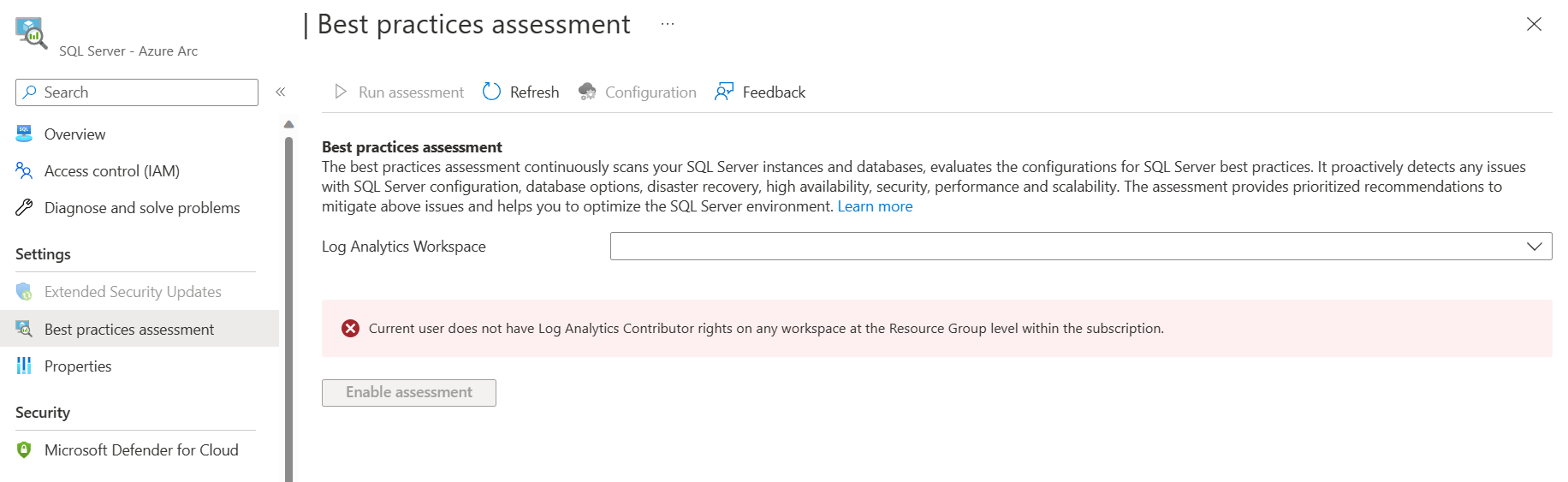
Ujistěte se, že uživatel, který konfiguruje SQL BPA, musí mít roli Přispěvatel Log Analytics ve skupině prostředků nebo předplatném pracovního prostoru Log Analytics. Seznam požadavků najdete v článku o posouzení osvědčených postupů .
Oznámení o chybách vyžadujících, aby uživatelé čekali pět minut
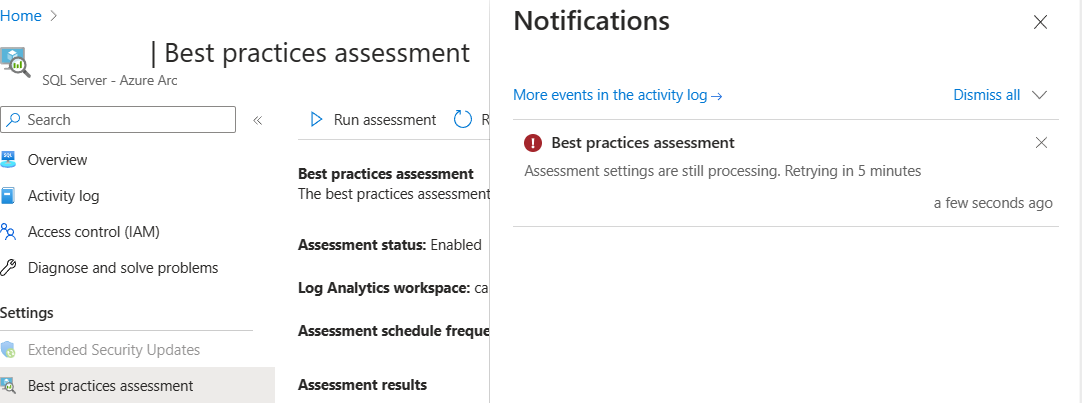
Pokud se takové oznámení zobrazí a stránku necháte otevřenou, portál po pěti minutách operaci automaticky opakuje. Pokud se stránka aktualizuje, portál vám před opakováním operace doporučí počkat pět minut. V případě, že stejná chyba po dlouhou dobu přetrvává, ověřte stav rozšíření WindowsAgent.SqlServer a ujistěte se, že se rozšíření nezablokuje ve stavu Aktualizace. V případě, že je rozšíření stále zablokované, ověřte připojení počítače Arc.
Spuštění posouzení selhalo.
Pokud se spuštění posouzení nezdaří, vyberte odpovídající řádek, aby se otevřela stránka s chybovou zprávou.
Selhání připojení k SQL Serveru, obecná chyba sítě
Popis
Test připojení pro posouzení SQL selhal značí, že se posouzení nepodařilo připojit k instanci SQL Serveru. Výstup je:
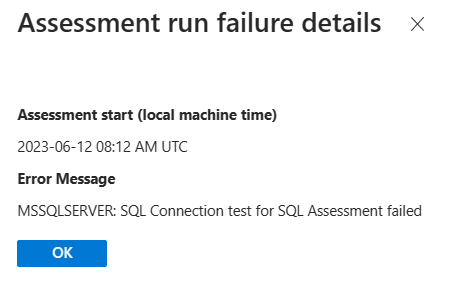
Usnesení
Postupujte podle pokynů v tématu Řešení potíží s připojením v SQL Serveru.
Hlavní server není schopný přistupovat k databázi modelu
Popis
Uživatel serveru NT Authority/SYSTEM nemá přístup k databázi "model" v aktuálním kontextu zabezpečení.
Instanční objekt serveru nemá přístup k databázi v aktuálním kontextu zabezpečení, který vrací tuto chybu na portálu.
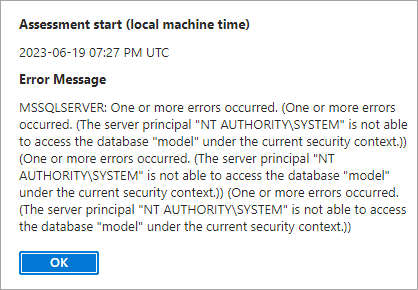
Usnesení
Ujistěte se, že integrované přihlášení NT AUTHORITY\SYSTEM SQL Serveru je členem role sysadmin serveru SQL Server pro všechny instance SQL Serveru spuštěné na počítači.
Pokud to není povolené, můžete na počítači s SQL Serverem nakonfigurovat účet s nejnižšími oprávněními pro rozšíření Azure pro službu SQL Serveru.
Pokud chcete nakonfigurovat server, postupujte podle kroků v Provoz SQL Serveru povoleného službou Azure Arc s nejnižšími oprávněními.
Nahrání agenta Azure Monitoru se nezdařilo.
Pokud chyba uvádí, že nahrávání agenta Azure Monitor Agent (AMA) selhalo, ověřte, že je AMA zřízený a správně nakonfigurovaný. Aby agent mohl nahrát protokoly do pracovního prostoru, musí být správně nakonfigurované následující komponenty:
- Propojený pracovní prostor služby Log Analytics musí mít tabulku s názvem
SqlAssessment_CL.- V propojeném pracovním prostoru služby Log Analytics přejděte na záložku Tabulky.
- Tabulka
SqlAssessment_CLby měla být k dispozici.
- Agent služby Azure Monitor (verze >= 1.10.0) by měl být úspěšně nasazen.
- V prostředcích Arc přejděte na kartu Rozšíření.
- AMA s požadovanou verzí by měla být úspěšně zřízena.
- Pravidlo shromažďování dat (DCR) a koncový bod shromažďování dat (DCE) musí být ve stejném umístění jako pracovní prostor služby Log Analytics.
- Přejděte na kartu Přehled skupiny prostředků, do které patří pracovní prostor služby Log Analytics.
- V seznamu prostředků lze DCR a DCE identifikovat podle jejich předpon sqlbpa-.
- Ověřte, že DCR a DCE jsou ve stejném umístění jako pracovní prostor služby Log Analytics.
- Pravidlo shromažďování dat (DCR) by mělo být správně nakonfigurované.
- V příslušném DCR otevřete kartu Prostředky. Název počítače Arc by měl být v seznamu.
- Přejděte na kartu Zdroje dat v příslušném DCR. Vyberte položku Vlastní Textové Protokoly.
- Na kartě Zdroje dat by měl být název tabulky
SqlAssessment_CL. - Na kartě Zdroje dat by měla být nakonfigurovaná cesta shromažďování protokolů
C:\Windows\System32\config\systemprofile\AppData\Local\Microsoft SQL Server Extension Agent\Assessment\*.csv. - Na kartě Cíl by měl být uvedený název pracovního prostoru služby Log Analytics.
- Na kartě Zdroje dat by měl být název tabulky
V případě chybějících součástí proveďte následující kroky:
- Zakažte posouzení výběrem Konfigurace>Zakázat posouzení.
- Ověřte, že máte požadovaná oprávnění k povolení posouzení.
- Povolte posouzení výběrem Povolit posouzení.
Nasazení posouzení selhalo.
- Přejděte k nasazení a vyřešte chybu.
- Pokud dojde k problémům s nasazením agenta služby Azure Monitor, ověřte, že je počítač Arc připojený.
- Nasazení je možné vždy znovu spustit se stejným pracovním prostorem Log Analytics výběrem tlačítka Povolit posouzení.
Změna pracovního prostoru služby Log Analytics
Pokud chcete změnit pracovní prostor služby Log Analytics, který je propojený pro posouzení osvědčených postupů, postupujte podle následujících kroků.
Pokud je aktuálně povolené prostřednictvím webu Azure Portal, zakažte hodnocení osvědčených postupů.
Proveďte volání GET do rozhraní API a získejte rozšíření Azure pro nastavení SQL Serveru. Další informace najdete v tématu Jak volat rozhraní Azure REST API scurl .
Abyste mohli tuto úlohu dokončit, musíte získat nosný token, aby bylo možné provést tuto akci s prostředkem na webu Azure Portal. Na webu Azure Portal:
- Přejděte na odpovídající zdroj SQL Server – Azure Arc.
- Vyberte kombinaci kláves Ctrl+Shift+I a přejděte na kartu Síťová.
- Vyberte Přehled pro zdroj SQL Server – Azure Arc.
- Ve sloupci název vyhledejte a vyberte položku pro název ArcServer?api-version.
- V pravém okně přejděte na záhlaví požadavku.
- Zkopírujte úplný text autorizace pro : Bearer a získejte autorizační token typu Bearer.
GET https://edge.management.azure.com/subscriptions/ <subscription-id>/resourceGroups/<resource-group-name>/providers/Microsoft.HybridCompute/machines/<arc-resource-name>/extensions/WindowsAgent.SqlServer?api-version=2022-03-10Nastavení hodnocení osvědčených postupů před změnou.
"AssessmentSettings": {
  "Enable": true,
  "RunImmediately": true,
  "schedule": {
    "dayOfWeek": "Sunday",
    "Enable": true,
    "monthlyOccurrence": null,
    "StartDate": null,
    "startTime": "00:00",
    "WeeklyInterval": 1
  },
  "WorkspaceResourceId": null,
  "WorkspaceLocation": null,
  "ResourceNamePrefix": null,
  "settingsSaveTime": 1673278632
}
Následujícím způsobem aktualizujte nastavení související s pracovním prostorem na hodnotu null.
"AssessmentSettings": {
  "Enable": false,
  "RunImmediately": true,
  "schedule": {
    "dayOfWeek": "Sunday",
    "Enable": true,
    "monthlyOccurrence": null,
    "StartDate": null,
    "startTime": "00:00",
    "WeeklyInterval": 1
  },
  "WorkspaceResourceId": null,
  "WorkspaceLocation": null,
  "ResourceNamePrefix": null,
  "SettingsSaveTime": 1673278632
}
Proveďte
PATCHvolání rozhraní API a aktualizujte rozšíření Azure pro nastavení posouzení SQL Serveru.PATCH https://management.azure.com/subscriptions/ <subscription-id>/resourceGroups/<resource-group-name>/providers/Microsoft.HybridCompute/machines/<arc-resource-name>/extensions/WindowsAgent.SqlServer?api-version=2022-08-11-previewNa stránce prostředku SQL Serveru s podporou Arc v Azure Portalu přejděte na Hodnocení osvědčených postupů, znovu povolte hodnocení osvědčených postupů a vyberte nový pracovní prostor služby Log Analytics.
Pokud potřebujete další pomoc, vytvořte lístek podpory s Microsoftem a připojte soubory protokolu. Přejděte na Vytvořte žádost o podporu Azure
Související obsah
- Konfigurace posouzení osvědčených postupů pro SQL Server, které je povoleno službou Azure Arc
- Správa inventáře prostředků SQL Serveru pomocí služby Azure Arc
- Konfigurace SQL Serveru povoleného službou Azure Arc
- Použití protokolů aktivit s SQL Serverem povoleným službou Azure Arc
- Shromažďování a vytváření sestav dat pro SQL Server s podporou služby Azure Arc