Poznámka:
Přístup k této stránce vyžaduje autorizaci. Můžete se zkusit přihlásit nebo změnit adresáře.
Přístup k této stránce vyžaduje autorizaci. Můžete zkusit změnit adresáře.
Pomocí MVC, Entity Frameworku a ASP.NET scaffoldingu můžete vytvořit webovou aplikaci, která poskytuje rozhraní pro existující databázi. V této sérii kurzů se dozvíte, jak automaticky vygenerovat kód, který uživatelům umožní zobrazovat, upravovat, vytvářet a odstraňovat data uložená v tabulce databáze. Vygenerovaný kód odpovídá sloupcům v tabulce databáze.
Tento kurz se zaměřuje na aktualizaci struktury databáze a šíření těchto změn do webové aplikace.
V tomto kurzu jste:
- Přidání sloupce
- Přidání vlastnosti do zobrazení
Požadavky
Přidání sloupce
Pokud aktualizujete strukturu tabulky v databázi, musíte zajistit, aby se vaše změna šířila do datového modelu, zobrazení a kontroleru.
Pro účely tohoto kurzu přidáte do tabulky Student nový sloupec pro záznam prostředního jména studenta. Chcete-li přidat tento sloupec, otevřete databázový projekt a otevřete soubor Student.sql. Prostřednictvím návrháře nebo kódu T-SQL přidejte sloupec s názvem MiddleName , který je NVARCHAR(50) a povoluje hodnoty NULL.
Tuto změnu nasaďte do místní databáze spuštěním databázového projektu (nebo F5). Nové pole se přidá do tabulky. Pokud ji v SQL Server Průzkumník objektů nevidíte, klikněte v podokně na tlačítko Aktualizovat.
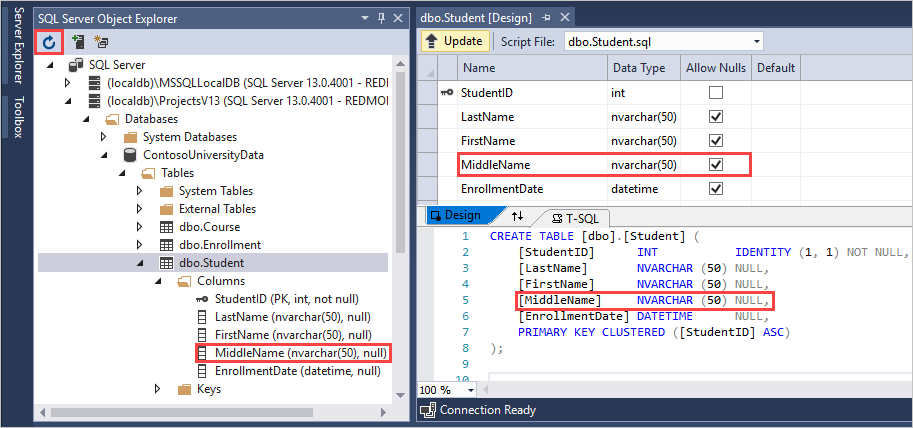
Nový sloupec existuje v tabulce databáze, ale v současné době neexistuje ve třídě datového modelu. Model musíte aktualizovat tak, aby zahrnoval nový sloupec. Ve složce Modely otevřete soubor ContosoModel.edmx a zobrazte diagram modelu. Všimněte si, že model Student neobsahuje vlastnost MiddleName. Klikněte pravým tlačítkem na libovolné místo na návrhové ploše a vyberte Aktualizovat model z databáze.
V Průvodci aktualizací vyberte kartu Aktualizovat a pak vyberte Tabulky>dbo>Student. Klikněte na Finish (Dokončit).
Po dokončení procesu aktualizace obsahuje diagram databáze novou vlastnost MiddleName . Uložte soubor ContosoModel.edmx . Tento soubor musíte uložit, aby se nová vlastnost šířila do třídy Student.cs . Teď jste aktualizovali databázi a model.
Sestavte řešení.
Přidání vlastnosti do zobrazení
Zobrazení bohužel stále neobsahují novou vlastnost. Pokud chcete aktualizovat zobrazení, máte dvě možnosti – můžete buď znovu vygenerovat zobrazení opětovným přidáním uživatelského rozhraní pro třídu Student, nebo můžete novou vlastnost přidat ručně do existujících zobrazení. V tomto kurzu znovu přidáte generování uživatelského rozhraní, protože jste v automaticky generovaných zobrazeních neprodáli žádné přizpůsobené změny. Pokud jste provedli změny zobrazení a nechcete tyto změny ztratit, můžete zvážit ruční přidání vlastnosti.
Chcete-li zajistit, aby se zobrazení znovu vytvořila, odstraňte složku Studenti v části Zobrazení a odstraňte StudentsController. Potom klikněte pravým tlačítkem na složku Kontrolery a přidejte generování uživatelského rozhraní pro model Student . Znovu pojmenujte kontroler StudentsController. Vyberte Přidat.
Znovu sestavte řešení. Zobrazení teď obsahují vlastnost MiddleName.
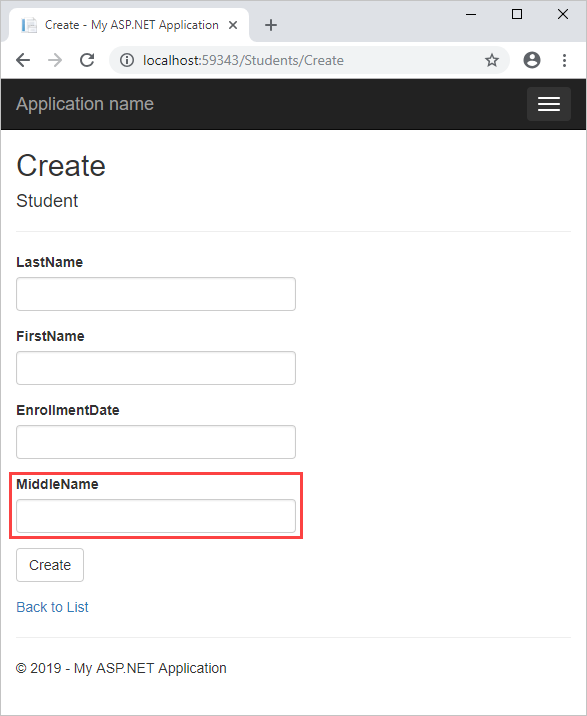
Další kroky
V tomto kurzu jste:
- Přidání sloupce
- Přidání vlastnosti do zobrazení
V dalším kurzu se dozvíte, jak přizpůsobit zobrazení pro zobrazení podrobností o záznamu studenta.