Poznámka:
Přístup k této stránce vyžaduje autorizaci. Můžete se zkusit přihlásit nebo změnit adresáře.
Přístup k této stránce vyžaduje autorizaci. Můžete zkusit změnit adresáře.
Pomocí MVC, Entity Frameworku a ASP.NET generování uživatelského rozhraní můžete vytvořit webovou aplikaci, která poskytuje rozhraní pro existující databázi. V této sérii kurzů se dozvíte, jak automaticky generovat kód, který uživatelům umožňuje zobrazovat, upravovat, vytvářet a odstraňovat data uložená v tabulce databáze. Vygenerovaný kód odpovídá sloupcům v tabulce databáze.
Tento kurz se zaměřuje na generování kontrolerů a zobrazení pomocí ASP.NET generování uživatelského rozhraní.
V tomto kurzu se naučíte:
- Přidání uživatelského rozhraní
- Přidání odkazů na nová zobrazení
- Zobrazení zobrazení studentů
- Zobrazení zobrazení registrace
Požadavek
- Vytvoření webové aplikace a datových modelů
- Při použití sady Visual Studio 2022 nainstalujte šablony projektů a položek rozhraní Net Framework.
Přidání uživatelského rozhraní
Jste připraveni vygenerovat kód, který bude poskytovat standardní datové operace pro třídy modelu. Kód přidáte přidáním vygenerované položky. Existuje mnoho možností pro typ generování uživatelského rozhraní, které můžete přidat; v tomto kurzu bude vygenerování obsahovat kontroler a zobrazení, které odpovídají modelům studenta a registrace, které jste vytvořili v předchozí části.
Pokud chcete zachovat konzistenci v projektu, přidáte nový kontroler do existující složky Kontrolery . Klikněte pravým tlačítkem myši na složku Kontrolery a vyberte Přidat>novou vygenerovanou položku.
Pomocí možnosti Entity Framework vyberte kontroler MVC 5 se zobrazeními. Tato možnost vygeneruje kontroler a zobrazení pro aktualizaci, odstranění, vytvoření a zobrazení dat v modelu.
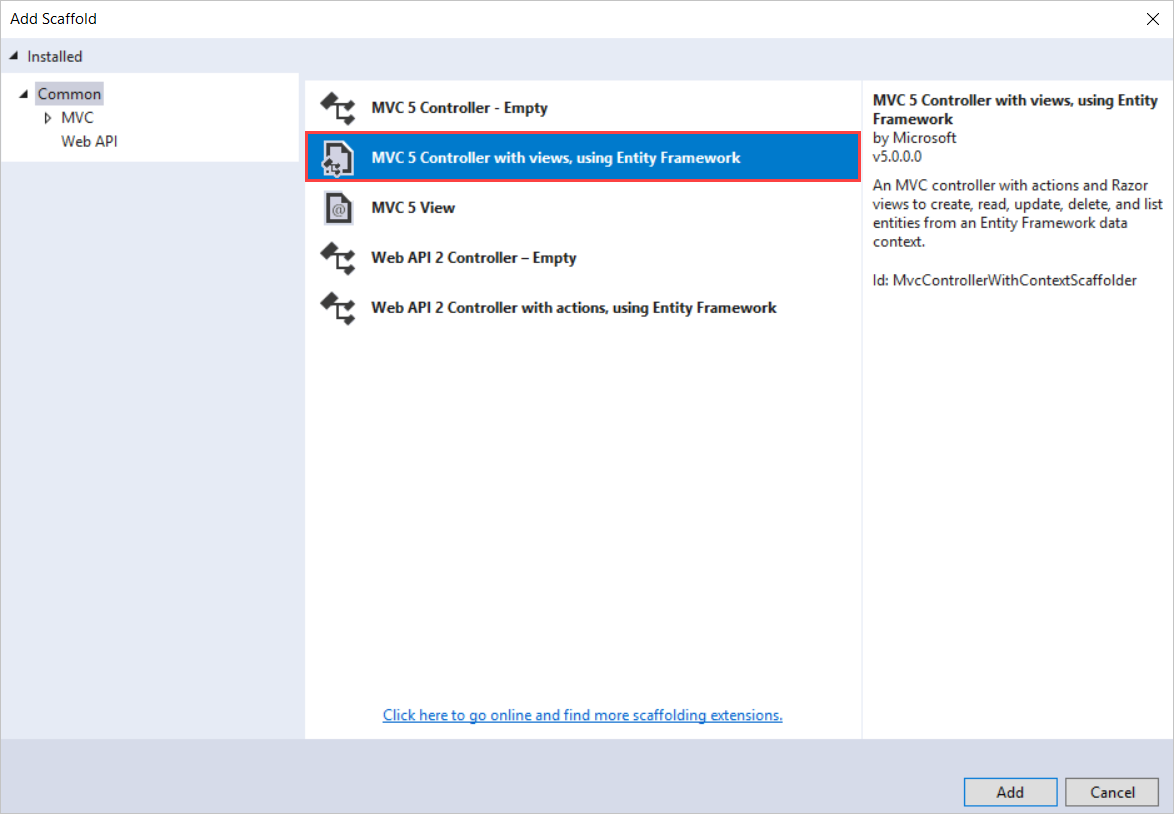
Vyberte Student (ContosoSite.Models) pro třídu modelu a vyberte ContosoUniversityDataEntities (ContosoSite.Models) pro třídu kontextu. Ponechte název kontroleru jako StudentsController.
Klikněte na tlačítko Přidat.
Pokud se zobrazí chyba, může to být proto, že jste projekt nevytvořili v předchozí části. Pokud ano, zkuste projekt sestavit a pak znovu přidat vygenerovanou položku.
Po dokončení procesu generování kódu se ve složkách Kontrolery a Zobrazení>projektu zobrazí nový kontroler a zobrazení studentů.
Proveďte stejné kroky znovu, ale přidejte generování uživatelského rozhraní pro třídu registrace . Po dokončení máte soubor EnrollmentsController.cs a složku v části Zobrazení s názvem Registrace s zobrazeními Vytvořit, Odstranit, Podrobnosti, Upravit a Index.
Přidání odkazů na nová zobrazení
Pokud si chcete usnadnit navigaci v nových zobrazeních, můžete přidat několik hypertextových odkazů do zobrazení rejstříku pro studenty a registrace. Otevřete soubor v souboru Views>Home>Index.cshtml, což je domovská stránka vašeho webu. Pod jumbotron přidejte následující kód.
<div>
    @Html.ActionLink("List of students", "Index", "Students")<br />
    @Html.ActionLink("List of enrollments", "Index", "Enrollments")
</div>
Pro ActionLink metoda, první parametr je text, který se má zobrazit v odkazu. Druhým parametrem je akce a třetí parametr je název kontroleru. Například první odkaz odkazuje na akci Index v StudentsController. Skutečný hypertextový odkaz je vytvořen z těchto hodnot. První odkaz nakonec přenese uživatele do souboru Index.cshtml ve složce Views/Students .
Zobrazení zobrazení studentů
Ověříte, že kód přidaný do projektu správně zobrazí seznam studentů a umožní uživatelům upravovat, vytvářet nebo odstraňovat záznamy studentů v databázi.
Klikněte pravým tlačítkem myši na soubor Home>Index.cshtml zobrazení>a vyberte Zobrazit v prohlížeči. Na domovské stránce aplikace vyberte Seznam studentů.

Na stránce Rejstřík si všimněte seznamu studentů a odkazů na úpravy těchto dat. Vyberte odkaz Vytvořit nový a zadejte některé hodnoty pro nového studenta. Klikněte na Vytvořit a všimněte si, že se do seznamu přidá nový student.
Zpátky na stránce Rejstřík vyberte odkaz Upravit a změňte některé hodnoty pro studenta. Klikněte na Uložit a všimněte si, že se změnil záznam studenta.
Nakonec vyberte odkaz Odstranit a potvrďte, že chcete záznam odstranit kliknutím na tlačítko Odstranit .
Bez psaní kódu jste přidali zobrazení, která provádějí běžné operace s daty v tabulce Student.
Možná jste si všimli, že textový popisek pole je založený na vlastnosti databáze (například LastName), která nemusí být nutně to, co chcete zobrazit na webové stránce. Můžete například chtít, aby byl popisek příjmením. Tento problém se zobrazením vyřešíte později v kurzu.
Zobrazení zobrazení registrace
Vaše databáze zahrnuje relaci 1:N mezi tabulkami Student a Enrollment a relací 1:N mezi tabulkami Kurzu a Registrace. Zobrazení pro registraci tyto relace správně zpracovávají. Přejděte na domovskou stránku webu a vyberte odkaz Seznam registrací a pak odkaz Vytvořit nový .
Zobrazení zobrazí formulář pro vytvoření nového záznamu registrace. Všimněte si zejména, že formulář obsahuje rozevírací seznam CourseID a rozevírací seznam StudentID . Obě jsou naplněné hodnotami ze souvisejících tabulek.
Ověření zadaných hodnot se navíc automaticky použije na základě datového typu pole. Známka vyžaduje číslo, takže pokud se pokusíte zadat nekompatibilní hodnotu, zobrazí se chybová zpráva: Pole Grade musí být číslo.
Ověřili jste, že automaticky generovaná zobrazení umožňují uživatelům pracovat s daty v databázi. V dalším kurzu této série aktualizujete databázi a provedete odpovídající změny ve webové aplikaci.
Další kroky
V tomto kurzu se naučíte:
- Přidání uživatelského rozhraní
- Přidání odkazů na nová zobrazení
- Zobrazená zobrazení studentů
- Zobrazení zobrazených registrací
V dalším kurzu se dozvíte, jak změnit databázi.