Poznámka:
Přístup k této stránce vyžaduje autorizaci. Můžete se zkusit přihlásit nebo změnit adresáře.
Přístup k této stránce vyžaduje autorizaci. Můžete zkusit změnit adresáře.
Pomocí služby Azure Stack Hub s podporou GPU můžete nasazovat moduly náročné na procesor na zařízení s Linuxem spuštěná v IoT Edge. Velikosti virtuálních počítačů optimalizovaných pro GPU jsou specializované virtuální počítače dostupné s jedním nebo několika grafickými procesory NVIDIA. V tomto článku se naučíte používat virtuální počítače optimalizované pro GPU ke spouštění úloh náročných na výpočetní výkon, náročné na grafiku a vizualizaci.
Než začnete, budete potřebovat předplatné Microsoft Entra s přístupem ke globálním službám Azure a Azure Stack Hubu, službě Azure Container Registry (ACR) a centru IoT.
V tomto článku:
- Nainstalujte virtuální počítač s Linuxem s podporou GPU a nainstalujte správné ovladače.
- Nainstalujte Docker a povolte GPU v modulu runtime.
- Připojte zařízení IoT ke službě iOT Hub a nainstalujte z marketplace iOT model:
Getting started with GPUs. - Nainstalujte a monitorujte zařízení z místního počítače pomocí Azure IoT Exploreru.
- Volitelně můžete zařízení nainstalovat a monitorovat pomocí rozšíření Azure IoT v editoru Visual Studio Code.
Požadavky
Budete potřebovat mít následující prostředky připravené ve vaší instanci Azure Stack Hub, v globálním Azure a na vašem místním vývojovém počítači.
Azure Stack Hub a Azure
Předplatné jako uživatel používající Microsoft Entra ID v integrovaném systému Azure Stack Hub s GPU NVIDA. Následující čipy fungují s centrem iOT:
- NCv3
- NCas_v4
Další informace o GPU ve službě Azure Stack Hub najdete v tématu virtuální počítač grafického zpracování (GPU) ve službě Azure Stack Hub.
Globální předplatné Azure. Pokud nemáte globální předplatné Azure, vytvořte si bezplatný účet, než začnete.
Azure Container Registry (ACR). Poznamenejte si přihlašovací server ACR, uživatelské jméno a heslo.
Bezplatná nebo standardní ioT Hub v globálním Azure.
Vývojový počítač
V závislosti na předvolbách vývoje můžete použít vlastní počítač nebo virtuální počítač. Váš vývojový počítač bude muset podporovat vnořenou virtualizaci. Tato funkce je nezbytná pro spuštění Dockeru, což je modul kontejneru používaný v tomto článku.
Váš vývojový počítač bude potřebovat následující prostředky:
- Python 3.x
-
Pip pro instalaci balíčků Pythonu. Tato instalace je nainstalovaná s vaší instalací Pythonu. Pokud máte nainstalovaný Pip, možná budete chtít upgradovat na nejnovější verzi. Upgrade můžete provést pomocí pipu samotného. Typ:
pip install --upgrade pip. - Azure CLI 2.0
- Git
- Docker
- Visual Studio Code
- nástroje Azure IoT Tools pro Visual Studio Code
- balíček rozšíření Pythonu pro Visual Studio Code
Registrace zařízení IoT Edge
K hostování zařízení IoT Edge použijte samostatné zařízení. Použití samostatného zařízení zajistí oddělení mezi vaším vývojovým počítačem a zařízením IoT Edge přesněji zrcadlí scénář nasazení.
Vytvoření zařízení IoT Edge v Azure pomocí virtuálního počítače s Linuxem:
vytvoření virtuálního počítače s Linuxem řady N-series ve službě Azure Stack Hub. Při instalaci komponent pro server budete se serverem pracovat přes SSH. Další informace najdete v tématu Použití páru klíčů SSH se službou Azure Stack Hub.
Příprava virtuálního počítače s podporou GPU
Nainstalujte ovladače NVIDA GPU na server N-series s Linuxem podle kroků v článku Nainstalujte ovladače NVIDIA GPU na virtuální počítače řady N-series s Linuxem.
Poznámka
K instalaci softwaru použijete příkazový řádek Bash. Poznamenejte si příkazy, protože k instalaci ovladačů do kontejneru spuštěného v Dockeru na virtuálním počítači s podporou GPU použijete stejné příkazy.
Nainstalujte nejnovější modul runtime IoT Edge na server N-series s Linuxem ve službě Azure Stack Hub. Pokyny najdete v tématu Instalace modulu runtime Azure IoT Edge v systémech Linux založených na Debianu
Instalace Dockeru
Nainstalujte Docker na virtuální počítač s podporou GPU. Modul spustíte z marketplace IoT Edge v kontejneru na virtuálním počítači.
Musíte nainstalovat Docker 19.02 nebo novější. Modul runtime Dockeru teď podporuje grafické procesory NVIDIA. Další informace o GPU v Dockeru najdete v článku v dokumentaci Dockeru, možnosti modulu runtime s pamětí, procesory a GPU.
Instalace Dockeru
Kontejnery Dockeru můžou běžet kdekoli, místně v datacentru zákazníka, v externím poskytovateli služeb nebo v cloudu v Azure. Kontejnery imagí Dockeru se dají nativně spouštět v Linuxu a Windows. Image Windows ale mohou běžet pouze na hostitelích s Windows, zatímco image Linuxu mohou běžet jak na hostitelích s Linuxem, tak na hostitelích s Windows (s využitím virtuálního počítače Linux Hyper-V), kde "hostitel" znamená server nebo virtuální počítač. Další informace najdete v tématu Co je Docker?.
Připojte se k serveru N-series Linux pomocí klienta SSH.
Aktualizujte indexy a seznamy "apt".
sudo apt-get updateStáhněte nové verze existujících balíčků na počítači.
sudo apt-get upgradeNainstalujte závislosti potřebné k přidání úložiště apt Dockeru.
sudo apt-get install apt-transport-https ca-certificates curl software-properties-commonPřidejte klíč GPG Dockeru.
curl -fsSL https://download.docker.com/linux/ubuntu/gpg | sudo apt-key add -Přidejte úložiště apt Dockeru.
sudo add-apt-repository "deb [arch=amd64] https://download.docker.com/linux/ubuntu $(lsb_release -cs) stable"Aktualizujte apt index a seznamy a nainstalujte Docker Community Edition.
sudo apt-get update
sudo apt-get install docker-ce
Ověřte instalaci kontrolou verze Dockeru.
docker -vZpřístupnění dostupných prostředků GPU v Dockeru
docker run -it --rm --gpus all ubuntu nvidia-smi
Získání položky z marketplace
Vraťte se na portál Azure a přidejte model do okrajového zařízení pomocí IoT Marketplace. V nabídce vyberte Marketplace modul. Vyhledejte Getting started with GPUsa podle pokynů přidejte modul.
Pokyny najdete v tématu Výběr zařízení a přidání modulů
Povolení monitorování
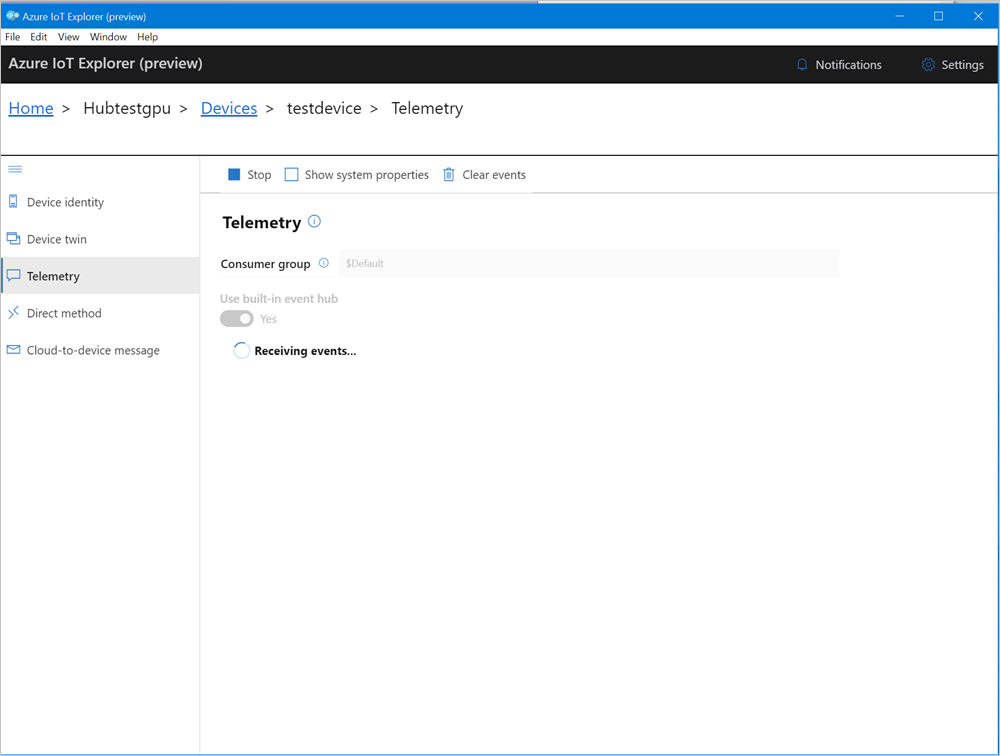
Stáhněte Azure IoT Explorer, a připojte aplikaci k vašemu IoT Hubu.
Vyberte zařízení IoT a v navigační nabídce přejděte na Telemetrii.
Vyberte Spustit a začněte monitorovat výstup ze zařízení IoT Edge.
Monitorování modulu (volitelné)
Na paletě příkazů VS Code spusťte Azure IoT Hub: Vyberte IoT Hub.
Zvolte předplatné a centrum IoT obsahující zařízení IoT Edge, které chcete nakonfigurovat. V tomto případě vyberte předplatné ve vaší instanci služby Azure Stack Hub a vyberte zařízení IoT Edge vytvořené pro službu Azure Stack Hub. K tomu dochází při konfiguraci výpočetních prostředků prostřednictvím webu Azure Portal v předchozích krocích.
V Průzkumníku VS Code rozbalte část Azure IoT Hub. V části Zařízeníby se mělo zobrazit zařízení IoT Edge odpovídající vašemu azure Stack Hubu.
Vyberte toto zařízení, klikněte pravým tlačítkem myši a vyberte Zahájit monitorování integrovaného koncového bodu události.
Přejděte na Zařízení > Moduly a měli byste vidět svůj modul GPU běžící.
Terminál VS Code by měl také zobrazit události ioT Hubu jako výstup monitorování pro službu Azure Stack Hub.

Vidíte, že doba potřebná ke spuštění stejné sady operací (5000 iterací transformace obrazce) gpu je mnohem menší než u procesoru.
Další kroky
Další informace o virtuálním počítači grafického zpracování (GPU) ve službě Azure Stack Hub
Další informace o Azure Stack Hub, Data Box Edge a inteligentní hranici Budoucnost výpočtů: inteligentní cloud a inteligentní hranice
Další informace o hybridních cloudových aplikacích najdete v tématu řešení hybridního cloudu