Poznámka:
Přístup k této stránce vyžaduje autorizaci. Můžete se zkusit přihlásit nebo změnit adresáře.
Přístup k této stránce vyžaduje autorizaci. Můžete zkusit změnit adresáře.
Důležité
Od 1. května 2025 už nebude Azure AD B2C k dispozici k nákupu pro nové zákazníky. Další informace najdete v našich nejčastějších dotazech.
Můžou existovat scénáře, ve kterých chcete ručně vytvořit uživatelské účty v adresáři Azure Active Directory B2C (Azure AD B2C). Přestože se uživatelské účty v adresářích Azure AD B2C nejčastěji vytvářejí při registraci uživatelů k aplikacím, můžete je vytvořit i programově a pomocí webu Azure Portal. Tento článek se zaměřuje na metodu vytváření a odstraňování uživatelů na webu Azure Portal.
Pokud chcete přidat nebo odstranit uživatele, musí mít váš účet přiřazenou roli správce uživatele .
Typy uživatelských účtů
Jak je popsáno v přehledu uživatelských účtů v Azure AD B2C, existují tři typy uživatelských účtů, které je možné vytvořit v adresáři Azure AD B2C:
- Práce
- Host
- Spotřebitel
Tento článek se zaměřuje na práci s uživatelskými účty na webu Azure Portal. Informace o vytváření a odstraňování pracovních a hostových účtů naleznete v tématu Přidání nebo odstranění uživatelů pomocí Microsoft Entra ID.
Vytvořit spotřebitelského uživatele
- Přihlaste se do Azure Portalu.
- Pokud máte přístup k více tenantům, vyberte ikonu Nastavení v horní nabídce a přepněte se do svého tenanta Azure AD B2C z nabídky Adresáře + předplatná.
- V levé nabídce vyberte Microsoft Entra ID. Nebo vyberte Všechny služby a vyhledejte a vyberte MICROSOFT Entra ID.
- V části Spravovat vyberte Uživatelé.
- Vyberte Nový uživatel.
- Vyberte Vytvořit uživatele Azure AD B2C.
- Zvolte metodu Přihlášení a zadejte e-mailovou adresu nebo uživatelské jméno nového uživatele. Metoda přihlášení, kterou zde vyberete, se musí shodovat s nastavením, které jste zadali pro zprostředkovatele identity místního účtu tenanta Azure AD B2C (viz Správa>zprostředkovatelů identity ve vašem tenantovi Azure AD B2C).
- Zadejte jméno uživatele. Obvykle se jedná o celé jméno (zadané a příjmení) uživatele.
- (Volitelné) Pokud chcete odložit možnost přihlášení uživatele, můžete zablokovat přihlášení . Přihlášení můžete povolit později úpravou profilu uživatele na webu Azure Portal.
- Zvolte Automaticky vygenerovat heslo nebo Nechte mě vytvořit heslo.
- Zadejte jméno a příjmení uživatele.
- Vyberte Vytvořit.
Pokud jste nezaškrtli možnost Blokovat přihlášení, uživatel se teď může přihlásit pomocí metody přihlášení (e-mailu nebo uživatelského jména), kterou jste zadali.
Resetování hesla uživatele
Jako správce můžete resetovat heslo uživatele, pokud uživatel zapomene heslo. Při resetování hesla uživatele se pro uživatele automaticky vygeneruje dočasné heslo. Dočasné heslo nikdy nevyprší. Při příštím přihlášení uživatele bude heslo fungovat bez ohledu na to, kolik času uplynulo od vygenerování dočasného hesla. Uživatel pak musí resetovat heslo na trvalé.
Důležité
Než resetujete heslo uživatele, nastavte v Azure Active Directory B2C tok vynuceného resetování hesla, jinak se uživatel nebude moct přihlásit.
Resetování hesla uživatele:
- V adresáři Azure AD B2C vyberte Uživatelé a pak vyberte uživatele, kterého chcete resetovat heslo.
- Vyhledejte a vyberte uživatele, který vyžaduje resetování, a pak vyberte Resetovat heslo.
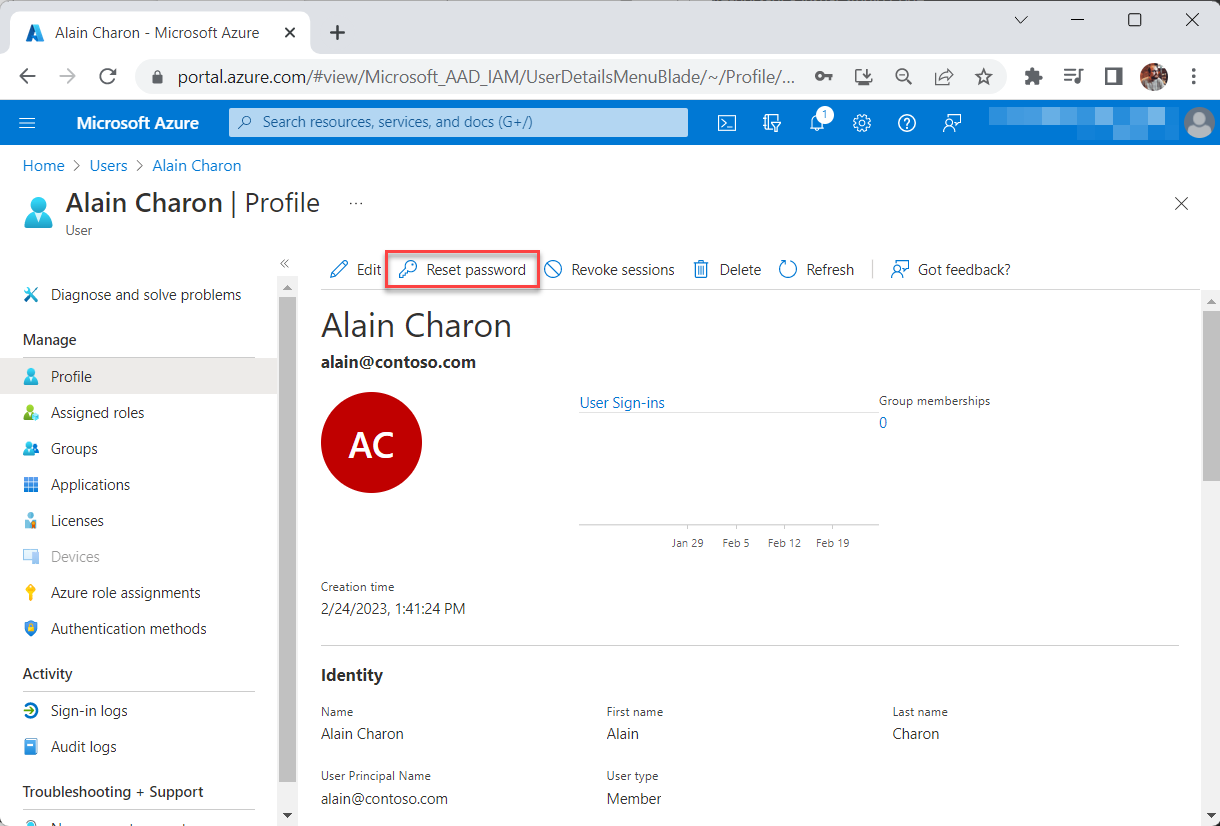
- Na stránce Resetovat heslo vyberte Resetovat heslo.
- Zkopírujte heslo a dejte ho uživateli. Uživatel bude muset během dalšího procesu přihlášení změnit heslo.
Odstranit uživatele zákazníka
- V adresáři Azure AD B2C vyberte Uživatelé a pak vyberte uživatele, kterého chcete odstranit.
- Vyberte Odstranit a potom potvrďte odstranění tlačítkem Ano .
Podrobnosti o obnovení uživatele během prvních 30 dnů po odstranění nebo trvalém odstranění uživatele naleznete v tématu Obnovení nebo odebrání nedávno odstraněného uživatele pomocí Microsoft Entra ID.
Export koncových uživatelů
- V adresáři Azure AD B2C vyhledejte ID Microsoft Entra.
- Vyberte Uživatelé, poté vyberte Hromadné operace a Stáhnout seznam uživatelů.
- Vyberte Start a pak vyberte Soubor je připravený. Kliknutím sem si můžete stáhnout.
Při stahování uživatelů pomocí možnosti Hromadné operace bude soubor CSV obsahovat uživatele s atributem UPN ve formátu objectID@B2CDomain. Je to záměrné, protože tak jsou informace uživatelského hlavního jména (UPN) uložené v tenantovi B2C.
Zrušení relace uživatele
Azure AD B2C v současné době nepodporuje odvolání uživatelských relací z webu Azure Portal. Tuto úlohu však můžete dosáhnout pomocí Microsoft Graph PowerShellu nebo rozhraní Microsoft Graph API. Pokud se rozhodnete použít Microsoft Graph PowerShell, postupujte následovně:
- Pokud jste to ještě neudělali, nainstalujte modul Microsoft Graph PowerShellu .
- V prostředí Windows PowerShell spusťte následující příkaz a pak na tyto výzvy odpovězte. Tento příkaz umožňuje přihlásit se pomocí požadovaných oborů. Pokud chcete udělit souhlas s požadovanými obory, musíte se přihlásit pomocí účtu správce Azure AD B2C:
Connect-MgGraph -Scopes "User.ReadWrite.All" - Po úspěšném přihlášení spusťte v prostředí Windows PowerShell následující příkaz. Nahraďte
$userIdid objektu nebo UPN uživatele spotřebitele.Revoke-MgUserSign -UserId $userId
Další kroky
Scénáře automatizované správy uživatelů, například migrace uživatelů z jiného zprostředkovatele identity do adresáře Azure AD B2C, najdete v tématu Azure AD B2C: Migrace uživatelů.