Poznámka:
Přístup k této stránce vyžaduje autorizaci. Můžete se zkusit přihlásit nebo změnit adresáře.
Přístup k této stránce vyžaduje autorizaci. Můžete zkusit změnit adresáře.
Po odstranění uživatele zůstane účet v pozastaveném stavu po dobu 30 dnů. Během tohoto 30denního okna je možné uživatelský účet obnovit spolu se všemi jeho vlastnostmi.
Po uplynutí 30denního intervalu se proces trvalého odstranění automaticky spustí a nejde ho zastavit. Během této doby se zablokuje správa obnovitelně odstraněných uživatelů. Toto omezení platí také pro obnovení uživatele obnovitelného odstranění prostřednictvím shody během cyklu synchronizace tenanta pro místní hybridní scénáře.
Pomocí Centra pro správu Microsoft Entra můžete zobrazit obnovitelné uživatele, obnovit odstraněného uživatele nebo trvale odstranit uživatele.
Důležité
Ani vy ani zákaznická podpora Microsoftu nemůže obnovit trvale odstraněného uživatele.
Požadavky
Abyste mohli uživatele obnovit a trvale odstranit, musíte mít alespoň následující roli.
Zobrazení obnovitelných uživatelů
Uvidíte všechny uživatele, kteří byli odstraněni před méně než 30 dny. Tyto uživatele je možné obnovit.
Zobrazení obnovitelných uživatelů
Přihlaste se do Centra pro správu Microsoft Entra jako alespoň správce uživatelů.
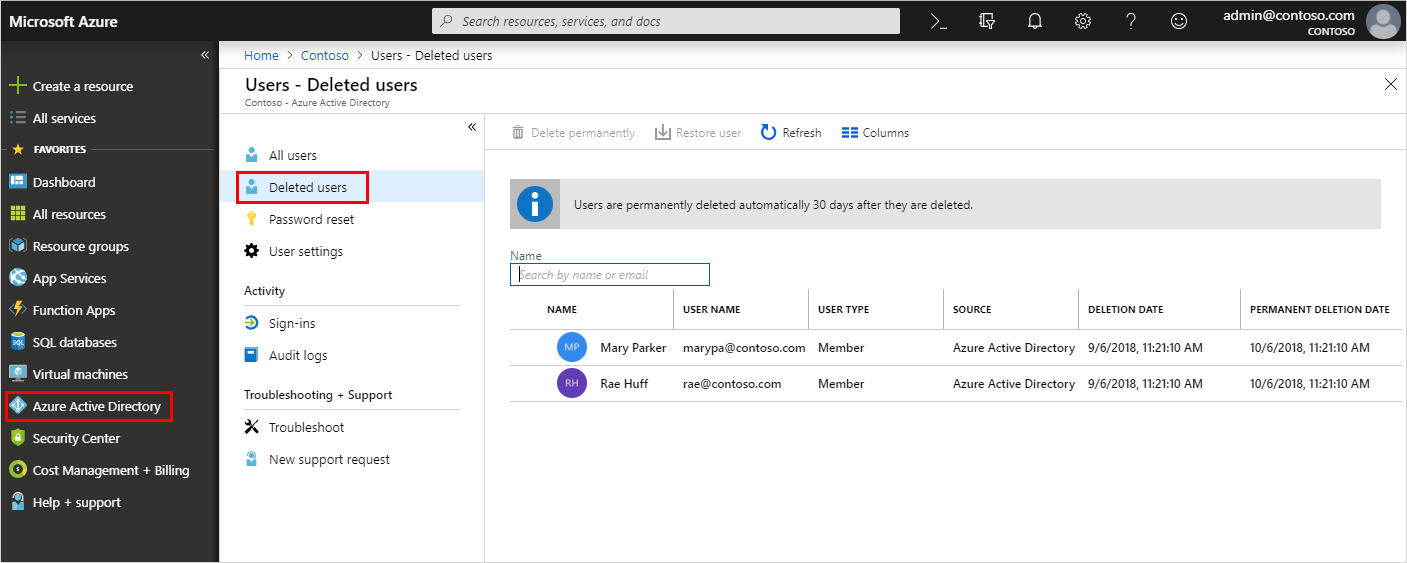
Přejděte naUživateleOdstraněné uživateleEntra ID>>.
Zkontrolujte seznam uživatelů, kteří jsou k dispozici k obnovení.
Obnovení nedávno odstraněného uživatele
Když se uživatelský účet odstraní z organizace, účet je v pozastaveném stavu. Všechny informace o organizaci účtu se zachovají. Když obnovíte uživatele, obnoví se také tyto informace o organizaci.
Poznámka:
Po obnovení uživatele se licence přiřazené uživateli v okamžiku odstranění obnoví i v případě, že k dispozici nejsou. Pokud využíváte více licencí, než jste zakoupili, může být vaše organizace dočasně mimo dodržování předpisů pro používání licencí.
Obnovení uživatele
Na stránce Odstranění uživatelé vyhledejte a vyberte jednoho z dostupných uživatelů. Například Mary Parkerová.
Vyberte Obnovit uživatele.

Trvalé odstranění uživatele
Uživatele z vaší organizace můžete trvale odstranit bez čekání na automatické odstranění po dobu 30 dnů. Trvale odstraněného uživatele nemůže nikdo obnovit, včetně zákaznické podpory Microsoftu.
Poznámka:
Pokud uživatele trvale odstraníte omylem, musíte vytvořit nového uživatele a ručně zadat všechny předchozí informace. Další informace o vytvoření nového uživatele najdete v tématu Přidání nebo odstranění uživatelů.
Trvalé odstranění uživatele
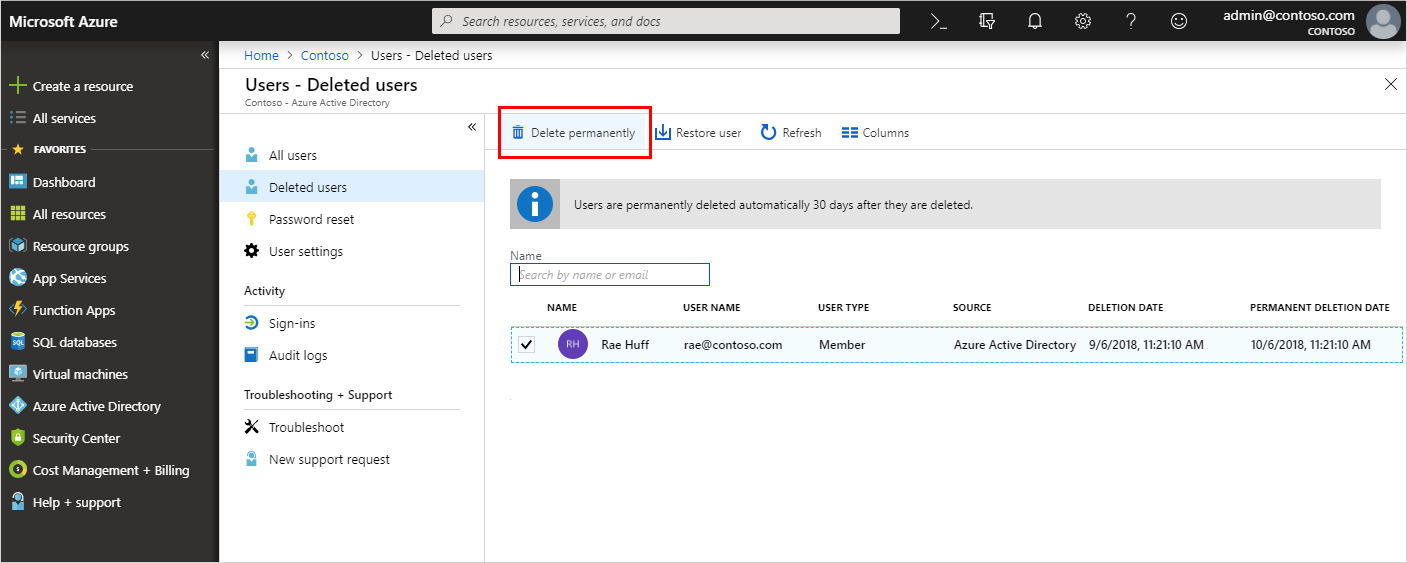
Na stránce Odstranění uživatelé vyhledejte a vyberte jednoho z dostupných uživatelů. Například Rae Huff.
Vyberte Trvale odstranit.