Poznámka:
Přístup k této stránce vyžaduje autorizaci. Můžete se zkusit přihlásit nebo změnit adresáře.
Přístup k této stránce vyžaduje autorizaci. Můžete zkusit změnit adresáře.
Tento průvodce obsahuje podrobné pokyny k používání vlastního rozpoznávání pojmenovaných entit (NER) se službou Microsoft Foundry nebo rozhraní REST API. Funkce NER umožňuje detekovat a kategorizovat entity v nestrukturovaném textu– jako jsou lidé, místa, organizace a čísla. Pomocí vlastního systému NER můžete trénovat modely k identifikaci entit specifických pro vaši firmu a přizpůsobit je měnícím se potřebám.
Pro začátek se jako datová sada poskytuje ukázková smlouva o půjčkách , která vytvoří vlastní model NER a extrahuje tyto klíčové entity:
- Datum smlouvy
- Jméno, adresa, město a stát dlužníka
- Jméno, adresa, město a stát věřitele
- Půjčka a úroky
Poznámka:
- Pokud už máte jazyk Azure v nástrojích Foundry nebo více službách ( ať už se používá samostatně nebo prostřednictvím sady Language Studio), můžete tyto existující jazykové prostředky dál používat na portálu Microsoft Foundry. Další informace naleznete v tématu Jak používat Nástroje Foundry na portálu Foundry.
Požadavky
Předplatné služby Azure. Pokud jej nemáte, můžete si jej zdarma vytvořit.
Požadovaná oprávnění. Ujistěte se, že osoba, která vytváří účet a projekt, má přiřazenou roli vlastníka účtu Azure AI na úrovni předplatného. Tento požadavek splňuje také role Přispěvatel nebo Přispěvatel služeb Cognitive Services v rámci předplatného. Další informace najdete v tématuŘízení přístupu na základě role (RBAC).
Jazykový prostředek s účtem úložiště. Na stránce pro výběr dalších funkcí vyberte políčko klasifikace vlastního textu, rozpoznávání vlastních pojmenovaných entit, analýza vlastních sentimentů a vlastní analýza textu pro zdravotnictví pro propojení požadovaného účtu úložiště s tímto prostředkem:

Poznámka:
- K vytvoření jazykového prostředku musíte mít přiřazenou roli vlastníka ve skupině prostředků.
- Pokud připojujete existující účet úložiště, měli byste k němu mít přiřazenou roli vlastníka.
- Po propojení s prostředkem Azure Language nepřesouvejte účet úložiště do jiné skupiny prostředků nebo předplatného.
Projekt Foundry vytvořený v Foundry. Další informace naleznete v tématuVytvoření projektu Foundry.
Vlastní datová sada NER nahraná do kontejneru úložiště. Datová sada pro rozpoznávání vlastních pojmenovaných entit (NER) je kolekce textových dokumentů s popisky, které slouží k trénování vlastního modelu NER. Pro účely tohoto rychlého startu si můžete stáhnout naši ukázkovou datovou sadu . Zdrojový jazyk je angličtina.
Krok 1: Konfigurace požadovaných rolí, oprávnění a nastavení
Začněme konfigurací prostředků.
Povolení funkce rozpoznávání vlastních pojmenovaných entit
Ujistěte se, že je na webu Azure Portal povolená funkce Vlastní klasifikace textu / Rozpoznávání vlastních pojmenovaných entit.
- Na webu Azure Portal přejděte k jazykovému prostředku.
- V nabídce na levé straně v části Správa prostředků vyberte Funkce.
- Ujistěte se, že je povolená funkce Vlastní klasifikace textu / Rozpoznávání vlastních pojmenovaných entit .
- Pokud účet úložiště není přiřazený, vyberte a připojte svůj účet úložiště.
- Vyberte a použijte.
Přidejte požadované role pro váš prostředek pro jazyk
- Na stránce jazykového prostředku na webu Azure Portal vyberte v levém podokně Řízení přístupu (IAM).
- Vyberte Přidat pro Přidat přiřazení rolí a pro váš prostředek jazyka přidejte přiřazení role Vlastník jazykových služeb Cognitive Services nebo Přispěvatel jazykových služeb Cognitive Services.
- V části Přiřadit přístup na vyberte Uživatele, skupinu nebo objekt služby.
- Zvolte Zvolit členy.
- Vyberte své uživatelské jméno. V poli Vybrat můžete hledat uživatelská jména. Tento krok opakujte pro všechny role.
- Tento postup opakujte pro všechny uživatelské účty, které potřebují přístup k tomuto prostředku.
Přidání požadovaných rolí pro účet úložiště
- Na webu Azure Portal přejděte na stránku svého účtu úložiště.
- V levém podokně vyberte Řízení přístupu (IAM ).
- Vyberte Přidat pro Přidání přiřazení rolí a vyberte roli Přispěvatel dat o objektech blob v úložišti v účtu úložiště.
- V rámci možnosti Přiřadit přístup vyberte spravovanou identitu.
- Zvolte Zvolit členy.
- Vyberte své předplatné a jako spravovanou identitu vyberte jazyk . Jazykový zdroj můžete vyhledat v poli Vybrat.
Přidání požadovaných uživatelských rolí
Důležité
Pokud tento krok přeskočíte, při pokusu o připojení k vlastnímu projektu se zobrazí chyba 403. Je důležité, aby váš aktuální uživatel měl tuto roli, aby měl přístup k datům objektů blob účtu úložiště, a to i když jste vlastníkem účtu úložiště.
- Na webu Azure Portal přejděte na stránku svého účtu úložiště.
- V levém podokně vyberte Řízení přístupu (IAM ).
- Vyberte Přidat pro Přidání přiřazení rolí a vyberte roli Přispěvatel dat o objektech blob v úložišti v účtu úložiště.
- V části Přiřadit přístup na vyberte Uživatele, skupinu nebo objekt služby.
- Zvolte Zvolit členy.
- Vyberte svého uživatele. V poli Vybrat můžete hledat uživatelská jména.
Důležité
Pokud máte bránu firewall, virtuální síť nebo privátní koncový bod, nezapomeňte na kartě Sítě v Azure Portal vybrat možnost Povolit službám Azure na seznamu důvěryhodných služeb přístup k tomuto účtu úložiště.

Krok 2: Nahrání datové sady do kontejneru úložiště
Teď přidáme kontejner a nahrajeme soubory datové sady přímo do kořenového adresáře kontejneru úložiště. Tyto dokumenty slouží k trénování modelu.
Přidejte kontejner do účtu úložiště spojeného s vaším jazykovým prostředkem. Další informace najdete v tématuvytvoření kontejneru.
Stáhněte si ukázkovou datovou sadu z GitHubu. Poskytnutá ukázková datová sada obsahuje 20 smluv o půjčkách:
- Každá smlouva zahrnuje dvě strany: věřitele a dlužníka.
- Extrahujete relevantní informace pro obě strany, datum smlouvy, částku půjčky a úrokovou sazbu.
Otevřete soubor .zip a extrahujte složku obsahující dokumenty.
Přejděte na slévárnu.
Pokud ještě nejste přihlášení, portál vás vyzve, abyste to udělali pomocí svých přihlašovacích údajů Azure.
Po přihlášení přejděte k existujícímu projektu Foundry pro účely tohoto rychlého startu.
V levé navigační nabídce vyberte Centrum pro správu .
V části Centrum v nabídce Centra pro správu vyberte Připojené prostředky.
Dále vyberte úložiště objektů blob pracovního prostoru, které bylo pro vás nastaveno jako připojený prostředek.
V úložišti objektů blob pracovního prostoru vyberte Zobrazit na webu Azure Portal.
Na stránce AzurePortal pro úložiště objektů blob vyberte v horní nabídce Nahrát. Dále zvolte soubory
.txt.json, které jste si stáhli dříve. Nakonec vyberte tlačítko Nahrát a přidejte soubor do kontejneru.
Teď, když jsou požadované prostředky Azure zřízené a nakonfigurované na webu Azure Portal, použijeme tyto prostředky v Foundry k vytvoření jemně vyladěného vlastního modelu rozpoznávání pojmenovaných entit (NER).
Krok 3: Připojte svůj jazykový prostředek
Dále vytvoříme připojení k vašemu jazykovému prostředku, aby k němu Foundry mohl bezpečně přistupovat. Toto připojení poskytuje zabezpečenou správu a ověřování identit a také řízený a izolovaný přístup k datům.
Vraťte se do Foundry.
Pro přístup do stávajícího projektu Foundry použijte tento rychlý start.
V levé navigační nabídce vyberte Centrum pro správu .
V části Centrum v nabídce Centra pro správu vyberte Připojené prostředky.
V hlavním okně vyberte tlačítko + Nové připojení .
V okně Přidat připojení k externím prostředkům vyberte jazyk.
Vyberte Přidat připojení a pak vyberte Zavřít.

Krok 4: Vyladění vlastního modelu NER
Teď jsme připraveni vytvořit vlastní model pro doladění NER.
V části Projekt v nabídce Centrum pro správu vyberte Přejít na projekt.
V nabídce Přehled vyberte Jemné ladění.
V hlavním okně vyberte kartu jemného ladění služby AI a pak tlačítko + Jemné ladění .
V okně Pro vyladění služby vyberte kartu Vlastní rozpoznávání entit a pak vyberte Další.

V okně Úloha jemného ladění služby vyplňte pole následujícím způsobem:
Připojená služba. Název vašeho prostředku jazyka by se měl ve výchozím nastavení zobrazovat v tomto poli. pokud ne, přidejte ho z rozevírací nabídky.
Name. Pojmenujte projekt úkolu doladění.
jazyka. Angličtina je nastavená jako výchozí a v poli se už zobrazuje.
Description. Volitelně můžete zadat popis nebo ponechat toto pole prázdné.
Kontejner úložiště objektů blob Vyberte kontejner úložiště objektových blobů pracovního prostoru z kroku 2 a zvolte tlačítko Připojit.
Nakonec vyberte tlačítko Vytvořit . Dokončení operace vytváření může trvat několik minut.

Krok 5: Trénování modelu

- V nabídce Začínáme zvolte Spravovat data. V okně Přidat data pro trénování a testování se zobrazí ukázková data, která jste předtím nahráli do kontejneru Azure Blob Storage.
- Dále v nabídce Začínáme vyberte Trénovat model.
- Vyberte tlačítko + Trénovat model. Když se zobrazí okno Trénovat nový model , zadejte název nového modelu a ponechte výchozí hodnoty. Vyberte tlačítko Další.
- V okně Trénovat nový model ponechte výchozí nastavení Automaticky rozdělit testovací sadu z trénovacích dat s doporučeným procentem nastaveným na 80% pro trénovací data a 20% pro testovací data.
- Zkontrolujte konfiguraci modelu a pak vyberte tlačítko Vytvořit .
- Po trénování modelu můžete v nabídce Začínáme vybrat Možnost Vyhodnotit model. Model můžete vybrat v okně Vyhodnotit model a v případě potřeby provést vylepšení.
Krok 6: Nasazení modelu
Obvykle po trénování modelu zkontrolujete jeho podrobnosti vyhodnocení. Pro účely tohoto rychlého startu můžete model nasadit a zpřístupnit ho k testování v prostředí Azure Language Playground nebo voláním rozhraní API pro predikce. Pokud ale chcete, můžete na chvíli vybrat Možnost Vyhodnotit model z levé nabídky a prozkoumat podrobnou telemetrii modelu. Proveďte následující kroky k nasazení svého modelu ve Foundry.
V levé nabídce vyberte Nasadit model .
Potom v okně Nasazení modelu vyberte ➕Nasadit natrénovaný model.

Ujistěte se, že je vybrané tlačítko Vytvořit nové nasazení .
Dokončete pole okna Nasadit vytrénovaný model :
- Název nasazení Pojmenujte model.
- Přiřaďte model. V rozevírací nabídce vyberte trénovaný model.
- Oblast. V rozevírací nabídce vyberte oblast.
Nakonec vyberte tlačítko Vytvořit . Nasazení modelu může trvat několik minut.
Po úspěšném nasazení můžete stav nasazení modelu zobrazit na stránce Nasazení modelu . Datum vypršení platnosti, které se zobrazí, označuje datum, kdy se nasazený model stane nedostupným pro úkoly předpovědi. Toto datum je obvykle 18 měsíců po nasazení konfigurace trénování.

Krok 7: Vyzkoušení jazykového prostředí Azure
Jazykové hřiště poskytuje sandbox pro testování a konfiguraci jemně vyladěného modelu před jeho nasazením do produkčního prostředí, a to vše bez psaní kódu.
- V horním řádku nabídek vyberte Vyzkoušet v dětském hřišti.
- V okně Azure Language Playground vyberte dlaždici Rozpoznávání vlastních pojmenovaných entit .
- V části Konfigurace vyberte název projektu a název nasazení z rozevíracích nabídek.
- Zadejte entitu a vyberte Spustit.
- Výsledky můžete vyhodnotit v okně Podrobnosti .
To je to, blahopřejeme!
V tomto rychlém startu jste vytvořili jemně vyladěný vlastní model NER, nasadili ho v Foundry a otestovali jste svůj model v prostředí Azure Language Playground.
Vyčištění zdrojů
Pokud už projekt nepotřebujete, můžete ho z Foundry odstranit.
- Přejděte na domovskou stránku Foundry . Zahajte proces ověřování přihlášením, pokud jste již tento krok nedokončili nebo pokud vaše relace není aktivní.
- Vyberte projekt, který chcete odstranit z objektu Keep building with Foundry.
- Vyberte Centrum pro správu.
- Vyberte Odstranit projekt.
Chcete-li odstranit centrum společně se všemi jeho projekty:
V části Hub přejděte na kartu Přehled.
Vpravo vyberte Odstranit centrum.
Odkaz otevře portál Azure, kde můžete odstranět hub.
Požadavky
- Předplatné Azure: Můžete si ho vytvořit zdarma.
Vytvoření nového jazyka Azure v prostředku Foundry Tools a účtu úložiště Azure
Než budete moct použít vlastní rozpoznávání pojmenovaných entit (NER), musíte vytvořit jazykový prostředek, který vám poskytne potřebné přihlašovací údaje, abyste mohli vytvořit projekt a zahájit trénování modelu. Potřebujete také účet úložiště Azure, kde můžete nahrát datovou sadu, která se používá při sestavování modelu.
Důležité
Pokud chcete rychle začít, doporučujeme vytvořit nový jazykový prostředek. Pomocí kroků uvedených v tomto článku vytvořte prostředek jazyka Azure a současně vytvořte nebo připojte účet úložiště. Vytvoření obou současně je jednodušší než to udělat později.
Pokud máte existující prostředek, který chcete použít, musíte ho připojit k účtu úložiště. Informace najdete v tématu Vytvoření projektu .
Vytvoření nového prostředku z webu Azure Portal
Přihlaste se k webu Azure Portal a vytvořte nový prostředek Azure Language in Foundry Tools.
V zobrazeném okně vyberte vlastní klasifikaci textu a rozpoznávání vlastních pojmenovaných entit z vlastních funkcí. Vyberte Pokračovat a vytvořte prostředek v dolní části obrazovky.
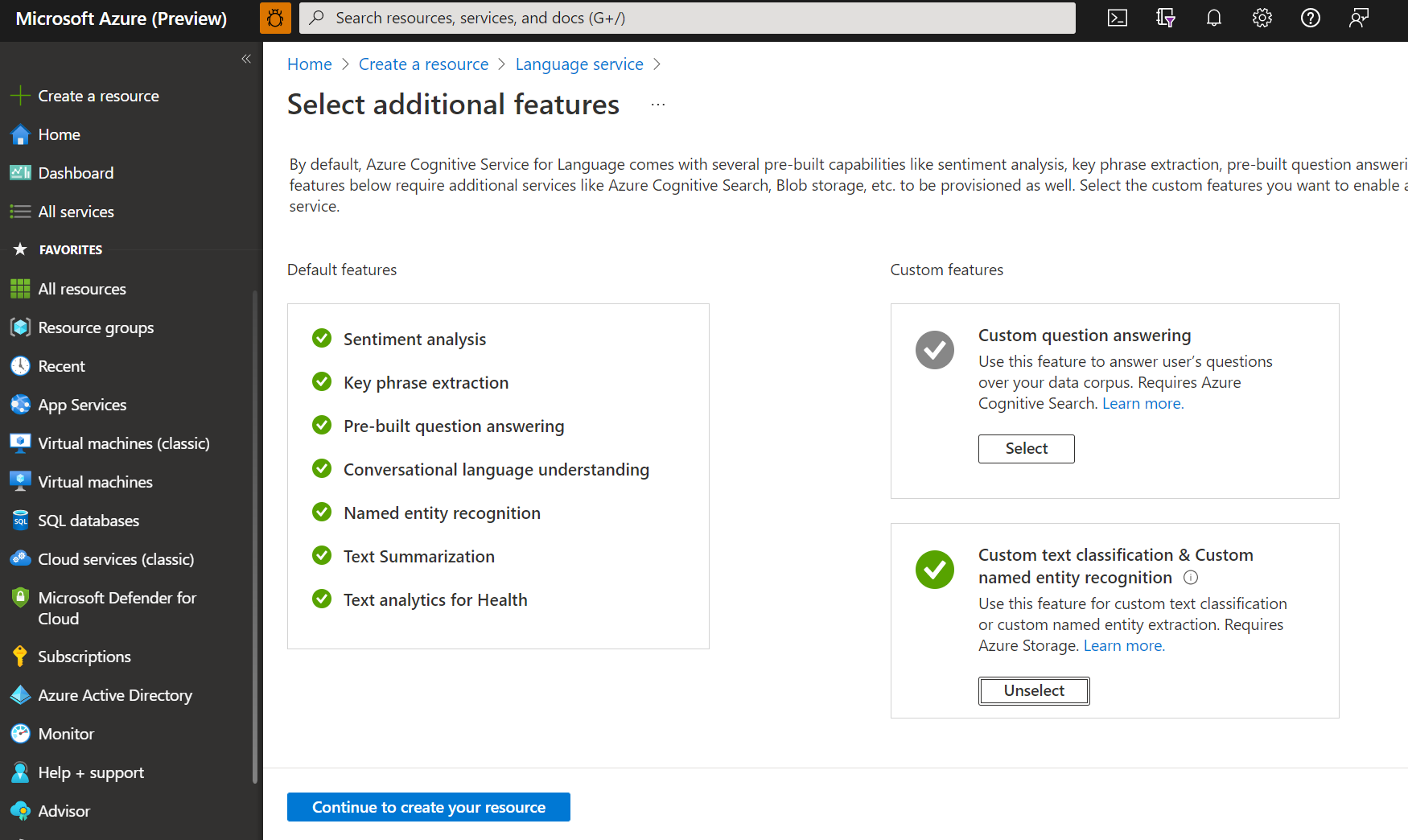
Vytvořte prostředek jazyka s následujícími podrobnostmi.
Název Popis Předplatné Vaše předplatné Azure. Skupina prostředků Skupina prostředků, která obsahuje váš prostředek. Můžete použít existující nebo vytvořit nový. Oblast Region vašeho jazykového prostředku. Například "USA – západ 2". Název Název vašeho zdroje Cenová úroveň Cenová úroveň vašeho Jazykového prostředku. Službu můžete vyzkoušet pomocí úrovně Free (F0). Poznámka:
Pokud se zobrazí zpráva "Váš přihlašovací účet není vlastníkem skupiny prostředků vybraného účtu úložiště", musí mít váš účet přiřazenou roli vlastníka ve skupině prostředků, abyste mohli vytvořit prostředek jazyka. Požádejte o pomoc vlastníka předplatného Azure.
V části Vlastní klasifikace textu a rozpoznávání vlastních pojmenovaných entit vyberte existující účet úložiště nebo vyberte Nový účet úložiště. Tyto hodnoty vám pomůžou začít, a ne nutně hodnoty účtu úložiště , které chcete použít v produkčních prostředích. Abyste předešli latenci při sestavování projektu, připojte se k účtům úložiště ve stejném regionu jako váš jazykový prostředek.
Hodnota účtu úložiště Doporučená hodnota Název účtu úložiště Libovolný název Typ účtu úložiště Místně redundantní úložiště úrovně Standard (LRS) Ujistěte se, že je zaškrtnuté Oznámení o zodpovědné umělé inteligenci. V dolní části stránky vyberte Zkontrolovat a vytvořit a pak vyberte Vytvořit.
Nahrání ukázkových dat do kontejneru objektů blob
Po vytvoření účtu úložiště Azure a jeho připojení k prostředku jazyka je potřeba nahrát dokumenty z ukázkové datové sady do kořenového adresáře kontejneru. Tyto dokumenty slouží k trénování modelu.
Stáhněte si ukázkovou datovou sadu z GitHubu.
Otevřete soubor .zip a extrahujte složku obsahující dokumenty.
Na webu Azure Portal přejděte k účtu úložiště, který jste vytvořili, a vyberte ho.
V účtu úložiště vyberte v nabídce vlevo kontejnery umístěné pod úložištěm dat. Na obrazovce, která se zobrazí, vyberte + Kontejner. Pojmenujte kontejner ukázková data a ponechte výchozí úroveň veřejného přístupu.
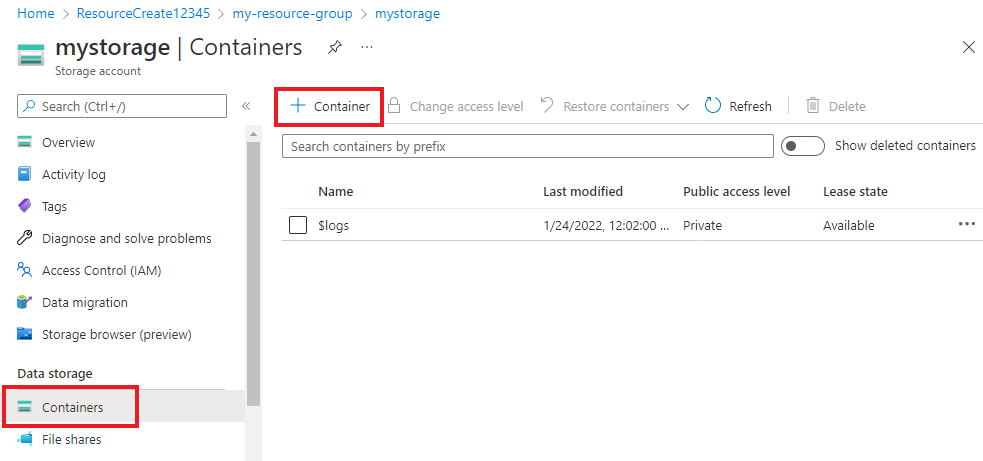
Po vytvoření kontejneru ho vyberte. Pak vyberte tlačítko Nahrát a
.txtvyberte soubory.json, které jste stáhli dříve.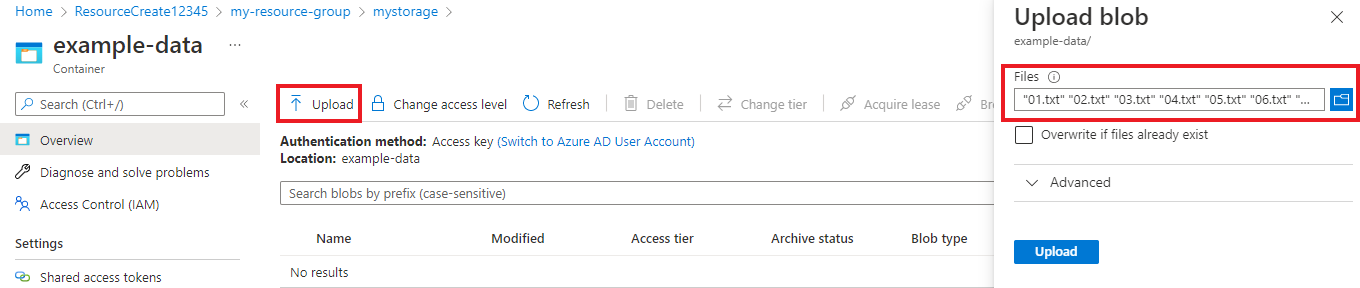
Zadaná ukázková datová sada obsahuje 20 smluv o půjčkách. Každá smlouva zahrnuje dvě strany: věřitele a dlužníka. Pomocí poskytnutého ukázkového souboru můžete extrahovat relevantní informace pro obě strany, datum smlouvy, částku půjčky a úrokovou sazbu.
Získejte klíče prostředků a koncový bod
Na webu Azure Portal přejděte na stránku přehledu prostředků.
V nabídce na levé straně vyberte Klíče a koncový bod. Koncový bod a klíč se používají pro požadavky rozhraní API.
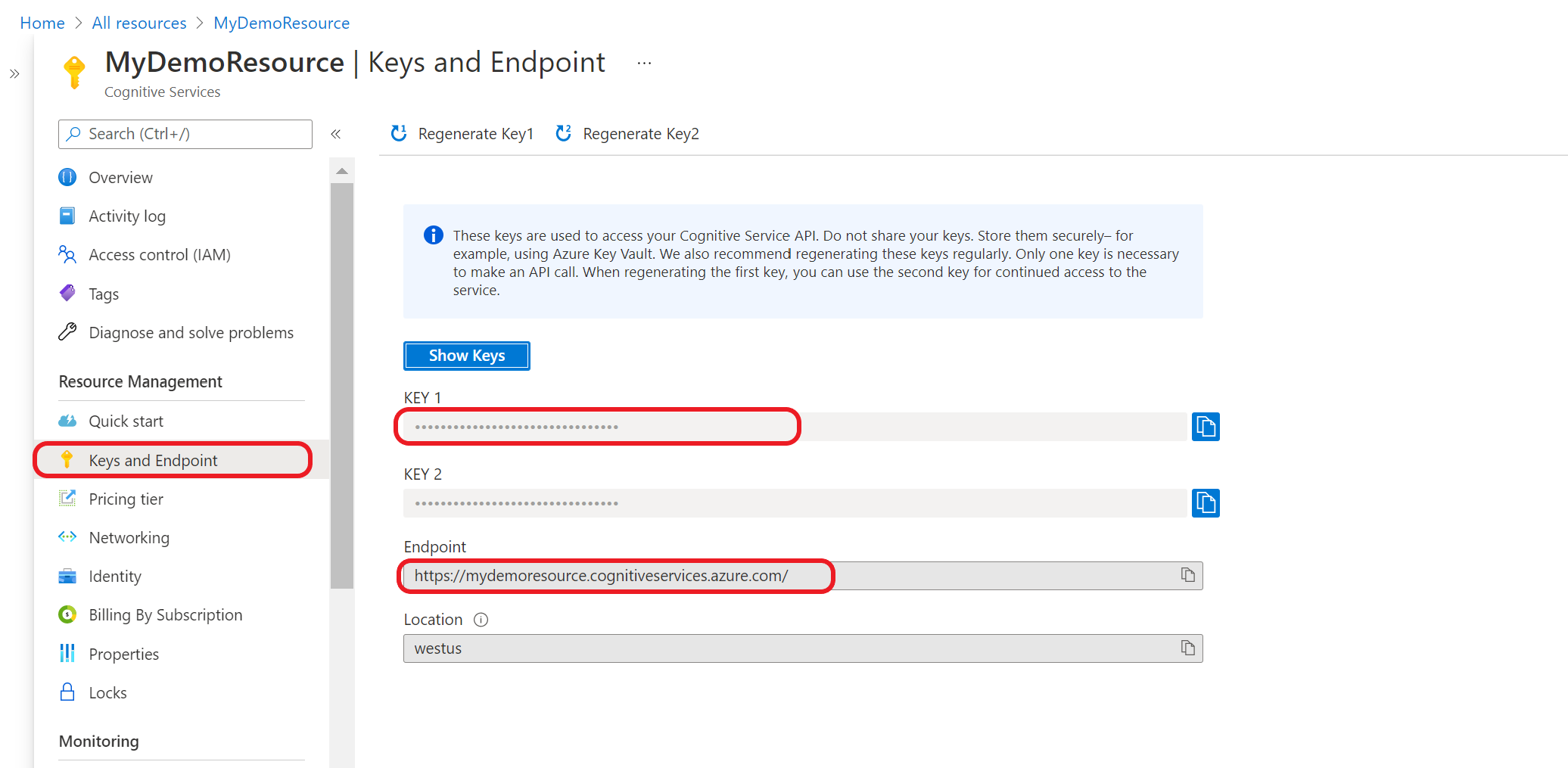
Vytvoření vlastního projektu NER
Po nakonfigurování prostředku a účtu úložiště si můžete vytvořit nový vlastní projekt NER. Projekt je pracovní oblast pro vytváření vlastních modelů ML na základě vašich dat. Váš projekt je přístupný vám a dalším uživatelům, kteří mají přístup k používanému prostředku jazyka Azure.
Použijte soubor značek, který jste stáhli z ukázkových dat v předchozím kroku, a přidejte ho do textu následujícího požadavku.
Aktivace úlohy importu projektu
Odešlete požadavek POST pomocí následující adresy URL, hlaviček a textu JSON pro import souboru štítků. Ujistěte se, že soubor štítků dodržuje akceptované formátování.
Pokud projekt se stejným názvem již existuje, nahradí se data tohoto projektu.
{Endpoint}/language/authoring/analyze-text/projects/{projectName}/:import?api-version={API-VERSION}
| Zástupný symbol | Hodnota | Příklad |
|---|---|---|
{ENDPOINT} |
Koncový bod pro ověření požadavku rozhraní API. | https://<your-custom-subdomain>.cognitiveservices.azure.com |
{PROJECT-NAME} |
Název projektu. U této hodnoty je rozlišování malých a velkých písmen citlivé. | myProject |
{API-VERSION} |
Verze rozhraní API, které voláte. Hodnota, na kterou odkazujeme, je určená pro nejnovější vydané verze. Další informace najdete v tématuŽivotní cyklus modelu. | 2022-05-01 |
Hlavičky
K ověření požadavku použijte následující hlavičku.
| Klíč | Hodnota |
|---|---|
Ocp-Apim-Subscription-Key |
Klíč k vašemu zdroji. Používá se k ověřování požadavků rozhraní API. |
Tělo
V požadavku použijte následující kód JSON. Zástupné hodnoty nahraďte vlastními hodnotami.
{
    "projectFileVersion": "{API-VERSION}",
    "stringIndexType": "Utf16CodeUnit",
    "metadata": {
        "projectName": "{PROJECT-NAME}",
        "projectKind": "CustomEntityRecognition",
        "description": "Trying out custom NER",
        "language": "{LANGUAGE-CODE}",
        "multilingual": true,
        "storageInputContainerName": "{CONTAINER-NAME}",
        "settings": {}
    },
    "assets": {
    "projectKind": "CustomEntityRecognition",
        "entities": [
            {
                "category": "Entity1"
            },
            {
                "category": "Entity2"
            }
        ],
        "documents": [
            {
                "location": "{DOCUMENT-NAME}",
                "language": "{LANGUAGE-CODE}",
                "dataset": "{DATASET}",
                "entities": [
                    {
                        "regionOffset": 0,
                        "regionLength": 500,
                        "labels": [
                            {
                                "category": "Entity1",
                                "offset": 25,
                                "length": 10
                            },
                            {
                                "category": "Entity2",
                                "offset": 120,
                                "length": 8
                            }
                        ]
                    }
                ]
            },
            {
                "location": "{DOCUMENT-NAME}",
                "language": "{LANGUAGE-CODE}",
                "dataset": "{DATASET}",
                "entities": [
                    {
                        "regionOffset": 0,
                        "regionLength": 100,
                        "labels": [
                            {
                                "category": "Entity2",
                                "offset": 20,
                                "length": 5
                            }
                        ]
                    }
                ]
            }
        ]
    }
}
| Klíč | Zástupný symbol | Hodnota | Příklad |
|---|---|---|---|
api-version |
{API-VERSION} |
Verze rozhraní API, které voláte. Zde použitá verze musí být stejná verze rozhraní API v adrese URL. Další informace o dalších dostupných verzích rozhraní API | 2022-03-01-preview |
projectName |
{PROJECT-NAME} |
Název projektu. U této hodnoty je rozlišování malých a velkých písmen citlivé. | myProject |
projectKind |
CustomEntityRecognition |
Druh vašeho projektu. | CustomEntityRecognition |
language |
{LANGUAGE-CODE} |
Řetězec určující kód jazyka pro dokumenty použité v projektu. Pokud je projekt vícejazyčný, zvolte kód jazyka většiny dokumentů. | en-us |
multilingual |
true |
Logická hodnota, která umožňuje mít v datové sadě dokumenty ve více jazycích a při nasazení modelu můžete dotazovat model v libovolném podporovaném jazyce (nemusí nutně být součástí trénovacích dokumentů). Informace o vícejazyčné podpoře najdete v podpoře jazyků. | true |
storageInputContainerName |
{CONTAINER-NAME} | Název kontejneru úložiště Azure obsahujícího nahrané dokumenty. | myContainer |
entities |
Pole obsahující všechny typy entit, které máte v projektu, a extrahované z dokumentů. | ||
documents |
Pole obsahující všechny dokumenty v projektu a seznam entit označených v rámci každého dokumentu | [] | |
location |
{DOCUMENT-NAME} |
Umístění dokumentů v úložném kontejneru. | doc1.txt |
dataset |
{DATASET} |
Testovací sada, do které bude tento soubor zařazen před trénováním. Další informace naleznete v tématuPostup trénování modelu. Možné hodnoty pro toto pole jsou Train a Test. |
Train |
Po odeslání požadavku rozhraní API obdržíte 202 odpověď, která indikuje, že úloha byla odeslána správně. V hlavičce odpovědi extrahujte operation-location hodnotu. Tady je příklad formátu:
{ENDPOINT}/language/authoring/analyze-text/projects/{PROJECT-NAME}/import/jobs/{JOB-ID}?api-version={API-VERSION}
{JOB-ID} slouží k identifikaci vašeho požadavku, protože tato operace je asynchronní. Pomocí této adresy URL získáte stav úlohy importu.
Možné chybové scénáře pro tento požadavek:
- Vybraný zdroj nemá správná oprávnění pro úložný účet.
- Zadaná
storageInputContainerNamehodnota neexistuje. - Použije se neplatný kód jazyka nebo pokud typ kódu jazyka není řetězec.
-
multilingualhodnota je řetězec, nikoli logická hodnota.
Získání stavu úlohy importu
Pomocí následujícího požadavku GET získejte stav importu projektu. Zástupné hodnoty nahraďte vlastními hodnotami.
Adresa URL požadavku
{ENDPOINT}/language/authoring/analyze-text/projects/{PROJECT-NAME}/import/jobs/{JOB-ID}?api-version={API-VERSION}
| Zástupný symbol | Hodnota | Příklad |
|---|---|---|
{ENDPOINT} |
Koncový bod pro ověření požadavku rozhraní API. | https://<your-custom-subdomain>.cognitiveservices.azure.com |
{PROJECT-NAME} |
Název projektu. U této hodnoty je rozlišování malých a velkých písmen citlivé. | myProject |
{JOB-ID} |
ID pro zjištění stavu modelu ve fázi tréninku. Tato hodnota je v location hodnotě záhlaví, kterou jste obdrželi v předchozím kroku. |
xxxxxxxx-xxxx-xxxx-xxxx-xxxxxxxxxxxxx |
{API-VERSION} |
Verze rozhraní API, které voláte. Hodnota, na kterou odkazujeme, je určená pro nejnovější vydané verze. Další informace najdete v tématuŽivotní cyklus modelu. | 2022-05-01 |
Hlavičky
K ověření požadavku použijte následující hlavičku.
| Klíč | Hodnota |
|---|---|
Ocp-Apim-Subscription-Key |
Klíč k vašemu zdroji. Používá se k ověřování požadavků rozhraní API. |
Trénování vašeho modelu
Obvykle po vytvoření projektu začnete označovat dokumenty , které máte v kontejneru připojeném k projektu. Pro účely tohoto rychlého startu jste naimportovali ukázkovou datovou sadu se značkou a inicializovali jste projekt pomocí ukázkového souboru značek JSON.
Spusťte trénovací úlohu
Po importu projektu můžete zahájit trénování modelu.
Odešlete požadavek POST pomocí následující adresy URL, hlaviček a textu JSON a odešlete trénovací úlohu. Zástupné hodnoty nahraďte vlastními hodnotami.
{ENDPOINT}/language/authoring/analyze-text/projects/{PROJECT-NAME}/:train?api-version={API-VERSION}
| Zástupný symbol | Hodnota | Příklad |
|---|---|---|
{ENDPOINT} |
Koncový bod pro ověření požadavku rozhraní API. | https://<your-custom-subdomain>.cognitiveservices.azure.com |
{PROJECT-NAME} |
Název projektu. U této hodnoty je rozlišování malých a velkých písmen citlivé. | myProject |
{API-VERSION} |
Verze rozhraní API, které voláte. Hodnota, na kterou odkazujeme, je určená pro nejnovější vydané verze. Další informace najdete v tématuŽivotní cyklus modelu. | 2022-05-01 |
Hlavičky
K ověření požadavku použijte následující hlavičku.
| Klíč | Hodnota |
|---|---|
Ocp-Apim-Subscription-Key |
Klíč k vašemu zdroji. Používá se k ověřování požadavků rozhraní API. |
Text požadavku
V textu požadavku použijte následující KÓD JSON. Po dokončení trénování se model předá jako {MODEL-NAME}. Pouze úspěšné trénovací úlohy vytvářejí modely.
{
    "modelLabel": "{MODEL-NAME}",
    "trainingConfigVersion": "{CONFIG-VERSION}",
    "evaluationOptions": {
        "kind": "percentage",
        "trainingSplitPercentage": 80,
        "testingSplitPercentage": 20
    }
}
| Klíč | Zástupný symbol | Hodnota | Příklad |
|---|---|---|---|
| označení modelu | {MODEL-NAME} |
Název modelu, který je přiřazen k vašemu modelu po úspěšném vytrénování. | myModel |
| trainingConfigVersion | {CONFIG-VERSION} |
Toto je verze modelu použitá k trénování modelu. | 2022-05-01 |
| evaluationOptions | Možnost rozdělení dat mezi trénovací a testovací sady | {} |
|
| druh | percentage |
Rozdělte metody. Možné hodnoty jsou percentage nebo manual. Další informace naleznete v tématuPostup trénování modelu. |
percentage |
| procento rozdělení tréninku | 80 |
Procento označených dat, která se mají zahrnout do trénovací sady Doporučená hodnota je 80. |
80 |
| testingSplitPercentage | 20 |
Procento označených dat, která se mají zahrnout do testovací sady Doporučená hodnota je 20. |
20 |
Poznámka:
trainingSplitPercentage a testingSplitPercentage jsou vyžadovány pouze v případě, že Kind je nastaveno na percentage a součet obou procent by měl být roven 100.
Po odeslání požadavku rozhraní API obdržíte 202 odpověď, která indikuje, že úloha byla odeslána správně. V hlavičce odpovědi extrahujte location hodnotu formátovanou takto:
{ENDPOINT}/language/authoring/analyze-text/projects/{PROJECT-NAME}/train/jobs/{JOB-ID}?api-version={API-VERSION}
{JOB-ID} slouží k identifikaci vašeho požadavku, protože tato operace je asynchronní. Pomocí této adresy URL můžete získat stav trénování.
Získání stavu trénovací úlohy
Výcvik může trvat 10 až 30 minut pro tuto ukázkovou datovou sadu. Pomocí následujícího požadavku můžete pokračovat v dotazování na stav školicí úlohy, dokud se úspěšně nedokončí.
Stav průběhu trénování modelu získáte pomocí následujícího požadavku GET . Zástupné hodnoty nahraďte vlastními hodnotami.
Adresa URL požadavku
{ENDPOINT}/language/authoring/analyze-text/projects/{PROJECT-NAME}/train/jobs/{JOB-ID}?api-version={API-VERSION}
| Zástupný symbol | Hodnota | Příklad |
|---|---|---|
{ENDPOINT} |
Koncový bod pro ověření požadavku rozhraní API. | https://<your-custom-subdomain>.cognitiveservices.azure.com |
{PROJECT-NAME} |
Název projektu. U této hodnoty je rozlišování malých a velkých písmen citlivé. | myProject |
{JOB-ID} |
ID pro zjištění stavu modelu ve fázi tréninku. Tato hodnota je v location hodnotě záhlaví, kterou jste obdrželi v předchozím kroku. |
xxxxxxxx-xxxx-xxxx-xxxx-xxxxxxxxxxxxx |
{API-VERSION} |
Verze rozhraní API, které voláte. Hodnota, na kterou odkazujeme, je určená pro nejnovější vydané verze. Další informace najdete v tématuŽivotní cyklus modelu. | 2022-05-01 |
Hlavičky
K ověření požadavku použijte následující hlavičku.
| Klíč | Hodnota |
|---|---|
Ocp-Apim-Subscription-Key |
Klíč k vašemu zdroji. Používá se k ověřování požadavků rozhraní API. |
Tělo odpovědi
Po odeslání požadavku získáte následující odpověď.
{
  "result": {
    "modelLabel": "{MODEL-NAME}",
    "trainingConfigVersion": "{CONFIG-VERSION}",
    "estimatedEndDateTime": "2022-04-18T15:47:58.8190649Z",
    "trainingStatus": {
      "percentComplete": 3,
      "startDateTime": "2022-04-18T15:45:06.8190649Z",
      "status": "running"
    },
    "evaluationStatus": {
      "percentComplete": 0,
      "status": "notStarted"
    }
  },
  "jobId": "{JOB-ID}",
  "createdDateTime": "2022-04-18T15:44:44Z",
  "lastUpdatedDateTime": "2022-04-18T15:45:48Z",
  "expirationDateTime": "2022-04-25T15:44:44Z",
  "status": "running"
}
Nasadit váš model
Obecně platí, že po trénování modelu byste si prostudovali podrobnosti o vyhodnocení a v případě potřeby provedli vylepšení . V tomto rychlém startu jednoduše nasadíte model a zpřístupníte ho pro vyzkoušení v sadě Language Studio nebo můžete volat rozhraní API pro predikce.
Spuštění úlohy nasazení
Odešlete požadavek PUT pomocí následující adresy URL, hlaviček a textu JSON a odešlete úlohu nasazení. Zástupné hodnoty nahraďte vlastními hodnotami.
{Endpoint}/language/authoring/analyze-text/projects/{projectName}/deployments/{deploymentName}?api-version={API-VERSION}
| Zástupný symbol | Hodnota | Příklad |
|---|---|---|
{ENDPOINT} |
Koncový bod pro ověření požadavku rozhraní API. | https://<your-custom-subdomain>.cognitiveservices.azure.com |
{PROJECT-NAME} |
Název projektu. U této hodnoty je rozlišování malých a velkých písmen citlivé. | myProject |
{DEPLOYMENT-NAME} |
Název vašeho nasazení. U této hodnoty je rozlišování malých a velkých písmen citlivé. | staging |
{API-VERSION} |
Verze rozhraní API, které voláte. Hodnota, na kterou odkazujeme, je určená pro nejnovější vydané verze. Další informace najdete v tématuŽivotní cyklus modelu. | 2022-05-01 |
Hlavičky
K ověření požadavku použijte následující hlavičku.
| Klíč | Hodnota |
|---|---|
Ocp-Apim-Subscription-Key |
Klíč k vašemu zdroji. Používá se k ověřování požadavků rozhraní API. |
Text požadavku
V textu požadavku použijte následující KÓD JSON. Použijte název modelu, který chcete přiřadit k nasazení.
{
  "trainedModelLabel": "{MODEL-NAME}"
}
| Klíč | Zástupný symbol | Hodnota | Příklad |
|---|---|---|---|
| trainedModelLabel | {MODEL-NAME} |
Název modelu, který je přiřazen k vašemu nasazení. Úspěšně natrénované modely můžete přiřadit pouze. U této hodnoty je rozlišování malých a velkých písmen citlivé. | myModel |
Po odeslání požadavku rozhraní API obdržíte 202 odpověď, která indikuje, že úloha byla odeslána správně. V hlavičce odpovědi extrahujte operation-location hodnotu formátovanou takto:
{ENDPOINT}/language/authoring/analyze-text/projects/{PROJECT-NAME}/deployments/{DEPLOYMENT-NAME}/jobs/{JOB-ID}?api-version={API-VERSION}
{JOB-ID} slouží k identifikaci vašeho požadavku, protože tato operace je asynchronní. Tuto adresu URL můžete použít k získání stavu nasazení.
Získání stavu úlohy nasazení
Pomocí následujícího požadavku GET zadejte dotaz na stav úlohy nasazení. Můžete použít adresu URL, kterou jste obdrželi z předchozího kroku, nebo nahradit zástupné hodnoty vlastními hodnotami.
{ENDPOINT}/language/authoring/analyze-text/projects/{PROJECT-NAME}/deployments/{DEPLOYMENT-NAME}/jobs/{JOB-ID}?api-version={API-VERSION}
| Zástupný symbol | Hodnota | Příklad |
|---|---|---|
{ENDPOINT} |
Koncový bod pro ověření požadavku rozhraní API. | https://<your-custom-subdomain>.cognitiveservices.azure.com |
{PROJECT-NAME} |
Název projektu. U této hodnoty je rozlišování malých a velkých písmen citlivé. | myProject |
{DEPLOYMENT-NAME} |
Název vašeho nasazení. U této hodnoty je rozlišování malých a velkých písmen citlivé. | staging |
{JOB-ID} |
ID pro zjištění stavu modelu ve fázi tréninku. Je v location hodnotě záhlaví, kterou jste obdrželi v předchozím kroku. |
xxxxxxxx-xxxx-xxxx-xxxx-xxxxxxxxxxxxx |
{API-VERSION} |
Verze rozhraní API, které voláte. Hodnota, na kterou odkazujeme, je určená pro nejnovější vydané verze. Další informace najdete v tématuŽivotní cyklus modelu. | 2022-05-01 |
Hlavičky
K ověření požadavku použijte následující hlavičku.
| Klíč | Hodnota |
|---|---|
Ocp-Apim-Subscription-Key |
Klíč k vašemu zdroji. Používá se k ověřování požadavků rozhraní API. |
Tělo odpovědi
Po odeslání požadavku získáte následující odpověď. Pokračujte v dotazování na tento koncový bod, dokud se parametr stavu nezmění na "úspěch". Měli byste získat 200 kód, který indikuje úspěch požadavku.
{
    "jobId":"{JOB-ID}",
    "createdDateTime":"{CREATED-TIME}",
    "lastUpdatedDateTime":"{UPDATED-TIME}",
    "expirationDateTime":"{EXPIRATION-TIME}",
    "status":"running"
}
Extrahovat vlastní entity
Po nasazení modelu ho můžete začít používat k extrakci entit z textu pomocí rozhraní API pro predikce. V ukázkové datové sadě, kterou jste si stáhli dříve, najdete několik testovacích dokumentů, které můžete použít v tomto kroku.
Předložte vlastní úkol NER
Pomocí tohoto požadavku POST spusťte úlohu klasifikace textu.
{ENDPOINT}/language/analyze-text/jobs?api-version={API-VERSION}
| Zástupný symbol | Hodnota | Příklad |
|---|---|---|
{ENDPOINT} |
Koncový bod pro ověření požadavku rozhraní API. | https://<your-custom-subdomain>.cognitiveservices.azure.com |
{API-VERSION} |
Verze rozhraní API, které voláte. Hodnota, na kterou odkazujeme, je určená pro nejnovější vydané verze. Další informace najdete v tématuŽivotní cyklus modelu. | 2022-05-01 |
Hlavičky
| Klíč | Hodnota |
|---|---|
| Ocp-Apim-Subscription-Key | Váš klíč, který poskytuje přístup k tomuto rozhraní API. |
Tělo
{
  "displayName": "Extracting entities",
  "analysisInput": {
    "documents": [
      {
        "id": "1",
        "language": "{LANGUAGE-CODE}",
        "text": "Text1"
      },
      {
        "id": "2",
        "language": "{LANGUAGE-CODE}",
        "text": "Text2"
      }
    ]
  },
  "tasks": [
     {
      "kind": "CustomEntityRecognition",
      "taskName": "Entity Recognition",
      "parameters": {
        "projectName": "{PROJECT-NAME}",
        "deploymentName": "{DEPLOYMENT-NAME}"
      }
    }
  ]
}
| Klíč | Zástupný symbol | Hodnota | Příklad |
|---|---|---|---|
displayName |
{JOB-NAME} |
Název vaší práce. | MyJobName |
documents |
[{},{}] | Seznam dokumentů, na kterých se mají spouštět úkoly | [{},{}] |
id |
{DOC-ID} |
Název nebo ID dokumentu | doc1 |
language |
{LANGUAGE-CODE} |
Řetězec určující kód jazyka dokumentu. Pokud tento klíč není zadaný, služba předpokládá výchozí jazyk projektu, který byl vybrán během vytváření projektu. Seznam podporovaných jazykových kódů najdete v podpoře jazyků. | en-us |
text |
{DOC-TEXT} |
Úlohu dokumentu, ve které chcete úkoly spouštět. | Lorem ipsum dolor sit amet |
tasks |
Seznam úkolů, které chceme provést | [] |
|
taskName |
CustomEntityRecognition |
Název úkolu | Rozpoznávání vlastních entit |
parameters |
Seznam parametrů, které se mají předat úkolu | ||
project-name |
{PROJECT-NAME} |
Název projektu. U této hodnoty je rozlišování malých a velkých písmen citlivé. | myProject |
deployment-name |
{DEPLOYMENT-NAME} |
Název vašeho nasazení. U této hodnoty je rozlišování malých a velkých písmen citlivé. | prod |
Odpověď
Zobrazí se odpověď 202, která značí, že se váš úkol úspěšně odeslal. Ve hlavičkách odpovědi extrahujte operation-location.
operation-location je formátovaný takto:
{ENDPOINT}/language/analyze-text/jobs/{JOB-ID}?api-version={API-VERSION}
Tuto adresu URL můžete použít k dotazování stavu dokončení úkolu a získání výsledků po dokončení úkolu.
Získání výsledků úkolů
Pomocí následujícího požadavku GET zadejte dotaz na stav nebo výsledky úlohy rozpoznávání vlastních entit.
{ENDPOINT}/language/analyze-text/jobs/{JOB-ID}?api-version={API-VERSION}
| Zástupný symbol | Hodnota | Příklad |
|---|---|---|
{ENDPOINT} |
Koncový bod pro ověření požadavku rozhraní API. | https://<your-custom-subdomain>.cognitiveservices.azure.com |
{API-VERSION} |
Verze rozhraní API, které voláte. Hodnota, na kterou odkazujeme, je určená pro nejnovější vydané verze. Další informace najdete v tématuŽivotní cyklus modelu. | 2022-05-01 |
Hlavičky
| Klíč | Hodnota |
|---|---|
| Ocp-Apim-Subscription-Key | Váš klíč, který poskytuje přístup k tomuto rozhraní API. |
Tělo odpovědi
Odpověď bude dokument JSON s následujícími parametry.
{
  "createdDateTime": "2021-05-19T14:32:25.578Z",
  "displayName": "MyJobName",
  "expirationDateTime": "2021-05-19T14:32:25.578Z",
  "jobId": "xxxx-xxxx-xxxxx-xxxxx",
  "lastUpdateDateTime": "2021-05-19T14:32:25.578Z",
  "status": "succeeded",
  "tasks": {
    "completed": 1,
    "failed": 0,
    "inProgress": 0,
    "total": 1,
    "items": [
      {
        "kind": "EntityRecognitionLROResults",
        "taskName": "Recognize Entities",
        "lastUpdateDateTime": "2020-10-01T15:01:03Z",
        "status": "succeeded",
        "results": {
          "documents": [
            {
              "entities": [
                {
                  "category": "Event",
                  "confidenceScore": 0.61,
                  "length": 4,
                  "offset": 18,
                  "text": "trip"
                },
                {
                  "category": "Location",
                  "confidenceScore": 0.82,
                  "length": 7,
                  "offset": 26,
                  "subcategory": "GPE",
                  "text": "Seattle"
                },
                {
                  "category": "DateTime",
                  "confidenceScore": 0.8,
                  "length": 9,
                  "offset": 34,
                  "subcategory": "DateRange",
                  "text": "last week"
                }
              ],
              "id": "1",
              "warnings": []
            }
          ],
          "errors": [],
          "modelVersion": "2020-04-01"
        }
      }
    ]
  }
}
Vyčištění zdrojů
Pokud už projekt nepotřebujete, můžete ho odstranit pomocí následujícího požadavku DELETE . Zástupné hodnoty nahraďte vlastními hodnotami.
{Endpoint}/language/authoring/analyze-text/projects/{projectName}?api-version={API-VERSION}
| Zástupný symbol | Hodnota | Příklad |
|---|---|---|
{ENDPOINT} |
Koncový bod pro ověření požadavku rozhraní API. | https://<your-custom-subdomain>.cognitiveservices.azure.com |
{PROJECT-NAME} |
Název projektu. U této hodnoty je rozlišování malých a velkých písmen citlivé. | myProject |
{API-VERSION} |
Verze rozhraní API, které voláte. Hodnota, na kterou odkazujeme, je určená pro nejnovější vydané verze. Další informace najdete v tématuŽivotní cyklus modelu. | 2022-05-01 |
Hlavičky
K ověření požadavku použijte následující hlavičku.
| Klíč | Hodnota |
|---|---|
| Ocp-Apim-Subscription-Key | Klíč k vašemu zdroji. Používá se k ověřování požadavků rozhraní API. |
Po odeslání požadavku rozhraní API obdržíte 202 odpověď označující úspěch, což znamená, že se váš projekt odstraní. Úspěšné volání vede k hlavičce Operation-Location, která se používá ke kontrole stavu úlohy.
Související obsah
Po vytvoření modelu extrakce entit můžete pomocí rozhraní API modulu runtime extrahovat entity.
Při vytváření vlastních projektů NER můžete pomocí našich článků s postupy získat další informace o označování, trénování a využívání modelu podrobněji: