Rychlý start: Monitorování první metriky pomocí webového portálu
Důležité
Od 20. září 2023 nebudete moct vytvářet nové prostředky Advisoru pro metriky. Služba Metrics Advisor se 1. října 2026 vyřadí z provozu.
Když zřídíte instanci Azure AI Metrics Advisoru, můžete k interakci se službou použít rozhraní API a webový pracovní prostor. Webový pracovní prostor lze použít jako jednoduchý způsob, jak rychle začít se službou. Poskytuje také vizuální způsob konfigurace nastavení, přizpůsobení modelu a analýzu původní příčiny.
Požadavky
- Předplatné Azure. Vytvořte si ho zdarma.
- Pokud máte předplatné Azure, vytvořte na webu Azure Portal prostředek Advisoru pro metriky a nasaďte instanci služby Metrics Advisor.
Tip
- Nasazení prostředku Metrics Advisoru může trvat 10 až 30 minut. Po úspěšném nasazení vyberte Přejít k prostředku .
- Pokud chcete k interakci se službou použít rozhraní REST API, potřebujete klíč a koncový bod z prostředku, který vytvoříte. Najdete je na kartě Klíče a koncové body v vytvořeném prostředku.
Tento dokument používá jako příklad databázi SQL k vytvoření prvního monitoru.
Přihlášení k pracovnímu prostoru
Po vytvoření prostředku se přihlaste k portálu Metrics Advisor pomocí svého účtu Active Directory. Na cílové stránce vyberte adresář, předplatné a pracovní prostor, které jste právě vytvořili, a pak vyberte Začínáme. Pokud chcete použít data časových řad, v nabídce vlevo vyberte Přidat datový kanál .
V současné době můžete vytvořit jeden prostředek Advisoru metrik v každé dostupné oblasti. Pracovní prostory můžete kdykoli přepnout na portálu Advisor pro metriky.
Data časových řad
Metrics Advisor poskytuje konektory pro různé zdroje dat, jako jsou Azure SQL Database, Azure Data Explorer a Azure Table Storage. Postup připojení dat je podobný pro různé konektory, i když se některé parametry konfigurace můžou lišit. Další informace najdete v tématu Připojení různých zdrojů dat.
V tomto rychlém startu se jako příklad používá databáze SQL. Stejným postupem můžete také ingestovat vlastní data.
Požadavky a konfigurace schématu dat
Azure AI Metrics Advisor je služba pro detekci anomálií časových řad, diagnostiku a analýzu. Jako služba využívající AI používá vaše data k trénování použitého modelu. Služba přijímá tabulky agregovaných dat s následujícími sloupci:
- Míra (povinná): Míra je základní nebo jednotkově specifický termín a kvantifikovatelná hodnota metriky. Znamená to, že jeden nebo více sloupců obsahujících číselné hodnoty.
- Časové razítko (volitelné): Nula nebo jeden sloupec s typem
DateTimeneboString. Pokud tento sloupec není nastavený, časové razítko se nastaví jako počáteční čas každého období příjmu dat. Časové razítko naformátujte následujícím způsobem:yyyy-MM-ddTHH:mm:ssZ. - Dimenze (volitelné): Dimenze je jedna nebo více hodnot kategorií. Kombinace těchto hodnot identifikuje konkrétní jednovariátní časovou řadu (například zemi/oblast, jazyk a tenanta). Sloupce dimenzí můžou být libovolného datového typu. Při práci s velkými objemy sloupců a hodnot buďte opatrní, abyste zabránili zpracování nadměrného počtu dimenzí.
Pokud používáte zdroje dat, jako je Azure Data Lake Storage nebo Azure Blob Storage, můžete data agregovat tak, aby odpovídala očekávanému schématu metrik. Důvodem je to, že tyto zdroje dat používají soubor jako vstup metrik.
Pokud používáte zdroje dat, jako je Azure SQL nebo Azure Data Explorer, můžete agregační funkce použít k agregaci dat do očekávaného schématu. Důvodem je to, že tyto zdroje dat podporují spuštění dotazu pro získání dat metrik ze zdrojů.
Konfigurace nastavení připojení a dotazu
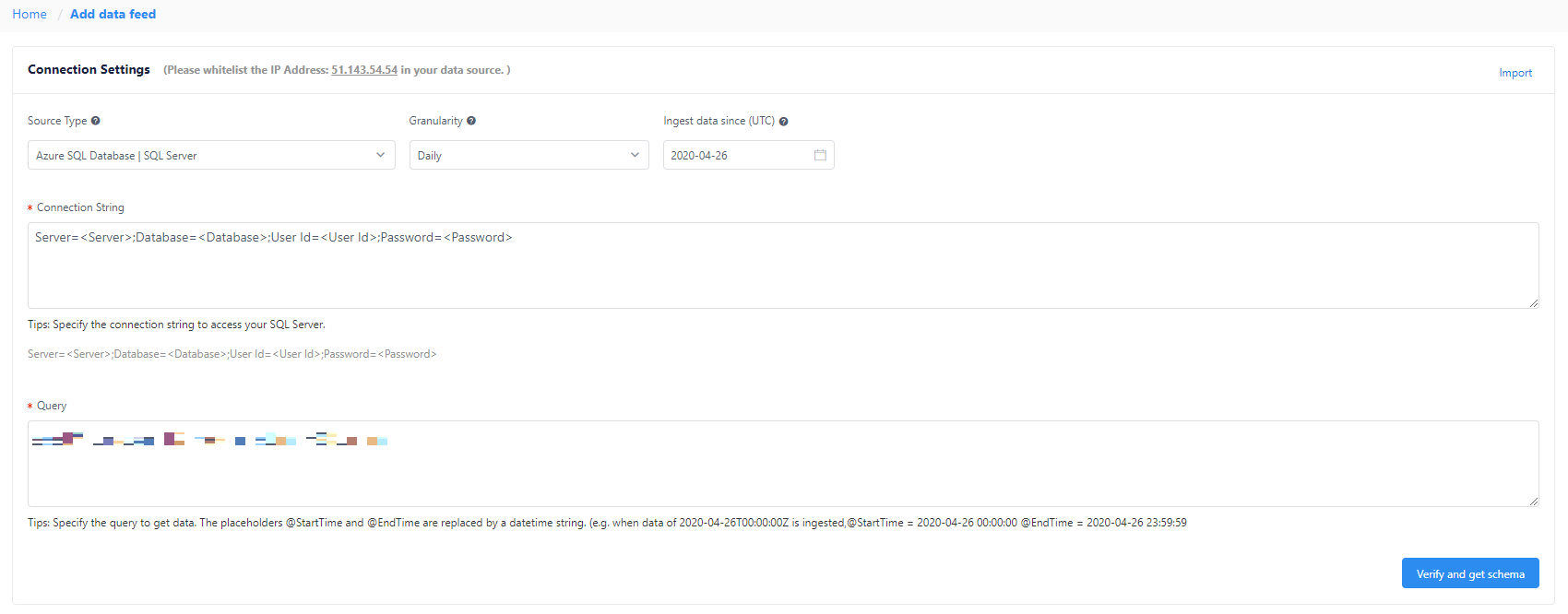
Přidejte datové kanály připojením ke zdroji dat časové řady. Začněte výběrem následujících parametrů:
- Typ zdroje: Typ zdroje dat, ve kterém jsou uložena data časové řady.
- Členitost: Interval mezi po sobě jdoucími datovými body v datech časové řady (například ročně, měsíčně nebo denně). Nejkratší podporovaný interval je 60 sekund.
- Ingestování dat od (UTC):: Počáteční čas prvního časového razítka, které se má ingestovat.
Načtení dat
Po zadání připojovacích řetězců a řetězců dotazu vyberte Načíst data. Metrics Advisor zkontroluje připojení a oprávnění k načtení dat, zkontroluje potřebné parametry použité v dotazu a zkontroluje název sloupce ze zdroje dat.
Pokud v tomto kroku dojde k chybě:
- Zkontrolujte, jestli je připojovací řetězec platný.
- Ověřte, že máte dostatečná oprávnění a že ip adresa pracovního procesu příjmu dat má udělený přístup.
- Zkontrolujte, jestli se v dotazu používají požadované parametry (
@IntervalStarta@IntervalEnd).
Konfigurace schématu
Po načtení dat spuštěním dotazu vyberte příslušná pole.
| Výběr | Popis | Notes |
|---|---|---|
| Timestamp | Časové razítko datového bodu. Pokud časové razítko vynecháte, použije Advisor časové razítko při ingestování datového bodu. Pro každý datový kanál můžete jako časové razítko zadat maximálně jeden sloupec. | Nepovinné. Je třeba zadat maximálně jeden sloupec. |
| Měřit | Číselné hodnoty v datovém kanálu. Pro každý datový kanál můžete zadat více měr, ale jako míru by se měl vybrat aspoň jeden sloupec. | Měla by být zadána alespoň s jedním sloupcem. |
| Dimenze | Kategorické hodnoty. Kombinace různých hodnot identifikuje konkrétní časovou řadu s jednou dimenzí. Mezi příklady patří země/oblast, jazyk a tenant. Jako rozměry můžete vybrat libovolný počet sloupců nebo libovolný počet sloupců. Pokud jako dimenzi vyberete sloupec, který není řetězec, buďte opatrní při explozi dimenze. | Nepovinné. |
| Ignorovat | Ignorujte vybraný sloupec. | Nepovinné. U zdrojů dat, které podporují použití dotazu k získání dat, neexistuje žádná možnost ignorování. |
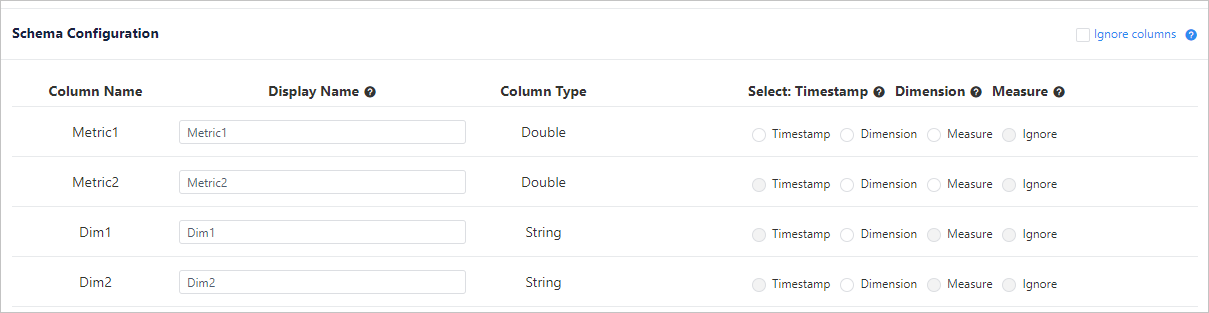
Po konfiguraci schématu vyberte Ověřit schéma. Advisor pro metriky provádí následující kontroly:
- Určuje, jestli časové razítko dotazovaných dat spadá do jednoho intervalu.
- Určuje, jestli se pro stejnou kombinaci dimenzí v jednom intervalu metriky vrátí duplicitní hodnoty.
Automatické zavedení nastavení
Důležité
Pokud chcete povolit analýzu původní příčiny a další diagnostické funkce, nakonfigurujte nastavení automatického zavedení. Po povolení analýzy nemůžete změnit nastavení automatického zavedení.
Nástroj Metrics Advisor může během příjmu dat automaticky provádět agregaci jednotlivých dimenzí. Služba pak vytvoří hierarchii, kterou můžete použít při analýze původní příčiny a dalších diagnostických funkcích. Další informace naleznete v tématu Automatické zavedení nastavení.
Zadejte vlastní název datového kanálu, který se zobrazí ve vašem pracovním prostoru. Vyberte položku Odeslat.
Ladění konfigurace detekce
Po přidání datového kanálu se Poradce pro metriky pokusí ingestovat data metriky ze zadaného data zahájení. Úplné ingestování dat bude nějakou dobu trvat a stav příjmu dat můžete zobrazit výběrem průběhu příjmu dat v horní části stránky datového kanálu. Pokud se data ingestují, nástroj Metrics Advisor použije detekci a bude dál monitorovat zdroj nových dat.
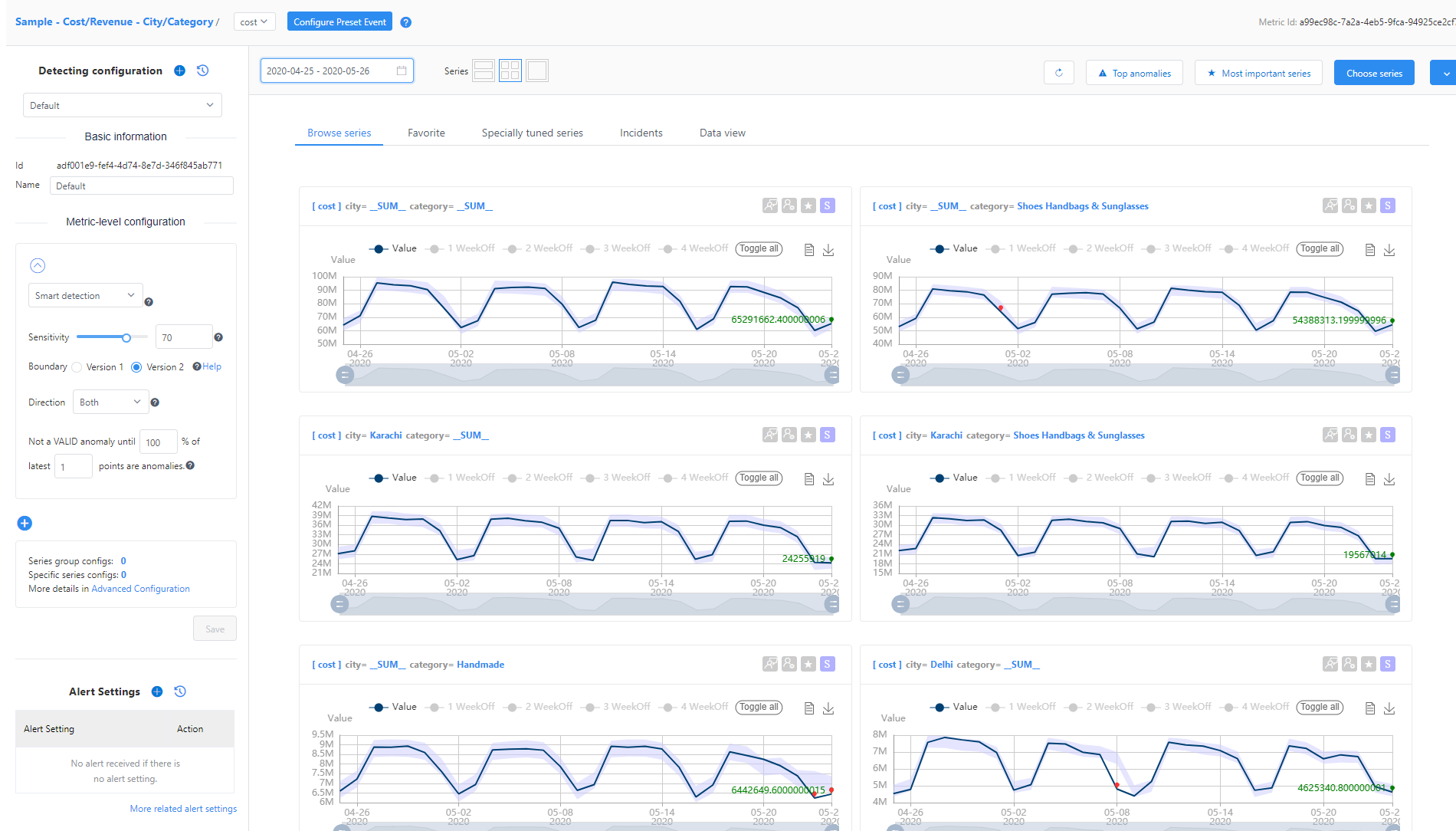
Po použití detekce vyberte jednu z metrik uvedených v datovém kanálu a vyhledejte stránku podrobností metriky. Tady můžete:
- Umožňuje zobrazit vizualizace všech řezů časových řad v rámci této metriky.
- Konfigurace detekce aktualizací tak, aby splňovala očekávané výsledky
- Nastavte oznámení pro zjištěné anomálie.
Zobrazení diagnostických přehledů
Po vyladění konfigurace detekce byste měli zjistit, že zjištěné anomálie odrážejí skutečné anomálie ve vašich datech. Nástroj Metrics Advisor provede analýzu multidimenzionálních metrik za účelem vyhledání původní příčiny konkrétní dimenze. Služba také provádí analýzu křížových metrik pomocí funkce grafu metrik.
Pokud chcete zobrazit diagnostické přehledy, vyberte červené tečky ve vizualizacích časových řad. Tyto červené tečky představují zjištěné anomálie. Zobrazí se okno s odkazem na stránku analýzy incidentu.
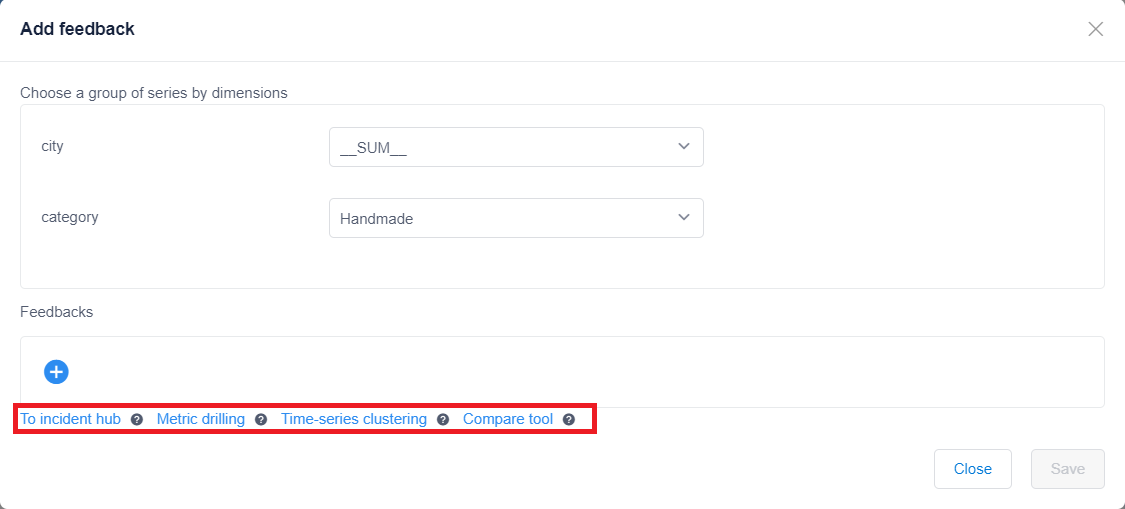
Na stránce analýzy incidentů se zobrazí skupina souvisejících anomálií a diagnostických přehledů. V následujících částech najdete hlavní kroky pro diagnostiku incidentu.
Kontrola souhrnu aktuálního incidentu
Souhrn najdete v horní části stránky analýzy incidentu. Tento souhrn obsahuje základní informace, akce a trasování a analyzovanou hlavní příčinu. Základní informace zahrnují top impacted series with a diagram, the impact start and end time, the severity, and the total anomies included.
Analyzovaná původní příčina je automaticky analyzovaný výsledek. Metrics Advisor analyzuje všechny anomálie zachycené v časové řadě v rámci jedné metriky s různými hodnotami dimenzí ve stejném časovém razítku. Pak služba provede korelaci, clusteringové anomálie související se skupinami a vygeneruje rady o původní příčině.
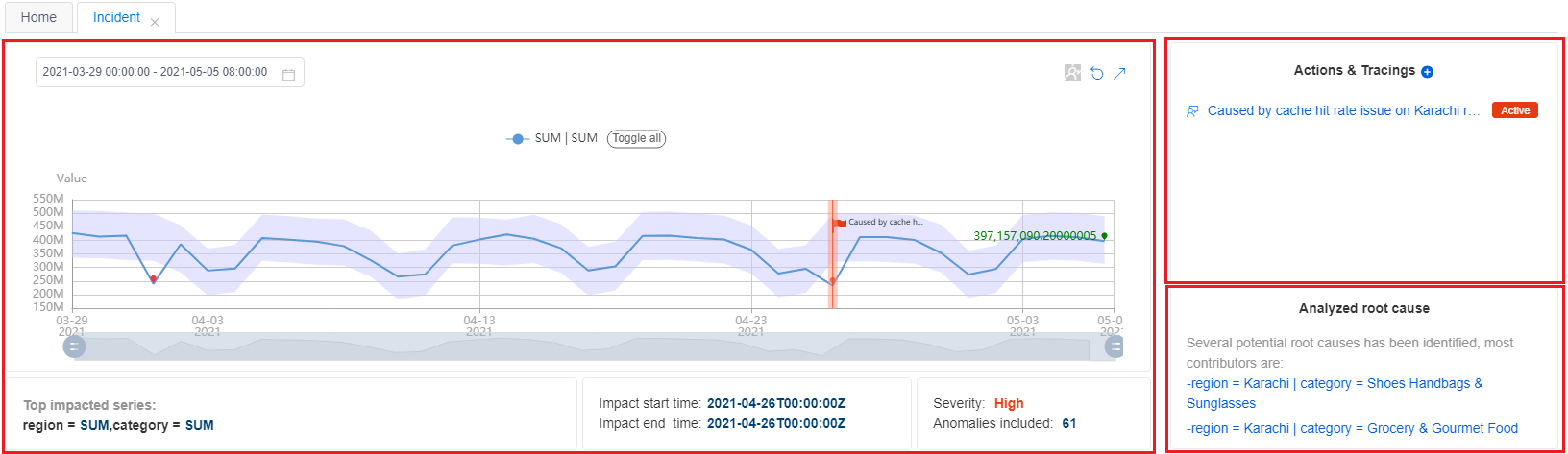
Na základě těchto možností už můžete získat jednoduchý přehled o aktuálním neobvyklém stavu, dopadu incidentu a nejpravděpodobnější původní příčině. K vyřešení incidentu pak můžete provést okamžitou akci.
Zobrazení diagnostických přehledů napříč dimenzemi
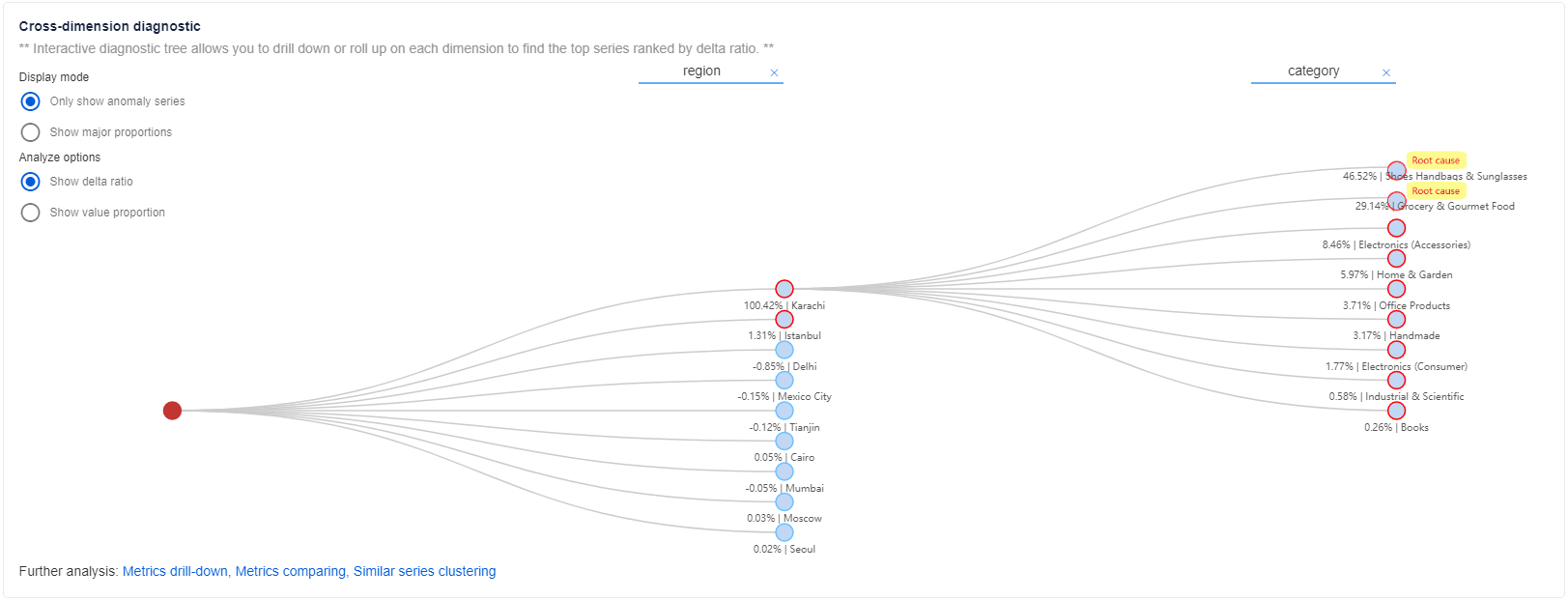
Pomocí funkce diagnostického stromu můžete také získat podrobnější informace o neobvyklém stavu v jiných dimenzích v rámci stejné metriky.
Pro metriky s více dimenzemi Metrik Advisor kategorizuje časovou řadu do hierarchie (označované jako diagnostický strom). Metrika výnosů se například monitoruje dvěma dimenzemi: oblastí a kategorií. Potřebujete agregovanou hodnotu dimenze, například SUM. Pak se časová řada region = SUM a category = SUM je kategorizována jako kořenový uzel ve stromu. Kdykoli je v SUM dimenzi zachycená anomálie, můžete ji analyzovat a zjistit, která konkrétní hodnota dimenze přispěla nejvíce k anomálii nadřazeného uzlu. Výběrem jednotlivých uzlů ho rozbalíte pro podrobné informace.
Zobrazení diagnostických přehledů křížových metrik
Někdy je obtížné analyzovat problém tím, že zkontrolujete neobvyklý stav jedné metriky a potřebujete vzájemně korelovat více metrik. Provedete to tak, že nakonfigurujete graf metrik, který označuje vztahy mezi metrikami.
Pomocí výsledku diagnostiky křížové dimenze popsaného v předchozí části můžete zjistit, že původní příčina je omezená na konkrétní hodnotu dimenze. Pak pomocí grafu metrik můžete filtrovat podle analyzované dimenze původní příčiny a zkontrolovat stav anomálií u jiných metrik.
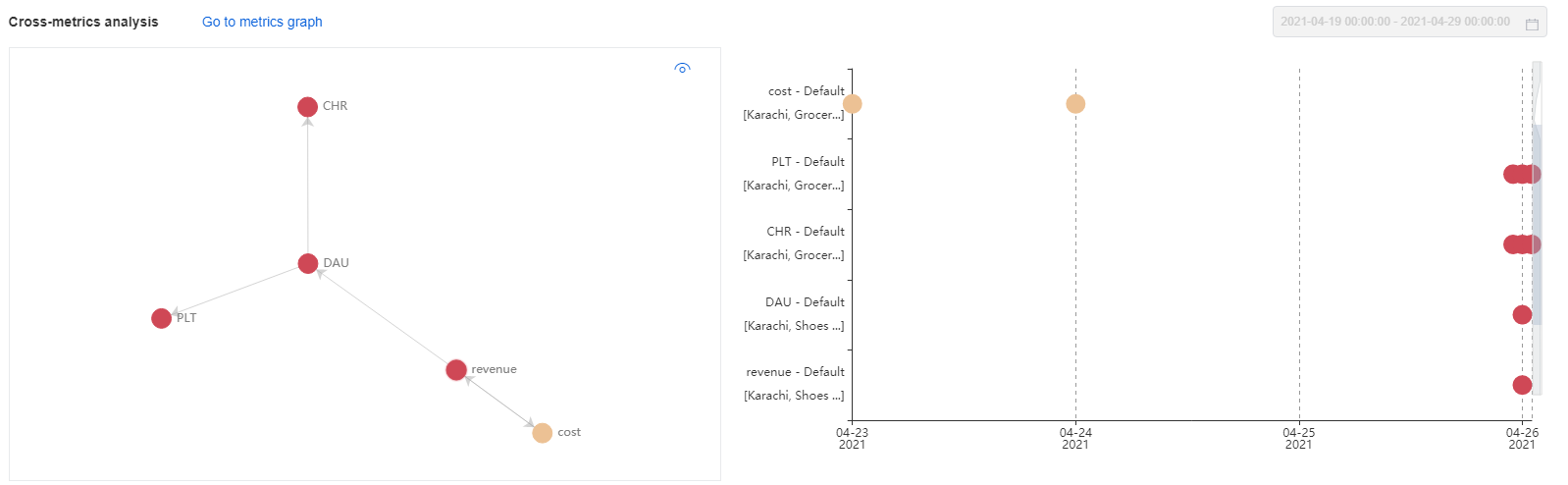
Pomocí dalších funkcí můžete také přechádět mezi dalšími diagnostickými přehledy. Tyto funkce vám pomůžou přejít k podrobnostem o dimenzích anomálií, zobrazit podobné anomálie a porovnat napříč metrikami. Další informace najdete v tématu Diagnostika incidentu.
Upozorňování na nalezení nových anomálií
Pokud chcete dostávat upozornění při zjištění anomálií ve vašich datech, můžete vytvořit předplatné pro jednu nebo více metrik. Nástroj Metrics Advisor používá k odesílání výstrah háky. Podporují se tři typy háku: e-mailový háček, webhook a Azure DevOps. Jako příklad použijeme webhook.
Vytvoření webového háku
V Nástroji Metrics Advisor můžete pomocí webového háku programově zobrazit anomálii. Služba volá rozhraní API poskytnuté uživatelem při aktivaci výstrahy. Další informace najdete v tématu Vytvoření háku.
Konfigurace nastavení upozornění
Po vytvoření háku určuje nastavení výstrahy, jak a která upozornění mají být odeslána. Pro každou metriku můžete nastavit více nastavení upozornění. Dvě důležitá nastavení jsou Výstraha, která určuje anomálie, které se mají zahrnout, a možnosti filtrovat anomálie, které definují, které anomálie se mají zahrnout do výstrahy. Další informace najdete v tématu Přidání nebo úprava nastavení upozornění.