Poznámka:
Přístup k této stránce vyžaduje autorizaci. Můžete se zkusit přihlásit nebo změnit adresáře.
Přístup k této stránce vyžaduje autorizaci. Můžete zkusit změnit adresáře.
Překlad dokumentů je cloudová funkce služby Azure Translator . Rozhraní API pro překlad dokumentů můžete použít k asynchronnímu překladu celých dokumentů v podporovaných jazycích a různých formátech souborů při zachování struktury zdrojového dokumentu a formátování textu. V tomto návodu se naučíte používat rozhraní API pro překlad dokumentů s programovacím jazykem podle vašeho výběru a rozhraním HTTP REST API.
Požadavky
Poznámka:
Překlad dokumentů je podporován v plánech služeb S1 Standard a C2, C3, C4 a D3 Volume Discount Plans. Podívejte se naceny za Foundry Tools – Translator.
Na začátek budete potřebovat:
Aktivní účet Azure Pokud ho nemáte, můžete si vytvořit bezplatný účet.
Účet služby Azure Blob Storage. Potřebujete také vytvořit kontejnery v účtu služby Azure Blob Storage pro zdrojové a cílové soubory:
- Zdrojový kontejner. V tomto kontejneru nahrajete soubory pro překlad (povinné).
- Cílový kontejner. V tomto kontejneru jsou uložené přeložené soubory (povinné).
-
Vyplňte pole podrobností projektu a instance služby Translator následujícím způsobem:
Předplatné Vyberte jedno z dostupných předplatných Azure.
Skupina prostředků Můžete vytvořit novou skupinu prostředků nebo přidat prostředek do existující skupiny prostředků, která sdílí stejný životní cyklus, oprávnění a zásady.
Region zdrojů. Zvolte Globální, pokud vaše firma nebo aplikace nevyžaduje konkrétní oblast. Pokud pro ověřování plánujete použít spravovanou identitu přiřazenou systémem, zvolte geografickou oblast, jako je USA – západ.
Název. Zadejte název, který jste zvolili pro prostředek. Název, který zvolíte, musí být v rámci Azure jedinečný.
Poznámka:
Překlad dokumentů vyžaduje vlastní koncový bod domény. Hodnota, kterou zadáte do pole Název, je parametr vlastního názvu domény pro váš koncový bod.
Cenová úroveň: Překlad dokumentů se nepodporuje na úrovni Free. Pokud chcete službu vyzkoušet, vyberte Standard S1.
Vyberte Zkontrolovat a vytvořit.
Projděte si podmínky služby a vyberte Vytvořit a nasaďte prostředek.
Po úspěšném nasazení prostředku vyberte Přejít k prostředkua načtěte svůj klíč a koncový bod.
Získejte svůj klíč a vlastní koncový bod domény
- Požadavky na Translator vyžadují pro ověření přístupu klíč jen pro čtení a vlastní koncový bod. Koncový bod vlastní domény je adresa URL naformátovaná názvem vašeho prostředku, názvem hostitele a podadresáři Translator a je k dispozici na webu Azure Portal.
Pokud jste vytvořili nový prostředek, po nasazení vyberte Přejít k prostředku. Pokud máte existující prostředek překladu dokumentů, přejděte přímo na stránku prostředku.
Na levém řádku v části Správa prostředků vyberte Klíče a koncový bod.
Zkopírujte a vložte své
keyadocument translation endpointdo vhodného umístění, například Microsoft Notepad. K volání rozhraní API je nutný jenom jeden klíč.Autentizujte svou žádost ve službě překladu dokumentů pomocí
keyadocument translation endpointve vzorových kódech.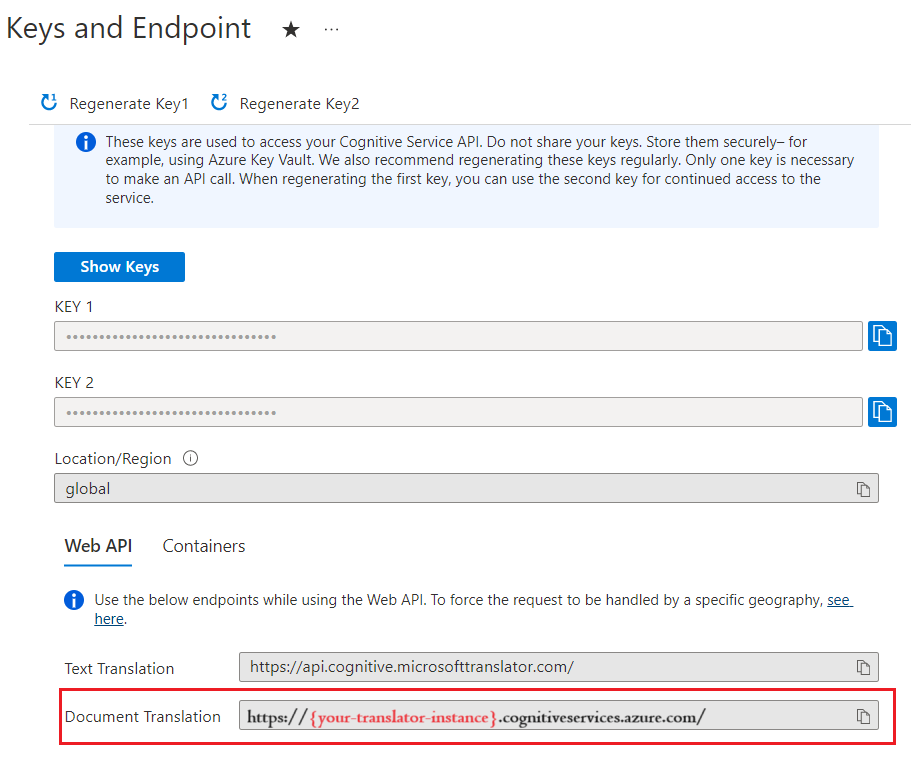
Získání klíče
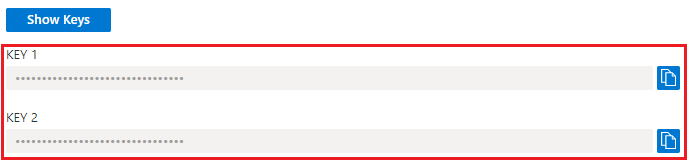
Požadavky na Translator vyžadují klíč jen pro čtení pro ověřování přístupu.
- Pokud jste vytvořili nový prostředek, po nasazení vyberte Přejít k prostředku. Pokud máte existující prostředek překladu dokumentů, přejděte přímo na stránku prostředku.
- Na levém řádku v části Správa prostředků vyberte Klíče a koncový bod.
- Zkopírujte a vložte svůj klíč do vhodného umístění, například Microsoft Notepad.
- Vložíte ho do ukázky kódu, abyste ověřili vaši žádost ve službě překladu dokumentů.
Vytvoření kontejnerů Azure Blob Storage
Ke zdrojovým a cílovým souborům potřebujete vytvořit kontejnery ve svém účtu služby Azure Blob Storage.
- Zdrojový kontejner. V tomto kontejneru nahrajete soubory pro překlad (povinné).
- Cílový kontejner. V tomto kontejneru jsou uložené přeložené soubory (povinné).
Poznámka:
Překlad dokumentů podporuje glosáře jako objekty blob v cílových kontejnerech (nikoli jako samostatné kontejnery glosáře). Pokud chcete zahrnout vlastní glosář, přidejte ho do cílového kontejneru a přidejte ho glossaryUrl do požadavku. Pokud se jazykový pár pro překlad nenachází v glosáři, glosář se nepoužije.
Podívejte sena překlad dokumentů pomocí vlastního glosáře
Vytvoření přístupových tokenů SAS pro překlad dokumentů
Znak sourceUrl , targetUrl a volitelné glossaryUrl musí obsahovat token sdíleného přístupového podpisu (SAS) připojený jako řetězec dotazu. Token se dá přiřadit ke kontejneru nebo ke specifickým blobům.
VizVytvoření tokenů SAS pro proces překladu dokumentů.
- Zdrojový kontejner nebo objekt blob musí povolit přístup pro čtení a přístup pro seznam.
- Cílový kontejner nebo objekt BLOB musí určit přístup k zápisu a přístup k seznamu.
- Objekt blob glosáře musí stanovit přístup ke čtení a přístup k seznamu.
Návod
- Pokud v operaci překládáte více souborů (objektů blob), delegujte přístup SAS na úrovni kontejneru.
- Pokud v operaci překládáte jeden soubor (objekt blob), delegujte přístup SAS na úrovni objektu blob.
- Jako alternativu k tokenům SAS můžete k ověřování použít spravovanou identitu přiřazenou systémem.
Požadavky HTTP
Požadavek na asynchronní dávkové překlad se odešle do koncového bodu služby Translator prostřednictvím požadavku POST. V případě úspěchu metoda POST vrátí 202 Accepted kód odpovědi a služba vytvoří dávkový požadavek. Přeložené dokumenty jsou uvedené v cílovém kontejneru.
Podrobné informace o omezeních požadavků služby Azure Translator najdete v tématuOmezení žádostí o překlad dokumentů.
Záhlaví HTTP
Každá žádost rozhraní API pro překlad dokumentů obsahuje následující hlavičky:
| Hlavička HTTP | Popis |
|---|---|
| Ocp-Apim–Subscription-Key | Povinné: Hodnota je klíč Azure pro váš prostředek Translator nebo Microsoft Foundry. |
| Typ obsahu | Povinné: Určuje typ obsahu datové části. Akceptované hodnoty jsou application/json nebo charset=UTF-8. |
Vlastnosti textu požadavku POST
- Adresa URL požadavku POST je POST
https://<NAME-OF-YOUR-RESOURCE>.cognitiveservices.azure.com/translator/text/batch/v1.1/batches. - Text požadavku POST je objekt JSON s názvem
inputs. - Objekt
inputsobsahuje adresy kontejnerusourceURLtargetURLpro páry zdrojového a cílového jazyka. - Řetězce rozlišující malá a velká písmena
prefixasuffixpro filtrování dokumentů ve zdrojové cestě pro překlad. Poleprefixse často používá k vymezení podsložek pro překlad. Polesuffixse nejčastěji používá pro přípony souborů. - Při překladu
glossariesdokumentu se použije hodnota pole (volitelné). - Pro každý cílový jazyk musí být
targetUrljedinečný.
Poznámka:
Pokud v cíli již existuje soubor se stejným názvem, úloha selže.
Překlad všech dokumentů v kontejneru
{
    "inputs": [
        {
            "source": {
                "sourceUrl": "{sourceSASUrl}"
            },
            "targets": [
                {
                    "targetUrl": "{targetSASUrl}",
                    "language": "fr"
                }
            ]
        }
    ]
}
Překlad konkrétního dokumentu v kontejneru
- Zadejte
"storageType": "File". - Pokud pro ověřování nepoužíváte spravovanou identitu přiřazenou systémem, ujistěte se, že jste pro konkrétní objekt blob nebo dokument (ne pro kontejner) vytvořili zdrojovou adresu URL a tokeny SAS.
- Ujistěte se, že jste jako součást cílové adresy URL zadali cílový název souboru , i když je token SAS stále pro kontejner.
- Tento ukázkový požadavek vrátí jeden dokument přeložený do dvou cílových jazyků.
{
    "inputs": [
        {
            "storageType": "File",
            "source": {
                "sourceUrl": "{sourceSASUrl}"
            },
            "targets": [
                {
                    "targetUrl": "{targetSASUrl}",
                    "language": "es"
                },
                {
                    "targetUrl": "{targetSASUrl}",
                    "language": "de"
                }
            ]
        }
    ]
}
Překlad textu vložených do obrázků v dokumentech 🆕
Poznámka:
- Tato funkce je volitelná a musí být povolená pro každou žádost o překlad.
- Povolení této funkce povede k dalším nákladům na základě využití. Další informace najdete v tématuAzure Vision in Foundry Tools – ceny
- Tato funkce je aktuálně dostupná jenom s rozhraním API pro dávkové překlady dokumentů.
- Podporovaný formát souboru je
.docxpouze. - K použití této funkce je vyžadován prostředek Foundry (a nikoli samostatný prostředek Translatoru).
Konfigurace požadavku
Použití volitelného
translateTextWithinImageparametruoptionsv poli- Datový typ: Logická hodnota (
truenebofalse) - Výchozí logické nastavení je
false. Nastavte možnost natruepro umožnění překladu textu v obrázcích.
- Datový typ: Logická hodnota (
Tady je ukázkový požadavek JSON:
{
  "inputs": [
    {
      "source": {
        "sourceUrl": "<SAS-URL>",
        "language": "en"
      },
      "targets": [
        {
          "targetUrl": "<SAS-URL>",
          "language": "ta"
        }
      ]
    }
  ],
  "options": {
    "experimental": false,
    "translateTextWithinImage": true
  }
}
Podrobnosti odpovědi. Když je tato funkce povolená, do odpovědi se zahrnou přidané informace o zpracování obrázků:
totalImageScansSucceeded. Počet úspěšně přeložených skenů obrázků.totalImageScansFailed. Počet skenů obrázků, které selhaly při zpracování.
Tady je ukázková odpověď JSON:
  {
      "id": "1a2b0c23-45d6-789-a123-a456fdaf7890",
      "createdDateTimeUtc": "2024-11-13T22:06:58.2789197Z",
      "lastActionDateTimeUtc": "2024-11-13T22:07:14.1608283Z",
      "status": "Running",
      "summary": {
          "total": 1,
          "failed": 0,
          "success": 0,
          "inProgress": 1,
          "notYetStarted": 0,
          "cancelled": 0,
          "totalCharacterCharged": 1355,
          "totalImageScansSucceeded": 2,
          "totalImageScansFailed": 0
      }
  }
Překlad dokumentů pomocí vlastního glosáře
{
    "inputs": [
        {
            "source": {
                "sourceUrl": "{sourceSASUrl}"
             },
            "targets": [
                {
                    "targetUrl": "{targetSASUrl}",
                    "language": "es",
                    "glossaries": [
                        {
                            "glossaryUrl": "{glossaryUrl/en-es.xlf}",
                            "format": "xliff"
                        }
                    ]
                }
            ]
        }
    ]
}
Odeslání žádostí o překlad dokumentů pomocí kódu
Nastavení programovací platformy
- Vytvoření nového projektu
- Nahraďte Program.cs vzorovým kódem jazyka C#.
- Nastavte hodnoty adresy URL koncového bodu, klíče a kontejneru v Program.cs.
- Přidejte balíček Newtonsoft.Json pomocí rozhraní příkazového řádku .NET pro zpracování dat JSON.
- Spusťte program z adresáře projektu.
Důležité
V případě ukázek kódu pevně zakódujte adresu URL sdíleného přístupového podpisu (SAS), kde je uvedeno. Nezapomeňte odebrat adresu URL SAS z kódu, až budete hotovi, a nikdy ji veřejně neposílejte. V produkčním prostředí použijte zabezpečený způsob ukládání přihlašovacích údajů a přístupu k vašim přihlašovacím údajům, jako je spravovaná identita Azure. Další informace najdete v tématu Zabezpečení služby Azure Storage.
V závislosti na operaci možná budete muset aktualizovat následující pole:
endpointbasePathkeysourceURLtargetURLglossaryURLid(ID úlohy)
Vyhledání id hodnoty
- Úlohu
idnajdete v hodnotě URL v záhlaví odpovědi metody POSTstart-batch-translationOperation-Location. Alfanumerický řetězec za/document/parametrem je úlohaidoperace:
| Hlavička odpovědi | Adresa URL odpovědi |
|---|---|
| Umístění operace | {document-translation-endpoint}/translator/document/9dce0aa9-78dc-41ba-8cae-2e2f3c2ff8ec?api-version={date} |
- Můžete také použít požadavek get-translations-status k načtení seznamu překladatelských úloh a jejich
id.
Spuštění asynchronního dávkového překladu
    using System;
    using System.Net.Http;
    using System.Threading.Tasks;
    using System.Text;


    class Program
    {

        static readonly string route = "?api-version={date}";

        private static readonly string basePath = "{your-document-translation-endpoint}/translator/document/batches";

        private static readonly string key = "{your-api-key}";

        static readonly string json = ("{\"inputs\": [{\"source\": {\"sourceUrl\": \"https://YOUR-SOURCE-URL-WITH-READ-LIST-ACCESS-SAS\",\"storageSource\": \"AzureBlob\",\"language\": \"en\"}, \"targets\": [{\"targetUrl\": \"https://YOUR-TARGET-URL-WITH-WRITE-LIST-ACCESS-SAS\",\"storageSource\": \"AzureBlob\",\"category\": \"general\",\"language\": \"es\"}]}]}");

        static async Task Main(string[] args)
        {
            using HttpClient client = new HttpClient();
            using HttpRequestMessage request = new HttpRequestMessage();
            {

                StringContent content = new StringContent(json, Encoding.UTF8, "application/json");

                request.Method = HttpMethod.Post;
                request.RequestUri = new Uri(basePath + route);
                request.Headers.Add("Ocp-Apim-Subscription-Key", key);
                request.Content = content;

                HttpResponseMessage  response = await client.SendAsync(request);
                string result = response.Content.ReadAsStringAsync().Result;
                if (response.IsSuccessStatusCode)
                {
                    Console.WriteLine($"Status code: {response.StatusCode}");
                    Console.WriteLine();
                    Console.WriteLine($"Response Headers:");
                    Console.WriteLine(response.Headers);
                }
                else
                    Console.Write("Error");

            }

        }

    }
Získání podporovaných formátů dokumentů
Načtěte seznam podporovaných formátů souborů. Pokud je tato metoda úspěšná 200 OK , vrátí kód odpovědi.
using System;
using System.Net.Http;
using System.Threading.Tasks;


class Program
{


    private static readonly string basePath = "{your-document-translation-endpoint}/translator/document/formats";

    static readonly string route = "?api-version={date}&type=document";

    private static readonly string key = "{your-api-key}";

    static async Task Main(string[] args)
    {

        HttpClient client = new HttpClient();
            using HttpRequestMessage request = new HttpRequestMessage();
            {
                request.Method = HttpMethod.Get;
                request.RequestUri = new Uri(basePath + route);
                request.Headers.Add("Ocp-Apim-Subscription-Key", key);


                HttpResponseMessage response = await client.SendAsync(request);
                string result = response.Content.ReadAsStringAsync().Result;

                Console.WriteLine($"Status code: {response.StatusCode}");
                Console.WriteLine($"Response Headers: {response.Headers}");
                Console.WriteLine();
                Console.WriteLine(result);
            }
}
Získání stavu úlohy překladu
Získejte aktuální stav pro jednu úlohu a souhrn všech úloh v žádosti o překlad dokumentu. Pokud je tato metoda úspěšná 200 OK , vrátí kód odpovědi.
using System;
using System.Net.Http;
using System.Threading.Tasks;


class Program
{


    private static readonly string basePath = "{your-document-translation-endpoint}/translator/document/batches/{id}";

    static readonly string route = "?api-version={date}";

    private static readonly string key = "{your-api-key}";

    static async Task Main(string[] args)
    {

        HttpClient client = new HttpClient();
            using HttpRequestMessage request = new HttpRequestMessage();
            {
                request.Method = HttpMethod.Get;
                request.RequestUri = new Uri(basePath + route);
                request.Headers.Add("Ocp-Apim-Subscription-Key", key);


                HttpResponseMessage response = await client.SendAsync(request);
                string result = response.Content.ReadAsStringAsync().Result;

                Console.WriteLine($"Status code: {response.StatusCode}");
                Console.WriteLine($"Response Headers: {response.Headers}");
                Console.WriteLine();
                Console.WriteLine(result);
            }
    }
}
Získání stavu pro konkrétní dokument
Stručný přehled
Načtěte stav určitého dokumentu v žádosti o překlad dokumentu. Pokud je tato metoda úspěšná 200 OK , vrátí kód odpovědi.
using System;
using System.Net.Http;
using System.Threading.Tasks;


class Program
{


    private static readonly string basePath = "{document-translation-endpoint}/translator/document/batches/{id}/documents/{documentId}";

    static readonly string route = "?api-version={date}";

    private static readonly string key = "{your-api-key}";

    static async Task Main(string[] args)
    {

        HttpClient client = new HttpClient();
            using HttpRequestMessage request = new HttpRequestMessage();
            {
                request.Method = HttpMethod.Get;
                request.RequestUri = new Uri(basePath + route);
                request.Headers.Add("Ocp-Apim-Subscription-Key", key);


                HttpResponseMessage response = await client.SendAsync(request);
                string result = response.Content.ReadAsStringAsync().Result;

                Console.WriteLine($"Status code: {response.StatusCode}");
                Console.WriteLine($"Response Headers: {response.Headers}");
                Console.WriteLine();
                Console.WriteLine(result);
            }
}
Odstranit úlohu
Stručný přehled
Zrušit aktuálně zpracovávanou úlohu nebo úlohu zařazenou do fronty Zruší se jenom dokumenty, pro které není překlad spuštěný.
using System;
using System.Net.Http;
using System.Threading.Tasks;


class Program
{


    private static readonly string basePath = "{your-document-translation-endpoint}/translator/document/batches/{id}";

    static readonly string route = "?api-version={date}";

    private static readonly string key = "{your-api-key}";

    static async Task Main(string[] args)
    {

        HttpClient client = new HttpClient();
            using HttpRequestMessage request = new HttpRequestMessage();
            {
                request.Method = HttpMethod.Delete;
                request.RequestUri = new Uri(basePath + route);
                request.Headers.Add("Ocp-Apim-Subscription-Key", key);


                HttpResponseMessage response = await client.SendAsync(request);
                string result = response.Content.ReadAsStringAsync().Result;

                Console.WriteLine($"Status code: {response.StatusCode}");
                Console.WriteLine($"Response Headers: {response.Headers}");
                Console.WriteLine();
                Console.WriteLine(result);
            }
}
Běžné stavové kódy HTTP
| Stavový kód HTTP | Popis | Možný důvod |
|---|---|---|
| 200 | OK | Požadavek byl úspěšně zpracován. |
| 400 | Nesprávná žádost | Požadovaný parametr chybí, je prázdný nebo null. Nebo hodnota předaná požadovanému nebo volitelnému parametru je neplatná. Běžným problémem je příliš dlouhá hlavička. |
| 401 | Neautorizováno | Požadavek není autorizovaný. Zkontrolujte, jestli je klíč nebo token platný a ve správné oblasti. |
| 429 | Příliš mnoho požadavků | Překročili jste kvótu nebo míru požadavků povolených pro vaše předplatné. |
| 502 | Chybná brána | Problém na straně sítě nebo serveru Může také znamenat neplatná záhlaví. |