Poznámka:
Přístup k této stránce vyžaduje autorizaci. Můžete se zkusit přihlásit nebo změnit adresáře.
Přístup k této stránce vyžaduje autorizaci. Můžete zkusit změnit adresáře.
Azure Kubernetes Service (AKS) je spravovaná služba Kubernetes, která umožňuje rychle nasazovat a spravovat clustery. V tomto rychlém průvodci:
- Nasaďte cluster AKS pomocí Terraformu.
- Spusťte ukázkovou vícekontenerovou aplikaci se skupinou mikroslužeb a webových front-endů simulujících scénář maloobchodního prodeje.
Poznámka:
Pokud chcete začít rychle zřizovat cluster AKS, najdete v tomto článku postup nasazení clusteru s výchozím nastavením pouze pro účely vyhodnocení. Před nasazením clusteru připraveného pro produkční prostředí doporučujeme seznámit se s naší referenční architekturou podle směrného plánu a zvážit, jak je v souladu s vašimi obchodními požadavky.
Než začnete
- Tento rychlý start předpokládá základní znalosti konceptů Kubernetes. Další informace najdete v tématu Základní koncepty Kubernetes pro Službu Azure Kubernetes Service (AKS).
- Potřebujete účet Azure s aktivním předplatným. Pokud ho nemáte, vytvořte si účet zdarma.
- Postupujte podle pokynů rozhraní příkazového řádku.
- Další informace o vytvoření fondu uzlů Windows Serveru najdete v tématu Vytvoření clusteru AKS, který podporuje kontejnery Windows Serveru.
Důležité
Od 30. listopadu 2025 už AKS nebude podporovat ani poskytovat aktualizace zabezpečení pro Azure Linux 2.0. Od 31. března 2026 se image uzlů odeberou a nebudete moct škálovat fondy uzlů. Migrujte na podporovanou verzi Azure Linuxu buď aktualizací fondů uzlů na podporovanou verzi Kubernetes, nebo migrací na osSku AzureLinux3. Další informace najdete v tématu [Vyřazení z provozu] Uzel poolů Azure Linux 2.0 v AKS.
- Nainstalujte a konfigurujte Terraform.
- Stáhněte si kubectl.
- Vytvořte náhodnou hodnotu pro název skupiny prostředků Azure pomocí random_pet.
- Vytvořte skupinu prostředků Azure pomocí azurerm_resource_group.
- Přejděte ke konfiguraci poskytovatele AzureRM a získejte ID objektu Azure pomocí azurerm_client_config.
- Vytvořte cluster Kubernetes pomocí azurerm_kubernetes_cluster.
- Vytvořte prostředek azapi_resource AzAPI.
- Vytvořte prostředek AzAPI pro vygenerování páru klíčů SSH pomocí azapi_resource_action.
Přihlaste se ke svému účtu Azure.
Nejprve se přihlaste ke svému účtu Azure a ověřte se pomocí jedné z metod popsaných v následující části.
Terraform podporuje ověřování pouze v Azure pomocí Azure CLI. Ověřování pomocí Azure PowerShellu se nepodporuje. Modul Azure PowerShell můžete proto použít při práci s Terraformem, ale musíte se nejprve ověřit v Azure.
Implementace kódu Terraformu
Poznámka:
Vzorový kód pro tento článek se nachází v úložišti GitHubu Azure Terraformu. Můžete zobrazit soubor protokolu obsahující výsledky testu z aktuálních a předchozích verzí Terraformu.
Další články a ukázkový kód ukazující použití Terraformu ke správě prostředků Azure
Vytvořte adresář, pomocí něhož můžete otestovat ukázkový kód Terraformu a nastavit ho jako aktuální adresář.
Vytvořte soubor s názvem
providers.tfa vložte následující kód:terraform { required_version = ">=1.0" required_providers { azapi = { source = "azure/azapi" version = "~>1.5" } azurerm = { source = "hashicorp/azurerm" version = "~>3.0" } random = { source = "hashicorp/random" version = "~>3.0" } time = { source = "hashicorp/time" version = "0.9.1" } } } provider "azurerm" { features {} }Vytvořte soubor s názvem
ssh.tfa vložte následující kód:resource "random_pet" "ssh_key_name" { prefix = "ssh" separator = "" } resource "azapi_resource_action" "ssh_public_key_gen" { type = "Microsoft.Compute/sshPublicKeys@2022-11-01" resource_id = azapi_resource.ssh_public_key.id action = "generateKeyPair" method = "POST" response_export_values = ["publicKey", "privateKey"] } resource "azapi_resource" "ssh_public_key" { type = "Microsoft.Compute/sshPublicKeys@2022-11-01" name = random_pet.ssh_key_name.id location = azurerm_resource_group.rg.location parent_id = azurerm_resource_group.rg.id } output "key_data" { value = azapi_resource_action.ssh_public_key_gen.output.publicKey }Vytvořte soubor s názvem
main.tfa vložte následující kód:# Generate random resource group name resource "random_pet" "rg_name" { prefix = var.resource_group_name_prefix } resource "azurerm_resource_group" "rg" { location = var.resource_group_location name = random_pet.rg_name.id } resource "random_pet" "azurerm_kubernetes_cluster_name" { prefix = "cluster" } resource "random_pet" "azurerm_kubernetes_cluster_dns_prefix" { prefix = "dns" } resource "azurerm_kubernetes_cluster" "k8s" { location = azurerm_resource_group.rg.location name = random_pet.azurerm_kubernetes_cluster_name.id resource_group_name = azurerm_resource_group.rg.name dns_prefix = random_pet.azurerm_kubernetes_cluster_dns_prefix.id identity { type = "SystemAssigned" } default_node_pool { name = "agentpool" vm_size = "Standard_D2_v2" node_count = var.node_count } linux_profile { admin_username = var.username ssh_key { key_data = azapi_resource_action.ssh_public_key_gen.output.publicKey } } network_profile { network_plugin = "kubenet" load_balancer_sku = "standard" } }Vytvořte soubor s názvem
variables.tfa vložte následující kód:variable "resource_group_location" { type = string default = "eastus" description = "Location of the resource group." } variable "resource_group_name_prefix" { type = string default = "rg" description = "Prefix of the resource group name that's combined with a random ID so name is unique in your Azure subscription." } variable "node_count" { type = number description = "The initial quantity of nodes for the node pool." default = 3 } variable "msi_id" { type = string description = "The Managed Service Identity ID. Set this value if you're running this example using Managed Identity as the authentication method." default = null } variable "username" { type = string description = "The admin username for the new cluster." default = "azureadmin" }Vytvořte soubor s názvem
outputs.tfa vložte následující kód:output "resource_group_name" { value = azurerm_resource_group.rg.name } output "kubernetes_cluster_name" { value = azurerm_kubernetes_cluster.k8s.name } output "client_certificate" { value = azurerm_kubernetes_cluster.k8s.kube_config[0].client_certificate sensitive = true } output "client_key" { value = azurerm_kubernetes_cluster.k8s.kube_config[0].client_key sensitive = true } output "cluster_ca_certificate" { value = azurerm_kubernetes_cluster.k8s.kube_config[0].cluster_ca_certificate sensitive = true } output "cluster_password" { value = azurerm_kubernetes_cluster.k8s.kube_config[0].password sensitive = true } output "cluster_username" { value = azurerm_kubernetes_cluster.k8s.kube_config[0].username sensitive = true } output "host" { value = azurerm_kubernetes_cluster.k8s.kube_config[0].host sensitive = true } output "kube_config" { value = azurerm_kubernetes_cluster.k8s.kube_config_raw sensitive = true }
Inicializujte Terraform
Spusťte terraform init k inicializaci nasazení Terraformu. Tento příkaz stáhne poskytovatele Azure potřebného ke správě prostředků Azure.
terraform init -upgrade
Klíčové body:
- Parametr
-upgradeupgraduje potřebné moduly plug-in zprostředkovatele na nejnovější verzi, která splňuje omezení verzí konfigurace.
Vytvoření plánu provádění Terraformu
Spuštěním plánu terraformu vytvořte plán provádění.
terraform plan -out main.tfplan
Klíčové body:
- Příkaz
terraform planvytvoří plán provádění, ale nespustí ho. Místo toho určuje, jaké akce jsou nezbytné k vytvoření konfigurace zadané v konfiguračních souborech. Tento model umožňuje ověřit, jestli plán provádění odpovídá vašim očekáváním, než provede jakékoli změny skutečných prostředků. - Volitelný
-outparametr umožňuje zadat výstupní soubor pro plán. Použití parametru-outzajišťuje, že plán, který jste zkontrolovali, je přesně to, co se použije.
Použití plánu provádění Terraformu
Spuštění terraformu platí pro použití plánu provádění na cloudovou infrastrukturu.
terraform apply main.tfplan
Klíčové body:
-
terraform applyUkázkový příkaz předpokládá, že jste dříve spustiliterraform plan -out main.tfplan. - Pokud jste pro
-outparametr zadali jiný název souboru, použijte stejný název souboru při voláníterraform apply. - Pokud jste parametr nepoužíli
-out, zavolejteterraform applybez parametrů.
Ověření výsledků
Pomocí následujícího příkazu získejte název skupiny prostředků Azure.
resource_group_name=$(terraform output -raw resource_group_name)Pomocí příkazu az aks list zobrazte název nového clusteru Kubernetes.
az aks list \
  --resource-group $resource_group_name \
  --query "[].{\"K8s cluster name\":name}" \
  --output table
Získejte konfiguraci Kubernetes ze stavu Terraformu a uložte ji do souboru, který
kubectlmůže číst pomocí následujícího příkazu.echo "$(terraform output kube_config)" > ./azurek8sPomocí následujícího příkazu ověřte, že předchozí příkaz nepřidal znak ASCII EOT.
cat ./azurek8sKlíčové body:
- Pokud se zobrazí
<< EOTna začátku aEOTna konci, odeberte tyto znaky ze souboru. V opačném případě se může zobrazit následující chybová zpráva:error: error loading config file "./azurek8s": yaml: line 2: mapping values are not allowed in this context
- Pokud se zobrazí
Nastavte proměnnou prostředí, aby
kubectlbylo možné získat správnou konfiguraci pomocí následujícího příkazu.export KUBECONFIG=./azurek8sPomocí příkazu ověřte stav clusteru
kubectl get nodes.kubectl get nodes
Klíčové body:
- Při vytváření clusteru AKS bylo monitorování povoleno k zachycení metrik stavu pro uzly i pody clusteru. Tyto metriky stavu jsou k dispozici na webu Azure Portal. Další informace o monitorování stavu clusteru najdete v tématu Monitorování stavu služby Azure Kubernetes Service.
- Několik klíčových hodnot klasifikovaných jako výstup při použití plánu provádění Terraformu. Výstupem je například adresa hostitele, uživatelské jméno clusteru AKS a heslo clusteru AKS.
Nasazení aplikace
K nasazení aplikace použijete soubor manifestu k vytvoření všech objektů potřebných ke spuštění aplikace AKS Store. Soubor manifestu Kubernetes definuje požadovaný stav clusteru, například které image kontejneru se mají spustit. Manifest zahrnuje následující nasazení a služby Kubernetes:
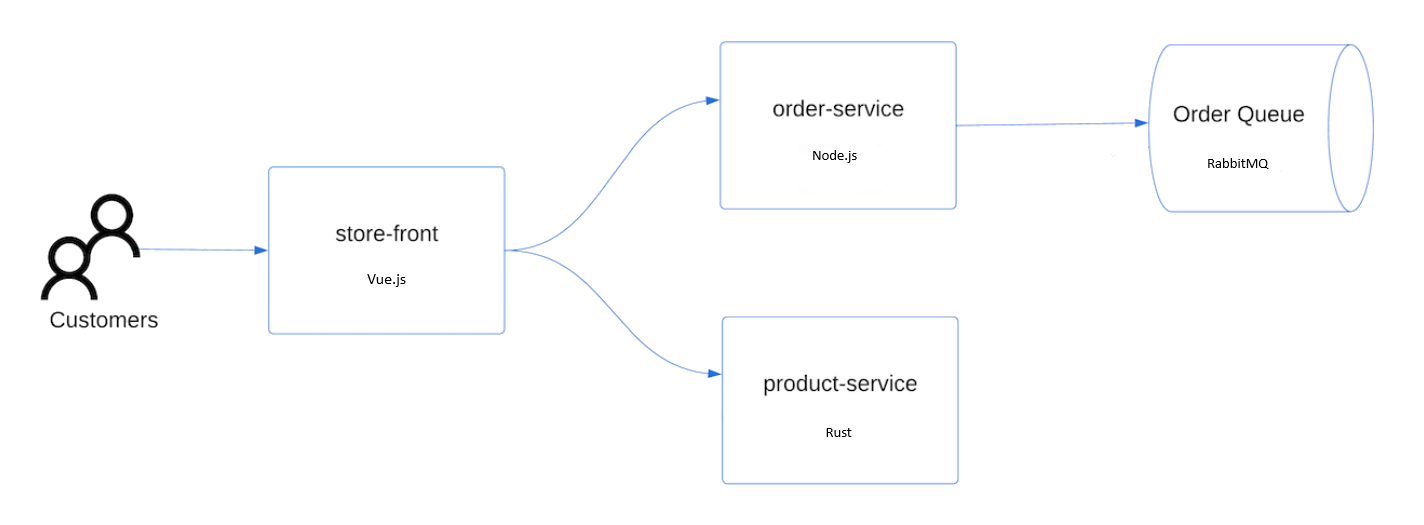
- Store front: Webová aplikace pro zákazníky k zobrazení produktů a objednávání.
- Produktová služba: Zobrazuje informace o produktu.
- Objednávková služba: Zajišťuje zadávání objednávek.
- Rabbit MQ: Fronta zpráv pro frontu objednávek.
Poznámka:
Nedoporučujeme spouštět stavové kontejnery, jako je Rabbit MQ, bez trvalého úložiště pro produkční prostředí. Tady se používají pro zjednodušení, ale doporučujeme používat spravované služby, jako je Azure CosmosDB nebo Azure Service Bus.
Vytvořte soubor s názvem
aks-store-quickstart.yamla zkopírujte ho v následujícím manifestu:apiVersion: apps/v1 kind: Deployment metadata: name: rabbitmq spec: replicas: 1 selector: matchLabels: app: rabbitmq template: metadata: labels: app: rabbitmq spec: nodeSelector: "kubernetes.io/os": linux containers: - name: rabbitmq image: mcr.microsoft.com/mirror/docker/library/rabbitmq:3.10-management-alpine ports: - containerPort: 5672 name: rabbitmq-amqp - containerPort: 15672 name: rabbitmq-http env: - name: RABBITMQ_DEFAULT_USER value: "username" - name: RABBITMQ_DEFAULT_PASS value: "password" resources: requests: cpu: 10m memory: 128Mi limits: cpu: 250m memory: 256Mi volumeMounts: - name: rabbitmq-enabled-plugins mountPath: /etc/rabbitmq/enabled_plugins subPath: enabled_plugins volumes: - name: rabbitmq-enabled-plugins configMap: name: rabbitmq-enabled-plugins items: - key: rabbitmq_enabled_plugins path: enabled_plugins --- apiVersion: v1 data: rabbitmq_enabled_plugins: | [rabbitmq_management,rabbitmq_prometheus,rabbitmq_amqp1_0]. kind: ConfigMap metadata: name: rabbitmq-enabled-plugins --- apiVersion: v1 kind: Service metadata: name: rabbitmq spec: selector: app: rabbitmq ports: - name: rabbitmq-amqp port: 5672 targetPort: 5672 - name: rabbitmq-http port: 15672 targetPort: 15672 type: ClusterIP --- apiVersion: apps/v1 kind: Deployment metadata: name: order-service spec: replicas: 1 selector: matchLabels: app: order-service template: metadata: labels: app: order-service spec: nodeSelector: "kubernetes.io/os": linux containers: - name: order-service image: ghcr.io/azure-samples/aks-store-demo/order-service:latest ports: - containerPort: 3000 env: - name: ORDER_QUEUE_HOSTNAME value: "rabbitmq" - name: ORDER_QUEUE_PORT value: "5672" - name: ORDER_QUEUE_USERNAME value: "username" - name: ORDER_QUEUE_PASSWORD value: "password" - name: ORDER_QUEUE_NAME value: "orders" - name: FASTIFY_ADDRESS value: "0.0.0.0" resources: requests: cpu: 1m memory: 50Mi limits: cpu: 75m memory: 128Mi initContainers: - name: wait-for-rabbitmq image: busybox command: ['sh', '-c', 'until nc -zv rabbitmq 5672; do echo waiting for rabbitmq; sleep 2; done;'] resources: requests: cpu: 1m memory: 50Mi limits: cpu: 75m memory: 128Mi --- apiVersion: v1 kind: Service metadata: name: order-service spec: type: ClusterIP ports: - name: http port: 3000 targetPort: 3000 selector: app: order-service --- apiVersion: apps/v1 kind: Deployment metadata: name: product-service spec: replicas: 1 selector: matchLabels: app: product-service template: metadata: labels: app: product-service spec: nodeSelector: "kubernetes.io/os": linux containers: - name: product-service image: ghcr.io/azure-samples/aks-store-demo/product-service:latest ports: - containerPort: 3002 resources: requests: cpu: 1m memory: 1Mi limits: cpu: 1m memory: 7Mi --- apiVersion: v1 kind: Service metadata: name: product-service spec: type: ClusterIP ports: - name: http port: 3002 targetPort: 3002 selector: app: product-service --- apiVersion: apps/v1 kind: Deployment metadata: name: store-front spec: replicas: 1 selector: matchLabels: app: store-front template: metadata: labels: app: store-front spec: nodeSelector: "kubernetes.io/os": linux containers: - name: store-front image: ghcr.io/azure-samples/aks-store-demo/store-front:latest ports: - containerPort: 8080 name: store-front env: - name: VUE_APP_ORDER_SERVICE_URL value: "http://order-service:3000/" - name: VUE_APP_PRODUCT_SERVICE_URL value: "http://product-service:3002/" resources: requests: cpu: 1m memory: 200Mi limits: cpu: 1000m memory: 512Mi --- apiVersion: v1 kind: Service metadata: name: store-front spec: ports: - port: 80 targetPort: 8080 selector: app: store-front type: LoadBalancerRozpis souborů manifestu YAML najdete v tématu Nasazení a manifesty YAML.
Pokud soubor YAML vytvoříte a uložíte místně, můžete soubor manifestu nahrát do výchozího adresáře v CloudShellu tak , že vyberete tlačítko Nahrát/Stáhnout soubory a vyberete soubor z místního systému souborů.
Nasaďte aplikaci pomocí
kubectl applypříkazu a zadejte název manifestu YAML.kubectl apply -f aks-store-quickstart.yamlNásledující příklad výstupu ukazuje nasazení a služby:
deployment.apps/rabbitmq created
service/rabbitmq created
deployment.apps/order-service created
service/order-service created
deployment.apps/product-service created
service/product-service created
deployment.apps/store-front created
service/store-front created
Testování aplikace
Když se aplikace spustí, služba Kubernetes zveřejní front-end aplikace na internetu. Dokončení tohoto procesu může trvat několik minut.
Pomocí příkazu zkontrolujte stav nasazených podů
kubectl get pods. Ujistěte se, že všechny pody jsouRunning, než budete pokračovat.kubectl get podsZkontrolujte veřejnou IP adresu pro aplikaci store-front. Sledujte průběh pomocí
kubectl get servicepříkazu s argumentem--watch.kubectl get service store-front --watchVýstup EXTERNAL-IP pro
store-frontslužbu se zpočátku zobrazuje jako čekající:NAME TYPE CLUSTER-IP EXTERNAL-IP PORT(S) AGE store-front LoadBalancer 10.0.100.10 <pending> 80:30025/TCP 4h4mJakmile se externí IP adresa změní z čekání na skutečnou
CTRL-Cveřejnou IP adresu, použijtekubectlk zastavení procesu sledování.Následující příklad výstupu ukazuje platnou veřejnou IP adresu přiřazenou službě:
NAME          TYPE           CLUSTER-IP    EXTERNAL-IP    PORT(S)        AGE
store-front   LoadBalancer   10.0.100.10   20.62.159.19   80:30025/TCP   4h5m
Otevřete webový prohlížeč na externí IP adresu vaší služby, abyste viděli aplikaci Azure Store v akci.


Uvolnění zdrojů
Odstranění prostředků AKS
Pokud už prostředky vytvořené přes Terraform nepotřebujete, proveďte následující kroky:
Spusťte terraform plan a zadejte příznak
destroy.terraform plan -destroy -out main.destroy.tfplanKlíčové body:
- Příkaz
terraform planvytvoří plán provádění, ale nespustí ho. Místo toho určuje, jaké akce jsou nezbytné k vytvoření konfigurace zadané v konfiguračních souborech. Tento model umožňuje ověřit, jestli plán provádění odpovídá vašim očekáváním, než provede jakékoli změny skutečných prostředků. - Volitelný
-outparametr umožňuje zadat výstupní soubor pro plán. Použití parametru-outzajišťuje, že plán, který jste zkontrolovali, je přesně to, co se použije.
- Příkaz
Spusťte terraform apply pro aplikaci plánu provádění.
terraform apply main.destroy.tfplan
Odstranit službu principal
Pomocí následujícího příkazu získejte ID služebního principálu.
sp=$(terraform output -raw sp)Pomocí příkazu az ad sp delete odstraňte principál služby.
az ad sp delete --id $sp
- Nainstalujte Azure Developer CLI (AZD)
- Nainstalujte a konfigurujte Terraform.
- Kód aplikace použitý v úložišti Azure-Samples/aks-store-demo si můžete prohlédnout.
Klonování šablony Azure Developer CLI
Azure Developer CLI umožňuje rychle stahovat ukázky z úložiště Azure-Samples . V naší příručce pro rychlý start si stáhnete aplikaci aks-store-demo. Další informace o obecných případech použití najdete v přehleduazd.
Naklonujte ukázkovou šablonu úložiště AKS z úložiště Azure-Samples pomocí
azd initpříkazu s parametrem--template.azd init --template Azure-Samples/aks-store-demoZadejte název prostředí pro váš projekt, který používá pouze alfanumerické znaky a spojovníky, například aks-terraform-1.
Enter a new environment name: aks-terraform-1
Přihlaste se ke svému účtu Azure Cloud.
Šablona azd obsahuje veškerý kód potřebný k vytvoření služeb, ale abyste mohli hostovat aplikaci v AKS, musíte se přihlásit ke svému účtu Azure.
Přihlaste se ke svému účtu pomocí
azd auth loginpříkazu.azd auth loginZkopírujte kód zařízení, který se zobrazí ve výstupu, a stisknutím klávesy Enter se přihlaste.
Start by copying the next code: XXXXXXXXX
Then press enter and continue to log in from your browser...
Důležité
Pokud používáte virtuální počítač mimo síť nebo GitHub Codespace, některé zásady zabezpečení Azure způsobují konflikty při přihlašování pomocí
azd auth login. Pokud zde narazíte na problém, můžete postupovat podle zadaného alternativního řešení ověřování azd, které zahrnuje použitícurlpožadavku na adresu URL místního hostitele, na kterou jste byli přesměrováni po spuštěníazd auth login.Ověřte se pomocí svých přihlašovacích údajů na přihlašovací stránce vaší organizace.
Ověřte, že se pokoušíte připojit z Azure CLI.
Ověřte zprávu "Ověření kódu zařízení bylo dokončeno. Přihlášení k Azure." se zobrazí v původním terminálu.
Waiting for you to complete authentication in the browser...
Device code authentication completed.
Logged in to Azure.
Alternativní řešení ověřování azd
Tento postup vyžaduje, abyste měli nainstalované Azure CLI.
Otevřete okno terminálu a přihlaste se pomocí Azure CLI pomocí
az loginpříkazu s parametrem nastaveným--scopenahttps://graph.microsoft.com/.default.az login --scope https://graph.microsoft.com/.defaultMěli byste být přesměrováni na ověřovací stránku na nové kartě, abyste si vytvořili přístupový token prohlížeče, jak je znázorněno v následujícím příkladu:
https://login.microsoftonline.com/organizations/oauth2/v2.0/authorize?clientid=<your_client_id>.Zkopírujte adresu URL místního hostitele webové stránky, kterou jste dostali po pokusu o přihlášení .
azd auth loginV novém okně terminálu se přihlaste pomocí následujícího
curlpožadavku. Nezapomeňte zástupný symbol nahradit<localhost>adresou URL místního hostitele, kterou jste zkopírovali v předchozím kroku.curl <localhost>Úspěšné přihlášení vypíše webovou stránku HTML, jak je znázorněno v následujícím příkladu:
<!DOCTYPE html>
<html>
<head>
    <meta charset="utf-8" />
    <meta http-equiv="refresh" content="60;url=https://docs.microsoft.com/cli/azure/">
    <title>Login successfully</title>
    <style>
        body {
            font-family: 'Segoe UI', Tahoma, Geneva, Verdana, sans-serif;
        }

        code {
            font-family: Consolas, 'Liberation Mono', Menlo, Courier, monospace;
            display: inline-block;
            background-color: rgb(242, 242, 242);
            padding: 12px 16px;
            margin: 8px 0px;
        }
    </style>
</head>
<body>
    <h3>You have logged into Microsoft Azure!</h3>
    <p>You can close this window, or we will redirect you to the <a href="https://docs.microsoft.com/cli/azure/">Azure CLI documentation</a> in 1 minute.</p>
    <h3>Announcements</h3>
    <p>[Windows only] Azure CLI is collecting feedback on using the <a href="https://learn.microsoft.com/windows/uwp/security/web-account-manager">Web Account Manager</a> (WAM) broker for the login experience.</p>
    <p>You may opt-in to use WAM by running the following commands:</p>
    <code>
        az config set core.allow_broker=true<br>
        az account clear<br>
        az login
    </code>
</body>
</html>
Zavřete aktuální terminál a otevřete původní terminál. Měl by se zobrazit seznam JSON vašich předplatných.
idZkopírujte pole předplatného, které chcete použít.Nastavte své předplatné pomocí
az account setpříkazu.az account set --subscription <subscription_id>
Vytvořte a nasaďte prostředky pro svůj cluster
K nasazení aplikace použijete azd up příkaz k vytvoření všech objektů potřebných ke spuštění aplikace AKS Store.
- Soubor
azure.yamldefinuje požadovaný stav clusteru, například které image kontejneru se mají načíst, a zahrnuje následující nasazení a služby Kubernetes:
- Store front: Webová aplikace pro zákazníky k zobrazení produktů a objednávání.
- Produktová služba: Zobrazuje informace o produktu.
- Objednávková služba: Zajišťuje zadávání objednávek.
- Rabbit MQ: Fronta zpráv pro frontu objednávek.
Poznámka:
Nedoporučujeme spouštět stavové kontejnery, jako je Rabbit MQ, bez trvalého úložiště pro produkční prostředí. Tady se používají pro zjednodušení, ale doporučujeme používat spravované služby, jako je Azure Cosmos DB nebo Azure Service Bus.
Nasazení prostředků aplikace
Šablona azd pro tento rychlý start vytvoří novou skupinu prostředků s clusterem AKS a službou Azure Key Vault. Trezor klíčů ukládá tajné kódy klienta a spouští služby v pets oboru názvů.
Pomocí příkazu
azd upvytvořte všechny prostředky aplikace.azd upazd upspustí všechny hooky uvnitř složkyazd-hookspro předběžnou registraci, zřízení a nasazení aplikačních služeb.Přizpůsobte háky pro přidání vlastního
azdkódu do fází pracovního postupu. Další informace najdete v referenčních informacích oazdhácích .Vyberte předplatné Azure pro využití fakturace.
? Select an Azure Subscription to use:  [Use arrows to move, type to filter]
> 1. My Azure Subscription (xxxxxxxx-xxxx-xxxx-xxxx-xxxxxxxxxxxx)
Vyberte oblast, do které chcete aplikaci nasadit.
Select an Azure location to use: [Use arrows to move, type to filter] 1. (South America) Brazil Southeast (brazilsoutheast) 2. (US) Central US (centralus) 3. (US) East US (eastus) > 43. (US) East US 2 (eastus2) 4. (US) East US STG (eastusstg) 5. (US) North Central US (northcentralus) 6. (US) South Central US (southcentralus)azdautomaticky spustí předvizi a poprovision hooky, aby se vytvořily prostředky pro vaši aplikaci. Dokončení tohoto procesu může trvat několik minut. Po dokončení by se měl zobrazit výstup podobný následujícímu příkladu:SUCCESS: Your workflow to provision and deploy to Azure completed in 9 minutes 40 seconds.
Generování plánů Terraformu
Složka ve vaší šabloně Azure Developer obsahuje veškerý kód použitý k vygenerování plánu Terraformu.
Terraform nasazuje a spouští příkazy pomocí terraform apply jako součást kroku zřizování azd. Po dokončení by se měl zobrazit výstup podobný následujícímu příkladu:
Plan: 5 to add, 0 to change, 0 to destroy.
...
Saved the plan to: /workspaces/aks-store-demo/.azure/aks-terraform-azd/infra/terraform/main.tfplan
Testování aplikace
Když se aplikace spustí, služba Kubernetes zveřejní front-end aplikace na internetu. Dokončení tohoto procesu může trvat několik minut.
Nastavte obor názvů jako ukázkový obor názvů
petspoužitím příkazukubectl set-context.kubectl config set-context --current --namespace=petsPomocí příkazu zkontrolujte stav nasazených podů
kubectl get pods. Než budete pokračovat, ujistěte se, že jsouRunningvšechny pody.kubectl get podsZkontrolujte veřejnou IP adresu pro aplikaci store-front pomocí příkazu
kubectl get services argumentem a sledujte průběh pomocí--watch.kubectl get service store-front --watchVýstup EXTERNAL-IP pro
store-frontslužbu se zpočátku zobrazuje jako čekající:NAME TYPE CLUSTER-IP EXTERNAL-IP PORT(S) AGE store-front LoadBalancer 10.0.100.10 <pending> 80:30025/TCP 4h4mJakmile se externí IP adresa změní z čekání na skutečnou
CTRL-Cveřejnou IP adresu, použijtekubectlk zastavení procesu sledování.Následující ukázkový výstup ukazuje platnou veřejnou IP adresu přiřazenou službě:
NAME          TYPE           CLUSTER-IP    EXTERNAL-IP    PORT(S)        AGE
store-front   LoadBalancer   10.0.100.10   20.62.159.19   80:30025/TCP   4h5m
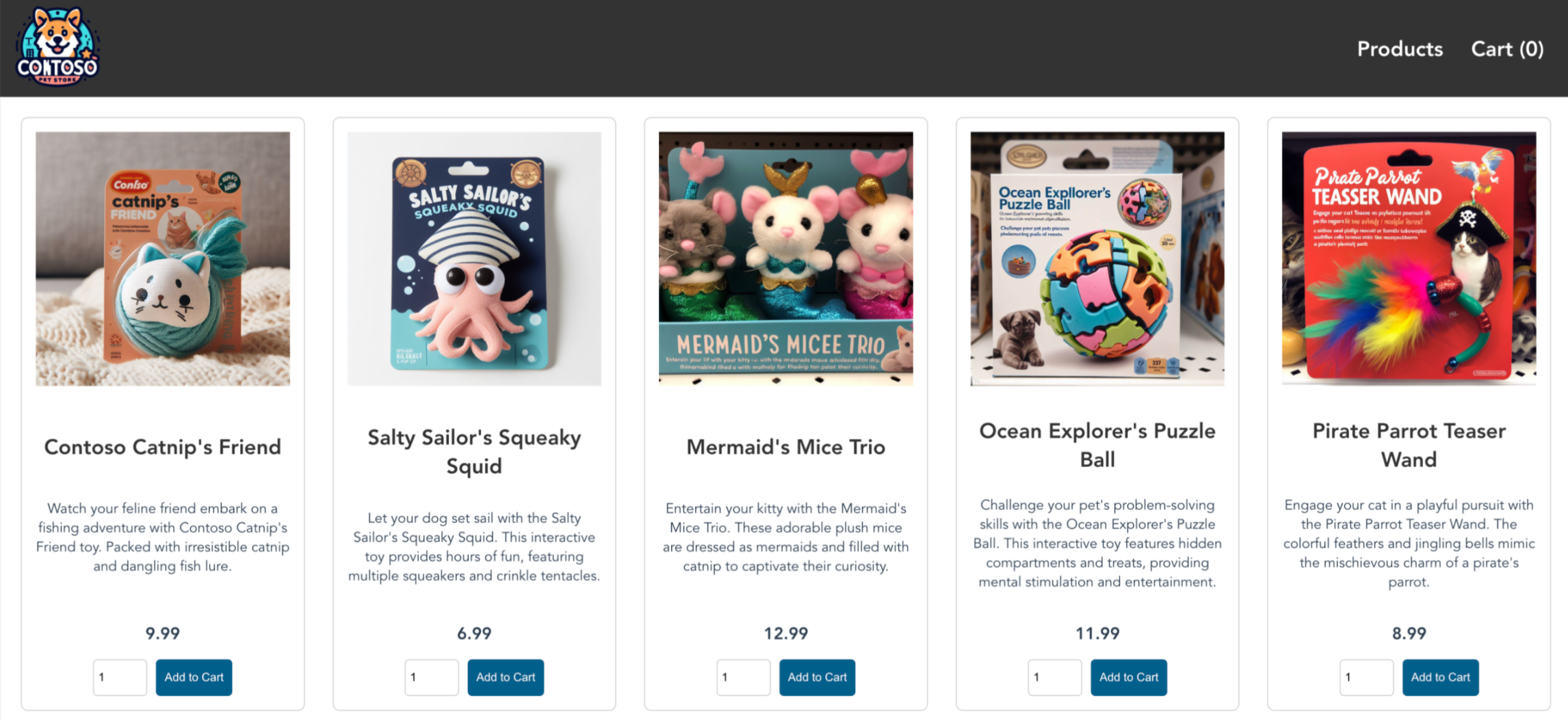
Otevřete webový prohlížeč na externí IP adresu vaší služby, abyste viděli aplikaci Azure Store v akci.
Odstranění clusteru
Po dokončení tohoto rychlého startu vyčistěte nepotřebné prostředky, abyste se vyhnuli poplatkům za Azure.
Pomocí příkazu odstraňte všechny prostředky vytvořené v rychlém startu
azd down.azd downPotvrďte své rozhodnutí odebrat všechny použité prostředky z předplatného zadáním
ya stisknutím klávesyEnter.? Total resources to delete: 14, are you sure you want to continue? (y/N)Umožněte opětovné použití proměnných rychlého startu při vyprázdnění zadáním
ya stisknutím klávesyEnter.[Warning]: These resources have soft delete enabled allowing them to be recovered for a period or time after deletion. During this period, their names can't be reused. In the future, you can use the argument --purge to skip this confirmation.
Řešení potíží s Terraformem v Azure
Řešení běžných problémů při používání Terraformu v Azure
Další kroky
V tomto rychlém startu jste nasadili cluster Kubernetes a pak jste do něj nasadili jednoduchou vícekontenerovou aplikaci. Tato ukázková aplikace slouží jenom pro ukázkové účely a nepředstavuje všechny osvědčené postupy pro aplikace Kubernetes. Pokyny k vytváření úplných řešení pomocí AKS pro produkční prostředí najdete v pokynech k řešení AKS.
Pokud chcete získat další informace o AKS a projít si kompletní příklad od kódu po nasazení, pokračujte tutoriálem o clusteru Kubernetes.
Spolupracujte s námi na GitHubu
Zdroj tohoto obsahu najdete na GitHubu, kde můžete také vytvářet a kontrolovat problémy a žádosti o přijetí změn. Další informace najdete v našem průvodci pro přispěvatele.

Azure Kubernetes Service